
Aperçu
Réunions sur Apollo permettent à vos prospects de planifier eux-mêmes des réunions avec vous sans de nombreux allers-retours administratifs. Après avoir configuré les réunions, vous pouvez créer des types de réunion et partager un lien de planification avec vos contacts, afin qu'ils puissent planifier eux-mêmes des réunions selon vos disponibilités en temps réel.
Consultez les sections suivantes pour créer et gérer des réunions. Retour en haut
Créer une page de planification
Les pages de planification sont des réunions basées sur des modèles avec des hôtes, des parcours de réunion, des durées et des lieux. Vous pouvez créer une page de planification pour réserver rapidement des réunions à un seul hôte, à plusieurs hôtes ou en round-robin avec des prospects.
Vous pouvez créer autant de pages de planification que nécessaire, mais le nombre de pages de planification que vous pouvez activer dépend de votre forfait Apollo. Si vous devez activer des types de pages de planification supplémentaires, gérer votre forfait. Si vous avez des questions sur la mise à niveau, contactez l'équipe commerciale d'Apollo.
Pour créer une page de planification :
- Ouvrez Apollo et cliquez sur Réunions.
- Cliquez sur Créer, puis sélectionnez le type de page de planification que vous souhaitez créer.
- Hôte unique: 1 hôte, utile pour les échanges en tête-à-tête.
- Plusieurs hôtes: Plusieurs hôtes, utile pour les discussions de groupe. Tous les hôtes doivent être disponibles à la même date et à la même heure.
- Hôte round-robin: Alterne entre différents hôtes pour faciliter une série d'échanges en tête-à-tête.

- Saisissez un nom de réunion. Les prospects peuvent utiliser les noms de réunion pour décider du type de réunion à réserver avec vous.
- (Facultatif) Pour définir un nom d'affichage public pour votre réunion, cliquez sur Utiliser un nom d'affichage externe, puis saisissez un nom de réunion public.
- Sélectionnez une durée de réunion dans la liste déroulante.
- (Facultatif) Saisissez une URL personnalisée à côté du lien de réunion pour personnaliser l'URL.
- Ajoutez une description de la réunion pour donner plus de contexte aux participants.

- Lorsque vous avez terminé, cliquez sur Suivant a0: D e9tails de l'h f4te.
Suivez les e9tapes ci-dessous pour terminer la configuration du type de page de planification s e9lectionn e9 a0:
Pour terminer la configuration d'une r e9union avec un h f4te unique.
- S e9lectionnez des h f4tes dans la liste d e9roulante. Les administrateurs peuvent s e9lectionner n'importe quel utilisateur comme h f4te unique, tandis que les non-administrateurs ne peuvent cr e9er des pages de planification e0 h f4te unique que pour eux-m eames.
- Cliquez sur G e9rer le planning e0 c f4t e9 de chaque h f4te pour d e9finir ses heures de travail et ses disponibilit e9s.
 Lorsque vous avez termin e9, cliquez sur Suivant a0: Marges et limites.
 - D e9finissez un pr e9avis minimum pour vous assurer d'avoir suffisamment de temps pour accepter les r e9unions demand e9es. Saisissez le nombre de minutes, d'heures ou de jours e0 l'avance dont un prospect a besoin pour r e9server une r e9union avec vous.
- D e9finissez un intervalle de disponibilit e9 des r e9unions pour limiter la fr e9quence e0 laquelle les prospects peuvent r e9server des r e9unions. Vous pouvez configurer des intervalles allant jusqu' e0 deux heures par r e9servation.
- Ajoutez des marges de temps avant et apr e8s vos r e9unions planifi e9es afin que les prospects ne puissent pas r e9server des r e9unions cons e9cutives avec vous. Vous pouvez ajouter jusqu' e0 1 a0heure de marge avant et apr e8s chaque r e9union.
- Utilisez les limites de r e9servation pour d e9finir le nombre de r e9servations de prospects que vous souhaitez autoriser par jour, semaine ou mois. Lorsque vos r e9servations atteignent cette limite, Apollo emp eache les prospects de r e9server cette r e9union jusqu'au prochain jour, e0 la prochaine semaine ou au prochain mois disponible.
- D e9finissez une plage de dates de r e9servation pour limiter combien de temps e0 l'avance les prospects peuvent r e9server une r e9union avec votre h f4te. Les prospects ne voient que les disponibilit e9s de l'h f4te dans la plage de dates maximale.
 Lorsque vous avez termin e9, cliquez sur Suivant a0: Rappel par Email.
 - Configurez un rappel par email automatis e9 pour rappeler e0 votre prospect qu'il a une r e9union e0 venir. Activez le rappel, puis utilisez l' e9diteur pour renseigner l'objet et le message de votre rappel. Vous pouvez appliquer une mise en forme du texte ou ajouter les e9l e9ments suivants dans l' e9diteur a0:
- Liens
- Images
- Vid e9os Vidyard
- Variables dynamiques
- Extraits
- D e9finissez le d e9lai de votre rappel en minutes, heures ou jours avant la r e9union planifi e9e d'un prospect. Cliquez sur Ajouter un autre rappel pour cr e9er des rappels suppl e9mentaires, ou cliquez sur Supprimer pour supprimer un rappel. Lorsque vous avez termin e9, cliquez sur Suivant a0: Questions pour l'invit e9.
- (Facultatif) Cliquez sur Ajouter une question pour ajouter d'autres questions e0 votre formulaire de collecte.
- (Facultatif) Cliquez sur Modifier pour modifier les questions existantes, ou cliquez sur Supprimer pour les supprimer.

- Lorsque vous avez terminé, cliquez sur Publier.
Vous avez maintenant créé une réunion à un seul hôte dans Apollo.
Pour finaliser la configuration d'une réunion à plusieurs hôtes.
- Sélectionnez les hôtes dans le menu déroulant.
- Cliquez sur Gérer le planning à côté de chaque hôte pour définir ses heures de travail et sa disponibilité.

- Cliquez sur Attribuer le propriétaire pour désigner 1 personne comme propriétaire du type de réunion. Le lien du lieu de réunion de cette personne sera utilisé comme lieu par défaut pour toutes les réservations effectuées via ce type de réunion, et elle disposera d’un accès complet pour gérer la réunion.
 Lorsque vous avez terminé, cliquez sur Suivant : Marges et limites.
 - Définissez un délai minimum pour vous assurer d’avoir suffisamment de temps pour accepter les réunions demandées. Saisissez le nombre de minutes, d’heures ou de jours à l’avance dont un prospect a besoin pour réserver une réunion avec vous.
- Définissez un intervalle de disponibilité des réunions pour limiter la fréquence à laquelle les prospects peuvent réserver des réunions. Vous pouvez configurer des intervalles allant jusqu’à deux heures par réservation.
- Ajoutez des marges de temps avant et après vos réunions planifiées pour vous assurer que les prospects ne puissent pas réserver des réunions consécutives avec vous. Vous pouvez ajouter jusqu’à 1 heure de marge avant et après chaque réunion.
- Utilisez les limites de réservation pour définir le nombre de réservations de prospects que vous souhaitez autoriser par jour, par semaine ou par mois. Lorsque vos réservations atteignent cette limite, Apollo empêche les prospects de réserver cette réunion jusqu’au prochain jour, à la prochaine semaine ou au prochain mois disponible.
- Définissez une plage de dates de réservation pour limiter le délai à l’avance avec lequel les prospects peuvent réserver une réunion avec votre hôte. Les prospects ne voient la disponibilité de l’hôte que dans la plage de dates maximale.
 Lorsque vous avez terminé, cliquez sur Suivant : Rappel Email.
 - Définissez un rappel Email automatisé pour rappeler à votre prospect qu’une réunion approche. Activez le rappel, puis utilisez l’éditeur pour renseigner l’objet et le message de votre rappel. Vous pouvez appliquer une mise en forme du texte ou ajouter les éléments suivants dans l’éditeur :
- Liens
- Images
- Vidéos Vidyard
- Variables dynamiques
- Extraits
- Définissez le délai de votre rappel en minutes, heures ou jours avant la réunion planifiée d’un prospect. Cliquez sur Ajouter un autre rappel pour créer des rappels supplémentaires, ou cliquez sur Supprimer pour supprimer un rappel. Lorsque vous avez terminé, cliquez sur Suivant : Questions pour les invités.
- (Facultatif) Cliquez sur Ajouter une question pour ajouter d'autres questions à votre formulaire d'admission.
- (Facultatif) Cliquez sur Modifier pour modifier vos questions existantes, ou sur Supprimer pour les supprimer.

- Lorsque vous avez terminé, cliquez sur Publier.
Vous avez maintenant créé une réunion à plusieurs hôtes dans Apollo.
Pour finaliser la configuration des réunions en round-robin.
- Sélectionnez des hôtes dans le menu déroulant.
- Cliquez sur Gérer le planning à côté de chaque hôte pour définir ses heures de travail et sa disponibilité.
- Sélectionnez l'une des options suivantes pour optimiser la répartition en round-robin :
- Optimiser pour la disponibilité: Apollo définit l'hôte du round-robin en fonction de la disponibilité de chaque coéquipier pendant l'horaire de réunion sélectionné par le prospect.
- Optimiser pour une répartition égale: Apollo affiche les disponibilités en fonction du prochain hôte dans la file pour animer la réunion.
- Cliquez sur Ajuster l'allocation à côté de chaque hôte pour définir la fréquence à laquelle Apollo planifie chaque hôte pour les réunions en round-robin. Lorsque vous avez terminé, cliquez sur Suivant : Marges et limites.

- Définissez un préavis minimum pour vous assurer d'avoir suffisamment de temps pour accepter les réunions demandées. Saisissez le nombre de minutes, d'heures ou de jours à l'avance dont un prospect a besoin pour réserver une réunion avec vous.
- Définissez un intervalle de disponibilité des réunions pour limiter la fréquence à laquelle les prospects peuvent réserver des réunions. Vous pouvez configurer des intervalles allant jusqu'à deux heures par réservation.
- Ajoutez des marges de temps avant et après vos réunions planifiées pour vous assurer que les prospects ne peuvent pas réserver de réunions consécutives avec vous. Vous pouvez ajouter jusqu'à 1 heure de marge avant et après chaque réunion.
- Utilisez les limites de réservation pour définir le nombre de réservations de prospects que vous souhaitez autoriser par jour, par semaine ou par mois. Lorsque vos réservations atteignent cette limite, Apollo empêche les prospects de réserver cette réunion jusqu'au prochain jour, à la prochaine semaine ou au prochain mois disponible. Lorsque vous avez terminé, cliquez sur Suivant : Rappel Email.

- Configurez un rappel Email automatisé pour rappeler à votre prospect qu'une réunion approche. Activez le rappel, puis utilisez l'éditeur pour renseigner l'objet et le message de votre rappel. Vous pouvez appliquer une mise en forme au texte ou ajouter les éléments suivants dans l'éditeur :
- Liens
- Images
- Vidéos Vidyard
- Variables dynamiques
- Extraits
- Définissez le délai de votre rappel en minutes, heures ou jours avant la réunion planifiée d'un prospect. Cliquez sur Ajouter un autre rappel pour créer des rappels supplémentaires, ou cliquez sur Supprimer pour supprimer un rappel. Lorsque vous avez terminé, cliquez sur Suivant : Questions de l'invité.
- (Facultatif) Cliquez sur Ajouter une question pour ajouter d'autres questions à votre formulaire de collecte.
- (Facultatif) Cliquez sur Modifier pour modifier vos questions existantes, ou sur Supprimer pour les supprimer.

- Lorsque vous avez terminé, cliquez sur Publier.
Vous avez maintenant créé une réunion round-robin dans Apollo.
Réserver une réunion
Lorsque vous êtes prêt à réserver une réunion, partagez un lien de réunion avec le contact ou le compte correspondant au type de réunion que vous préférez.
Pour réserver une réunion :
- Ouvrez Apollo et cliquez sur Réunions > Pages de planification.
- Apollo affiche vos pages de planification personnelles par défaut. Cliquez sur Filtre pour afficher les pages de planification gérées par l'administrateur de votre équipe ou les pages partagées avec vous par d'autres coéquipiers. Vous pouvez également filtrer les pages de planification actives ou inactives.
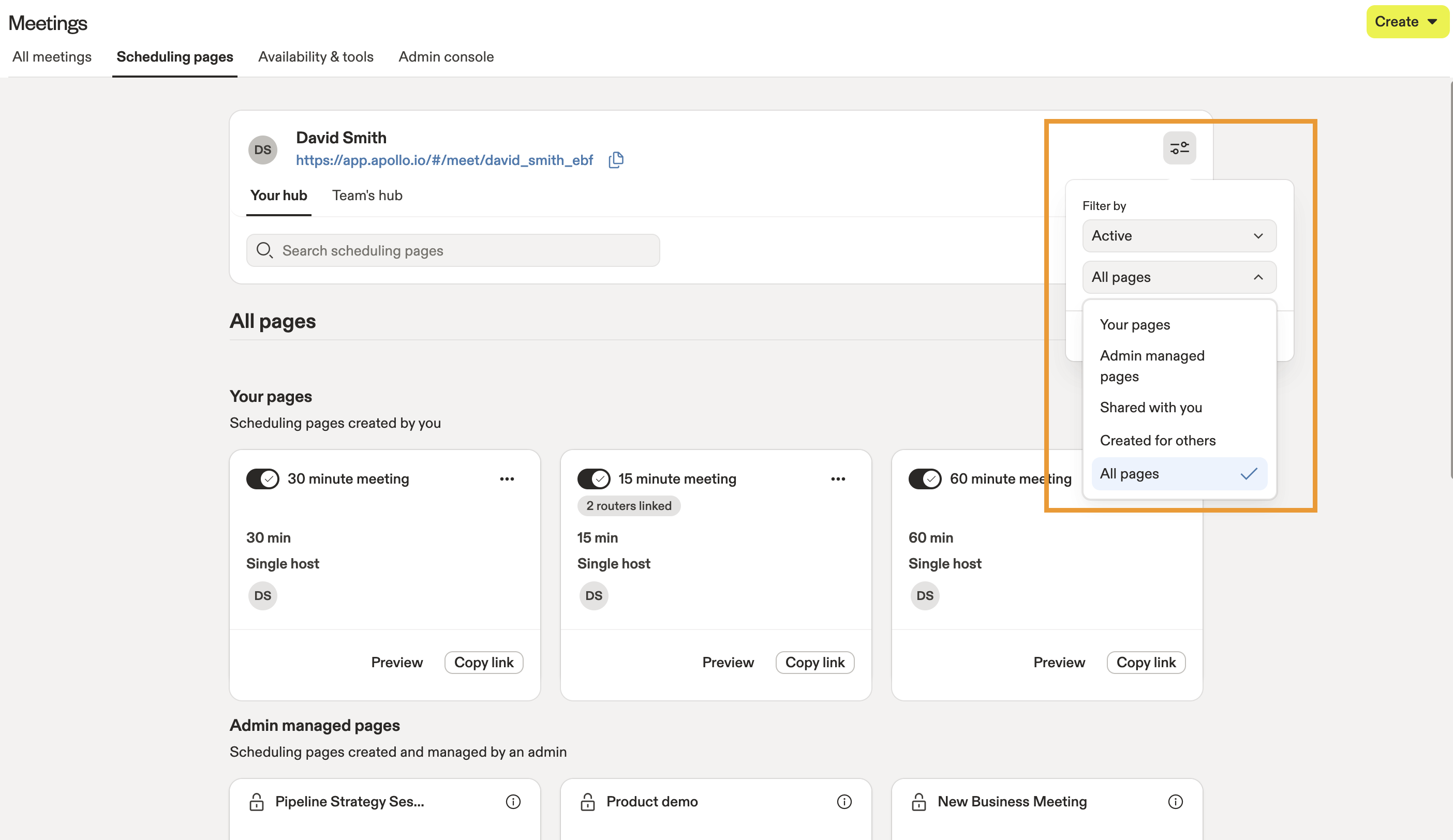
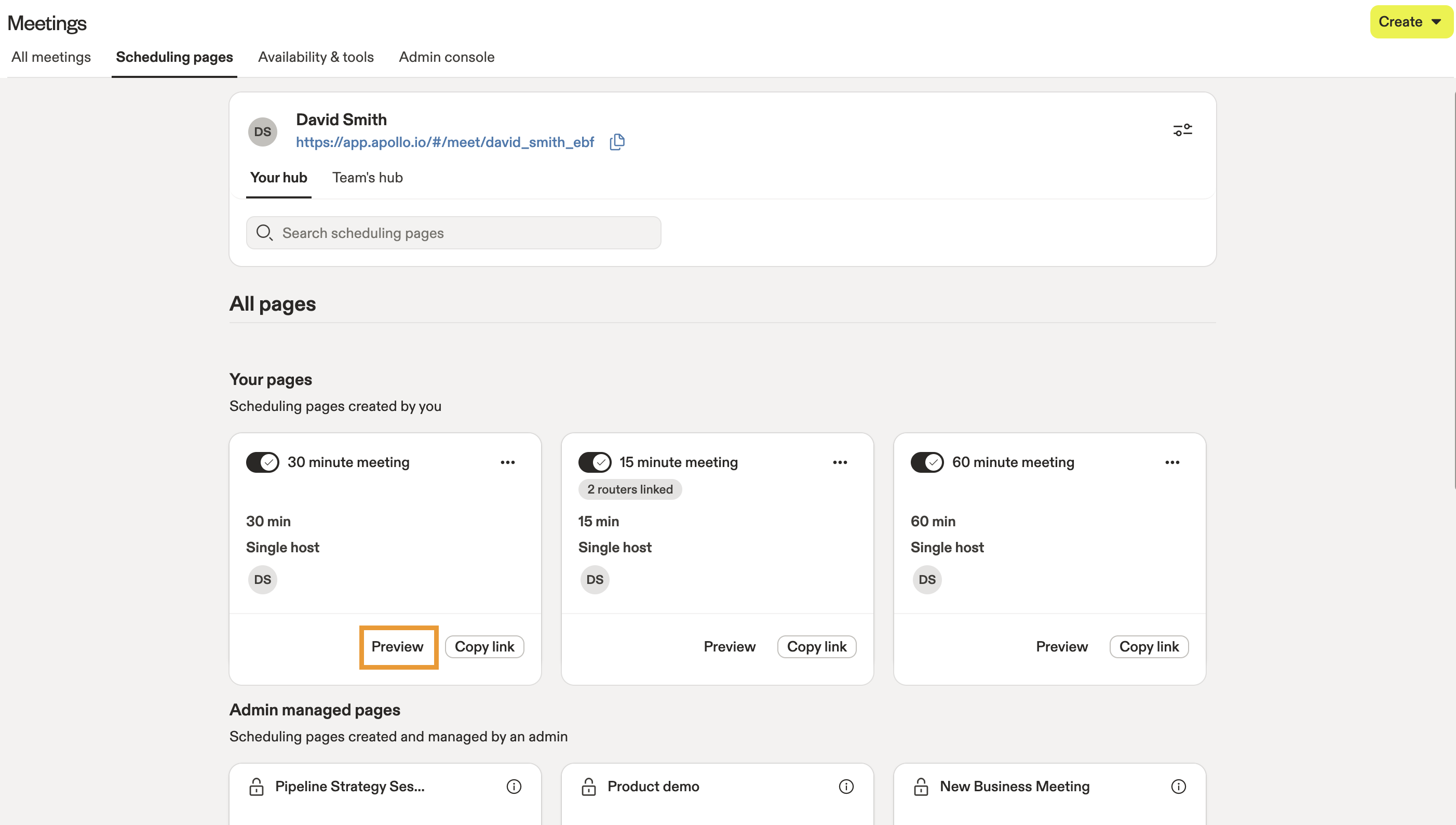
- Cliquez sur Copier le lien à côté du type de réunion que vous souhaitez réserver. Partagez le lien avec votre prospect afin qu'il puisse planifier lui-même une réunion avec vous.

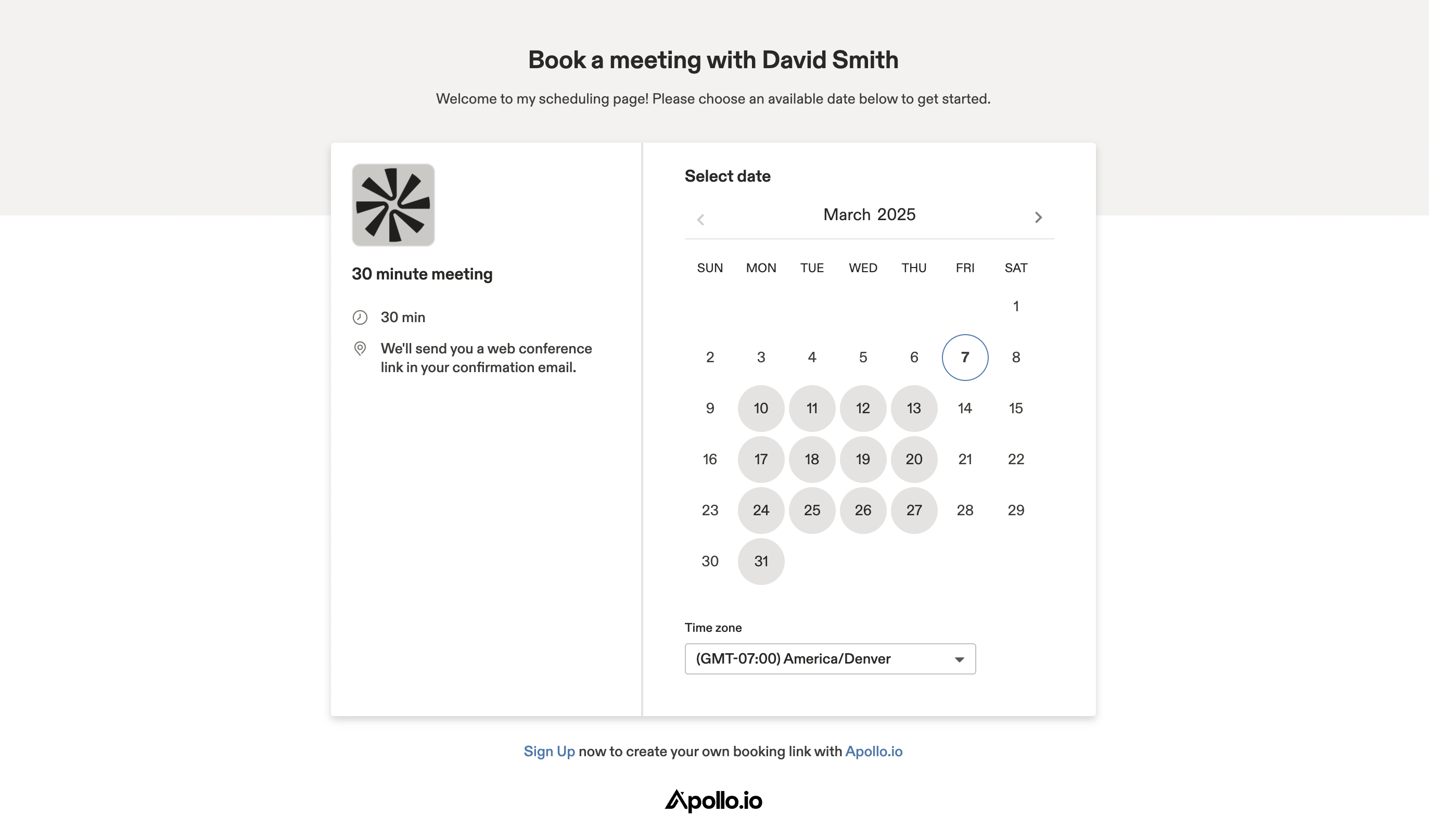
- Pour prévisualiser le processus de planification autonome, cliquez sur Aperçu.
- Apollo partage un aperçu de la façon dont les prospects planifient eux-mêmes en utilisant vos disponibilités configurées.
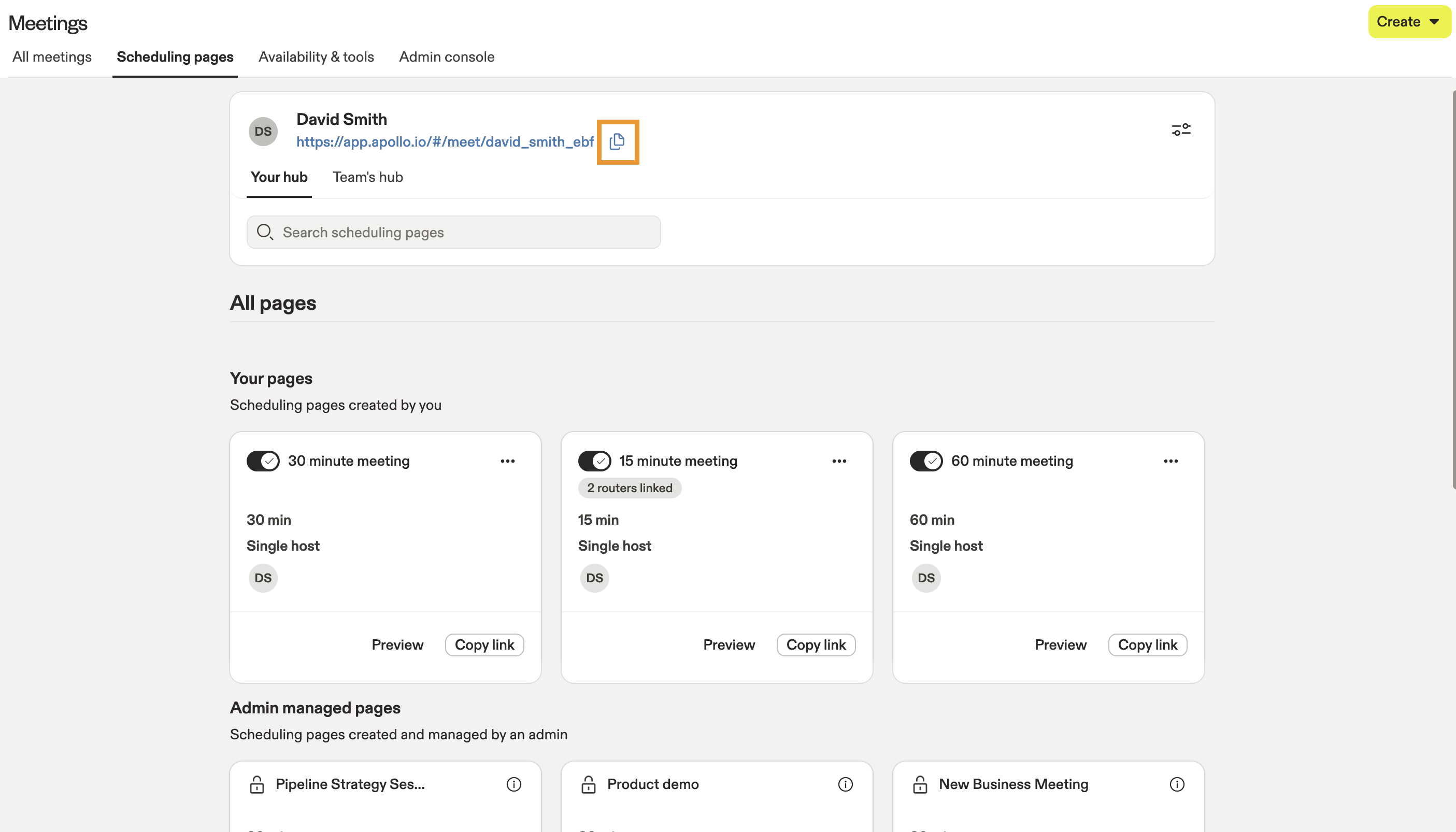
- Pour permettre aux prospects de choisir parmi tous vos types de réunion configurés, cliquez sur Copier à côté de votre lien de réunion personnel. Partagez le lien avec votre prospect afin qu'il puisse planifier lui-même en choisissant parmi les types de réunion disponibles.
Vous avez maintenant réservé une réunion.
Voir les réunions à venir
Apollo partage vos réunions de calendrier, y compris celles qui n'ont pas été planifiées dans Apollo, afin que vous puissiez consulter rapidement les événements à venir.
Pour voir vos réunions :
- Ouvrez Apollo et cliquez sur Réunions > Toutes les réunions.
- Par défaut, Apollo affiche vos réunions à venir.

- Cliquez sur À venir pour filtrer les réunions passées, réservées et à venir. Les réunions réservées n'ont pas encore reçu de RSVP de tous les participants.

- Cliquez sur Afficher les filtres pour rechercher une réunion spécifique.
Consultez Aperçu des filtres de recherche pour plus d'informations sur les filtres disponibles.
- Cliquez sur Enregistrer la réunion pour activer l'enregistrement vidéo d'une réunion à venir.

Pour enregistrer des réunions, configurez les conversations dans Apollo.
- Cliquez sur une réunion pour voir les détails et les informations sur les participants.

- Vous pouvez associer la réunion à une opportunité ou ajouter des notes pour préparer la synchronisation.

Vous avez maintenant consulté vos réunions à venir.
Rejoindre une réunion
Vous pouvez rejoindre une réunion directement depuis Apollo.
Pour rejoindre une réunion :
- Ouvrez Apollo et cliquez sur Réunions > Toutes les réunions.
- Apollo partage vos réunions à venir. Cliquez sur Lien pour rejoindre une réunion.

- Apollo vous redirige vers le lieu de la réunion.
Vous avez maintenant rejoint une réunion.
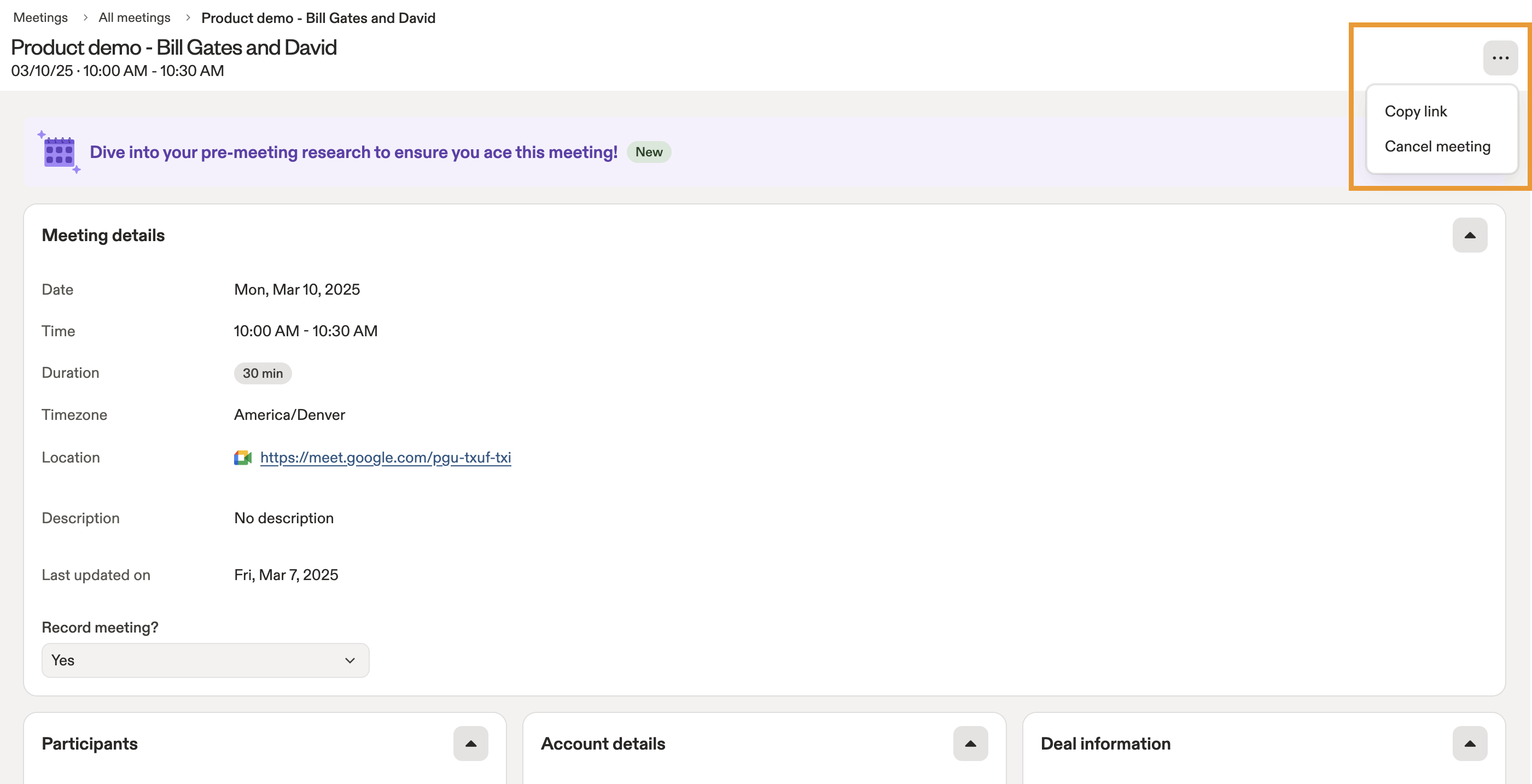
Besoin d'annuler une réunion à venir ? Ouvrez la réunion que vous souhaitez annuler, puis cliquez sur ... > Annuler la réunion.
Créer des rapports sur les réunions
Vous pouvez créer des rapports sur les réunions pour suivre les tendances de votre équipe en matière de planification, de replanification et d'annulations, afin d'identifier des axes d'amélioration potentiels.
Tous les forfaits Apollo incluent l'accès à des fonctionnalités d'analyses comme le suivi des emails. Certains forfaits incluent des rapports et Dashboard créés par Apollo. Si votre équipe a besoin d'accéder aux dashboards d'analyses, mettez à niveau votre forfait. Si vous avez des questions sur la mise à niveau, contactez l'équipe commerciale Apollo.
Pour accéder aux analyses des réunions :
- Ouvrez Apollo et cliquez sur Analyses. Ensuite, ouvrez le filtre Créé par Apollo et cochez la case Dashboards prédéfinis.
- Cliquez sur Insights sur les réunions.

- Ajustez la plage de dates pour voir les insights sur les réunions sur une période spécifique.
- Apollo analyse les réunions de votre équipe pour la période sélectionnée. Consultez les widgets pour obtenir des insights en un coup d'œil :
- # Réunions planifiées: Nombre total de réunions planifiées dans Apollo.
- # Réunions planifiées par type de réunion: Nombre total de réunions planifiées dans Apollo par type de réunion.
- # Réunions replanifiées: Nombre total de réunions replanifiées dans Apollo.
- # Réunions annulées: Nombre total de réunions annulées dans Apollo.
Vous souhaitez booster vos analyses ? Obtenez des insights plus approfondis sur les performances de votre équipe et de votre organisation dans Apollo grâce à des rapports personnalisés et des Dashboard.
Prochaines étapes
Voici quelques bonnes étapes à suivre pour rendre vos liens de réunion plus faciles à réserver, à router et à préparer.
| Configurer les réunions | Commencez sur de bonnes bases —connectez votre calendrier et définissez vos préférences de réunion pour garantir une disponibilité précise et une expérience de réservation cohérente à chaque fois (heures de travail, lieux, image de marque). |
|---|---|
| Aperçu des réunions | Si votre équipe suit différents processus, choisissez le bon type de réunion pour chaque scénario afin de prendre en charge la planification à hôte unique, à plusieurs hôtes et en round-robin, sans perturber votre Workflow. |
| Rechercher et se préparer pour les réunions à venir | Avant l'appel, consultez les insights avant la réunion et ajustez les modèles pour arriver avec les priorités, les décideurs et les objections passées déjà identifiés. |
| Créer des routeurs Inbound pour vos réunions | Besoin d'un routage plus précis à grande échelle —routez les demandes de réservation avec des règles de formulaire d'admission pour envoyer automatiquement les prospects vers la bonne équipe, le bon commercial ou le bon type de réunion à chaque fois. |
| Intégrer vos formulaires web avec Meetings | Si vous captez de la demande sur votre site, connectez vos formulaires web au routage des réunions Apollo afin de collecter les bonnes informations dès le départ et de proposer immédiatement le meilleur parcours de planification. |