
Vue d'ensemble
Séquences sont des campagnes de prospection que les équipes commerciales utilisent pour contacter des contacts sur une période planifiée, avec des points de contact séquentiels comme des appels téléphoniques, des emails, les réseaux sociaux et d'autres tâches.
Utilisez les rapports et analyses des séquences pour obtenir en un coup d'œil des Insights sur la façon dont les contacts progressent dans vos séquences, sur les performances de vos emails et sur la manière d'affiner la configuration de vos séquences pour protéger la réputation de votre domaine et garantir la délivrabilité des emails.
Consultez les sections suivantes pour créer des rapports sur les séquences.
Créer des rapports sur les séquences
Le saviez-vous ? Vous pouvez utiliser l'assistant IA sur Apollo pour créer des rapports sur les séquences en quelques secondes. Il vous suffit de demander ce que vous souhaitez voir en langage naturel.
Dans l'espace Séquences, vous pouvez utiliser les analyses préconfigurées d'Apollo pour suivre les métriques des séquences individuelles ainsi que les performances globales des séquences de votre équipe.
Créer des rapports sur les performances des séquences de l'équipe
Utilisez les analyses des séquences pour obtenir une vue d'ensemble complète des performances des séquences dans toute votre équipe, y compris des métriques sur vos séquences les plus performantes, les taux de réponse aux emails et les appels enregistrés.
Pour créer des rapports sur les métriques des séquences de l'ensemble de l'équipe :
- Lancez Apollo et cliquez sur Séquences > Analyses.
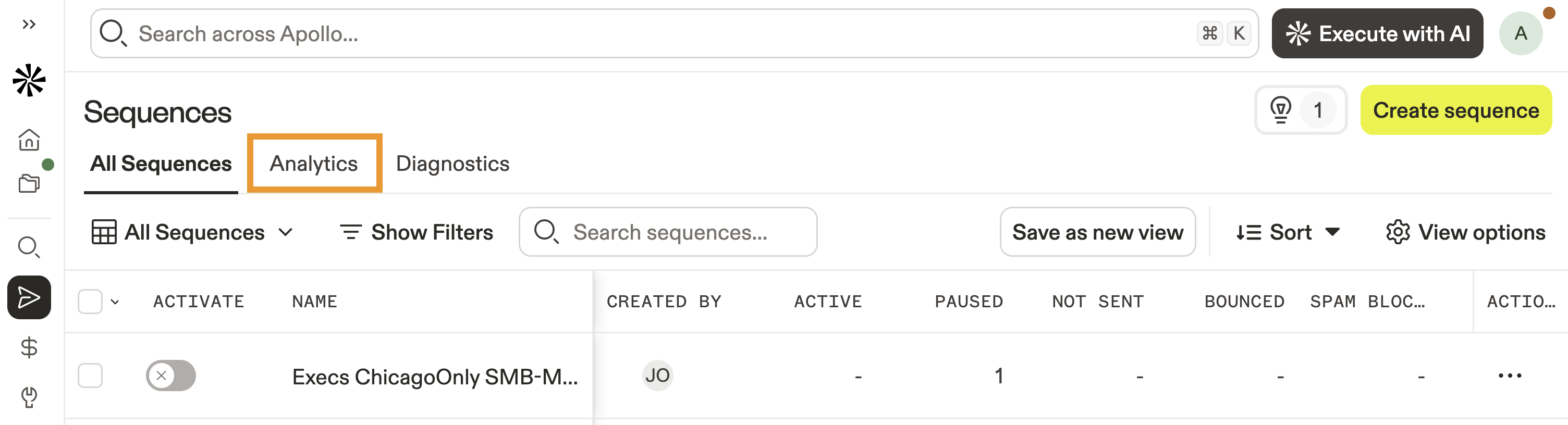
- Apollo affiche le Dashboard d'analyses des séquences de votre équipe avec les rapports de séquence suivants :
| Métrique | Description |
|---|---|
| Séquences les plus performantes | Identifiez les séquences qui génèrent le plus de réponses et d'intérêt de la part des prospects. Cela vous aide à développer ce qui fonctionne et à comprendre pourquoi les séquences les plus performantes convertissent mieux. |
| Taux de réussite des étapes de la séquence | Comparez les performances de chaque étape d'une séquence, y compris les emails envoyés, les ouvertures, les réponses et les appels connectés. Utilisez cette métrique pour repérer les points de blocage ou les étapes à retravailler. |
| Statistiques de sentiment des emails | Mesurez combien de réponses aux emails de votre séquence sont positives ou négatives afin de déterminer si votre message doit être ajusté. |
| Sentiment des emails | Suivez l'évolution quotidienne du sentiment positif et négatif des emails. Cette métrique est utile pour voir comment les emails de votre séquence performent dans le temps et repérer les baisses de performance. |
| % du taux de réponse aux emails au fil du temps | Visualisez les tendances des taux de réponse aux emails sur la période sélectionnée. Utilisez cette métrique pour identifier les jours où les prospects répondent le plus aux emails de prospection et adapter le calendrier de votre séquence à leurs taux de réponse. |
| Comptes ajoutés à une séquence et contactés | Comprenez combien de comptes votre équipe a contactés via des séquences. Cette métrique indique combien de comptes ont été sollicités, contactés par Email et appelés. |
| Contacts ajoutés à des séquences et sollicités | Comprenez combien de contacts individuels votre équipe a ajoutés à des séquences et engagés. Cette métrique aide à suivre le nombre de contacts ajoutés à des séquences, contactés par Email et appelés. |
| Appels enregistrés et connectés | Quantifiez le volume d'appels et les taux de connexion au sein de votre équipe. Utilisez cette métrique pour mesurer l'activité globale d'appels des SDR et l'efficacité de leur stratégie d'appel. |
| Performance des appels | Affichez un tableau détaillant combien d'appels de votre équipe ont abouti à une connexion avec des prospects, et obtenez une vue granulaire indiquant si les appels connectés avaient un sentiment positif, neutre ou négatif. Cette métrique est utile pour évaluer les scripts d'appel, la qualité de l'exécution ou l'adéquation de la liste. |
| Sentiments des appels | Affichez un graphique en secteurs de la répartition des sentiments de vos appels. Cela vous aide à repérer si les commerciaux évoluent vers des conversations positives et à évaluer si vous devez améliorer les scripts d'appel. |
| Performance des Emails de séquence (tableau agrégé) | Obtenez une liste complète des statistiques de performance Email de votre équipe dans l'ensemble des séquences. Cette métrique offre une vue détaillée des taux globaux de Deliverability, de rebond, d'ouvertures, de réponses, et plus encore, pour vous aider à déterminer l'efficacité de vos séquences. |
| Vues des visiteurs du site web par page | Identifiez les pages web que visitent vos leads ajoutés à des séquences grâce à un graphique en secteurs. Cela aide les commerciaux à prioriser les pages à fort impact et à adapter leur message en fonction des intérêts des prospects. |
- Sélectionnez une période ou cliquez sur Ajouter un filtre pour filtrer et affiner les résultats.
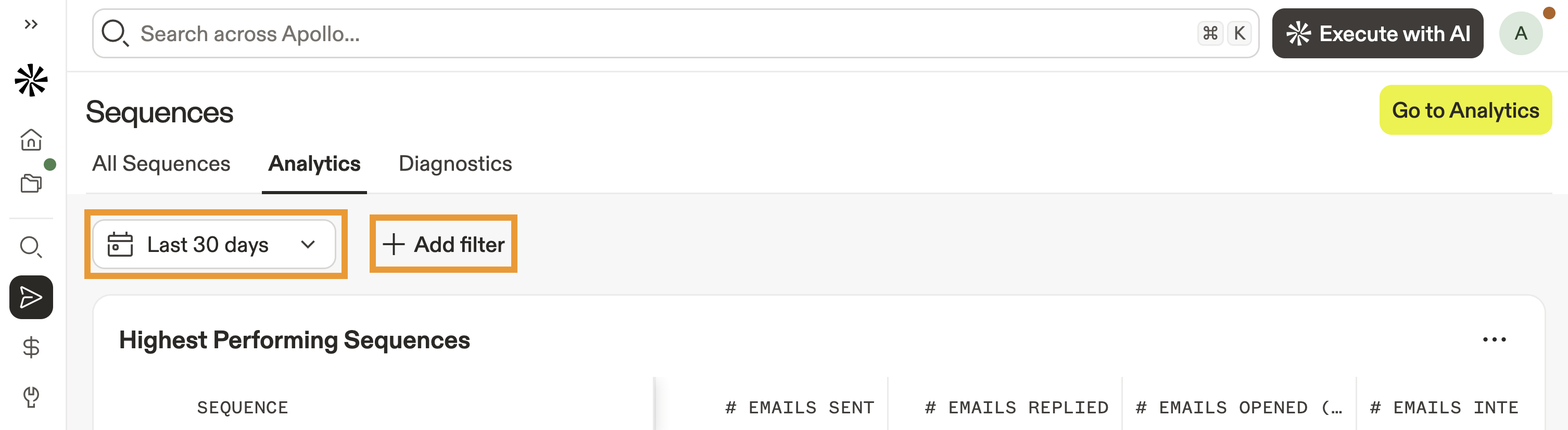
- Cliquez sur Accéder à Analyses pour parcourir la suite complète des outils d'analyse d'Apollo : tableaux de bord et rapports.
Créer un rapport sur des séquences individuelles
Pour créer un rapport sur des séquences individuelles :
- Ouvrez Apollo et cliquez sur Séquences.
- Sélectionnez votre séquence.
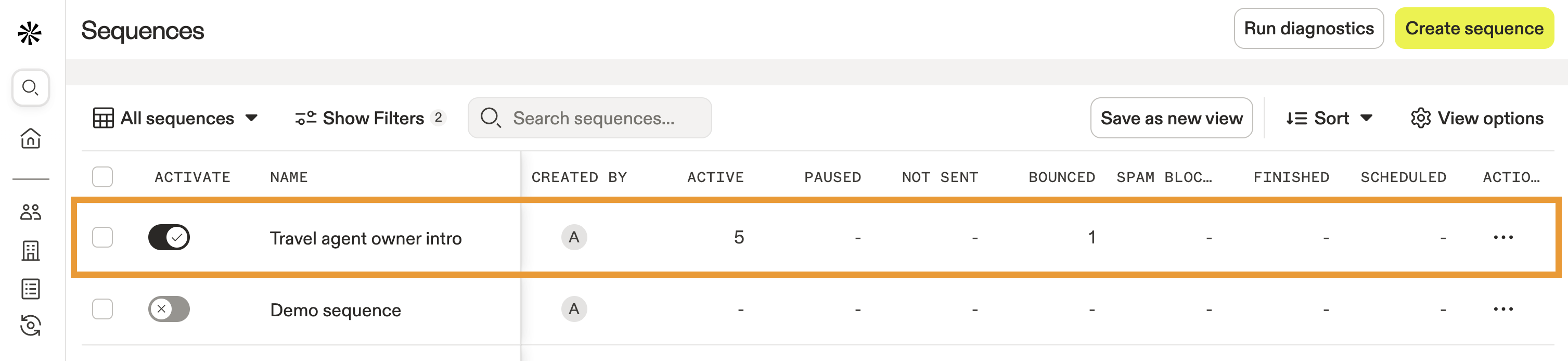
Pour afficher un rapport de séquence, vous devez d'abord ajouter des contacts, lancer la séquence, puis envoyer quelques Emails. Apollo ne génère pas de rapport pour les séquences inactives sans envois d'Email.
- Cliquez sur Rapport.
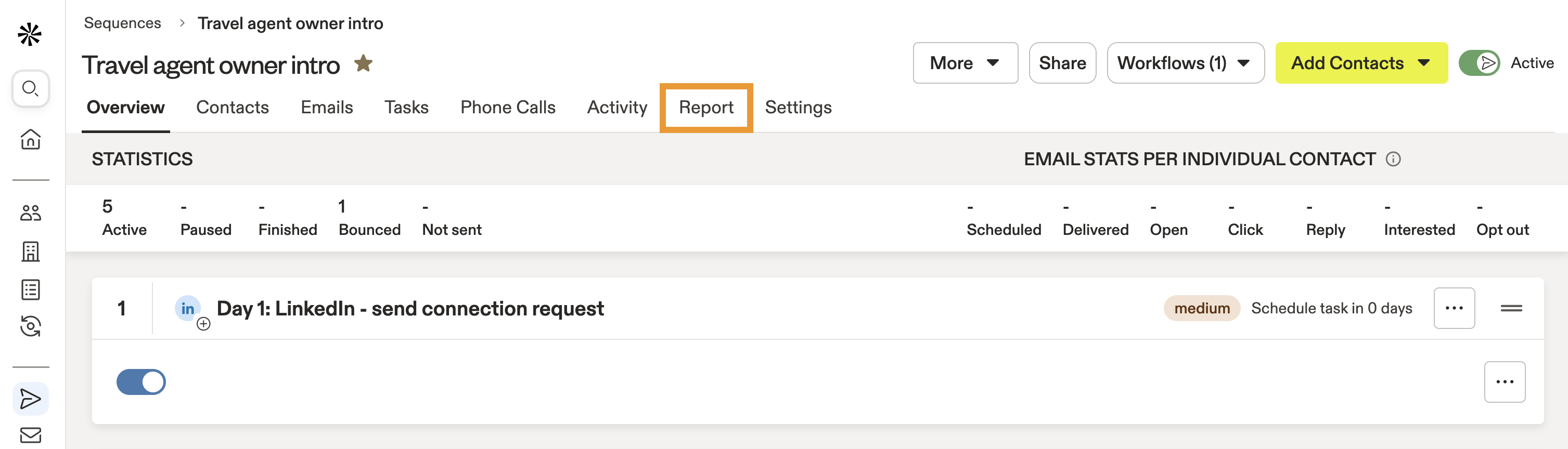
- Apollo analyse les performances de votre séquence :
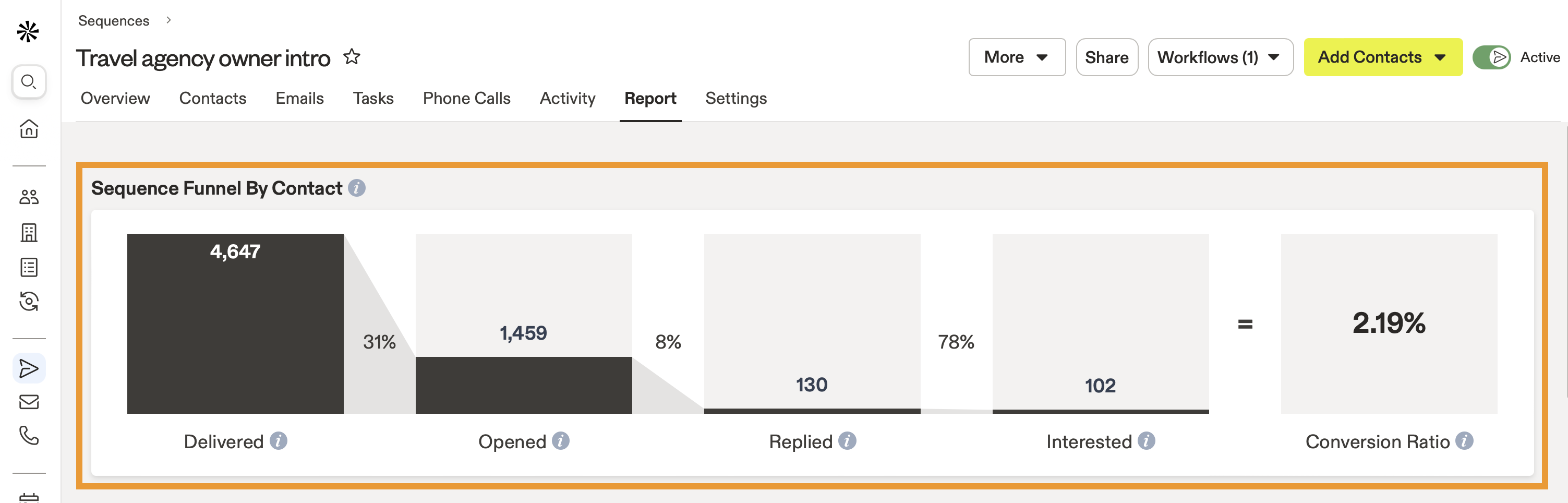
- Entonnoir de séquence par contact: Obtenez un aperçu rapide des performances globales de votre séquence et voyez comment votre audience convertit entre les points de contact par contact. Ici, vous pouvez visualiser les taux d'emails distribués, ouverts, ayant reçu une réponse et d'intérêt pour tous les contacts de la séquence. Le pourcentage entre les étapes de la séquence représente le pourcentage de votre audience ayant progressé depuis l'étape précédente. Vous pouvez également consulter un taux de conversion pour mesurer le taux d'intérêt des contacts par emails distribués.
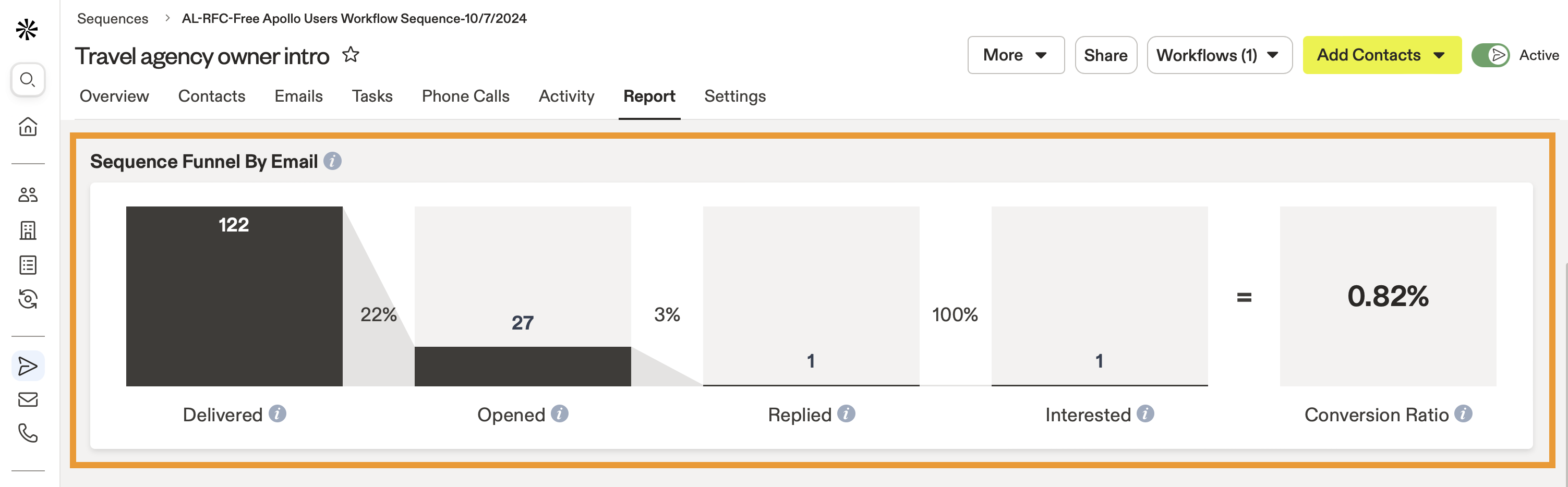
- Entonnoir de séquence par email: Obtenez un aperçu rapide des performances globales de votre séquence et voyez comment votre audience convertit entre les points de contact par email. Ici, vous pouvez visualiser le total des emails distribués, ouverts, ayant reçu une réponse et marqués comme intéressés. Le pourcentage entre les étapes de la séquence représente le pourcentage de l'audience ayant progressé depuis l'étape précédente. Vous pouvez également consulter un taux de conversion pour mesurer le taux d'intérêt des contacts par emails distribués.
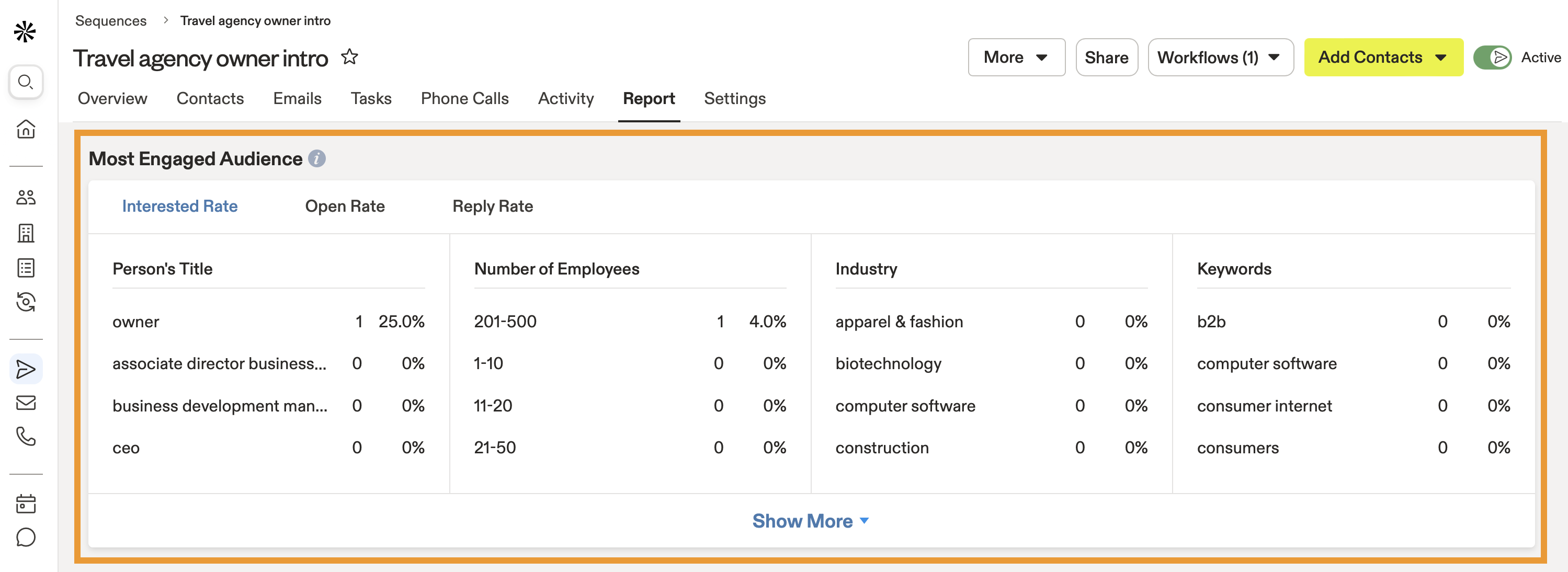
- Audience la plus engagée: Ciblez les audiences les plus réceptives à votre prospection et consultez votre audience la plus engagée par intitulé du poste, nombre d'employés, secteur et mots-clés. Vous pouvez consulter votre audience par taux d'intérêt, taux d'ouverture et taux de réponse.
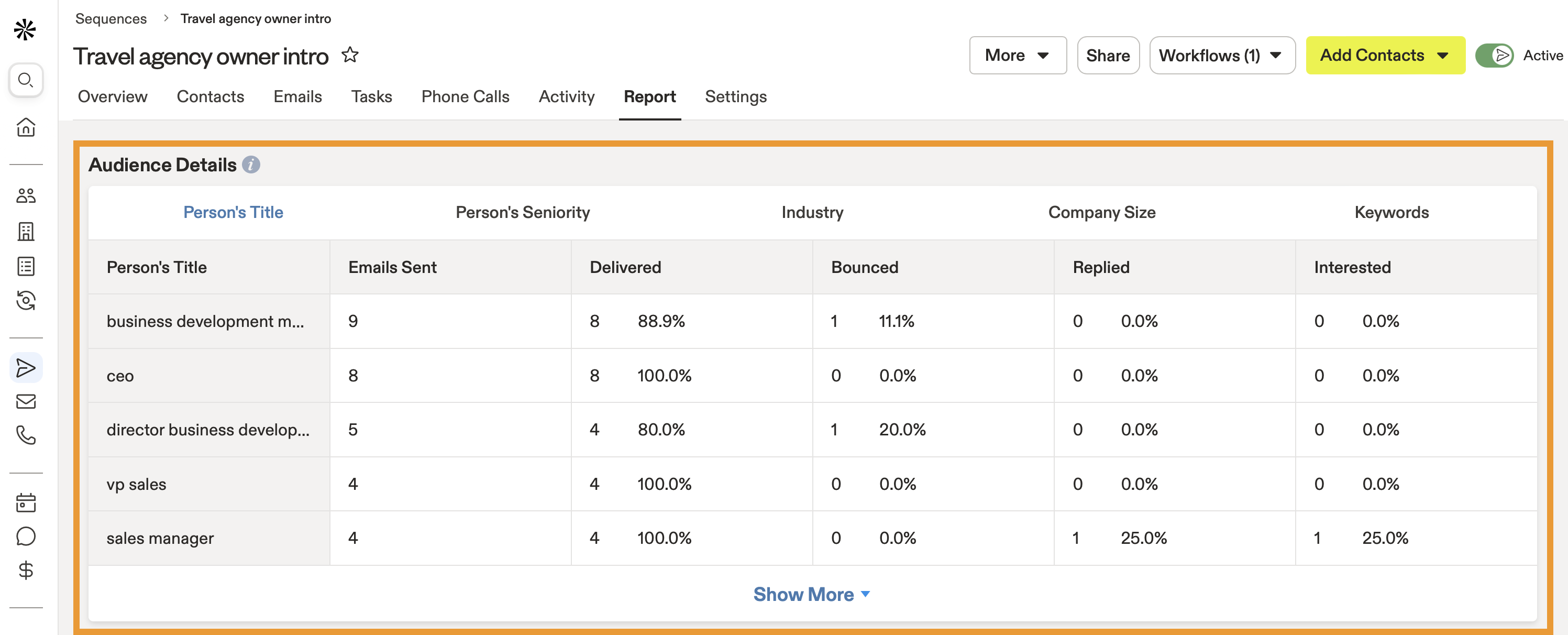
- Détails de l'audience: Comprenez votre audience totale et consultez les taux d'emails envoyés, distribués, rejetés, ayant reçu une réponse et d'intérêt par intitulé du poste, niveau d'ancienneté, secteur, taille d'entreprise et mots-clés de l'audience.
Vous avez maintenant créé un rapport sur les séquences. Vous pouvez aussi consulter les statistiques de séquence pour obtenir des informations sur le statut des contacts et la distribution des emails, ou utiliser les diagnostics de séquence pour diagnostiquer et résoudre les problèmes de distribution des emails.
Consultez Utiliser les rapports d'Analyses pour créer des rapports personnalisés pour des analyses plus avancées.
Consulter les statistiques de séquence
Chaque séquence individuelle inclut des statistiques sur l'activité des contacts et les emails pour obtenir rapidement des informations sur votre Pipeline.
Pour consulter les statistiques de séquence :
- Ouvrez Apollo et cliquez sur Séquences.
- Sélectionnez votre séquence.

- Consultez les statistiques globales de la séquence ainsi que les statistiques de suivi des emails pour chaque contact individuel.

Statistiques globales
Les statistiques globales partagent des informations sur le statut de séquence de chaque contact.
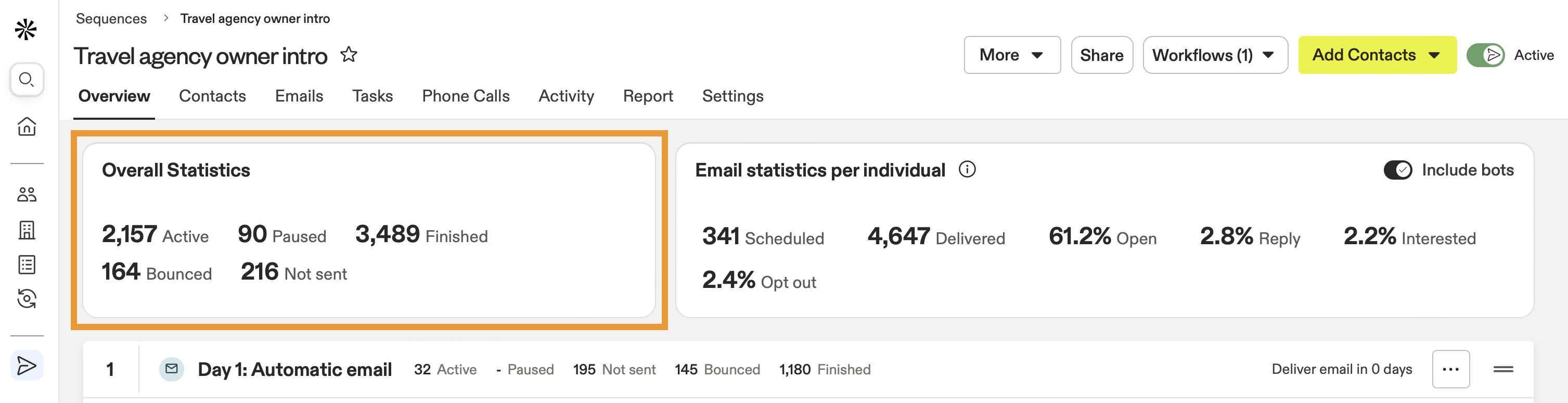
- Actif: Le nombre total de contacts actifs dans la séquence.
- En pause: Le nombre total de contacts qui sont en pause dans la séquence.
- Terminé: Le nombre total de contacts qui ont soit terminé la séquence, soit déclenché un scénario Marquer la séquence comme terminée dans les paramètres de la séquence.
- Rebondis: Le nombre total de contacts ayant rencontré des messages rejetés dans la séquence.
- Non envoyés: Le nombre total de contacts qui ont déclenché un scénario Marquer comme échoué lorsque dans les paramètres de la séquence.
Cliquez sur une statistique individuelle pour voir les contacts associés au statut de la séquence.
Statistiques Email
Les statistiques Email donnent des insights sur la santé de la délivrabilité de vos emails pour chaque contact. Vous pouvez choisir d’inclure les ouvertures de bots dans ces statistiques.
Lorsque vous envoyez un Email vers une boîte de réception, des bots d’antivirus ou d’analyse de sécurité ouvrent, analysent et cliquent souvent dans l’Email pour vérifier qu’il ne contient rien de dangereux. Cependant, les bots peuvent aussi gonfler les métriques de vos campagnes, en donnant l’impression que vos taux d’ouverture ou de clic sont plus élevés qu’ils ne le sont réellement. Dans Apollo, vous pouvez choisir d’exclure ces événements de suivi des bots de vos rapports afin d’obtenir des métriques d’engagement plus précises. En savoir plus sur le suivi des bots.
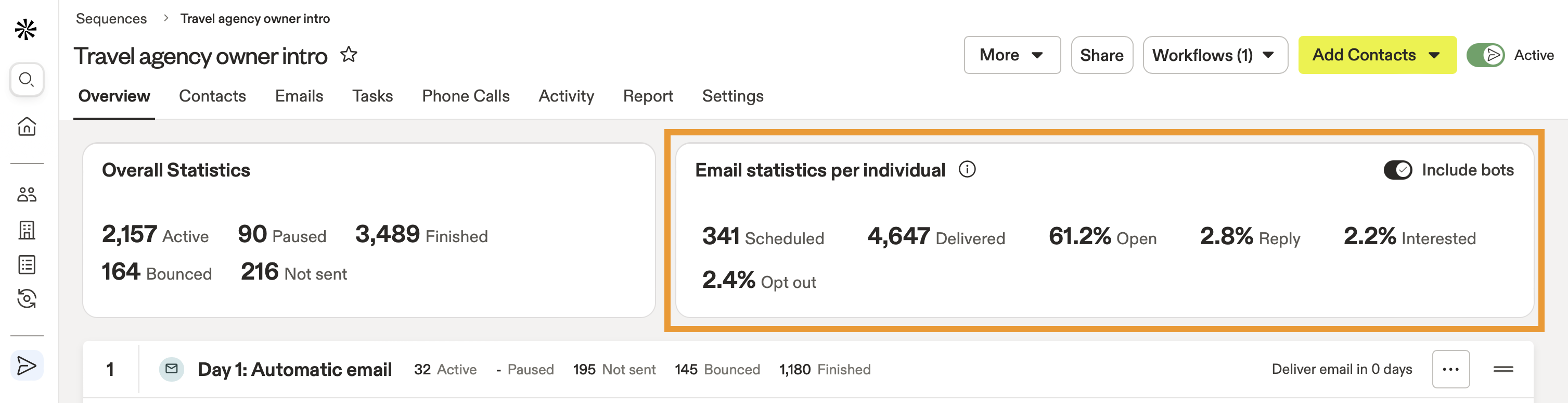
- Planifiés: Le nombre total de contacts actuellement planifiés pour recevoir un Email dans la séquence.
- Distribués: Le nombre total de contacts auxquels vous avez envoyé au moins un Email dans la séquence.
- Ouverture: Le pourcentage de contacts ayant ouvert au moins un Email dans la séquence, sur le nombre total d’emails envoyés. Survolez le pourcentage pour voir le nombre total d’ouvertures. Désactivez Inclure les bots pour exclure les bots de cette métrique.
- Clic: Le pourcentage de contacts ayant cliqué sur au moins un lien dans les emails de la séquence, sur le nombre total d’emails envoyés. Survolez le pourcentage pour voir le nombre total de clics. Désactivez Inclure les bots pour exclure les bots de cette métrique.
- Réponse: Le pourcentage de contacts ayant répondu à au moins un des Email de la séquence, sur le nombre total d'Email envoyés. Survolez le pourcentage pour voir le nombre total de réponses.
Il arrive parfois que des contacts répondent à une invitation à une réunion, ou à tout autre fil d'Email non initié via Apollo, qu'Apollo peut classer comme une réponse dans une séquence. Apollo classe automatiquement toute réponse, y compris aux invitations à des réunions, comme une réponse. Cela permet de mesurer de manière cohérente le niveau d'engagement des contacts avec la séquence, quel que soit le contenu spécifique.
- Intéressé: Le pourcentage de contacts qu'Apollo a marqués comme intéressés après avoir reçu l'un des Email de la séquence, ou après avoir accepté une invitation de calendrier, sur le nombre total d'Email envoyés. Survolez le pourcentage pour voir le nombre total de contacts intéressés.
- Désinscription: Le pourcentage de contacts ayant cliqué sur un lien de désinscription dans l'un des Email de la séquence, sur le nombre total d'Email envoyés. Survolez le pourcentage pour voir le nombre total de désinscriptions.
Cliquez sur une statistique individuelle pour afficher les Email associés à l'étape du contact.
Apollo divise le nombre total d'Email distribués dans la séquence pour déterminer les statistiques agrégées et calculer les pourcentages de la séquence.
Lorsque vous survolez une statistique, Apollo affiche le nombre correspondant.
Si vous supprimez des contacts dans Apollo, Apollo supprime les enregistrements de tous les Email que vous avez envoyés aux contacts supprimés. Cependant, les statistiques des Email affichent toujours les statistiques de chaque Email envoyé, y compris les Email supprimés et les Email envoyés à des contacts supprimés.
Exécuter le diagnostic de la Séquence
Les diagnostics de Séquence vous aident à identifier et résoudre facilement les problèmes liés à la santé de votre domaine, à la Deliverability des Email ou à la précision des données de contact afin d'améliorer les performances de vos séquences.
Pour utiliser les diagnostics de Séquence :
- Ouvrez Apollo et cliquez sur Séquences.
- Cliquez sur Diagnostics.
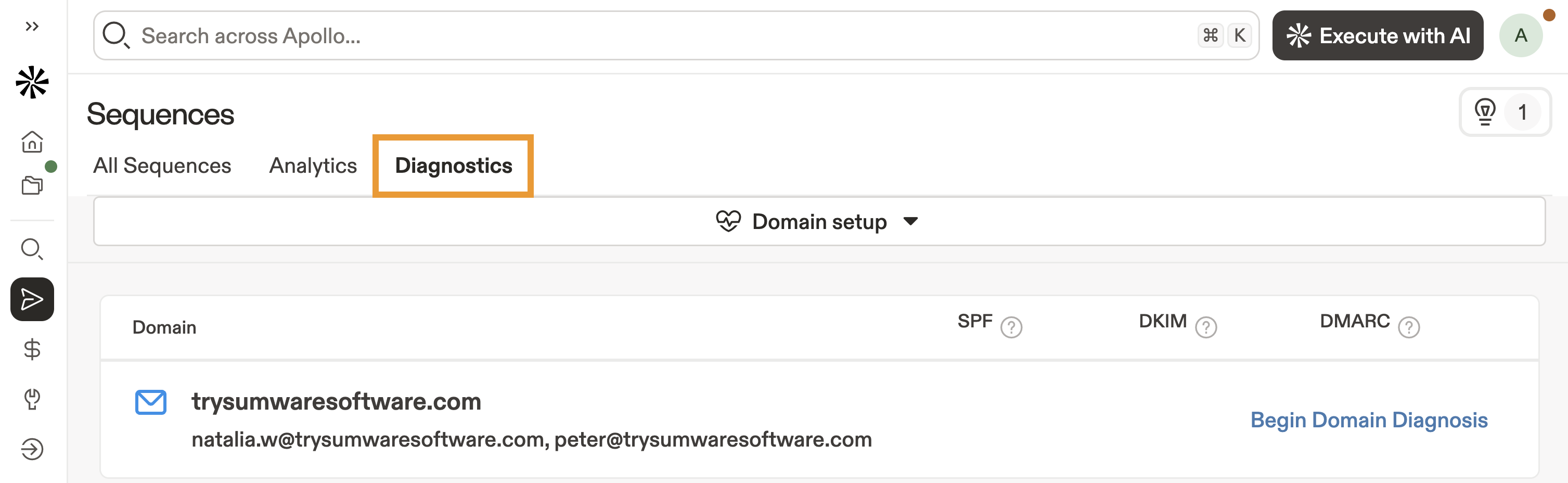
- Apollo affiche les diagnostics de Séquence pour vos séquences. Quatre catégories permettent de diagnostiquer les problèmes de vos séquences :
- Configuration du domaine
- SendGrid / Mailgun
- Domaine de tracking
- Contacts non vérifiés
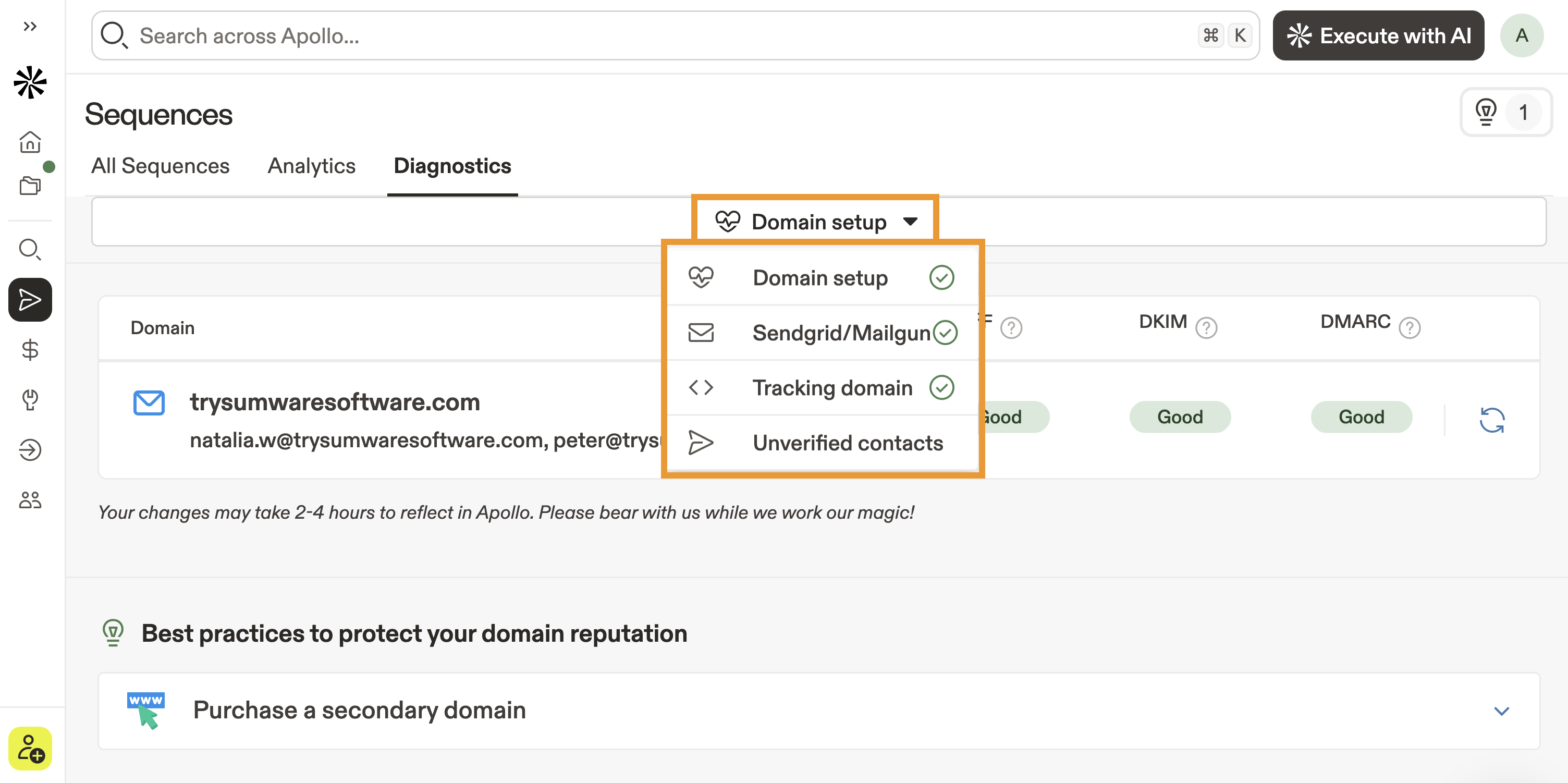
Si votre boîte mail liée appartient à un domaine gratuit, comme gmail.com ou yahoo.com, vous pouvez uniquement accéder aux diagnostics des contacts non vérifiés. Pour accéder à tous les diagnostics de Séquence, connectez une boîte mail depuis un domaine payant. Vous pouvez générer un domaine directement dans Apollo si nécessaire.
Utilisez les diagnostics de domaine des séquences pour trouver et résoudre tout problème lié à votre domaine. Apollo affiche tous vos domaines principaux dans les séquences et exécute une vérification de votre configuration.
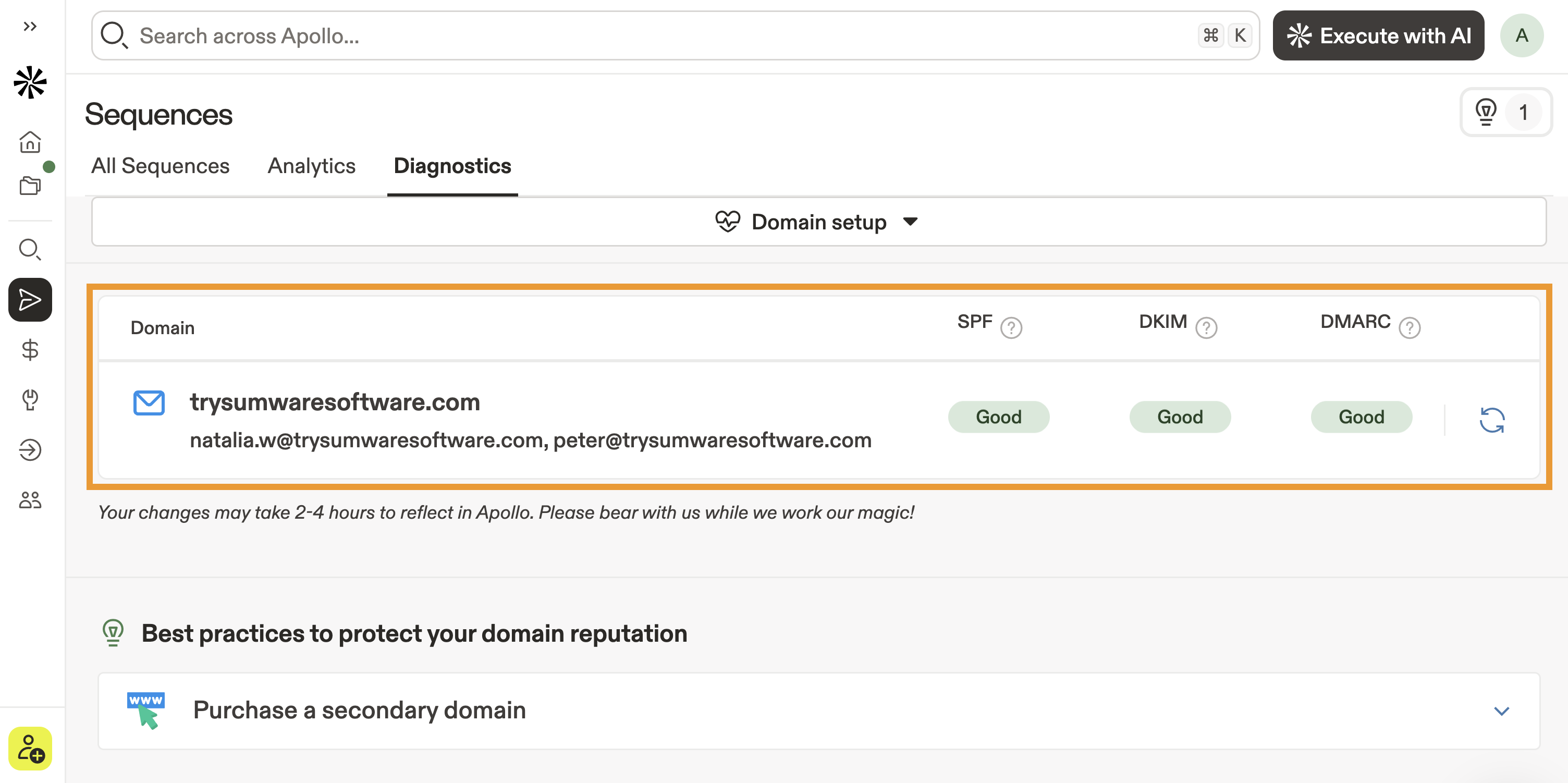
- Sender Policy Framework (SPF): SPF authentifie vos emails afin que vous puissiez plus facilement détecter et empêcher les adresses IP non autorisées d'envoyer des emails en votre nom.
- Domain Keys Identified Mail (DKIM): DKIM ajoute une signature numérique chiffrée à vos emails sortants. Cela aide le serveur de messagerie destinataire à confirmer que vous avez autorisé et envoyé un email depuis votre domaine.
- Domain-based Message Authentication Reporting and Conformance (DMARC): DMARC vous permet de limiter l'envoi d'emails à ceux authentifiés par votre entreprise et s'appuie sur SPF et DKIM pour aider à prévenir l'usurpation d'emails.
Pour en savoir plus sur les enregistrements DNS, consultez Configurer l'authentification du domaine email.
Si Apollo détecte des problèmes avec votre domaine, cliquez sur Corriger pour obtenir des recommandations afin de résoudre le problème, ou consultez Résoudre les problèmes d'authentification du domaine email pour accéder à un glossaire des erreurs avec des conseils pour résoudre les problèmes courants.
Lorsque tout est correctement configuré, votre domaine apparaît avec le statut Bon.
Si vous modifiez les enregistrements de votre domaine, la mise à jour peut prendre 2 à 4 heures avant d'apparaître dans Apollo. Cliquez sur Actualiser après quelques heures pour relancer le diagnostic de votre domaine.
Vous avez maintenant utilisé le diagnostic de Séquence sur la configuration de votre domaine.
Si vous utilisez déjà activement SendGrid ou Mailgun, utilisez le diagnostic de Séquence SendGrid/Mailgun pour identifier et résoudre les problèmes liés au fournisseur de distribution d'emails. Apollo affiche le statut de votre fournisseur de service de distribution d'emails connecté.
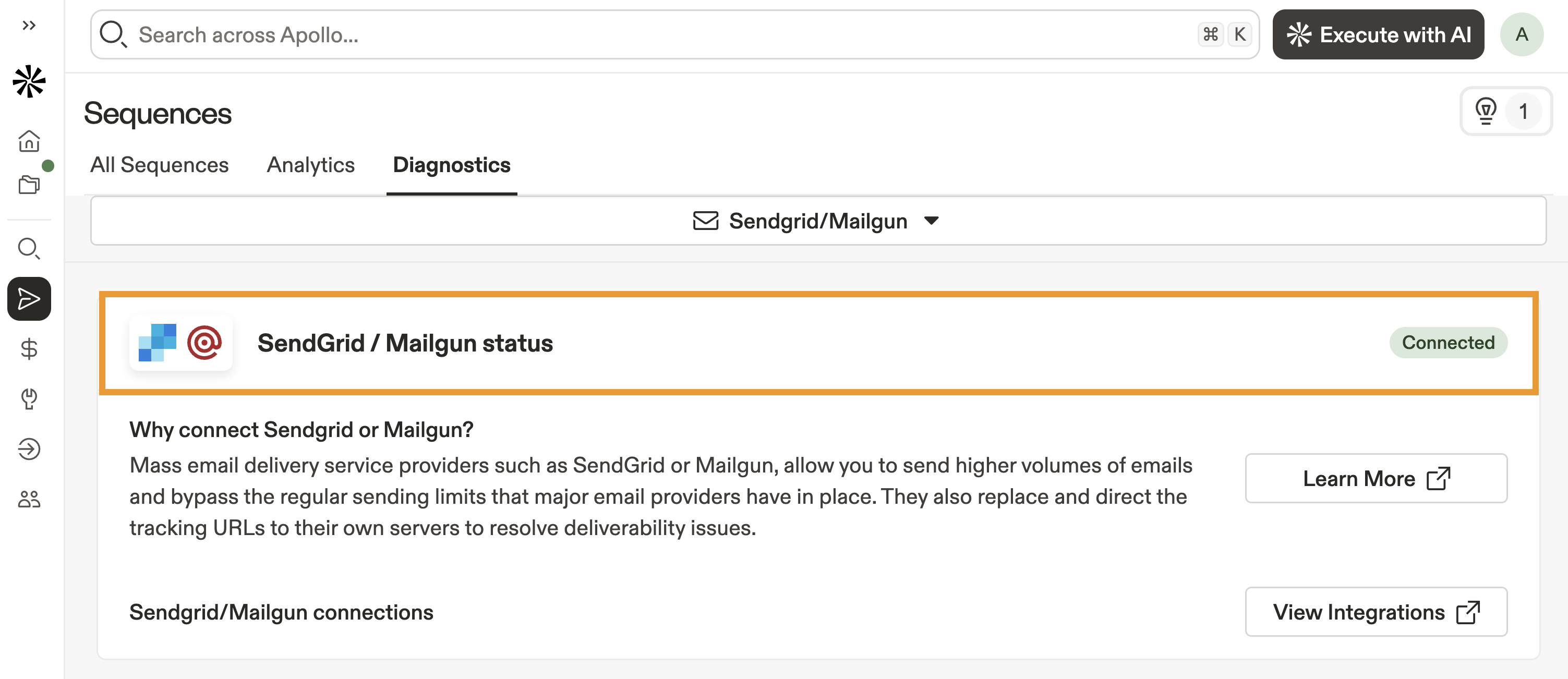
Cliquez sur Voir les intégrations pour vérifier la configuration de l'intégration. Si vous n'avez encore connecté aucune de ces intégrations, cliquez sur En savoir plus pour commencer.
Vous avez maintenant utilisé le diagnostic de Séquence sur le statut du fournisseur de service email.
Utilisez le diagnostic du domaine de tracking pour vérifier votre sous-domaine de tracking personnalisé statut. Les sous-domaines de tracking vous aident à maintenir une bonne réputation de domaine et à protéger votre domaine pendant le suivi des ouvertures, des clics et des désabonnements.
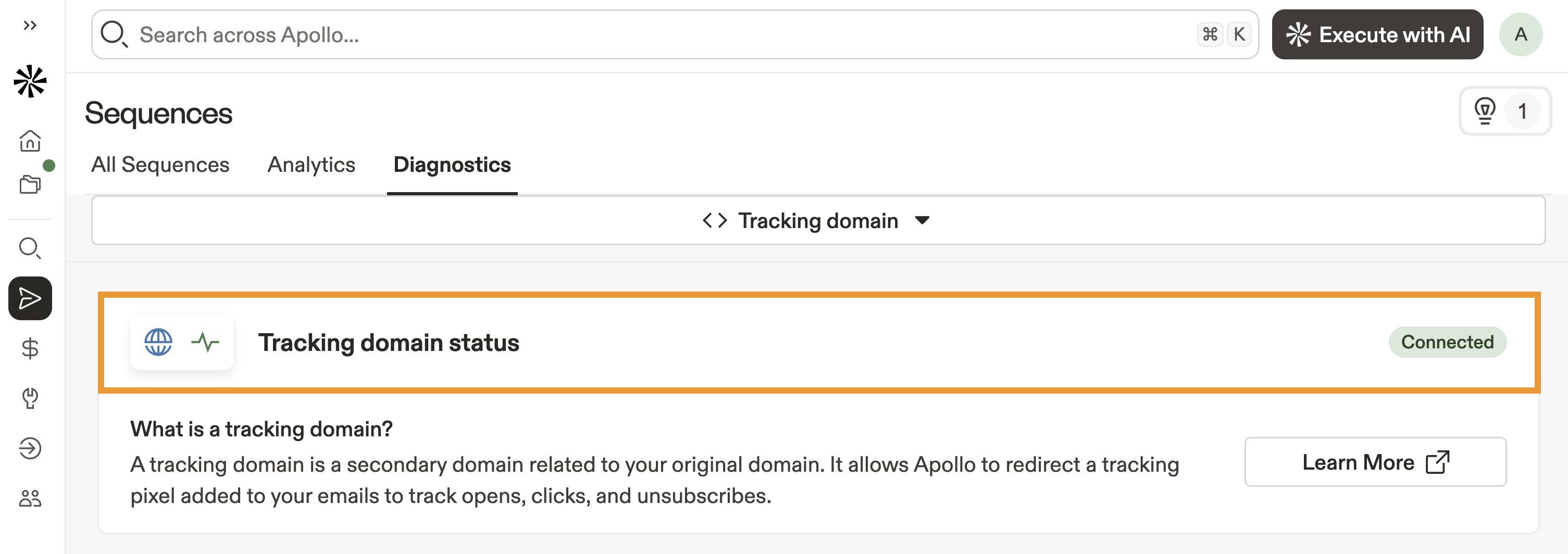
Si vous n'avez pas encore configuré de sous-domaine de tracking, cliquez sur En savoir plus pour commencer.
Apollo partage l'état de santé de votre sous-domaine :
- Sain: votre sous-domaine de tracking est en bon état.
- Non sain: votre sous-domaine de tracking est en mauvais état. Cliquez sur Voir les sous-domaines pour l'examiner de plus près. Pensez à configurer un nouveau sous-domaine de tracking personnalisé.
Vous avez maintenant utilisé les diagnostics de séquence sur les sous-domaines de tracking.
Utilisez les diagnostics des contacts non vérifiés pour trouver les séquences avec un grand nombre de contacts non vérifiés, puis les mettre en pause ou les supprimer de vos séquences. Apollo recommande de mettre en pause ou de supprimer les contacts non vérifiés des séquences peu performantes afin de maintenir une Deliverability solide. Vous pouvez également choisir de marquer le contact comme terminé dans la séquence, ou de mettre temporairement le contact en pause avec une date de reprise automatique définie.
Avec les diagnostics des contacts non vérifiés, Apollo affiche toutes vos séquences, ainsi que le nombre d'emails non vérifiés, bloqués comme spam ou rejetés dans chaque séquence.
- Cliquez sur une séquence pour agir.
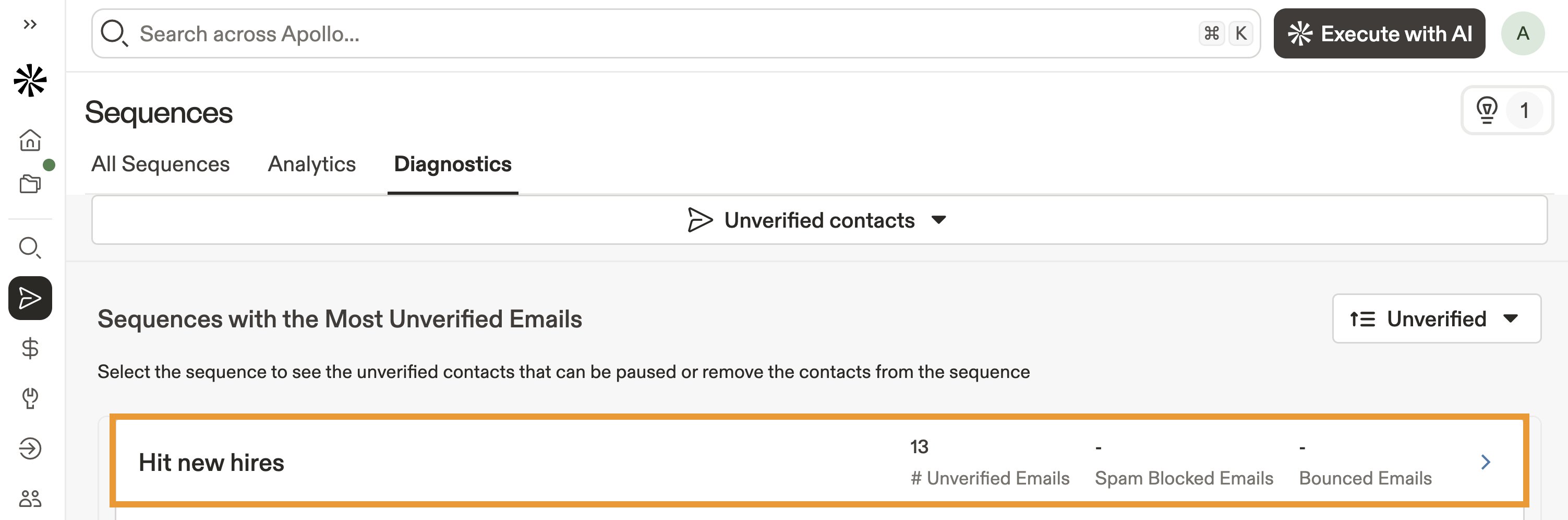
- Vérifiez les contacts individuellement, ou cliquez sur Tout sélectionner pour sélectionner des contacts en masse. Cliquez ensuite sur Mettre en pause pour mettre les contacts en pause dans la séquence ou cliquez sur Supprimer pour les retirer complètement.
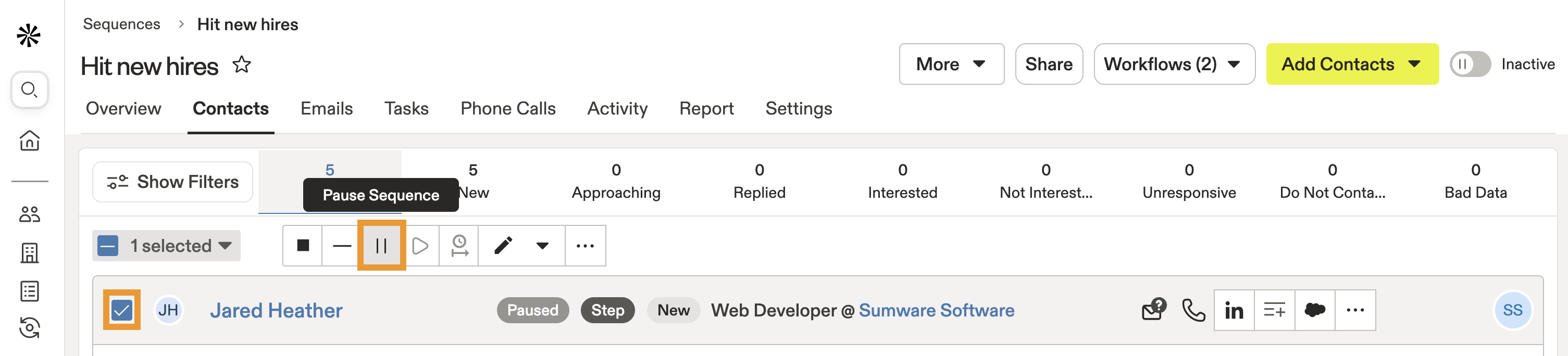
En savoir plus sur la gestion des contacts dans une séquence.
Vous avez maintenant utilisé les diagnostics de séquence sur les contacts non vérifiés.
Séquences peu performantes
Vous pouvez rapidement repérer les séquences peu performantes pour identifier les goulots d'étranglement potentiels.
Pour trouver les séquences peu performantes :
- Ouvrez Apollo et accédez à Séquences.
- Cliquez sur Afficher les filtres > Performance, puis sélectionnez Séquence peu performante.

- Apollo affiche les séquences peu performantes, selon les seuils de séquence configurés par votre organisation.
Vous avez maintenant identifié les séquences peu performantes.
Pour remédier aux séquences peu performantes, envisagez de modifier les étapes de la séquence ou le délai entre les étapes, affinez le contenu de vos Email avec des tests A/B, ou ciblez plus intentionnellement les types de contacts que vous avez inscrits dans la séquence.
Consultez 5 meilleures séquences de vente pour réserver des réunions pour vous inspirer, ou Utiliser Apollo pour trouver de nouveaux clients pour obtenir des conseils afin de trouver les bons contacts.
Étapes suivantes
Vous souhaitez en savoir plus sur les séquences Apollo ? Consultez ces ressources pour affiner votre prospection.
| Présentation des séquences | Créer une séquence multicanale pour aider votre équipe à interagir avec les prospects par Email, appels et points de contact sociaux en toute fluidité. |
|---|---|
| Créer une séquence | Lancez une nouvelle séquence pour démarrer votre prospection automatisée et faire avancer les prospects dans votre Pipeline commercial. |
| Ajouter des contacts à une séquence | Ajoutez des contacts à votre séquence pour remplir votre file d'attente de leads prioritaires prêts pour un suivi ciblé. |
| Gérer les ensembles de règles de séquence | Définissez les ensembles de règles de séquence pour éviter que votre équipe n'envoie des messages aux mauvais contacts et accélérer vos automatisations. |
| Comment exécuter des séquences de prospection multicanales | Exécutez une séquence de prospection multicanale pour combiner des Emails, des appels et des Task LinkedIn, et augmenter vos taux d'engagement. |