
Panoramica
Puoi importare un file CSV di trattative da un CRM esterno per gestirle in Apollo. In questo modo il tuo team può semplificare e consolidare la gestione delle trattative in un unico posto.
Consulta le sezioni seguenti per scoprire come importare trattative tramite CSV.
Per iniziare
Prima di iniziare a importare trattative da un file CSV, assicurati che un amministratore Apollo abbia creato almeno una pipeline di trattative con fasi in Impostazioni > Oggetti, campi, fasi > Campi e fasi delle trattative.
Se sei un amministratore, consulta Configura le trattative per saperne di più sulla configurazione delle pipeline di trattative e di altre importanti impostazioni delle trattative.
Formatta il tuo CSV
Il tuo CSV deve includere le seguenti colonne obbligatorie:
Deal nameAmountAccountAccount domainClosed date
È consigliabile includere le colonne Deal pipeline e Deal stage nel tuo CSV, così puoi mappare le trattative importate alle pipeline e alle fasi corrette in Apollo.
Puoi anche includere colonne per mappare altri dati delle trattative ai campi di Apollo, tra cui Deal description, Deal contact first name, Deal contact last name, Deal contact email, Owner, o campi personalizzati delle trattative.
Puoi importare fino a 10.000 record di trattative alla volta. Tuttavia, Apollo non supporta il caricamento di file più grandi di 50 MB. Se il tuo CSV è più grande, dividilo in più file e caricali separatamente.
Scarica questo file CSV di esempio con le colonne obbligatorie per iniziare.
Una volta formattato il CSV, sei pronto a caricare il tuo CSV e importare le trattative.
Carica il tuo CSV
Per caricare un CSV di trattative:
- Avvia Apollo e vai a Trattative.
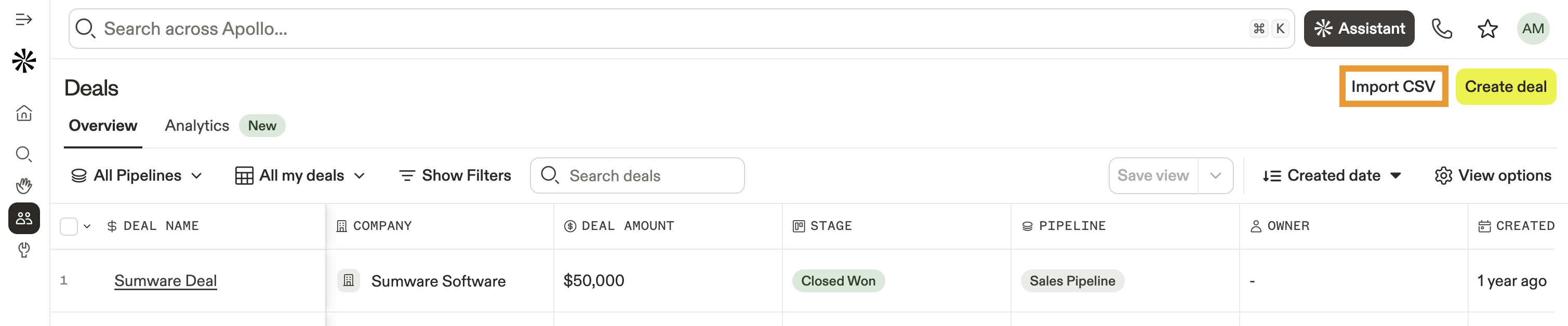
- Fai clic su Importa CSV.
Non vedi l'opzione per importare un CSV? Significa che il tuo team ha integrato un CRM di terze parti come Salesforce o HubSpot e puoi sincronizzare le trattative direttamente dal tuo CRM senza caricare un file CSV. Scopri come sincronizzare i dati delle trattative da Salesforce o HubSpot in Apollo.
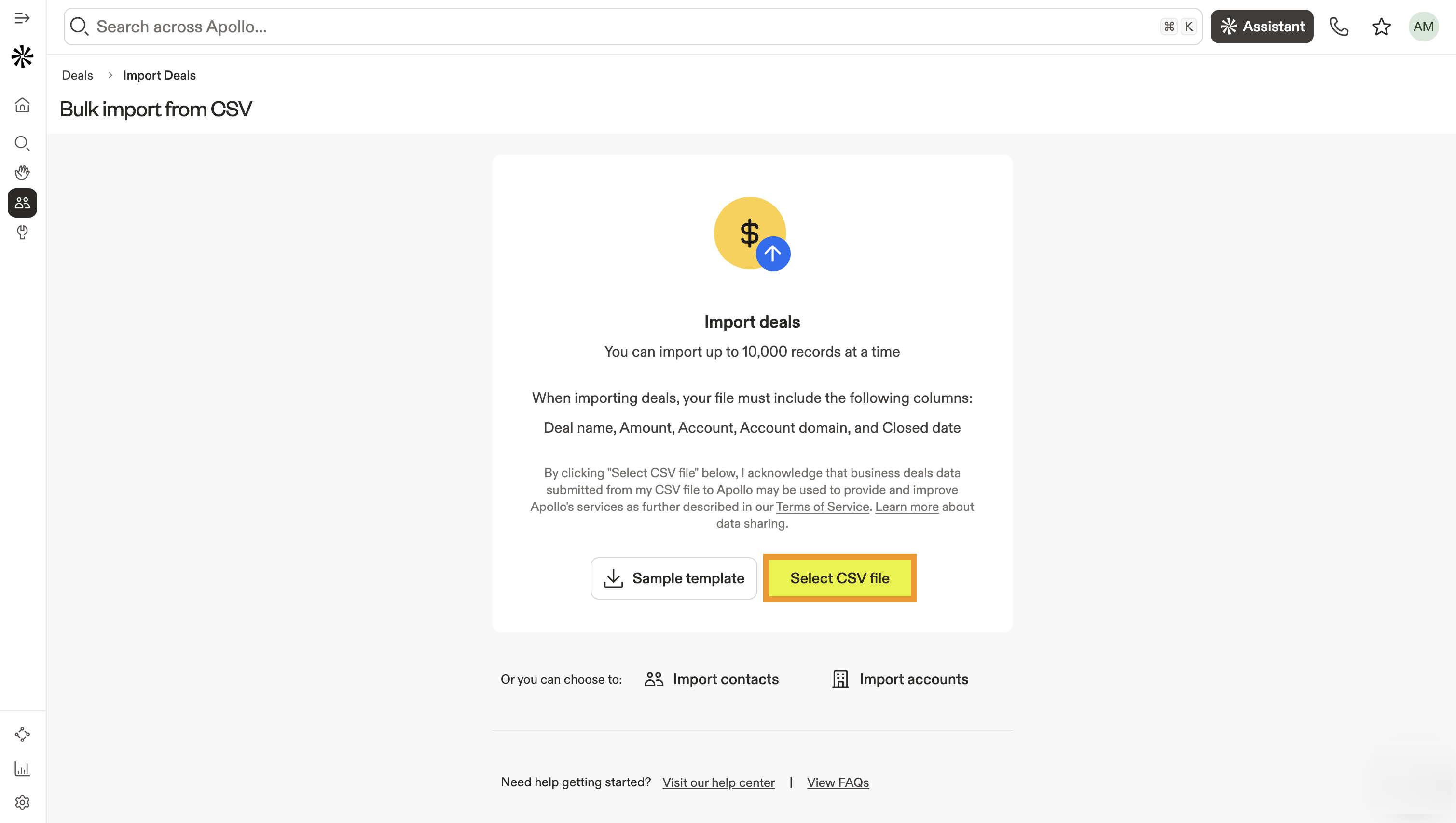
- Fai clic su Seleziona file CSV, poi scegli un file da caricare.
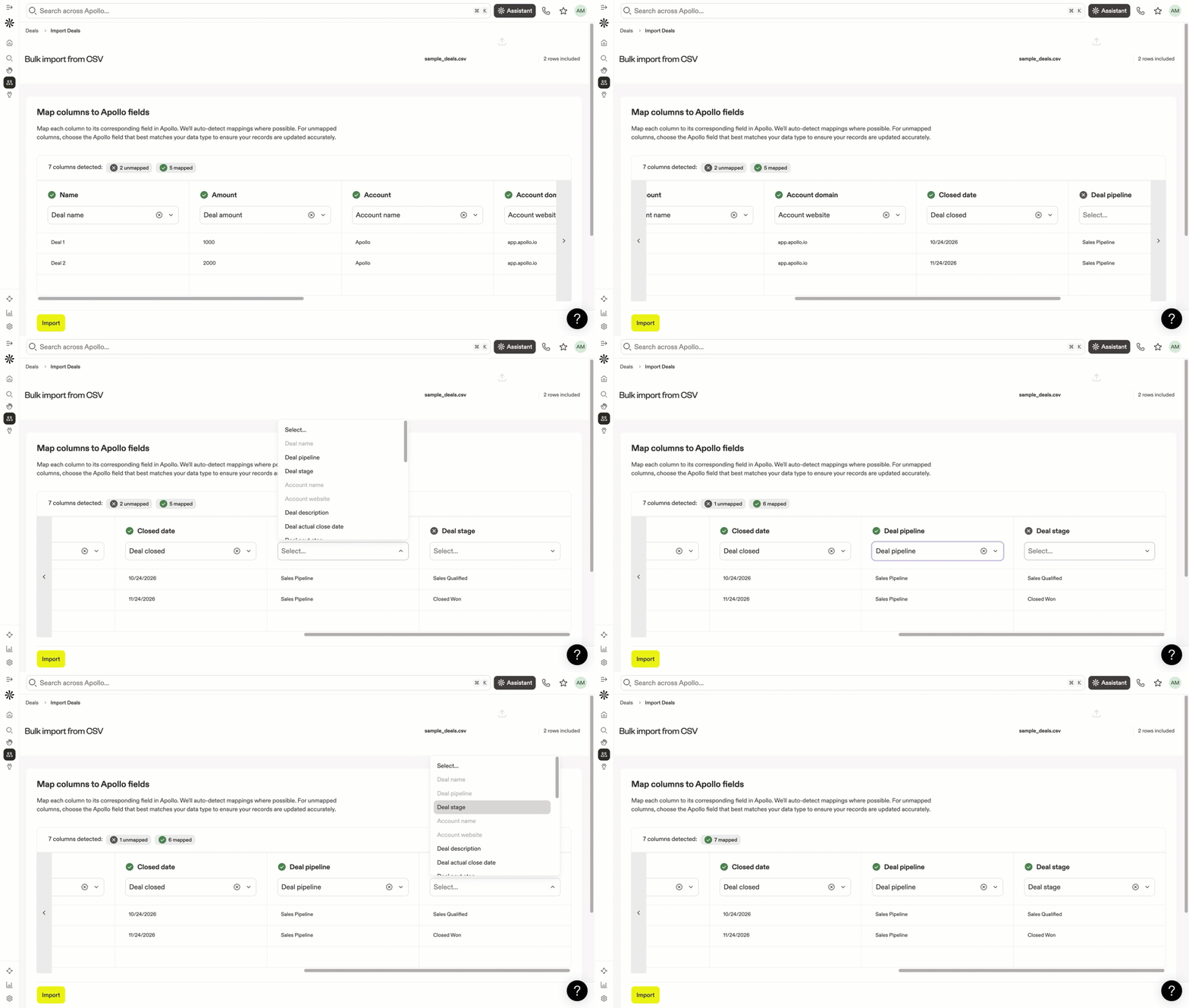
- Mappa le intestazioni delle colonne del CSV ai campi Apollo corrispondenti. Apollo mappa automaticamente le colonne quando possibile. Usa i menu a discesa per selezionare un campo Apollo per le colonne non mappate o, se necessario, seleziona un campo diverso per le colonne mappate automaticamente.
-
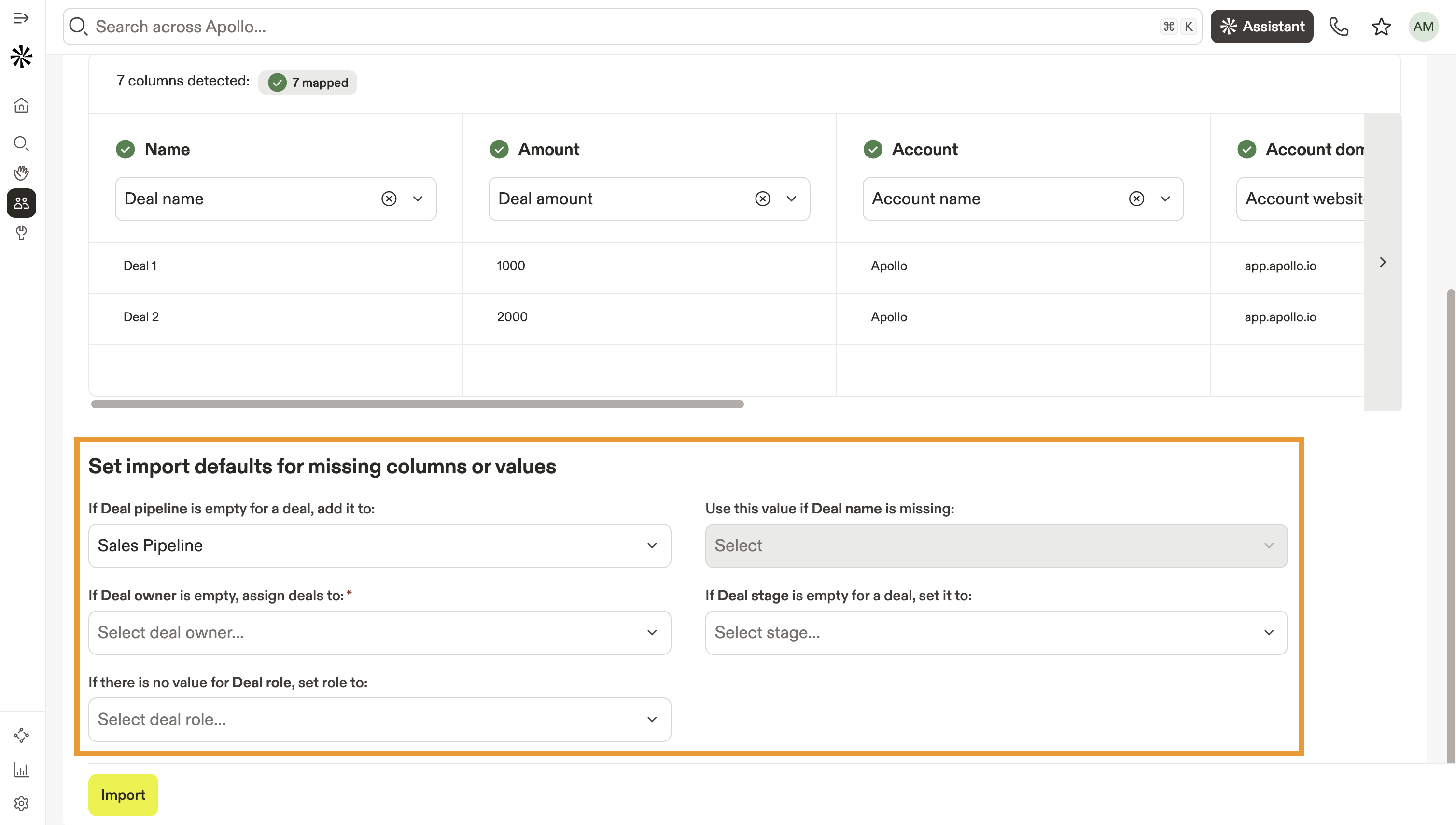
Scorri verso il basso fino a Imposta i valori predefiniti di importazione per colonne o valori mancanti per configurare le seguenti impostazioni predefinite per le informazioni mancanti:
-
Se
Deal pipelineè vuoto per una trattativa, aggiungila a: seleziona una pipeline per le trattative senza un valore pipeline nel tuo CSV. -
Se
Deal ownerè vuoto, assegna le trattative a: assegna un utente del tuo team a qualsiasi trattativa senza proprietario. -
Se non è presente alcun valore per
Deal role, imposta il ruolo su: imposta un ruolo di contatto predefinito, come Decision Maker o Evaluator, quando manca questo valore in una trattativa. -
Usa questo valore se
Deal namemanca: assegna un nome predefinito alle trattative senza nome trattativa nel tuo CSV. -
Se
Deal stageè vuoto per una trattativa, impostalo su: seleziona una fase della trattativa per le trattative senza un valore di fase nel tuo CSV.
-
Se
- Fai clic su Importa per caricare le tue trattative.
Le importazioni in genere si completano in pochi minuti, ma i file CSV più grandi potrebbero richiedere alcune ore.
Per controllare lo stato del caricamento, vai a Impostazioni > Importazioni ed esportazioni > Importazione trattative.
Accedi alle trattative importate
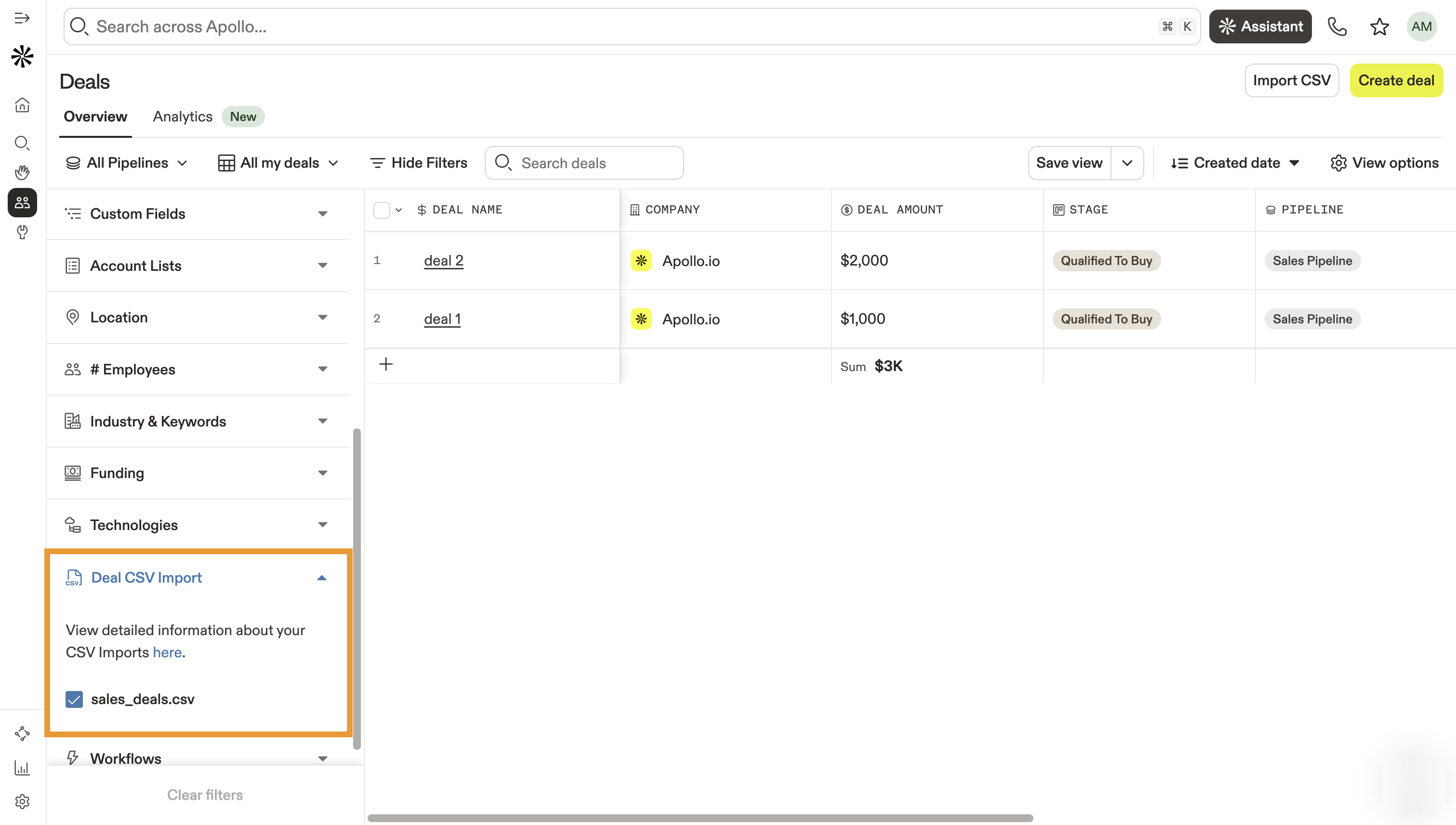
Dopo aver caricato il tuo CSV delle trattative, puoi trovare e gestire le trattative importate nella pagina Trattative.
Per accedere alle trattative importate:
- Apri Apollo e vai a Trattative.
- Applica il filtro Importazione CSV trattative per controllare le trattative importate. Se hai caricato più CSV, usa le caselle di controllo per selezionare quale caricamento vuoi usare nel filtro.
Risoluzione degli errori di importazione CSV
Consulta i seguenti suggerimenti di risoluzione per i problemi comuni durante il caricamento dei CSV delle trattative:
| Errore | Indicazioni |
|---|---|
| Colonna obbligatoria mancante | Nel tuo CSV manca una colonna obbligatoria. Controlla le colonne obbligatorie in Formatta il tuo CSV, aggiungi le eventuali colonne mancanti al file, quindi caricalo di nuovo. |
| Valore opzione non valido | Un'opzione di caricamento ha un valore non valido. Ad esempio, hai selezionato una pipeline predefinita, ma quella pipeline non è più disponibile. Controlla le impostazioni predefinite di importazione nel passaggio 5 di Carica il tuo CSV. |
| Valore predefinito obbligatorio mancante |
Devi selezionare un ruolo predefinito della trattativa per i contatti nel caricamento. Quando
associ first_name, last_name, oppure
email colonne del tuo CSV ai contatti, devi anche
selezionare un ruolo predefinito della trattativa quando carichi il file.
|
| Convalida del Proprietario |
Hai associato una colonna al campo owner ma hai incluso
un valore che non corrisponde ad alcun utente del tuo account Apollo. Controlla
i valori nella colonna dei proprietari del tuo CSV e assicurati che corrispondano a utenti Apollo
esistenti.
|
| Valore colonna non valido |
Questo errore può comparire in diverse situazioni, tra cui:
|
| Campo personalizzato non valido |
Hai mappato una colonna a un campo personalizzato ma hai incluso un valore non valido.
Questo può accadere a causa di incongruenze in:
|
| Limiti CSV non aggiornati dopo l'upgrade del piano |
Se hai effettuato l'upgrade del tuo piano ma continui a vedere i precedenti limiti di importazione CSV o di righe, di solito è dovuto a un problema temporaneo di sessione o cache, non ai limiti effettivi del tuo piano. Prova quanto segue:
Se i limiti mostrano ancora i vecchi valori o le importazioni sono ancora bloccate Contatta il supporto Apollo per ulteriore assistenza. |
Inoltre, questi problemi potrebbero anche influire sulla tua capacità di caricare CSV delle trattative:
- Il tuo file ha superato il limite di 10.000 trattative.
- Non hai l'autorizzazione per caricare un file CSV.
- Il tuo allegato non è stato trovato o è stato eliminato.
Passaggi successivi
Vuoi rendere la gestione delle trattative ancora più fluida? Dai un'occhiata a questi passaggi successivi per continuare a far avanzare le trattative in Apollo.
| Panoramica delle trattative | Ottieni un quadro completo di come funzionano le trattative in Apollo. |
|---|---|
| Configura le trattative | Crea le basi per il successo quando configuri le impostazioni e le fasi delle trattative per adattarlo al tuo processo di vendita. |
| Crea una trattativa | In modo rapido, crea nuove trattative in Apollo per mantenere attive le opportunità e organizzata la tua Pipeline. |
| Accedi e gestisci le trattative | Tieni sotto controllo ogni opportunità quando visualizzi e gestisci le trattative direttamente dal tuo workspace Trattative in Apollo. |
| Crea report sulle trattative | Ottieni Insights importanti monitorando le tue trattative e creando report per misurare le prestazioni e prevedere la crescita. |