
Panoramica
Le registrazioni delle conversazioni del tuo team contengono Insights preziosi sui potenziali clienti, dall'identificazione dei decisori in un processo di vendita all'importo che un potenziale cliente ha stanziato per un prodotto.
Apollo ti consente di compilare automaticamente i campi nel tuo CRM in base alle registrazioni delle conversazioni del tuo team. Questo significa che le informazioni importanti possono trovarsi sia in Apollo sia nel tuo CRM, garantendo un migliore allineamento nel team.
Le sezioni seguenti mostrano come mappare e compilare automaticamente i campi nel tuo CRM.
Prima di compilare automaticamente i campi del CRM, assicurati che il tuo team abbia configurato le trattative in Apollo. Apollo compila i campi personalizzati delle trattative con le informazioni dalle registrazioni delle conversazioni, in modo che questi campi possano sincronizzarsi con il tuo CRM. Devi anche integrare Apollo con il tuo CRM affinché le informazioni sulle trattative si sincronizzino con le piattaforme esterne.
Assicurati che l'impostazione per inviare le trattative al tuo CRM sia abilitata. Se questa impostazione non è abilitata, gli aggiornamenti verranno inviati solo alle trattative in Apollo e non al CRM collegato. Per indicazioni sui CRM pertinenti, consulta gli articoli qui sotto:
Configura la compilazione automatica del CRM
Se non sei un amministratore nell'account Apollo del tuo team, potresti aver bisogno di autorizzazioni aggiuntive per abilitare questa funzionalità. Se riscontri problemi, contatta un amministratore Apollo del tuo team e chiedigli di abilitare la funzionalità di compilazione automatica del CRM oppure di aggiornare le autorizzazioni di Conversazioni per il tuo profilo di autorizzazione così da poter apportare modifiche.
Per consentire ad Apollo di compilare automaticamente i campi del tuo CRM usando le registrazioni delle conversazioni:
- Avvia Apollo, poi fai clic su Impostazioni > Conversazioni del team > Prompt dei campi personalizzati.

È la prima volta che configuri le Prompt per i campi personalizzati? Apollo analizza automaticamente il tuo account e suggerisce Prompt per i campi usati più comunemente. Puoi rivedere, modificare o rimuovere questi suggerimenti in base alle tue esigenze.
Apollo supporta fino a 30 Prompt per i campi personalizzati. Se hai raggiunto il limite, valuta la possibilità di eliminare le Prompt che non usi più.
- Fai clic su + per aggiungere un campo, poi seleziona un campo dal menu a discesa. Puoi aggiungere Prompt per i campi personalizzati per account, contatti, o trattative.

- Fai clic su Modifica per modificare un prompt.
- Per sincronizzare automaticamente i campi con il tuo CRM usando informazioni basate sulle conversazioni, attiva Aggiornamento automatico. Per abilitare questi aggiornamenti, assicurati che i campi di contatto, account e trattativa siano mappati correttamente.

- (Facoltativo) Fai clic su Elimina configurazione campo per eliminare un prompt di campo personalizzato.
- Fai clic su Salva.
I pulsanti Salva per i campi account, contatto e trattativa sono separati. Assicurati di fare clic sul pulsante Salva corrispondente dopo aver completato le modifiche.

Ora hai abilitato Apollo a compilare automaticamente i campi CRM usando le informazioni delle registrazioni delle conversazioni.
Rivedi e approva i campi prima della sincronizzazione con il tuo CRM
Dopo che Apollo ha terminato di analizzare una registrazione di chiamata e ha aggiornato lo stato della chiamata a completata, puoi rivedere i campi da sincronizzare nelle conversazioni, nella pagina Trattative o nella pagina account.
L'opzione Sincronizza campi CRM appare solo quando Apollo riesce a estrarre dal tuo transcript della conversazione dati dei campi corrispondenti ai tuoi campi configurati. Apollo mostra solo i campi che non sono stati configurati per l'aggiornamento automatico.
Per rivedere i campi sincronizzati:
- Apri Apollo e fai clic su Conversazioni.
- Fai clic su una registrazione della conversazione per accedervi.
- Fai clic su Push to CRM > Sincronizza campi CRM.

Quando Apollo avrà analizzato una registrazione, riceverai un'email che ti informerà che è disponibile un riepilogo della riunione. Fai clic su Aggiorna CRM nell'email per andare direttamente alla revisione dei campi in Apollo. 
- Controlla le informazioni che Apollo ha estratto dalla registrazione.

- Per rimuovere un campo dalla sincronizzazione, deseleziona la relativa casella. Per modificare le informazioni prima di sincronizzare un campo, fai clic sull'icona matita.

- Fai clic su Sincronizza campi per inviare le informazioni al tuo CRM.
- Vai alla pagina dell'azienda.
- Fai clic su Tutti i campi, poi fai clic su Rivedi.

- Seleziona ogni campo che vuoi sincronizzare.
- (Facoltativo) Fai clic su Modifica per modificare i valori dei campi, poi fai clic su Salva.
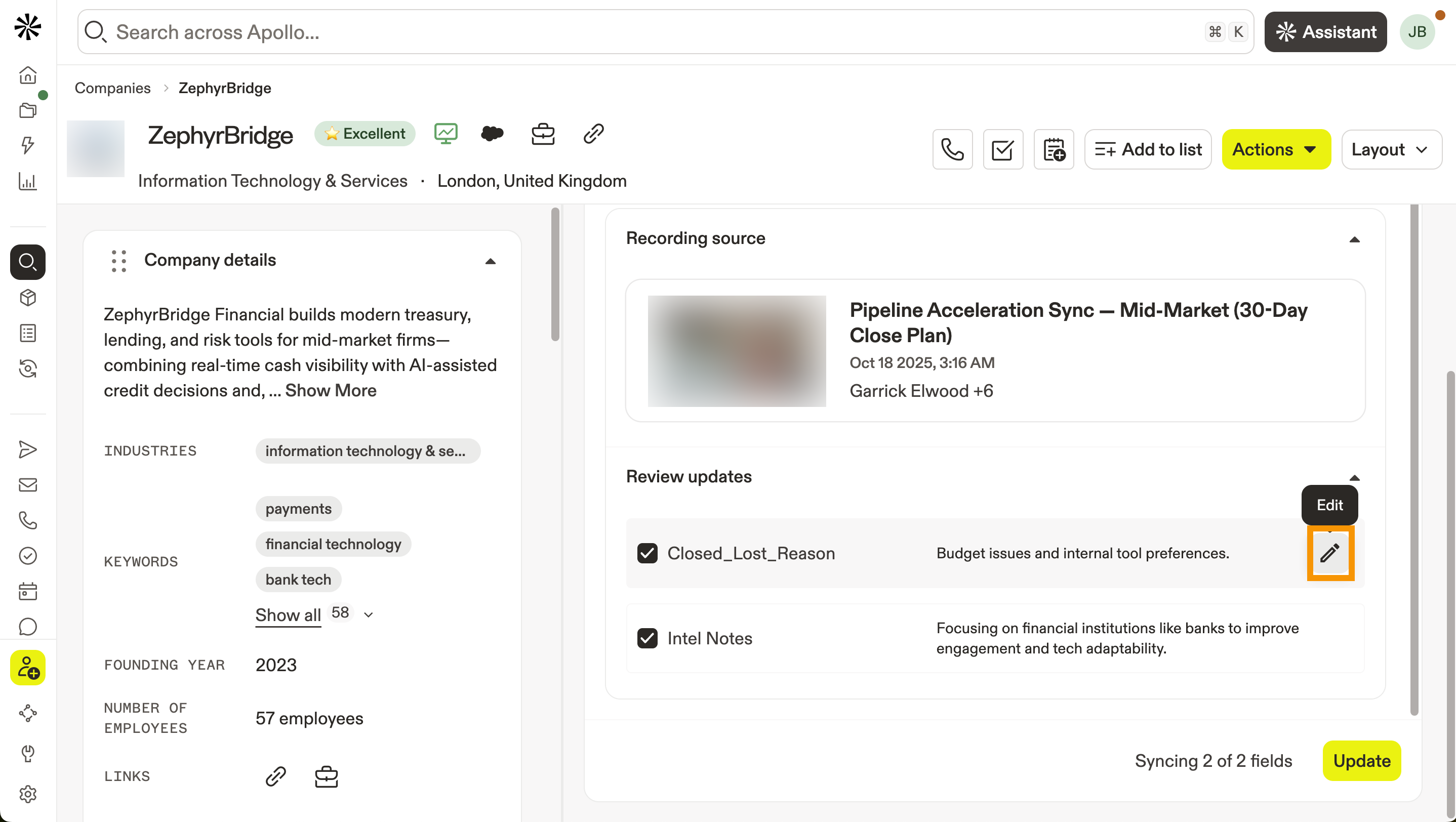
- Fai clic su Aggiorna.
- Vai alla pagina della trattativa.
- Fai clic su Tutti i campi, poi fai clic su Rivedi.
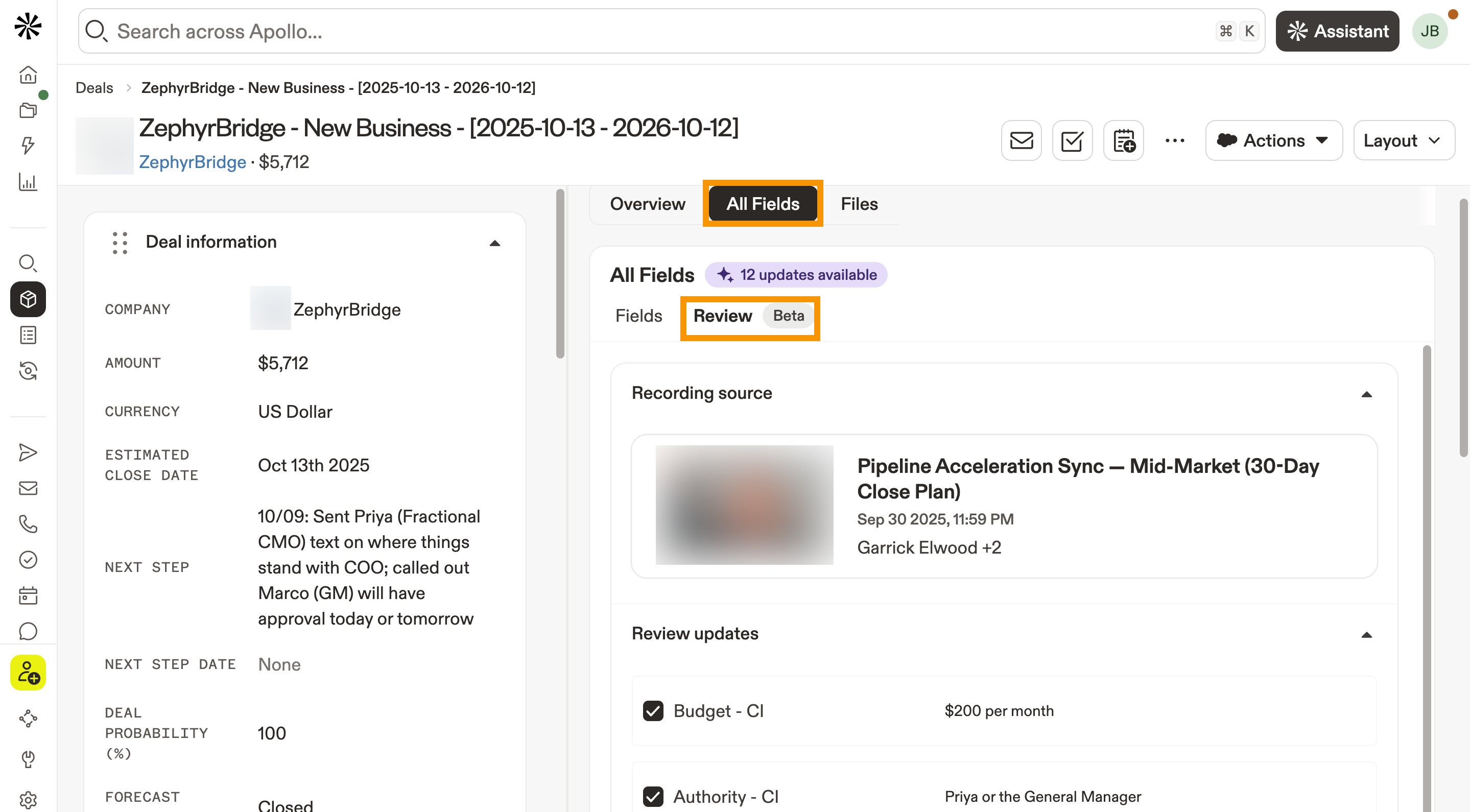
- Seleziona ogni campo che vuoi sincronizzare.
- (Facoltativo) Fai clic su Modifica per modificare i valori del campo, poi fai clic su Salva.
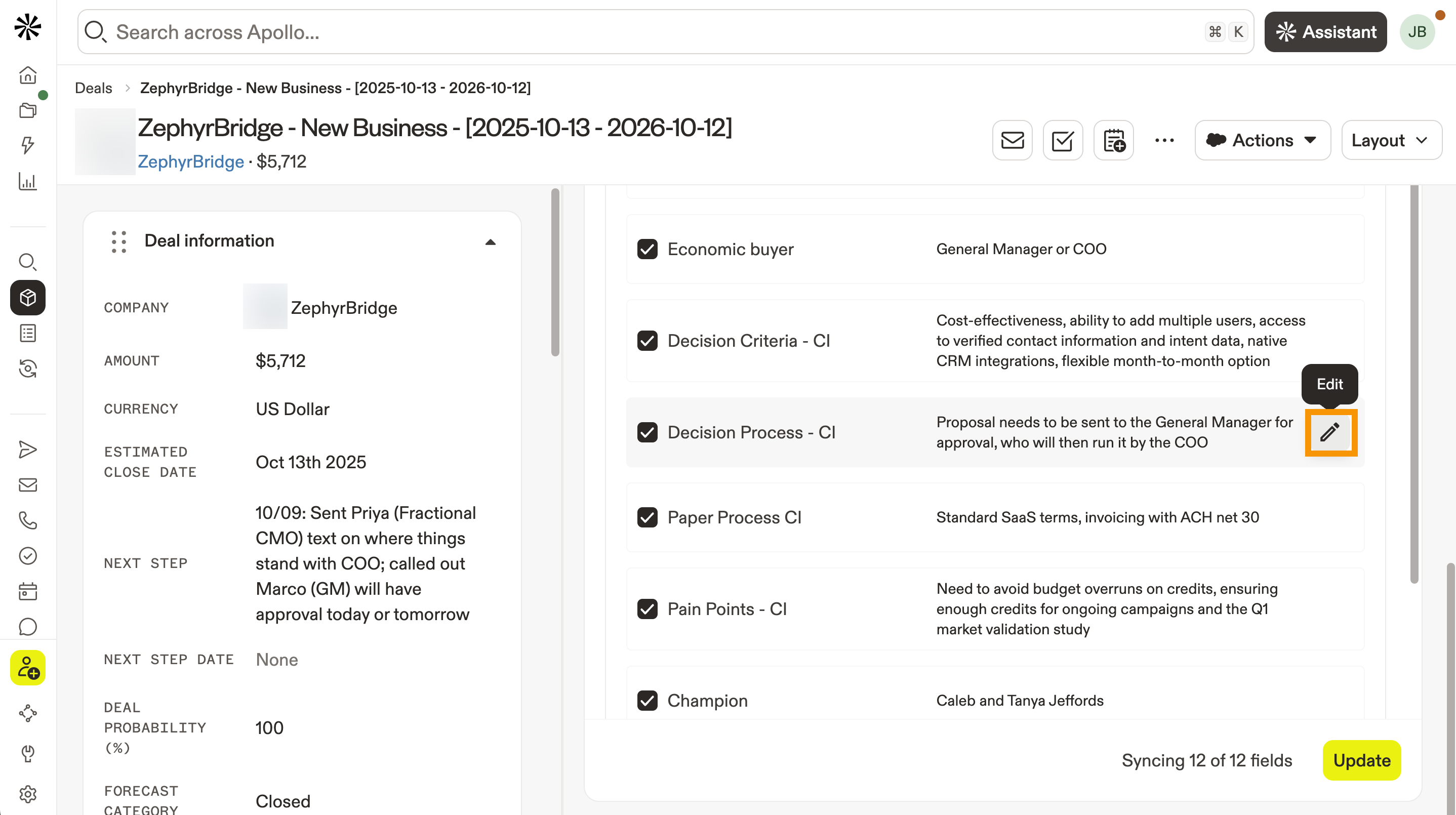
- Fai clic su Aggiorna.
Ora hai sincronizzato i dettagli della chiamata con il tuo CRM.
Passaggi successivi
Ecco alcuni modi pratici per potenziare ulteriormente l'automazione del CRM basata sulle conversazioni.
| Configura e usa Conversations | Se stai introducendo la registrazione delle chiamate, configura correttamente Conversations per acquisire ogni riunione, far emergere Insights AI e integrare il Coaching nel tuo normale Workflow. |
|---|---|
| Usa l'arricchimento CRM | Una volta che le chiamate inviano un contesto ricco ad Apollo, usa l'arricchimento CRM sui record collegati per colmare i dettagli firmografici mancanti e mantenere Salesforce o HubSpot perfettamente sincronizzati. |
| Segui la mappatura predefinita dei campi consigliata da Apollo | Prima che il tuo team inizi a compilare automaticamente i campi delle trattative dalle conversazioni, segui la mappatura predefinita dei campi consigliata da Apollo per evitare lacune di sincronizzazione e mantenere coerenti proprietario, fasi e informazioni chiave dei contatti in ogni sistema. |
| Automatizza il follow-up post-riunione e gli aggiornamenti del CRM | Trasforma ogni conversazione registrata in Pipeline automatizzando il follow-up post-riunione e gli aggiornamenti del CRM per generare riepiloghi, creare bozze di Email di follow-up e inviare i passaggi successivi direttamente nelle tue trattative. |
| Registrazione AI delle chiamate: chiudi più trattative con l'intelligence delle conversazioni | Se vuoi che i rappresentanti adottino il nuovo Workflow, usa la registrazione AI delle chiamate con intelligence delle conversazioni per mostrare loro come riepiloghi automatici, tracker e playlist si traducano in più successi e meno attività amministrative. |