
Panoramica
La nuova esperienza di arricchimento dei record è attualmente in beta e viene distribuita gradualmente agli utenti Apollo. Se non hai ancora accesso, resta sintonizzato! Lo otterrai automaticamente man mano che la distribuzione continua.
Dopo il prospecting, usa Apollo per arricchire i record salvati e accedere ai dati più aggiornati prima di iniziare la tua attività di outreach go-to-market.
Apollo semplifica l'identificazione e l'aggiornamento rapido dei record con campi arricchibili, così il tuo team può dedicare meno tempo alla manutenzione dei dati e più tempo a interagire con i contatti e gli account giusti in ogni fase della tua Pipeline di vendita.
Questo articolo spiega come arricchire solo i record di Apollo. Se hai integrato un CRM di terze parti come Salesforce, HubSpot o Pipedrive, vai a Arricchimento dati > CRM per filtrare e arricchire i record del tuo CRM. Consulta Usa l'arricchimento CRM per saperne di più.
Cerca record arricchibili
Per iniziare a cercare record salvati con arricchimento disponibile:
- Apri Apollo e vai a Prospect & enrich > Persone o Aziende.
- Fai clic su Salvati per accedere ai record salvati di persone o aziende.

- I record con arricchimento disponibile mostrano un'icona di arricchimento accanto al nome del contatto o dell'account. Fai clic sull'icona per visualizzare in anteprima i campi arricchibili disponibili per un record.
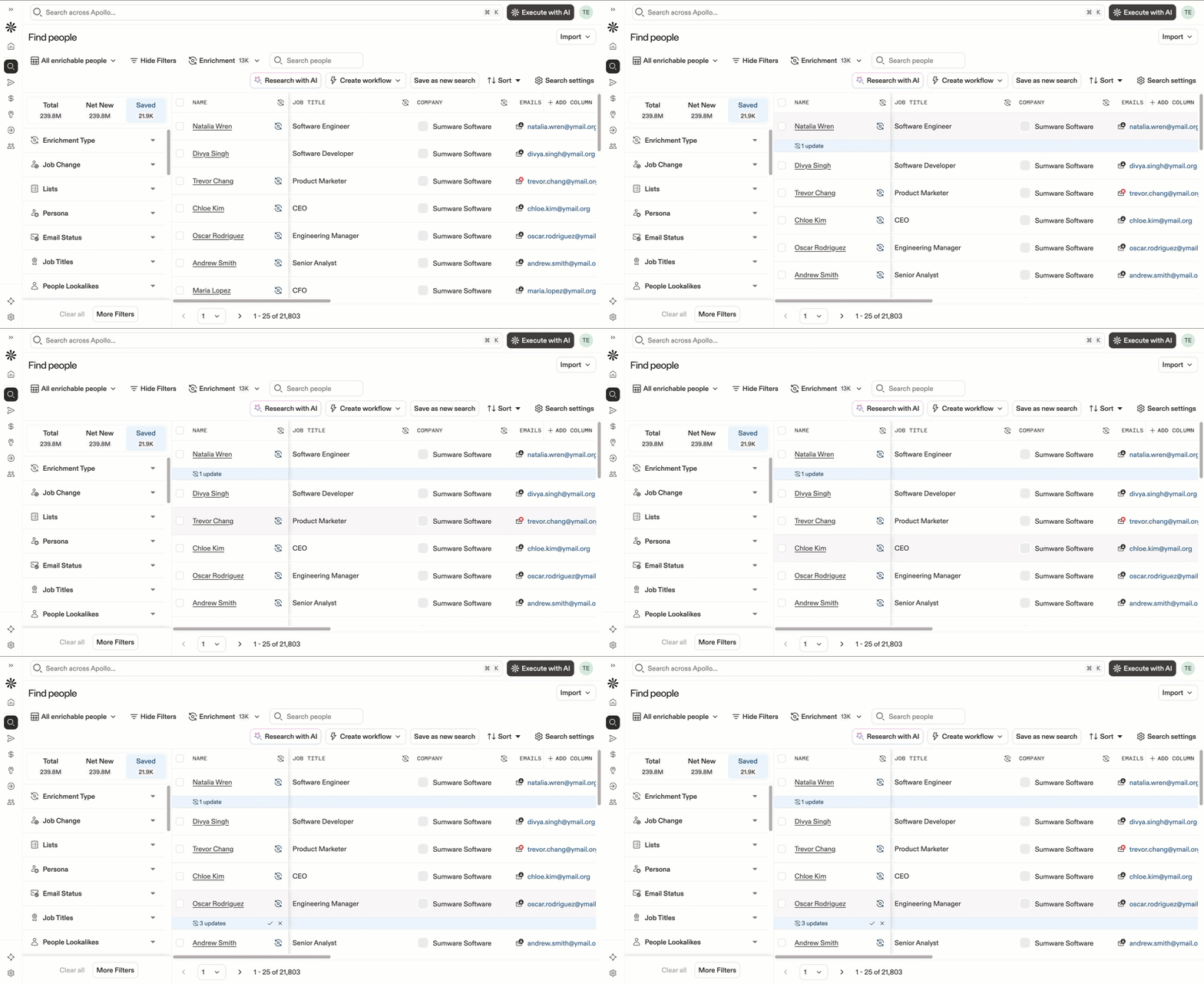
Vuoi accedere più rapidamente ai record arricchibili? Consulta le sezioni seguenti per scoprire come applicare viste di ricerca per l'arricchimento, abilitare la modalità di arricchimento per una migliore visibilità e filtrare i risultati di ricerca per i record arricchibili. Queste opzioni sono disponibili solo per i team che non hanno collegato un CRM di terze parti, come Salesforce, HubSpot o Pipedrive.
Usa le viste di ricerca per l'arricchimento
Cambia la tua vista di ricerca predefinita con una vista di sistema per l'arricchimento per individuare rapidamente i record arricchibili. Per farlo:
- Vai a Persone o Aziende e fai clic su Vista predefinita.
- Seleziona Le mie persone/aziende arricchibili per visualizzare solo i record arricchibili che hai salvato personalmente.
- Seleziona Tutte le persone/aziende arricchibili per visualizzare tutti i record arricchibili salvati da te e dai tuoi colleghi.
Apollo aggiorna immediatamente i risultati della ricerca in base alla vista di ricerca selezionata.

Attiva la modalità di arricchimento
La modalità di arricchimento rende ancora più semplice identificare visivamente i record con nuovi dati di arricchimento. Prima di iniziare la ricerca, attiva la modalità di arricchimento per velocizzare il processo di arricchimento.
Per attivare la modalità di arricchimento:

Apollo evidenzia automaticamente i record con dati arricchibili. Sotto tutti i record arricchibili appare una barra blu, che ti consente di visualizzare in anteprima ogni campo per cui sono disponibili nuovi dati.
Filtra i record arricchibili
Usa filtri per perfezionare ulteriormente la ricerca e individuare record specifici da arricchire. Apollo ha due filtri di arricchimento che ti aiutano a filtrare i record in base ai campi che vuoi arricchire:
Usa il filtro del tipo di arricchimento per cercare record di contatti o account con valori di campo mancanti o nuovi valori di campo. Puoi anche filtrare per campi arricchibili specifici come nome, località, numeri di telefono e altro.
Per filtrare i record salvati in base al tipo di arricchimento:
- Da Persone o Aziende, fai clic su Mostra filtri.
- Fai clic su Altri filtri per visualizzare tutti i filtri di Apollo.
- Seleziona Tipo di arricchimento.
- Seleziona Ha un valore mancante per cercare i record salvati con valori di campo mancanti, oppure Ha un nuovo valore per cercare i record salvati con nuovi valori di campo disponibili.
- Fai clic su Seleziona valore in Campo arricchibile e seleziona uno o più campi con dati arricchibili. I campi disponibili dipendono dal fatto che tu stia arricchendo record di contatto o di account. Fai clic per includere Qualsiasi o Tutti dei campi selezionati, oppure fai clic su Escludi per escludere i campi selezionati dai risultati della ricerca.
Seleziona Includi qualsiasi campo per visualizzare i record con nuovi dati di arricchimento per almeno uno dei campi selezionati.
Seleziona Includi tutti i campi per visualizzare i record con nuovi dati di arricchimento per ogni campo selezionato. Ad esempio, se selezioni tre campi arricchibili nel filtro, Apollo mostra solo i record che hanno nuovi dati per tutti e tre i campi.

Usa il filtro cambio di lavoro per cercare i contatti che hanno cambiato lavoro di recente.
Per filtrare i contatti salvati in base ai cambi di lavoro:
- Da Persone, fai clic su Mostra filtri.
- Fai clic su Altri filtri per visualizzare tutti i filtri di Apollo.
- Seleziona Cambio di lavoro.
- Seleziona Contatti che hanno cambiato lavoro per filtrare i record di contatto con dati sul cambio di lavoro pronti per l'arricchimento.
- Seleziona Contatti che non hanno cambiato lavoro per filtrare i record dei contatti senza cambi di lavoro disponibili.
- Puoi anche filtrare i cambi di lavoro in base a azienda più recente o qualifica più recente.

Apollo aggiorna automaticamente i risultati della pagina, mostrando tutti i record con dati di arricchimento disponibili in base ai filtri impostati. Successivamente, puoi iniziare ad arricchire i record salvati.
Arricchisci i record salvati
Dopo aver cercato i record arricchibili, è il momento di selezionare quelli che vuoi arricchire.
Puoi accettare i singoli arricchimenti per campo per ciascun record oppure selezionare e aggiornare più campi e record per applicare in blocco i dati di arricchimento disponibili.
Per aggiornare i record arricchibili:
- Puoi anche arricchire manualmente i singoli campi dalla barra di anteprima dell'arricchimento. Per ogni record, scorri per esaminare tutti i dati di arricchimento disponibili per campo. Passa il cursore su un campo arricchibile, poi fai clic su Accetta arricchimento per arricchire quel campo o su Ignora arricchimento per rifiutare i dati arricchiti. Fai clic su Accetta arricchimento sotto il nome del contatto o dell'account per accettare tutti i campi arricchibili di un record.
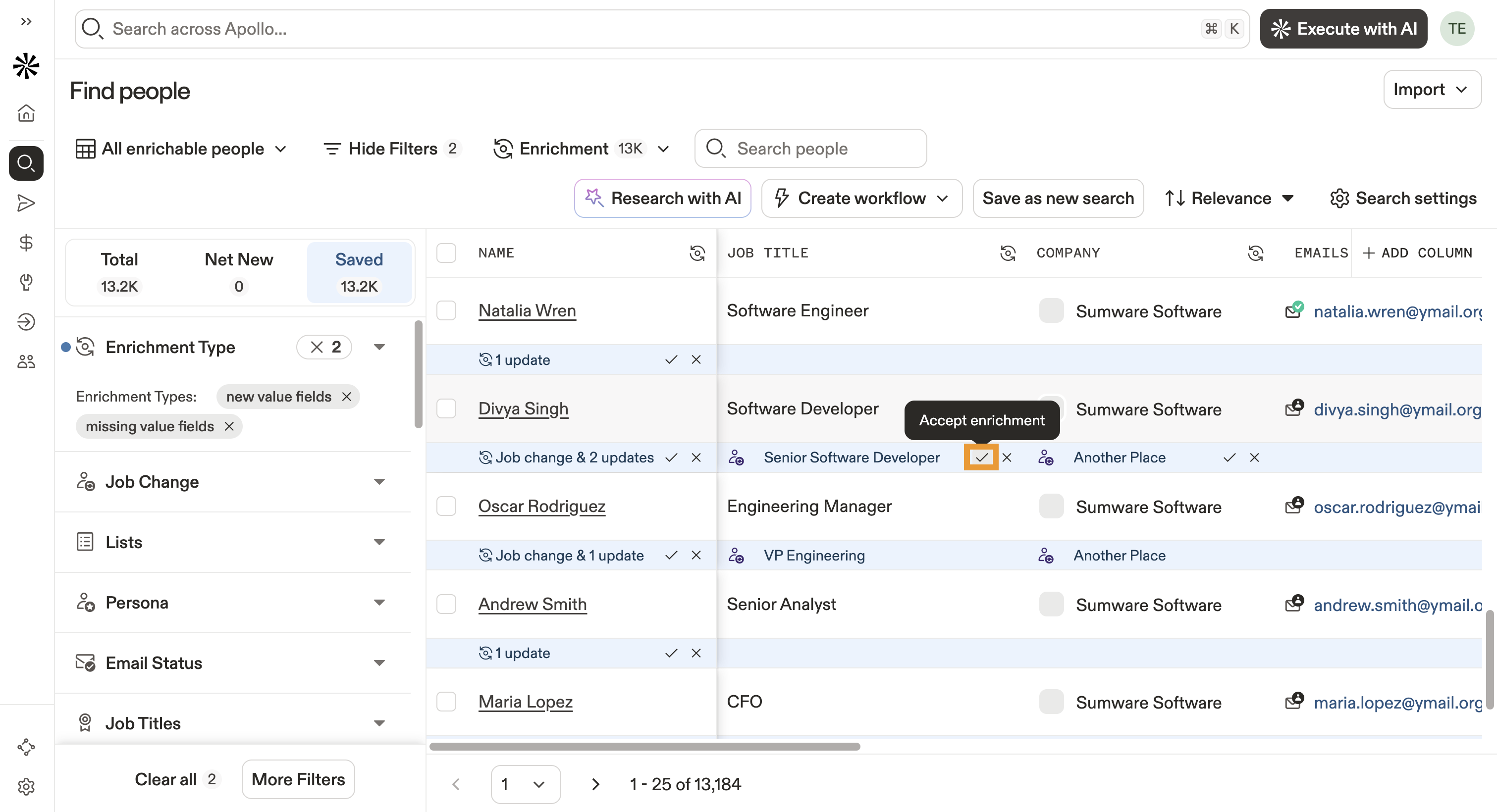
- Puoi anche arricchire più campi o record in blocco. Seleziona uno o più record, poi fai clic su Arricchisci.

- Seleziona una delle seguenti opzioni in base al tipo di record:
- Arricchisci le Email: esegui l'arricchimento delle Email dei contatti selezionati.
- Arricchisci i numeri di telefono: esegui l'arricchimento dei numeri di telefono dei contatti selezionati, inclusi cellulare, telefono di casa, numero diretto di lavoro, numero aziendale e altri numeri.
- Arricchisci campi e cambi di lavoro: esegui l'arricchimento sui cambi di lavoro e sui seguenti campi del contatto se hanno valori mancanti o nuovi valori: nome, cognome, qualifica, URL LinkedIn, località.
- Arricchisci campi: questa opzione è disponibile solo per l'arricchimento degli account. Esegui l'arricchimento gratuito sui seguenti campi dell'account se hanno valori mancanti o nuovi valori: nome, telefono, dominio, URL LinkedIn, località, numeri di telefono.
- Ignora arricchimento: ignora i dati di arricchimento disponibili per tutti i contatti o account selezionati.

Scopri di più su come eseguire ciascuna opzione di arricchimento qui sotto.
Arricchisci Email o numeri di telefono
Quando scegli di arricchire Email o numeri di telefono, Apollo fornisce una stima del costo prima dell'esecuzione dell'arricchimento.
Puoi eseguire l'arricchimento a cascata per accedere a una copertura dati più ampia durante l'arricchimento dei record selezionati. Attiva Trova dati tramite Arricchimento a cascata per i record selezionati per usare l'arricchimento a cascata sui record selezionati. Se sei un amministratore Apollo, fai clic su Impostazioni Waterfall per configurare le impostazioni di arricchimento a cascata del tuo team e l'ordine delle origini dati.
Fai clic su Arricchisci Email o Arricchisci numeri di telefono per iniziare il processo di arricchimento.
L'arricchimento di Email e numeri di telefono dei contatti richiede crediti, anche se hai già accesso a un indirizzo Email o a un numero di telefono associato per i record selezionati. Consumi crediti anche se il valore arricchito è uguale a quello esistente.
Non userai crediti se Apollo o le origini dati di terze parti connesse non riescono a trovare dati per arricchire il tuo contatto.

Arricchisci campi e cambi di ruolo
Se scegli di arricchire campi e cambi di ruolo, usa l'anteprima di arricchimento per rivedere tutti i dati disponibili su campi e cambi di ruolo per i contatti selezionati. Apollo fornisce anche un riepilogo dei crediti per aiutarti a stimare quanti crediti potresti usare per l'arricchimento.
L'arricchimento dei cambi di ruolo, che aggiorna i campi qualifica e azienda, richiede crediti. Usa il riepilogo dei crediti per vedere in anteprima quanti crediti potrebbero servirti per arricchire i contatti selezionati con i dati sui cambi di ruolo.
L'arricchimento è gratuito per tutti i campi account e per i seguenti campi del contatto: Nome, Cognome, Località, URL LinkedIn, e Transizione di ruolo.
Per rivedere e arricchire campi o cambi di ruolo:
- In Seleziona i campi da arricchire, seleziona tutti i campi che vuoi arricchire per i contatti selezionati. L'arricchimento dei cambi di ruolo richiede crediti per aggiornare la qualifica, l'azienda e l'Email di lavoro di un contatto.

- In Impostazioni, configura le seguenti impostazioni:
- Arricchimento a cascata per i cambi di ruolo: attiva Trova dati tramite Arricchimento a cascata per i record selezionati per abilitare l'arricchimento a cascata durante l'arricchimento delle Email di lavoro dei contatti selezionati. Questo ti consente di accedere a una copertura dati più ampia tramite fonti di terze parti, ma richiede anche crediti aggiuntivi. Scopri di più sull'arricchimento a cascata.
- Impostazioni dei contatti: indica ad Apollo se aggiornare i Record dei contatti esistenti o creare nuovi Record dei contatti con i dati disponibili sui cambi di lavoro. Se crei nuovi Record, dovrai anche definire come Apollo gestisce i contatti non aggiornati, incluso lo spostamento dei vecchi Record a un'altra fase del contatto (obbligatorio) e la contrassegnazione delle loro sequenze correnti come completate.

- In Anteprima, visualizza in anteprima i dati di arricchimento disponibili per ciascun Record in base ai campi selezionati. Usa le frecce per passare da un Record all'altro.
- Rivedi il riepilogo finale dei crediti, poi fai clic su Arricchisci contatti quando sei pronto per iniziare l'arricchimento.

Puoi anche esaminare ed elaborare gli arricchimenti dei campi disponibili dalle pagine del profilo di contatto e account . Fai clic sul nome di un contatto o di un account per aprire la relativa pagina del profilo, quindi vai alla scheda Arricchimento per gestire i campi arricchibili.
Crea Workflow di arricchimento
Crea workflow di arricchimento dei Record per semplificare e ottimizzare i processi di arricchimento del tuo team, consentendoti di avviare l'outreach più rapidamente.
Per creare Workflow di arricchimento:
- Apri Apollo e vai a Prospect & enrich > Persone o Aziende. Fai clic su Salvato.
- Fai clic su Crea Workflow > Arricchisci automaticamente i dati.

- Usa il generatore di Workflow per configurare il tuo Workflow di arricchimento. Apollo precompila il tuo Workflow con un trigger Quando accade questo.
- Fai clic sul trigger per modificare il target, la data di inizio, la frequenza e i criteri di iscrizione del tuo Workflow. Fai clic su Fine per salvare le modifiche e tornare al generatore di Workflow.

- Fai clic su Aggiungi configurazione per configurare l'azione di arricchimento dati del tuo Workflow.

- Seleziona una delle seguenti opzioni di arricchimento:
- Arricchisci Email
- Arricchisci numeri di telefono
- Arricchisci cambi di lavoro e altri campi
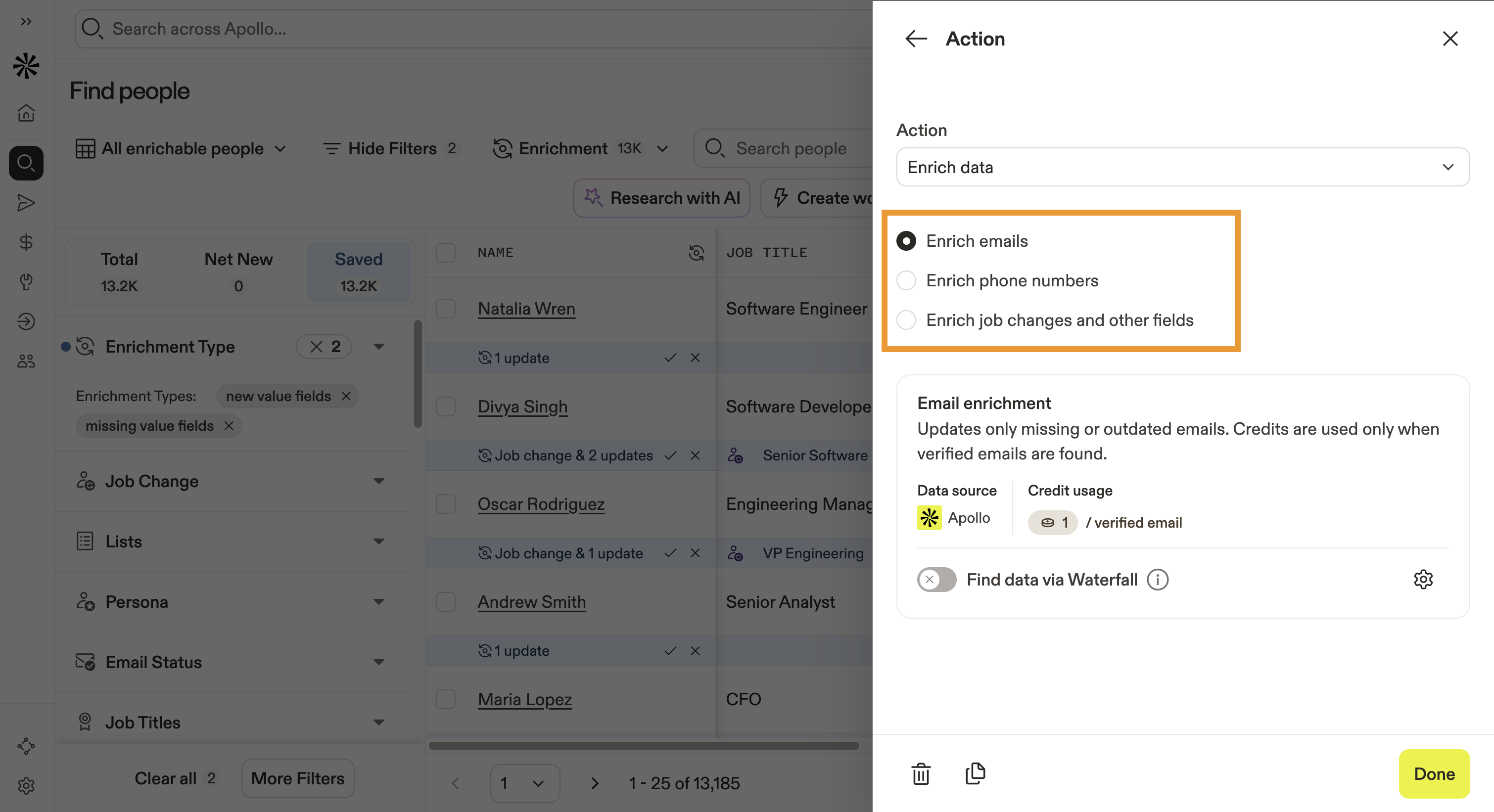
- Per Email, numeri di telefono o cambi di lavoro, attiva/disattiva Trova dati tramite Arricchimento a cascata per usare l'arricchimento a cascata ogni volta che il tuo Workflow di arricchimento viene eseguito.

- Se stai arricchendo cambi di lavoro e altri campi, usa il menu a discesa Campi da arricchire per selezionare i campi che vuoi che questo Workflow arricchisca ogni volta che viene eseguito.

- Per l'arricchimento di altri campi, fai clic su Autorizzazioni di scrittura dell'arricchimento per configurare se Apollo sovrascrive eventuali dati esistenti del Record per i campi selezionati. Queste autorizzazioni di scrittura dei dati si applicano solo ai Record arricchiti tramite il tuo Workflow e non influiranno sulle autorizzazioni globali di scrittura dei dati del tuo team in Impostazioni. Fai clic su Salva per salvare le autorizzazioni configurate.

- Fai clic su Fine per tornare al generatore di Workflow.
- Fai clic su Aggiungi blocco o Aggiungi azione per configurare eventuali azioni di arricchimento aggiuntive per il tuo Workflow.

- Fai clic su Impostazioni per assegnare un nome al tuo Workflow e configurare le seguenti impostazioni:
- Approvazione dell'iscrizione
- Limiti dei record
- Criteri di nuova iscrizione
- Layout e ordinamento
- Notifiche di iscrizione

- Fai clic su Salva Workflow per salvare la bozza del tuo Workflow senza avviarlo. Al termine, fai clic su Avvia Workflow.
Apollo esegue il tuo Workflow in base alla cadenza impostata nel trigger del Workflow e arricchisce i record in base ai criteri di iscrizione.
Passaggi successivi
Mantieni lo slancio con questi modi per trasformare i record arricchiti in un impatto reale sulla Pipeline.
| Panoramica dell'arricchimento a cascata | Scopri il quadro generale di come l'arricchimento a cascata funziona dietro le quinte per massimizzare la copertura e l'accuratezza dei dati nei record salvati. |
|---|---|
| Usa l'arricchimento a cascata | Scopri come eseguire l'arricchimento a cascata per compilare email, numeri di telefono e campi chiave mancanti con dati di Apollo e di altre origini dati di terze parti prima dell'outreach. |
| Crea una sequenza | Pronto a coinvolgere? Crea una sequenza che usa i dati arricchiti per guidare un outreach coerente e in più passaggi che converte. |
| Effettua e ricevi chiamate | Sfrutta questi numeri di telefono arricchiti e effettua e ricevi chiamate direttamente in Apollo per entrare in contatto con i potenziali clienti più rapidamente. |
| Crea un Workflow | Porta tutto a un livello superiore creando un Workflow che automatizza l'arricchimento e le azioni di follow-up così il tuo team non perderà mai il momento giusto per coinvolgere. |