
Panoramica
Se vuoi automatizzare i Workflow e spostare dati tra app, integra Zapier con Apollo per connetterti alle app supportate da Zapier, tra cui Slack, Google Sheets, Typeform, Zoho CRM e altre ancora.
Puoi connettere Apollo tramite Zapier solo con le app elencate nella pagina delle integrazioni di Apollo. Controlla l'elenco per confermare quali integrazioni sono attualmente supportate.
Consulta le sezioni seguenti per connettere Zapier e usare l'integrazione con Apollo.
Connetti l'integrazione
Per configurare l'integrazione Zapier in Apollo, ti serve l'autorizzazione a modificare le impostazioni di integrazione. Se non hai l'autorizzazione, contatta l'amministratore Apollo del tuo team per ricevere aiuto.
Per connettere Zapier ad Apollo:
- Apri Apollo e fai clic su Impostazioni > Integrazioni > API > Chiavi API.
- Fai clic su Crea nuova chiave e assegna alla chiave il nome Zapier. Impostala come chiave master, quindi fai clic su Crea chiave API per confermare.

- Copia la chiave API e incollala in un posto sicuro per usarla in un passaggio successivo.

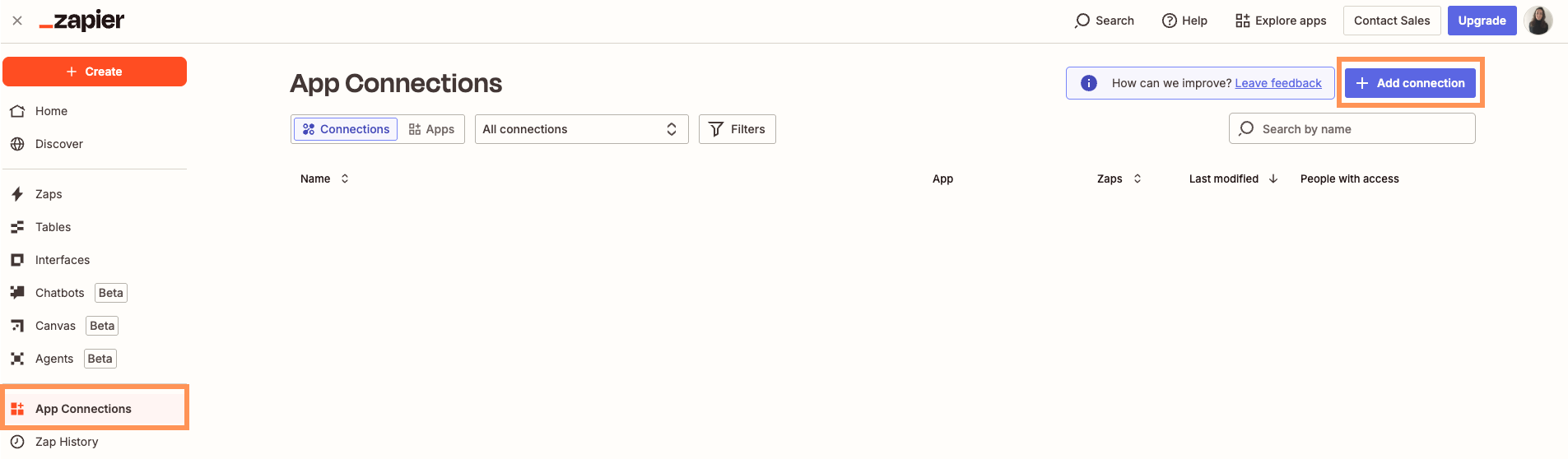
- Successivamente, accedi a Zapier e fai clic su Le mie app > Aggiungi connessione.
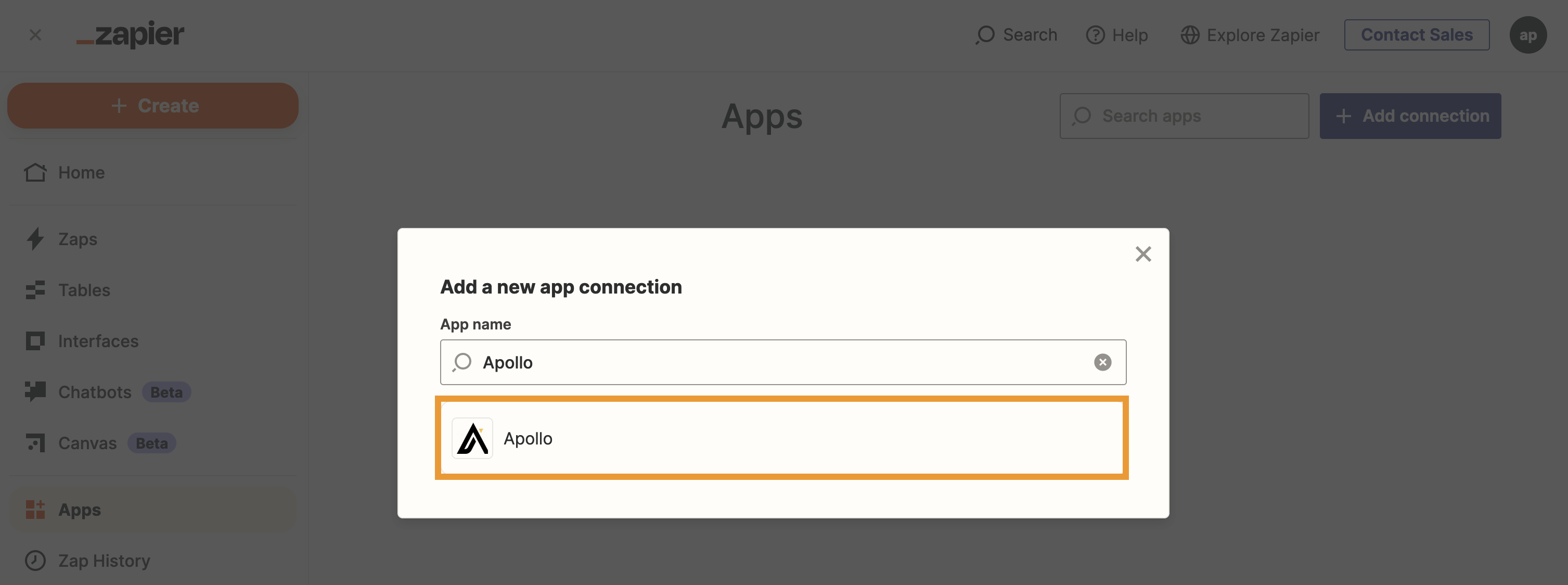
- Cerca Apollo e fai clic su di esso.
- Incolla la chiave API di Apollo che hai copiato al passaggio 3 e assegna alla connessione il nome che preferisci.
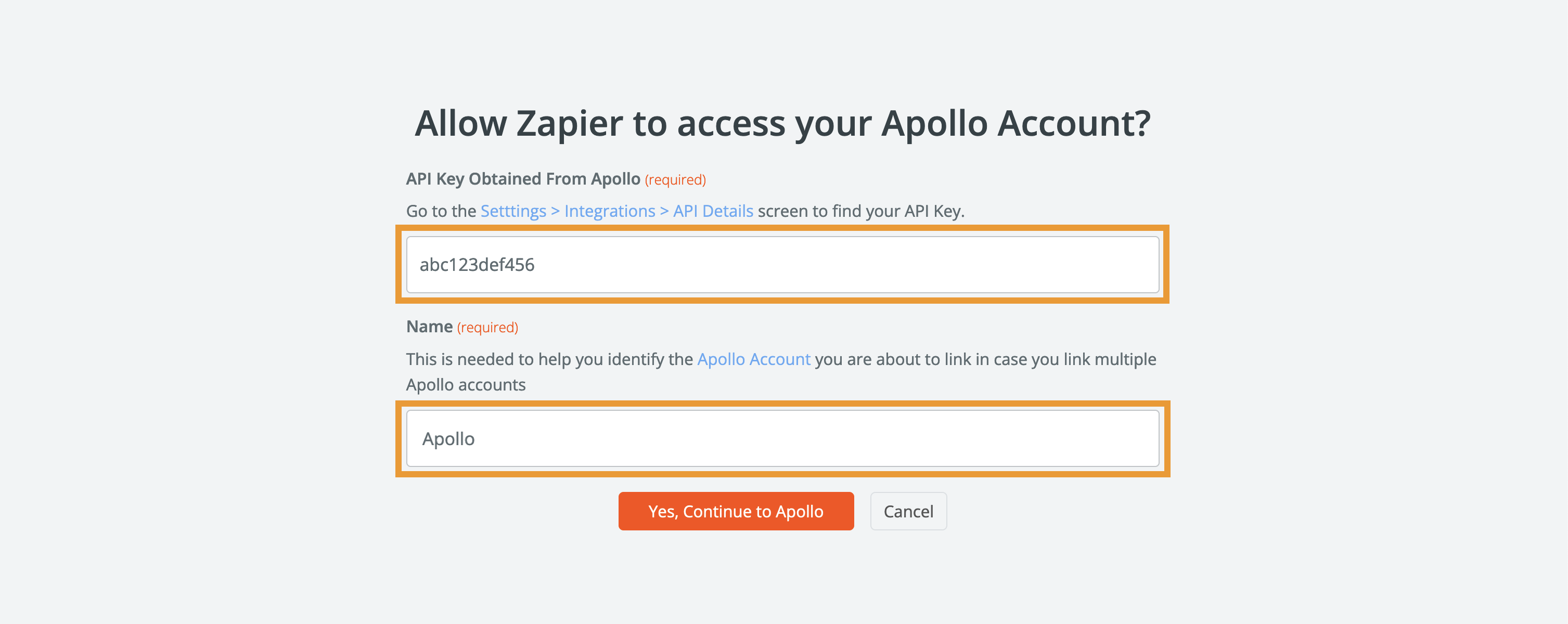
- Fai clic su Sì, continua su Apollo.
Usa l'integrazione
Zapier usa gli zaps per collegare app e servizi tra loro.
Ogni zap include un trigger e almeno un'azione. Quando tu crei uno zap e si verifica un trigger, Zapier completa automaticamente l'azione per te. Puoi creare zaps che completano un'azione in Apollo in base a un trigger in un'altra app, oppure zaps che completano un'azione in un'altra app in base a un trigger in Apollo.
Trigger supportati
Apollo supporta i seguenti trigger che puoi usare per collegare qualsiasi app supportata da Zapier:
| Trigger | Descrizione |
|---|---|
| Account aggiornato | Si attiva quando tu aggiorni un account esistente in Apollo. |
| Nuovo account | Si attiva quando tu salvi un nuovo account in Apollo. |
| Contatto aggiornato | Si attiva quando tu aggiorni un contatto esistente in Apollo. |
| Nuovo contatto | Si attiva quando tu salvi un nuovo contatto in Apollo. |
Azioni supportate
Puoi eseguire le seguenti azioni in Apollo in base ai trigger degli zap:| Azione | Descrizione |
|---|---|
| Crea account | Questo crea un nuovo account in Apollo. |
| Crea contatto | Questo crea un nuovo contatto in Apollo. |
| Crea trattativa | Questo crea una nuova trattativa in Apollo. |
| Crea Task | Questo crea un nuovo Task in Apollo. |
| Aggiorna account | Questo aggiorna un account esistente in Apollo. |
| Aggiorna contatto | Questo aggiorna un contatto esistente in Apollo. |
| Aggiorna trattativa | Questo aggiorna una trattativa esistente in Apollo. |
| Trova contatto | Questo ti consente di trovare un contatto in Apollo tramite Email e creare il contatto se non esiste. Se hai più contatti con lo stesso indirizzo Email, Apollo restituisce il contatto che hai creato per primo. |
| Trova o crea contatto | Questo ti consente di trovare un contatto in Apollo tramite Email e creerà il contatto se non esiste. Se hai più contatti con lo stesso indirizzo Email, Apollo restituisce il contatto che hai creato per primo. |
Crea uno Zap
Puoi creare zaps che completano un'azione in Apollo in base a un trigger in un'altra app, oppure zaps che completano un'azione in un'altra app in base a un trigger in Apollo.
Per creare uno zap per completare un'azione in Apollo:
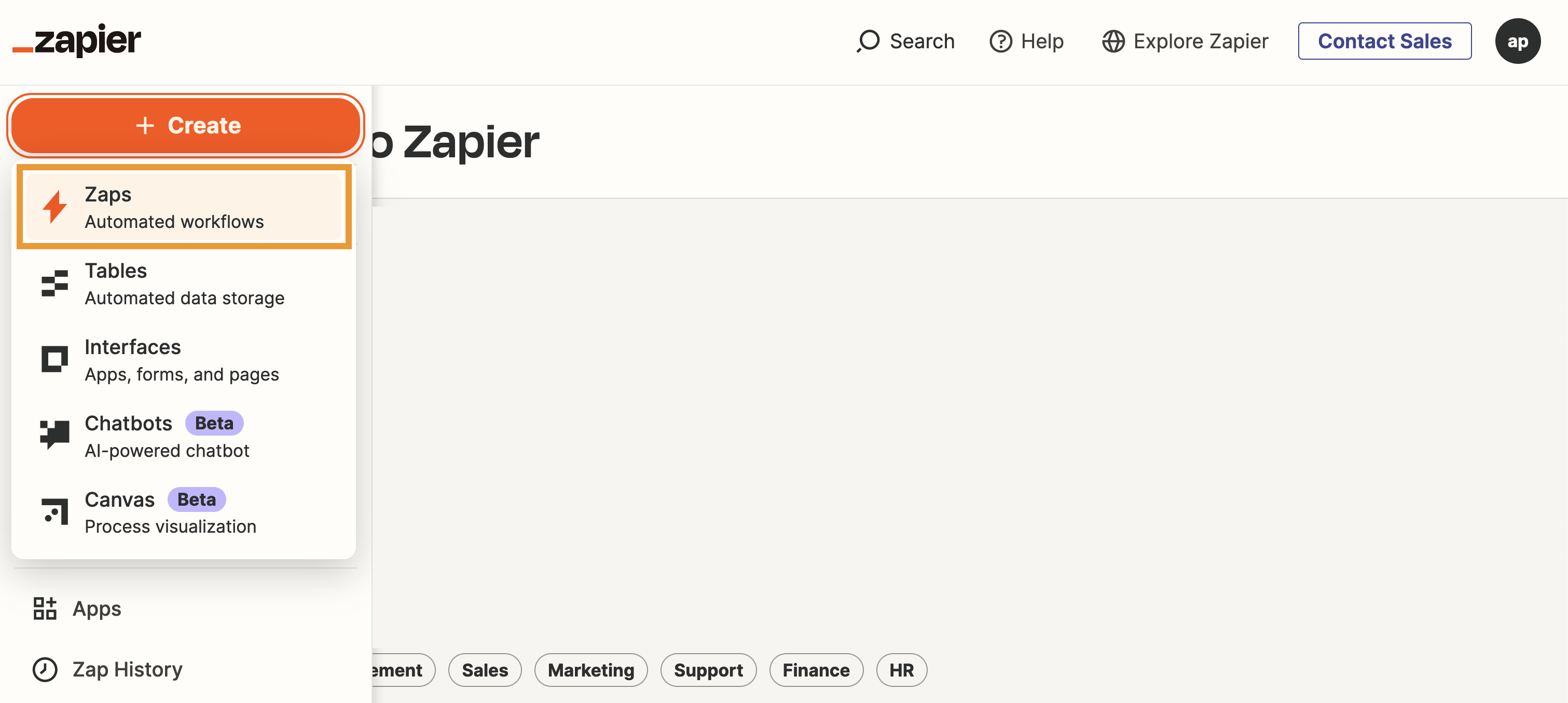
- Accedi a Zapier e fai clic su + Create > Zaps.
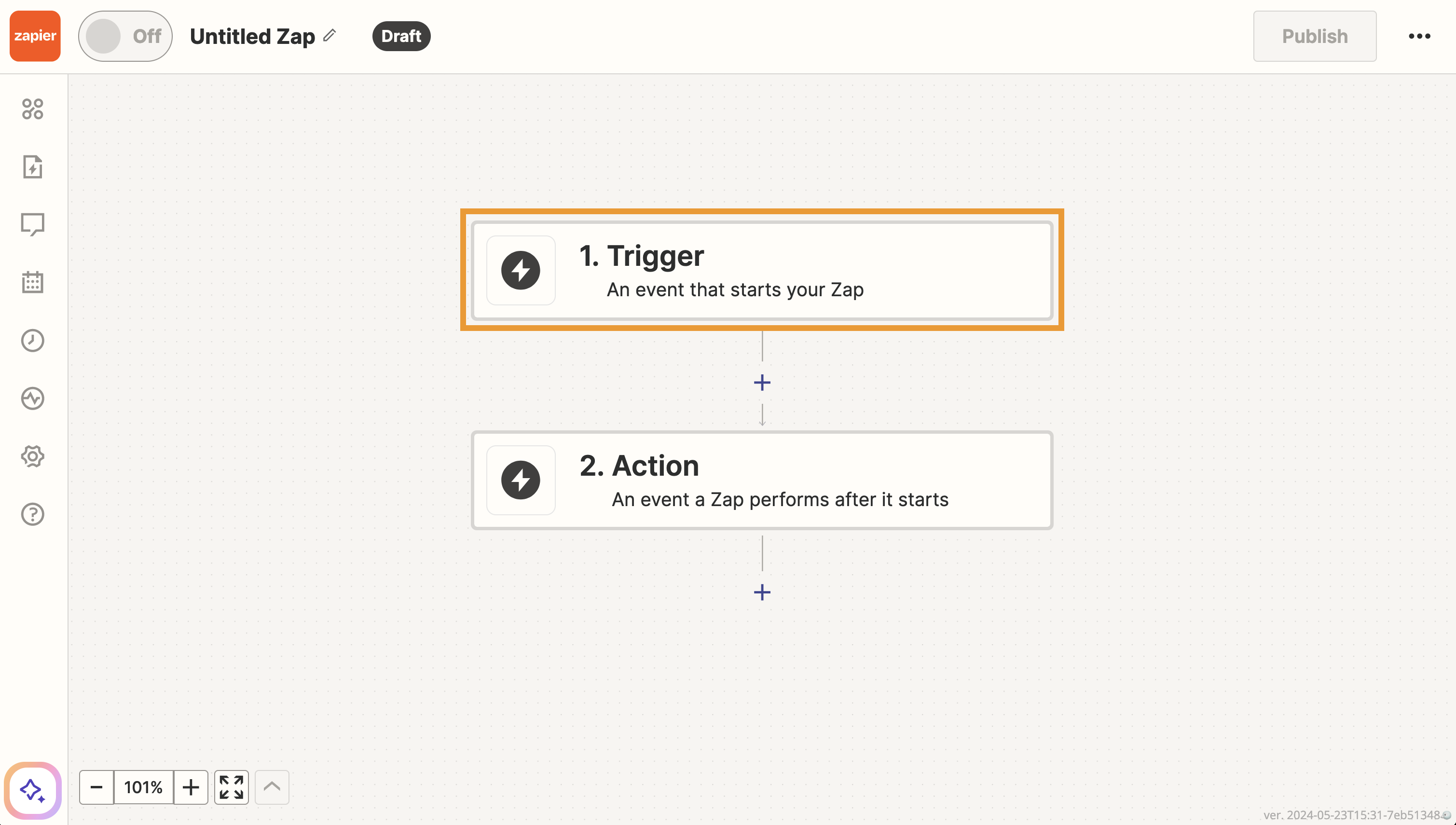
- Fai clic su Trigger.
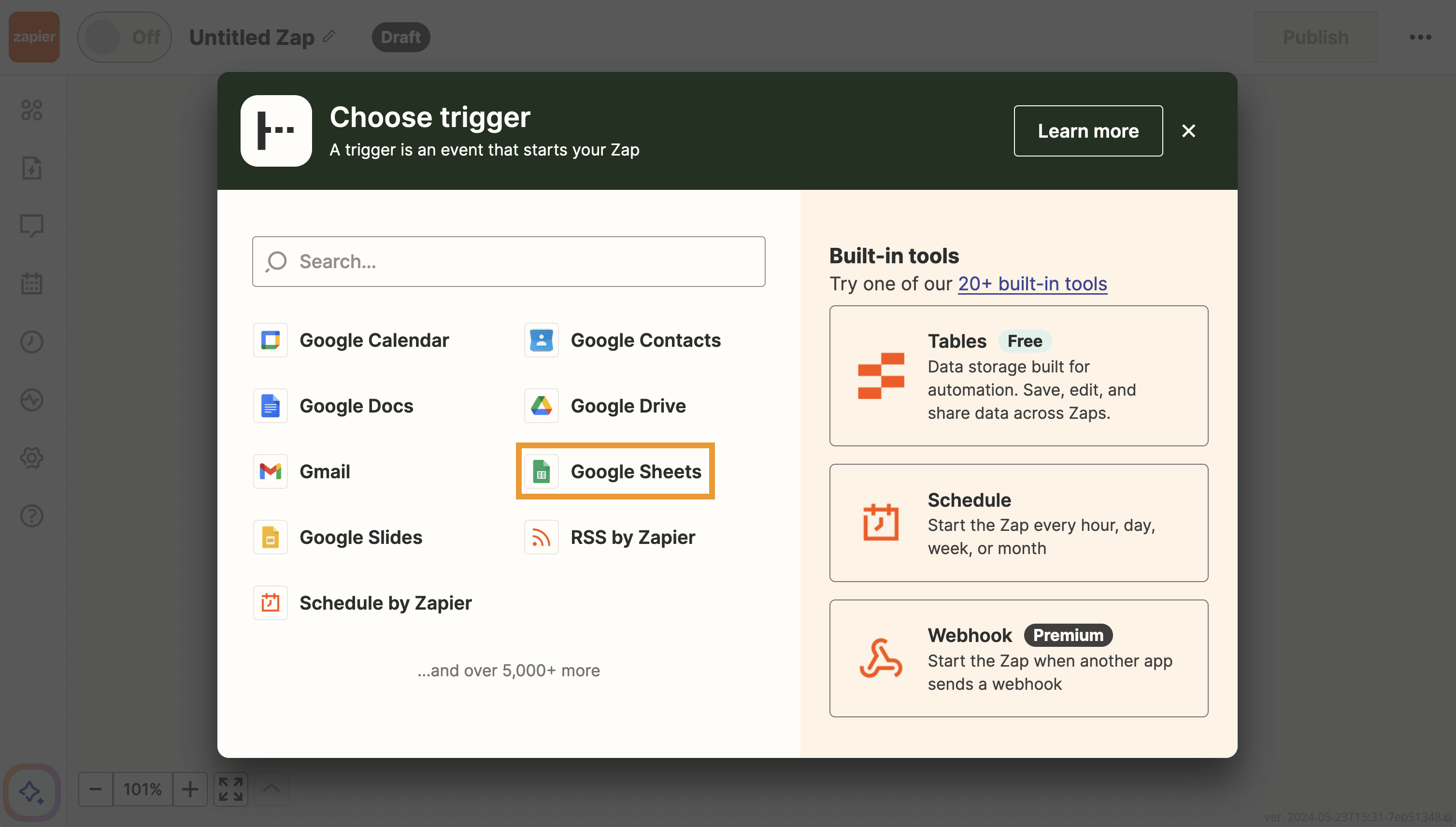
- Seleziona o cerca l'app che deve attivare un'azione in Apollo. Puoi scegliere app come Zoho, Slack, Google Sheets o qualsiasi altra app supportata.
- Scegli l'evento nell'app che deve attivare un'azione in Apollo, quindi fai clic su Continua.
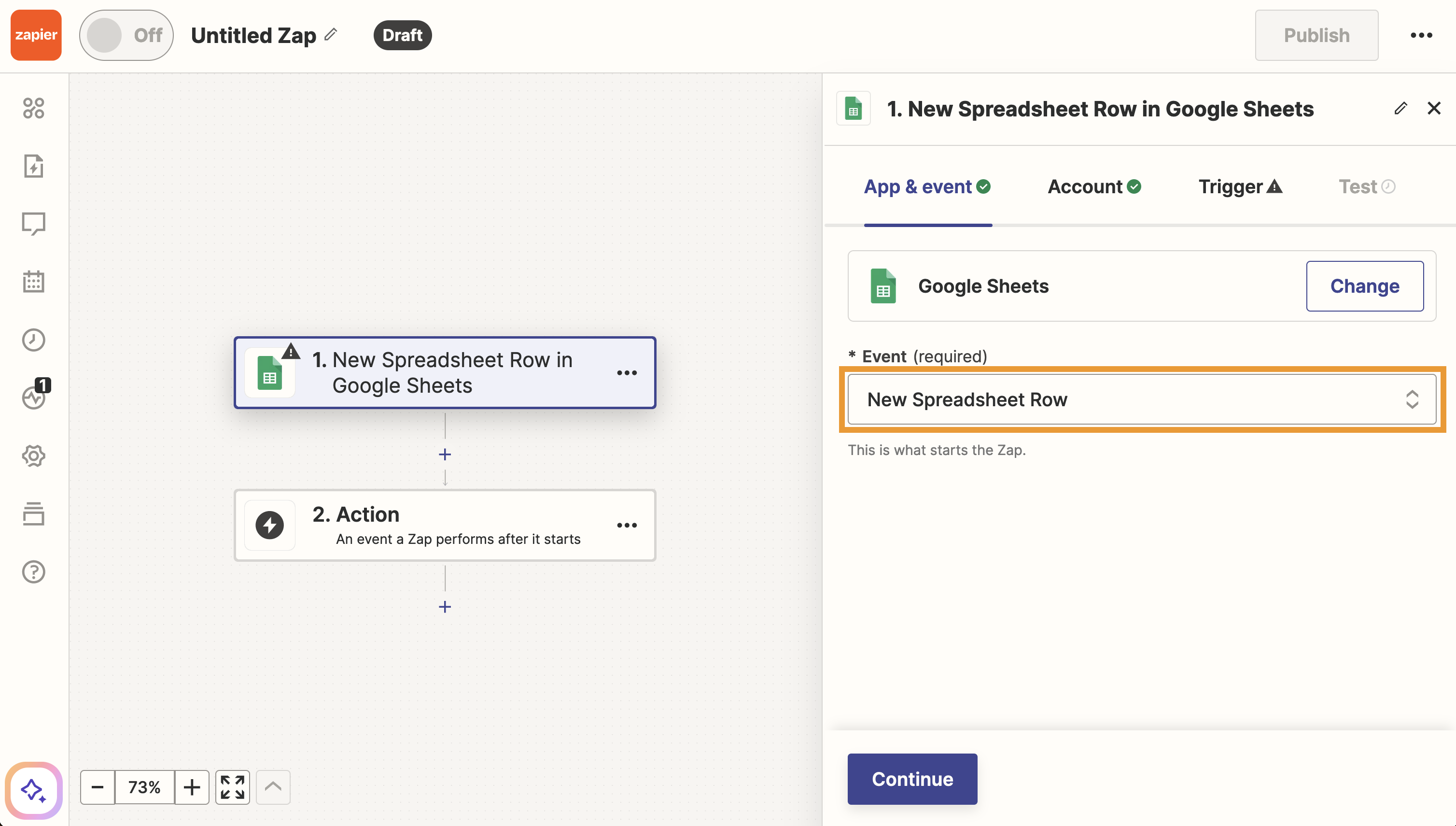
La configurazione del trigger può variare per le diverse app. In questo esempio, Google Sheets è l'app e una nuova riga del foglio di calcolo è il trigger. Contatta l'assistenza di Zapier se hai domande su altre app di terze parti.
- Se necessario, accedi all'app e configura le impostazioni dell'app. Fai clic su Continua.

- Scegli i dettagli specifici del trigger per l'app e fai clic su Continua.

- Fai clic su Testa trigger per testare le impostazioni del trigger.
- Successivamente, fai clic su Apollo per configurare l'azione.

- Scegli un evento da le azioni disponibili in Apollo.

- Se necessario, accedi ad Apollo. Fai clic su Continua.
- In base all'azione che hai scelto, configura le impostazioni dell'azione e fai clic su Continua.

- Fai clic su Testa passaggio oppure salta il test.
- Al termine, fai clic su Pubblica per abilitare lo zap.
Ora hai collegato la tua app ad Apollo. Quando si verifica il trigger, l'azione avviene automaticamente in Apollo.
Per creare uno zap per completare un'azione in un'altra app:
- Accedi a Zapier e fai clic su + Create > Zaps.
- Fai clic su Trigger.
- Scegli Apollo come app che deve attivare un'azione.

- Scegli uno di i trigger disponibili in Apollo e fai clic su Continue.
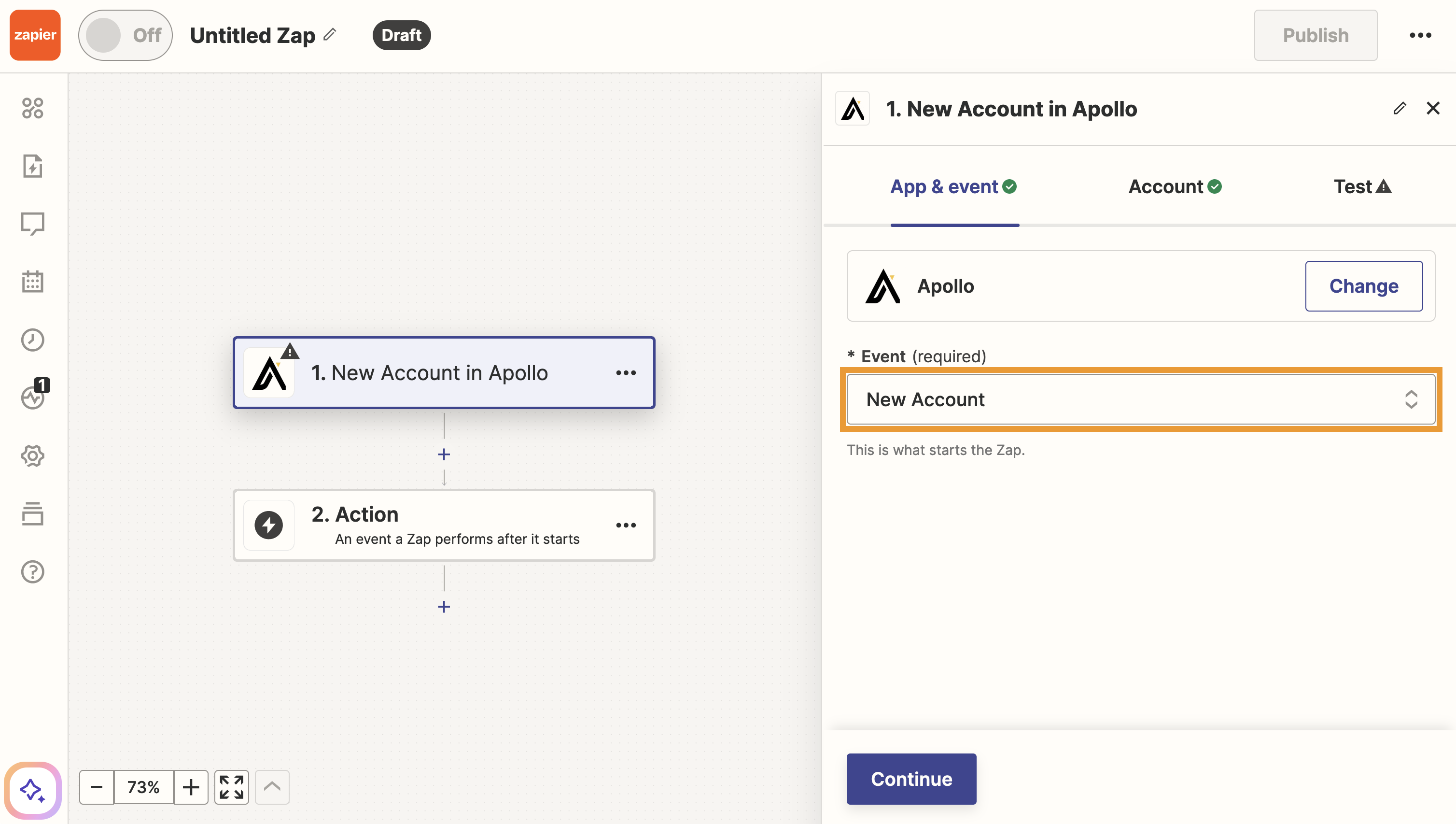
- Se necessario, accedi ad Apollo. Fai clic su Continue.
- Fai clic su Test trigger.
- Successivamente, seleziona o cerca l'app che deve ricevere l'azione. Puoi scegliere app come Zoho, Slack, Google Sheets o qualsiasi altra app supportata.

- Scegli un evento nell'app che deve essere attivato dall'azione in Apollo, quindi fai clic su Continue.
 La configurazione può variare
La configurazione dell'azione può variare a seconda dell'app. In questo esempio, abbiamo scelto Google Sheets e una nuova riga del foglio di calcolo come azione. Contatta il Supporto Zapier se hai domande sulle app di terze parti.
- Se necessario, accedi all'app e configura le impostazioni dell'app. Fai clic su Continue.
- Scegli i dettagli specifici dell'azione per l'app e fai clic su Continua.

- Fai clic su Testa il passaggio oppure salta il test.
- Al termine, fai clic su Pubblica per abilitare lo zap.
Ora hai collegato la tua app ad Apollo. Quando il trigger si verifica in Apollo, l'azione verrà eseguita automaticamente nell'app collegata.
Non trovi un'azione Zapier adatta al tuo caso d'uso? Valuta l'invio di webhook tramite Workflow per automatizzare invece i tuoi processi.

Passaggi successivi
Ora che Zapier è collegato, ecco alcune rapide azioni successive per mantenere le tue automazioni sicure, visibili e facili da gestire per il tuo team.
| Usa l'API di Apollo | Vuoi più controllo di uno Zap? Sfrutta gli endpoint API di Apollo per alimentare integrazioni personalizzate, arricchire i record e automatizzare gli aggiornamenti esattamente nel modo richiesto dal tuo stack. |
|---|---|
| Crea e assegna profili di autorizzazione | Limita chi può intervenire su integrazioni e automazioni per mantenere chiavi API, workflow e impostazioni critiche nelle mani giuste mentre il tuo team cresce. |
| Panoramica dei Workflow | Crea workflow di Apollo attorno ai trigger di Zapier per standardizzare ciò che accade dopo, così instradamento, follow-up e passaggi di consegne non dipendono dal fatto che qualcuno si ricordi un passaggio. |
| Integra Slack con Apollo | Invia le principali attività di Apollo a Slack per tenere i rappresentanti aggiornati quando vengono eseguite automazioni, vengono creati task o serve un'azione manuale, proprio dove il tuo team lavora già. |
| Configura le notifiche in Apollo | Regola le notifiche in base alle tue nuove automazioni per far emergere gli avvisi che contano (e silenziare gli altri), così non ti sfuggirà nulla. |