
Panoramica
Una volta che colleghi HubSpot ad Apollo, configura come i dati vengono condivisi tra le due piattaforme.
Prima di configurare le impostazioni di sincronizzazione, mappa i campi e le fasi in modo che i dati fluiscano correttamente tra HubSpot e Apollo.
Consulta le sezioni seguenti per configurare le impostazioni di sincronizzazione per l'integrazione HubSpot.
Configura le impostazioni push
Lo sapevi? Per i piani Apollo a pagamento, dopo aver abilitato l'integrazione HubSpot hai una finestra di 6 ore per configurare le impostazioni di sincronizzazione e mappare i campi. Questo dà al tuo team il tempo di configurare correttamente l'integrazione. Durante questo periodo, non puoi importare manualmente i record. Dopo sei ore, la sincronizzazione viene abilitata automaticamente.
Hai perso la finestra? Puoi comunque modificare le impostazioni di sincronizzazione in qualsiasi momento. Vai a Impostazioni > Integrazioni >
HubSpot per rivedere o aggiornare le impostazioni di sincronizzazione.
Le impostazioni push determinano quando Apollo invia informazioni a HubSpot.
Per configurare le impostazioni push di HubSpot:
- Apri Apollo e fai clic su Impostazioni > Integrazioni > HubSpot.
- Fai clic su Contatti, Account, Trattative, oppure Attività, poi fai clic su Sincronizza.
Le impostazioni di invio a HubSpot influiscono solo sui nuovi contatti netti salvati in Apollo o importati in Apollo da un file CSV. Apollo invia automaticamente qualsiasi aggiornamento ai tuoi contatti esistenti, indipendentemente dalle impostazioni di invio.
- Seleziona Invia contatti per inviare a HubSpot tutti i contatti nuovi o aggiornati. Quando invii un contatto nuovo o aggiornato, Apollo invia anche l'account associato se non è già in HubSpot.
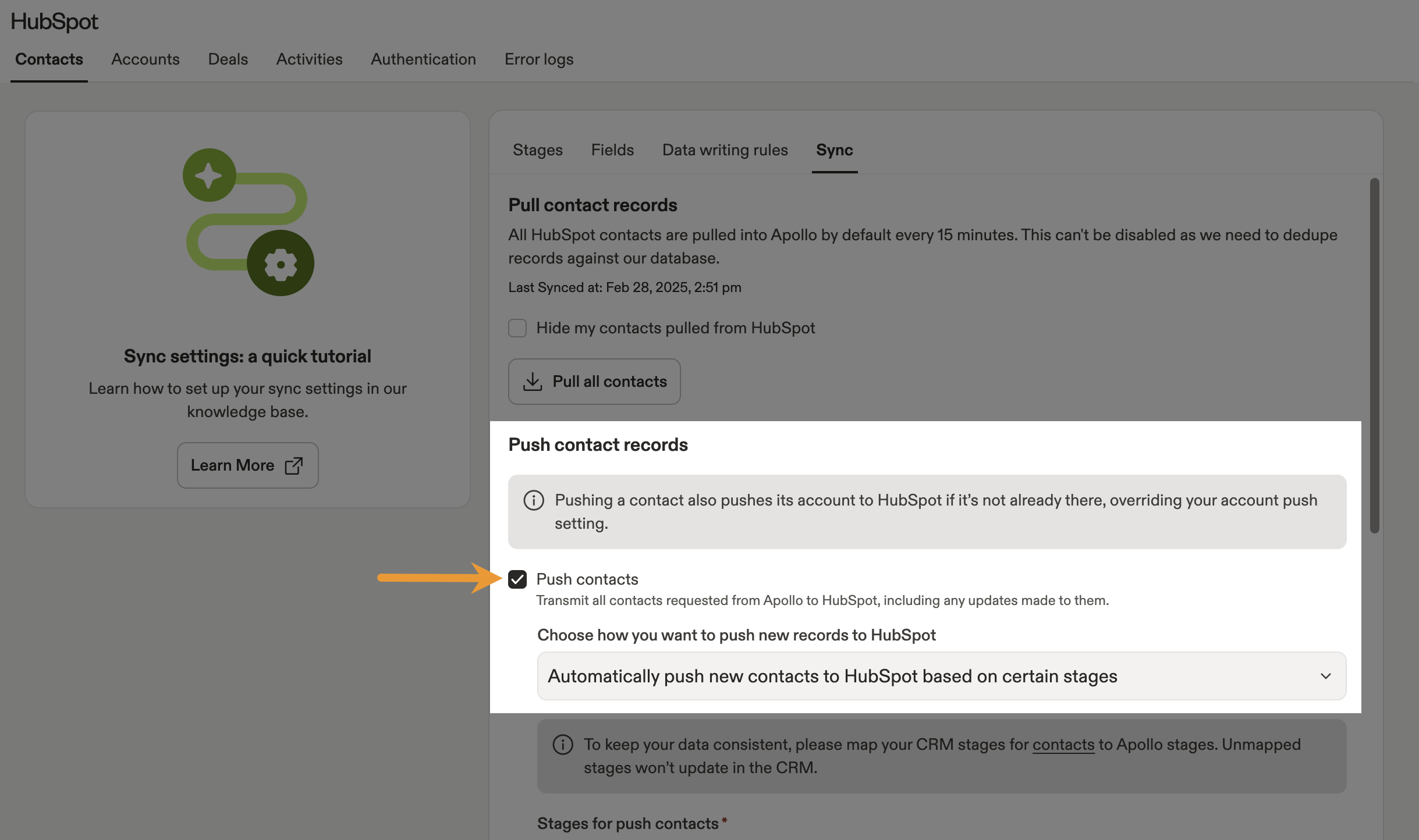
Quando richiedi un nuovo contatto netto in Apollo e lo invii a HubSpot:
- Se l'account associato non è già in HubSpot, Apollo invia anche l'account. Questo ha la precedenza sulle impostazioni di invio dell'account.
- Se il contatto corrisponde a più account esistenti in HubSpot, Apollo sceglie casualmente a quale account sincronizzare il contatto. Ad esempio, se salvi John Smith di Cloud Cave, Inc. come contatto in Apollo, ma in HubSpot sono presenti più account Cloud Cave, Inc., Apollo assegna John Smith casualmente a uno degli account.
- Questo può creare nuove aziende in HubSpot anche se l'invio degli account è disattivato, perché Apollo invia l'account associato durante l'invio del contatto.
- Fai clic su Modifica condizioni per scegliere come inviare i nuovi contatti. Puoi inviare automaticamente tutti i nuovi contatti oppure inviare i contatti in base a una fase specifica, allo stato di verifica dell'email o a un campo personalizzato.

Se i filtri di invio sono abilitati e richiedono uno stato email selezionato, i contatti senza indirizzo email in Apollo non verranno sincronizzati con HubSpot. In caso contrario, puoi inviare contatti a HubSpot anche senza un indirizzo email.
- Imposta una fonte per i contatti sincronizzati da Apollo a HubSpot. La fonte predefinita è Apollo. Puoi cercare una fonte dal menu a discesa. Se il campo fonte selezionato è un campo picklist, seleziona un valore per il campo.

- Se hai già sincronizzato record duplicati da HubSpot ad Apollo, sono disponibili due impostazioni di sincronizzazione per rimuoverli:
- Sincronizzazione eliminazione contatti: seleziona questa opzione per eliminare i record duplicati in Apollo o HubSpot. Quando è abilitata, Apollo elimina automaticamente tutti i record Apollo collegati ai record HubSpot eliminati e viceversa.
- Sincronizzazione unione contatti: seleziona questa opzione per unire i record duplicati in HubSpot. Quando è abilitata, Apollo unisce automaticamente tutti i record Apollo collegati ai record uniti in HubSpot.

- Al termine, fai clic su Salva.
Ora hai configurato le impostazioni di invio a HubSpot per i tuoi contatti.
Quando invii contatti a HubSpot, il proprietario viene determinato in base al fatto che l'utente che invia il record abbia collegato le proprie credenziali HubSpot personali in Apollo. Per un singolo record, usa l'azione di invio a HubSpot nel profilo del contatto. Per record in blocco, vai a Impostazioni > Integrazioni > HubSpot > Contatti > Sincronizzazione. A seconda della configurazione di autenticazione del tuo team, il contatto inviato potrebbe essere assegnato in base all'account HubSpot collegato dell'utente che lo invia. Scopri di più in Proprietà di contatti e account con le integrazioni CRM.
Quando HubSpot aggiorna il proprietario di un contatto, Apollo può riflettere questa modifica del proprietario durante la sincronizzazione. Perché funzioni, l'utente di sincronizzazione deve avere l'autorizzazione per assegnare proprietari in Apollo. L'utente di sincronizzazione di solito è l'utente Apollo che ha collegato HubSpot ad Apollo, oppure l'utente impostato come utente predefinito del team per la sincronizzazione CRM. Il profilo autorizzazioni dell'utente deve avere Assegna proprietario del contatto abilitato in Apollo. In caso contrario, le modifiche del proprietario da HubSpot non verranno applicate. Controlla il profilo autorizzazioni dell'utente in Impostazioni > Utenti e team > Profili autorizzazioni. Se le modifiche del proprietario continuano a non comparire dopo una sincronizzazione completa, controlla Impostazioni > Integrazioni > HubSpot > Registri degli errori per i messaggi relativi alla sincronizzazione del proprietario o alle autorizzazioni.
- Per impostazione predefinita, Apollo invia i nuovi account a HubSpot. Deseleziona Invia account per modificare questa impostazione.

- Imposta una fonte per i contatti sincronizzati da Apollo a HubSpot. La fonte predefinita è Apollo. Se il campo fonte che selezioni è un campo elenco a discesa, seleziona un valore per il campo.
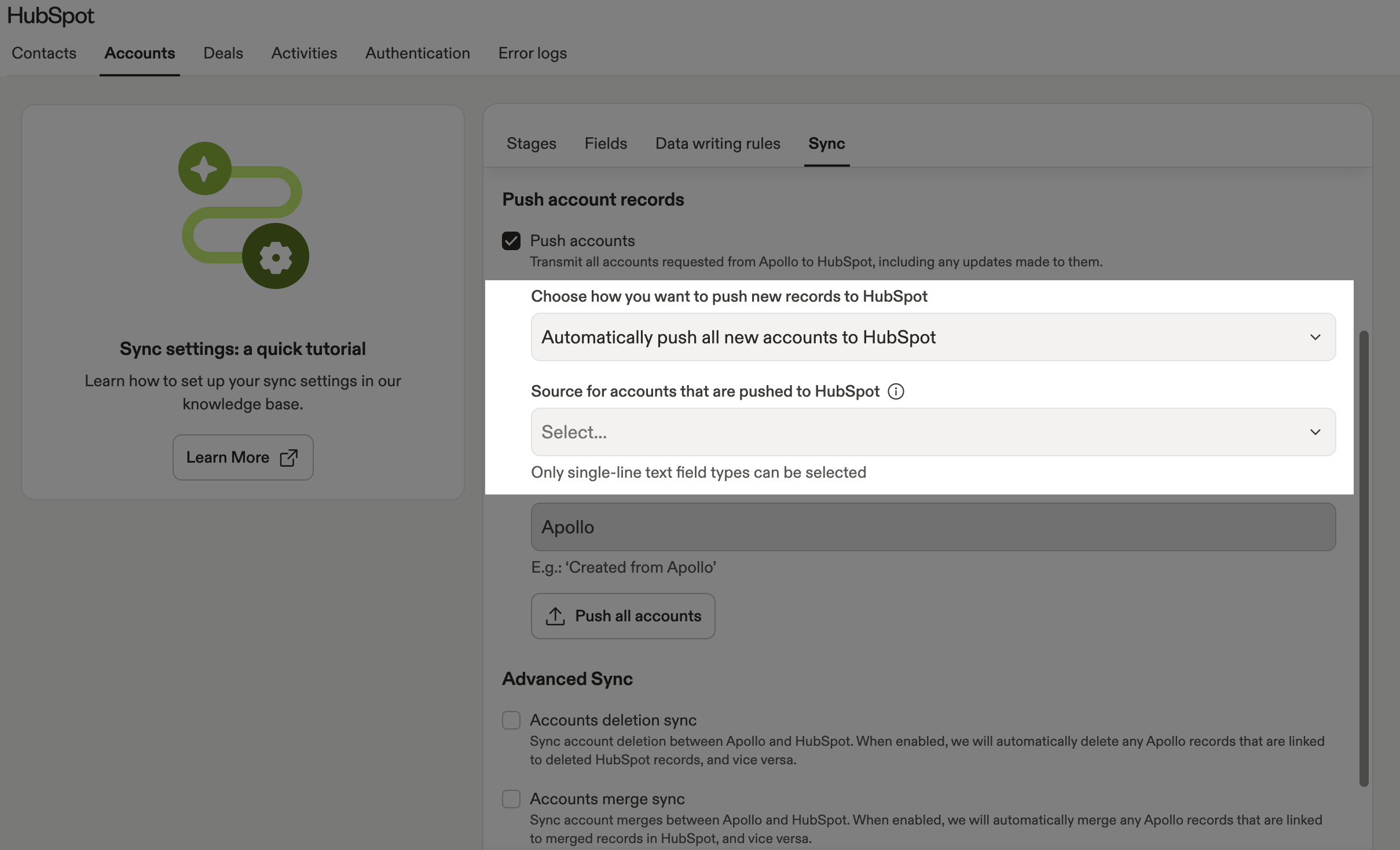
- Se hai già sincronizzato Record duplicati da HubSpot ad Apollo, ci sono due impostazioni di sincronizzazione per rimuoverli:
- Sincronizzazione eliminazione account: seleziona questa opzione per eliminare i Record duplicati in Apollo o HubSpot. Quando è abilitata, Apollo elimina automaticamente tutti i Record Apollo collegati ai Record HubSpot eliminati e viceversa.
- Sincronizzazione unione account: seleziona questa opzione per unire i Record duplicati in HubSpot. Quando è abilitata, Apollo unisce automaticamente tutti i Record Apollo collegati ai Record uniti in HubSpot.

- Al termine, fai clic su Salva.
Ora hai configurato le impostazioni di invio a HubSpot per i tuoi account.
Quando invii account a HubSpot, il proprietario viene determinato in base al fatto che l'utente che invia il record abbia collegato le proprie credenziali personali HubSpot in Apollo. Per un singolo record, usa invio manuale a HubSpot. Per record in blocco, vai a Impostazioni > Integrazioni > HubSpot > Account > Sincronizzazione per inviarli tutti. A seconda della configurazione di autenticazione del tuo team, l'account inviato potrebbe essere assegnato in base all'account HubSpot collegato dell'utente che esegue l'invio.
Quando HubSpot aggiorna un proprietario dell'account, Apollo può riflettere tale modifica del proprietario durante la sincronizzazione. Perché funzioni, l'utente di sincronizzazione deve avere l'autorizzazione per assegnare i proprietari degli account in Apollo. L'utente di sincronizzazione è di solito l'utente Apollo che ha collegato HubSpot ad Apollo oppure l'utente impostato come utente predefinito del team per la sincronizzazione CRM. Il profilo di autorizzazione deve avere Assegna proprietario dell'account abilitato in Apollo. In caso contrario, le modifiche del proprietario da HubSpot non verranno applicate. Controlla il profilo di autorizzazione dell'utente in Impostazioni > Utenti e team > Profili di autorizzazione. Se le modifiche del proprietario continuano a non comparire dopo una sincronizzazione completa, controlla Impostazioni > Integrazioni > HubSpot > Log degli errori per messaggi relativi alla sincronizzazione del proprietario o alle autorizzazioni.
Per configurare le impostazioni di invio per le trattative:
- Controlla Sincronizza le trattative di HubSpot con Apollo per sincronizzare attivamente Pipeline e informazioni sulle trattative in entrambe le direzioni quando Apollo rileva una modifica. La visualizzazione delle trattative in Apollo potrebbe richiedere fino a 24 ore.
- Se abilitata, Apollo recupera tutte le informazioni sulle trattative di HubSpot e usa HubSpot come fonte di verità per tutte le trattative sincronizzate in precedenza.
- Se disattivi questa impostazione in qualsiasi momento, le informazioni sulle trattative di HubSpot restano in Apollo, ma Apollo non sincronizzerà più attivamente con HubSpot.

- (Facoltativo) Fai clic su Invia tutte le trattative per inviare manualmente tutte le trattative.
- Dopo aver sincronizzato le trattative di HubSpot, puoi modificare le Pipeline selezionate:
- Deseleziona per disattivare la sincronizzazione per una Pipeline. Apollo rimuove la Pipeline ed elimina le relative trattative esistenti da Panoramica trattative e da Impostazioni > Campi e fasi delle trattative > Pipeline.
- Seleziona una Pipeline inattiva per riavviare la sincronizzazione delle trattative per quella Pipeline. Quando riattivi una Pipeline, Apollo crea nuovi record delle trattative da HubSpot e non può recuperare i dati precedenti eliminati da Apollo.

Quando disattivi una Pipeline, l'eliminazione delle trattative può richiedere fino a 24 ore. Riprova più tardi.
- (Facoltativo) Seleziona Sincronizzazione eliminazione trattative per consentire ad Apollo di eliminare automaticamente tutti i record di Apollo collegati ai record eliminati di HubSpot, e viceversa.
- (Facoltativo) Seleziona Nascondi le mie trattative per nascondere le trattative trasferite da HubSpot ad Apollo. Se abilitata, le trattative sincronizzate non appariranno in Apollo, ma le automazioni potrebbero comunque aggiornare le trattative in HubSpot.

- Al termine, fai clic su Salva.
Ora hai configurato le impostazioni di invio per le trattative.
In Apollo, le attività sono record di interazione che puoi sincronizzare con HubSpot, incluse email, Task, note, riepiloghi delle riunioni e chiamate telefoniche. Configura ogni tipo di attività separatamente per controllare cosa Apollo invia a HubSpot.
Assicurati di inviare contatti, account o trattative quando invii attività per evitare errori di sincronizzazione. Quando invii attività, per impostazione predefinita Apollo le invia sia ai contatti sia agli account in HubSpot.
Se le email, le chiamate o i Task di Apollo non compaiono in HubSpot, conferma quanto segue:
- I contatti devono essere inviati: Le attività si sincronizzano con i record esistenti in HubSpot. Assicurati che i contatti siano stati inviati correttamente o esistano già in HubSpot. Se un contatto o un account non esiste in HubSpot, l'attività potrebbe non comparire finché il record non viene creato o sincronizzato.
- Collega la tua casella di posta Per sincronizzare l'attività email, collega la tua casella di posta ad Apollo in Impostazioni > Caselle di posta.
Puoi inviare le seguenti attività da Apollo a HubSpot:
Per inviare le email al tuo CRM:
- Seleziona Invia email quindi seleziona il tipo di email da inviare:
- Invia le email in uscita inviate da Apollo
- Invia le email in uscita non inviate da Apollo
- Invia le email in arrivo che sono risposte a email inviate da Apollo
- Invia le email in arrivo da tutte le altre fonti
- Invia email interne
- Invia email anche se il mittente o il destinatario non esiste in HubSpot
Fai attenzione con Invia email anche se il mittente o il destinatario non esiste. L'attivazione di questa funzionalità potrebbe comportare la creazione di contatti in HubSpot che non ti aspetti di vedere.
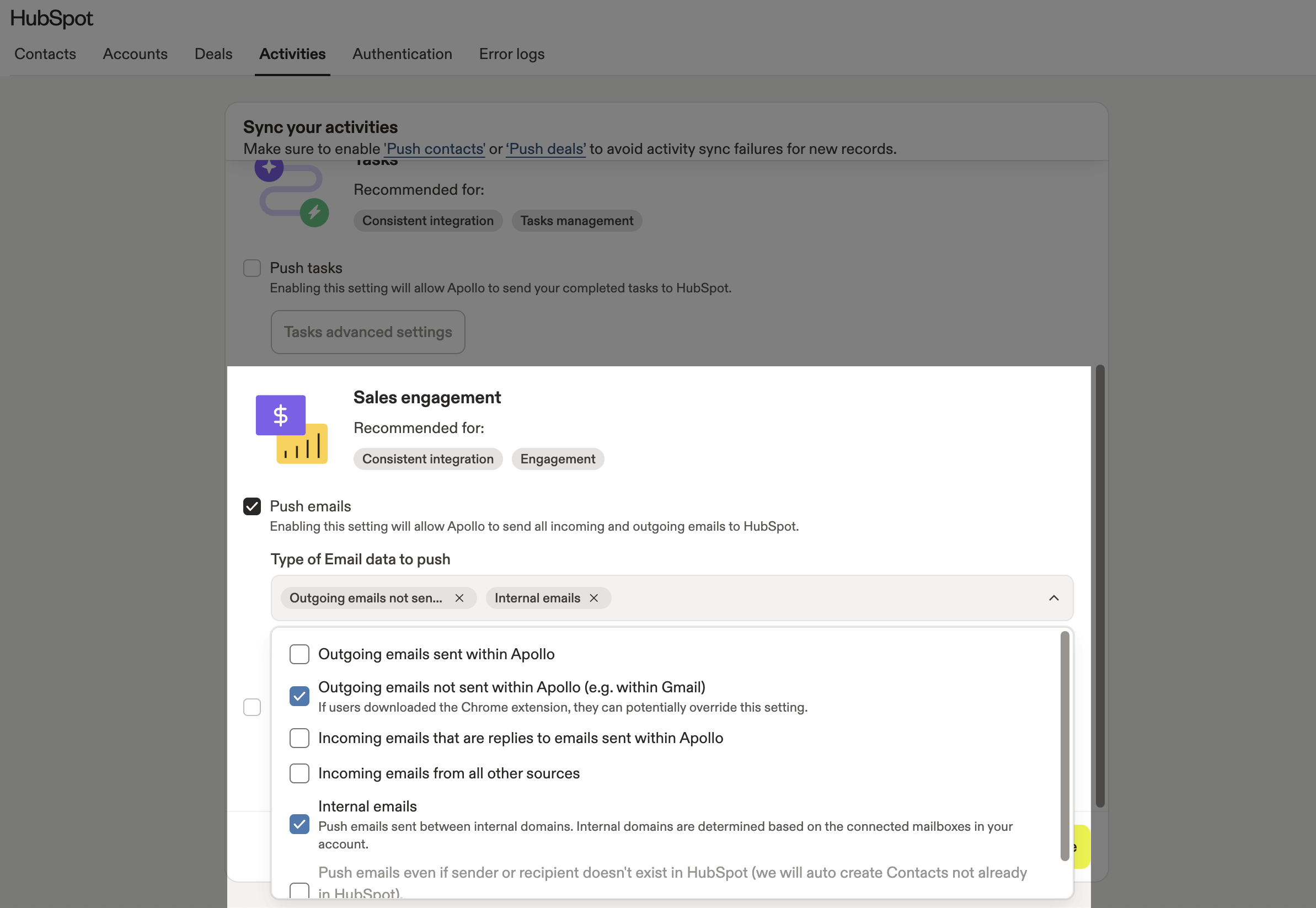
Che cos'è un'email interna? Le email interne sono comunicazioni tra i domini delle caselle di posta collegate del tuo account Apollo. I domini non aziendali, come gmail.com, non sono considerati interni.
- (Facoltativo) Fai clic su Impostazioni avanzate email per personalizzare il modello del titolo dell'email.
- (Facoltativo) Fai clic su Filtro di esclusione invio email per filtrare le email sincronizzate con HubSpot.
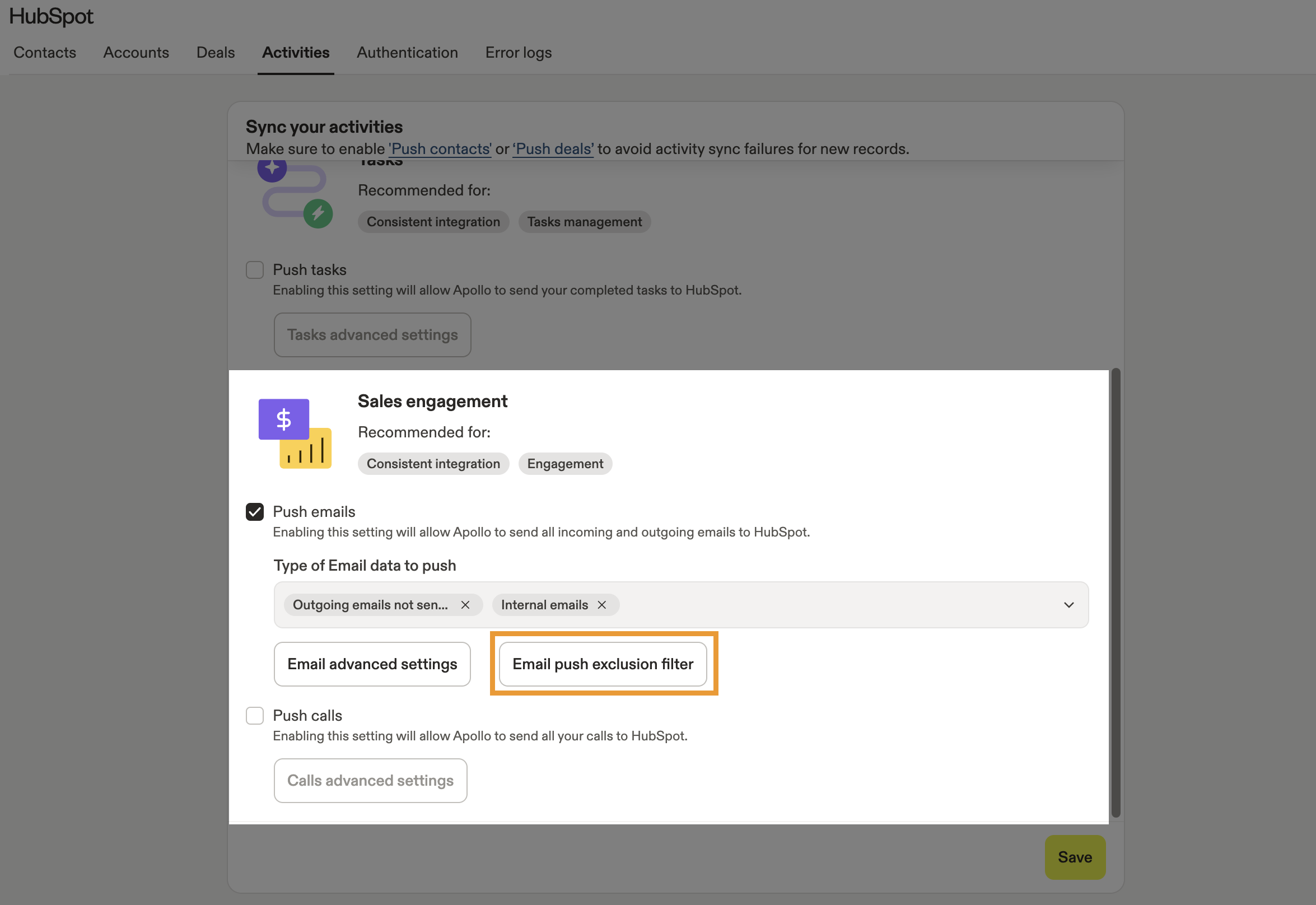
Il filtro di esclusione dell'invio email può essere utile per escludere le comunicazioni email con contatti esterni sensibili o irrilevanti, come membri del consiglio di amministrazione o collaboratori esterni.
- Inserisci domini email specifici, indirizzi email o parole chiave dell'oggetto per creare regole di esclusione delle email. Puoi creare esclusioni per email in arrivo o in uscita impostando Da e A regole.
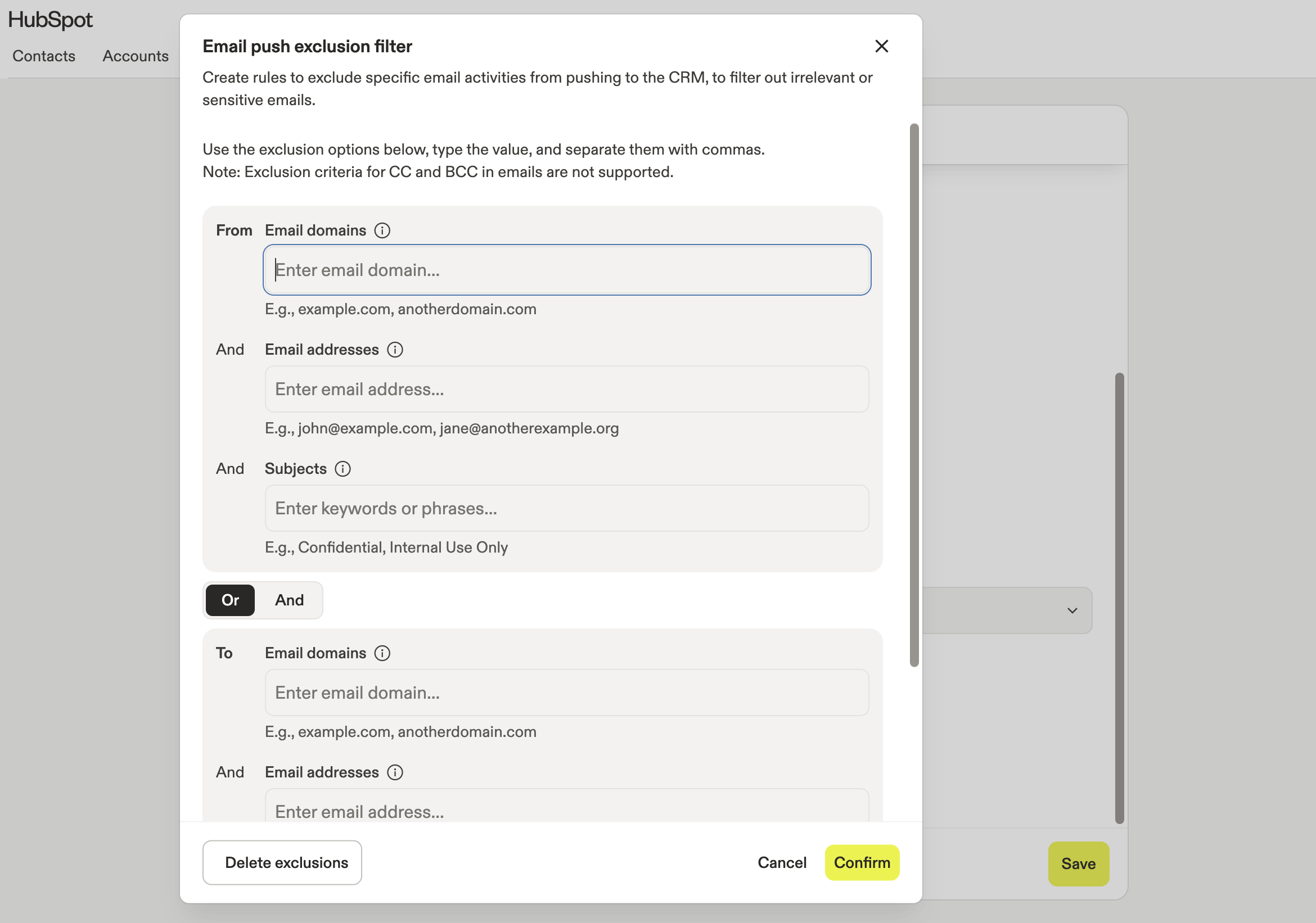
Ogni dominio Email, indirizzo Email e oggetto che aggiungi a una regola funziona con la logica AND. Se filtri le Email da "ymail.org" con l'oggetto "Confidential", Apollo solo filtra le Email da ymail.org e non le Email da altri domini con la parola chiave "Confidential" nell'oggetto.
Apollo non filtra in base a CC o BCC nelle Email.
Attiva/disattiva AND o OR per controllare come una regola si applica ai valori Da e A:
-
AND: verranno filtrate solo le Email che corrispondono sia ai criteri Da sia ai criteri A. -
OR: verranno filtrate le Email che corrispondono ai criteri Da o A.
- Fai clic su Conferma.
- Al termine, fai clic su Salva.
Ora hai configurato le impostazioni di push per le Email.
Task
Apollo invia i Task a HubSpot solo dopo che sono stati contrassegnati come completati in Apollo. I Task non vengono inviati al momento della creazione.
- Seleziona Invia i Task per inviare i Task da Apollo a HubSpot.
- Al termine, fai clic su Salva.
Note
- Seleziona Invia le note per inviare le note da Apollo a HubSpot.
- Al termine, fai clic su Salva.
Conversazioni
- Seleziona Invia riepiloghi delle riunioni per inviare i riepiloghi delle conversazioni come attività / nota a una trattativa associata.
- Al termine, fai clic su Salva.
Per inviare i riepiloghi delle riunioni a HubSpot, abilita e usa le trattative in Apollo.
Chiamate
- Seleziona Invia chiamate per inviare a HubSpot le chiamate telefoniche effettuate in Apollo.
- Al termine, fai clic su Salva.
Ora hai configurato le impostazioni di invio dell'integrazione HubSpot per le tue attività.
Invia Record manualmente
Puoi inviare manualmente contatti o account a HubSpot, in blocco o singolarmente. Le stesse regole di invio e le stesse mappature dei campi si applicano sia all'invio in blocco sia a quello singolo. Se vuoi inviare i record indipendentemente dalle condizioni di invio, l'invio manuale è utile.
Se invii manualmente i record, sovrascrivi tutte le impostazioni di sincronizzazione configurate. Questo significa che Apollo invia un record a HubSpot indipendentemente dalle restrizioni della fase del contatto o da altri limiti che hai abilitato nelle impostazioni di invio.
Per inviare manualmente i record a HubSpot:
- Avvia Apollo e fai clic su Persone o Aziende.
- Fai clic su Salvati, quindi seleziona uno o più contatti o account. Fai clic su Hubspot > Invia a HubSpot.

- In alternativa, vai a Elenchi quindi seleziona un elenco. Seleziona uno o più contatti o account, quindi fai clic su HubSpot > Invia a HubSpot.
L'invio manuale potrebbe non essere disponibile nei seguenti casi:
- Se il tuo team non ha collegato un CRM, non puoi inviare dati a HubSpot.
- Se il tuo CRM è collegato ma l'invio non è abilitato nelle impostazioni di sincronizzazione, non puoi inviare dati a HubSpot.
- Se il tuo team sta ancora completando il pull iniziale dei dati dopo il primo collegamento a HubSpot, l'opzione viene visualizzata ma non puoi ancora usarla. Quando l'invio è abilitato e il pull iniziale è completato, l'invio manuale funziona come previsto.
Ora hai inviato manualmente un record a HubSpot.
Per selezioni di grandi dimensioni, l'invio viene eseguito in background. Per controllare lo stato dell'invio o risolvere i problemi dei record non riusciti, vai a Impostazioni > Integrazioni > HubSpot > Log degli errori.
Configura le impostazioni di pull
Lo sapevi? Dopo aver abilitato l'integrazione con HubSpot su un piano Apollo a pagamento, hai una finestra di sei ore per configurare le impostazioni di sincronizzazione e mappare i campi. Questo ti dà il tempo di configurare correttamente l'integrazione. Durante questo periodo, non puoi eseguire manualmente il pull dei record. Dopo sei ore, Apollo abilita automaticamente la sincronizzazione. Puoi comunque modificare le impostazioni di sincronizzazione in qualsiasi momento. Vai a Impostazioni > Integrazioni > HubSpot per rivedere o aggiornare le impostazioni di sincronizzazione. I record già importati non vengono recuperati automaticamente di nuovo se restringi le condizioni. Usa invece Pull all per recuperarli di nuovo con le nuove impostazioni.
Le impostazioni di pull determinano quando Apollo recupera le informazioni da HubSpot ad Apollo.
Per configurare le impostazioni di pull dell'integrazione HubSpot:
- Avvia Apollo e fai clic su Impostazioni > Integrazioni > HubSpot.
- Fai clic su Contatti, Account, o su Trattative. Quindi fai clic su Sincronizza.
Apollo recupera automaticamente tutti i contatti da HubSpot e, per impostazione predefinita, li rende visibili al tuo team durante la ricerca di potenziali clienti in Apollo. Puoi anche recuperare manualmente i contatti in qualsiasi momento e scegliere se i contatti recuperati sono visibili al tuo team.
Il pull manuale ti consente di recuperare manualmente i record da HubSpot in una sola volta. Può essere utile se hai modificato di recente le impostazioni di sincronizzazione. Per recuperare manualmente i record:
- Fai clic su Pull all contacts.
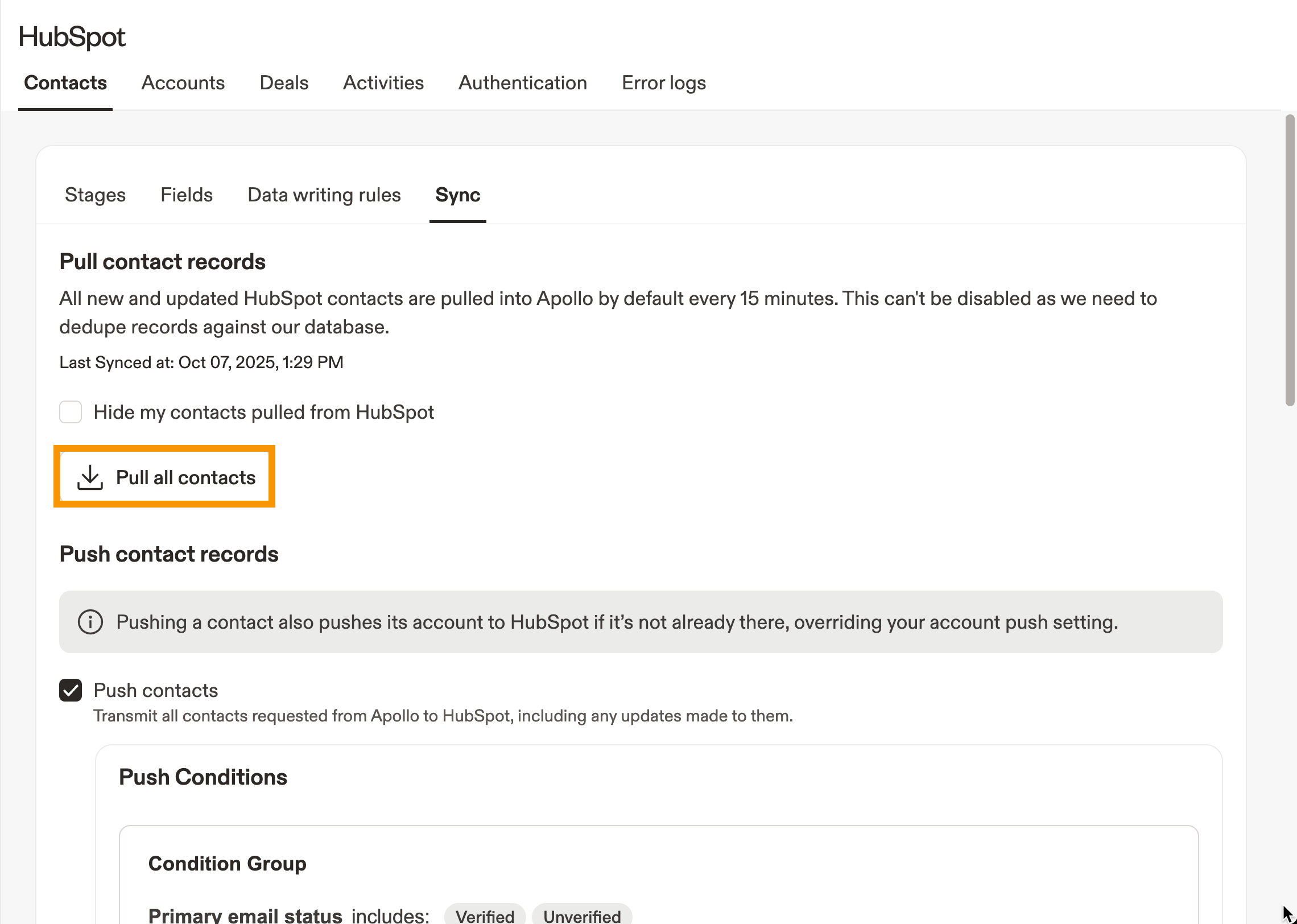
Hai ora recuperato manualmente i contatti. Con Cronologia sincronizzazione CRM, puoi visualizzare i record in coda e una cronologia dei recuperi dei record in Apollo.
Per impostazione predefinita, Apollo rende visibili al tuo team i contatti sincronizzati da HubSpot durante la ricerca di potenziali clienti in Apollo. Questa è l'impostazione consigliata per interagire con i contatti.
Per modificare la visibilità del record:
- Seleziona Nascondi i miei contatti importati da HubSpot, quindi fai clic su Salva.
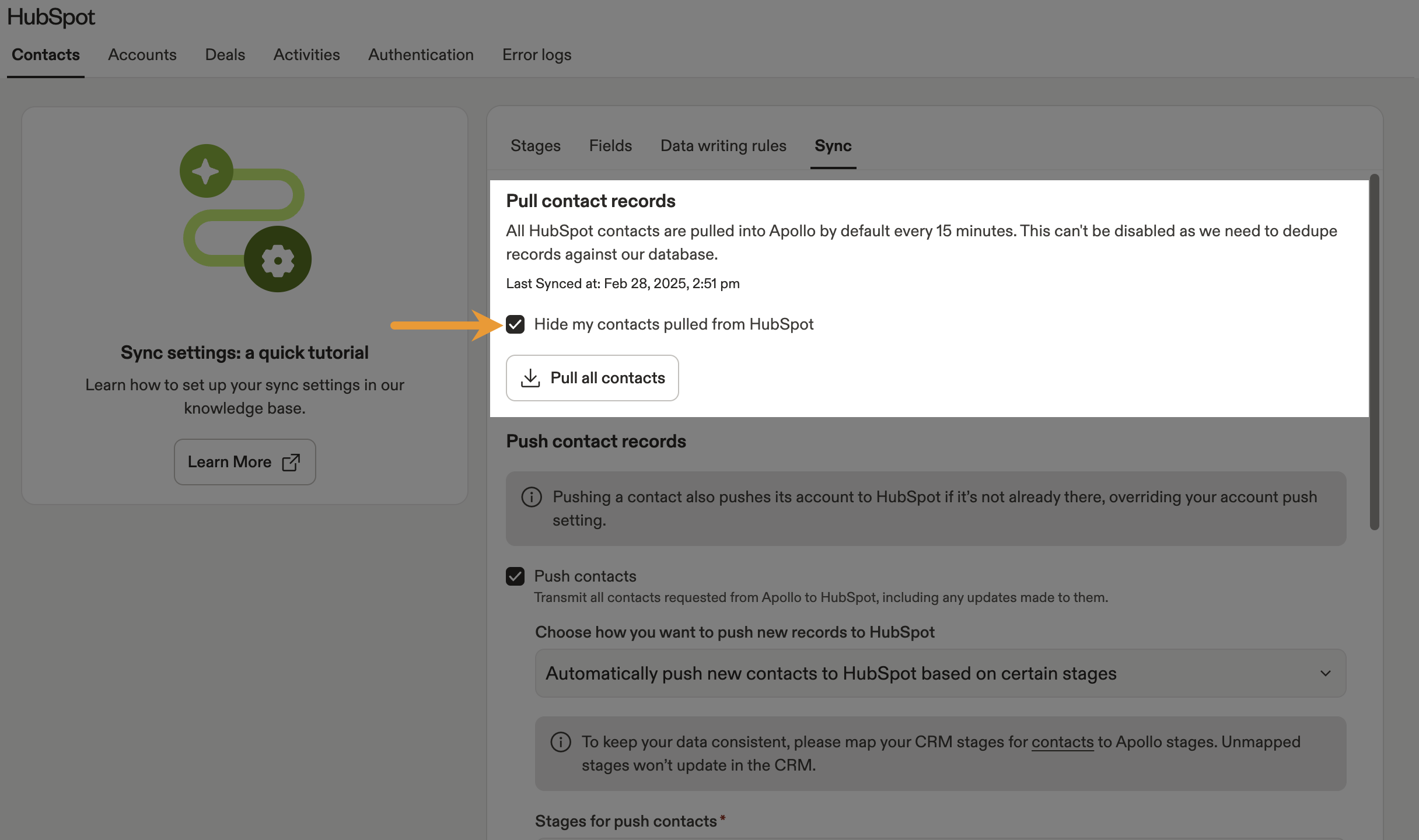
Ora hai configurato la visibilità dei record.
Apollo importa automaticamente tutti gli account da HubSpot e, per impostazione predefinita, li rende visibili al tuo team durante la ricerca di potenziali clienti in Apollo. Puoi anche importare manualmente gli account in qualsiasi momento e scegliere se renderli visibili al tuo team.
L'importazione manuale ti consente di importare manualmente i record da HubSpot in una sola volta. Può essere utile se hai modificato di recente le impostazioni di sincronizzazione. Per importare manualmente i record:
- Fai clic su Importa tutte le aziende.
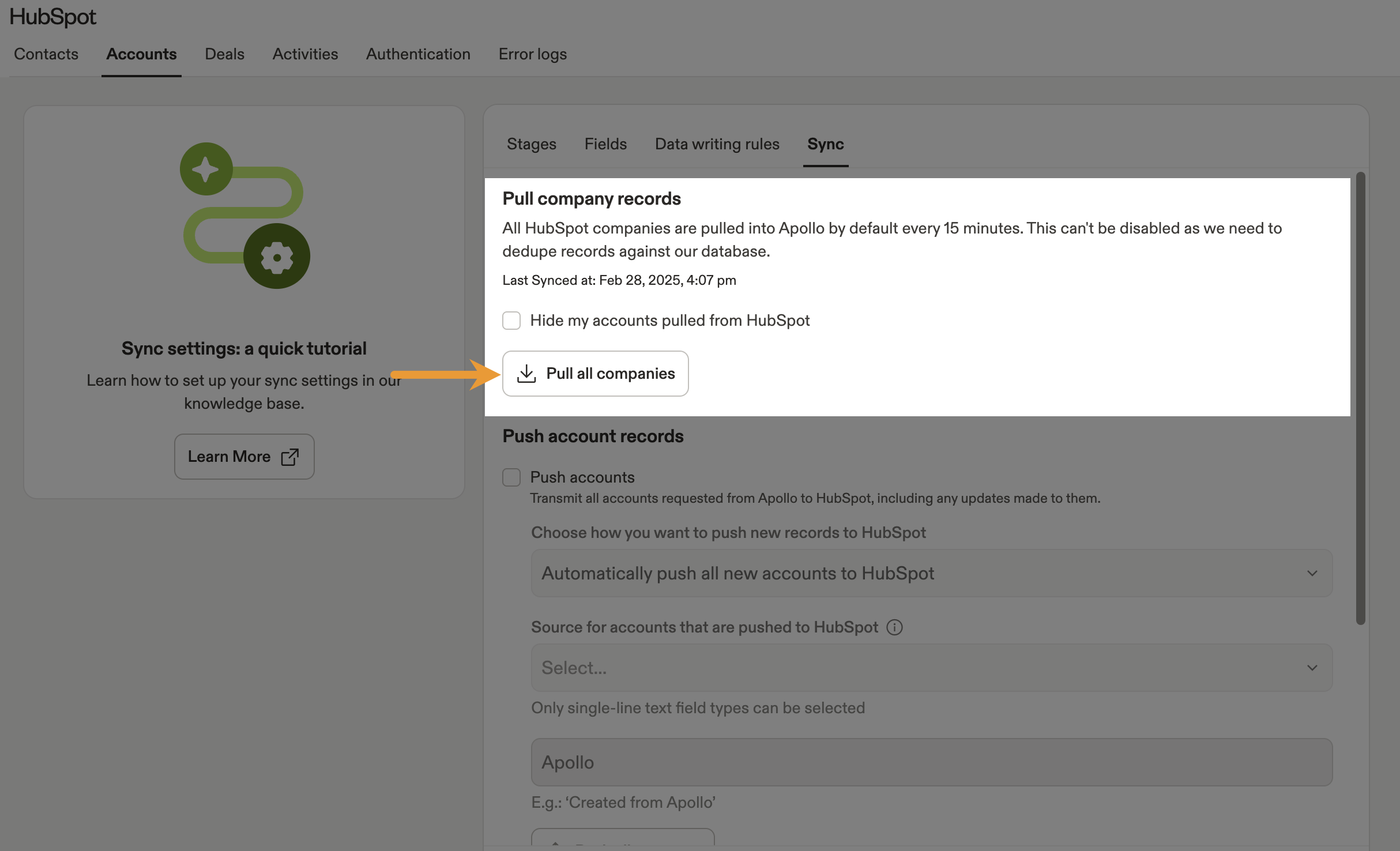
Ora hai importato manualmente gli account. Con Cronologia sincronizzazione CRM, puoi visualizzare i record in coda e la cronologia delle importazioni dei record in Apollo.
Per impostazione predefinita, Apollo rende visibili al tuo team gli account sincronizzati da HubSpot durante la ricerca di potenziali clienti in Apollo. Questa è l'impostazione consigliata per interagire con i potenziali clienti.
Per modificare la visibilità dei record:
- Seleziona Nascondi i miei account importati da HubSpot, quindi fai clic su Salva.
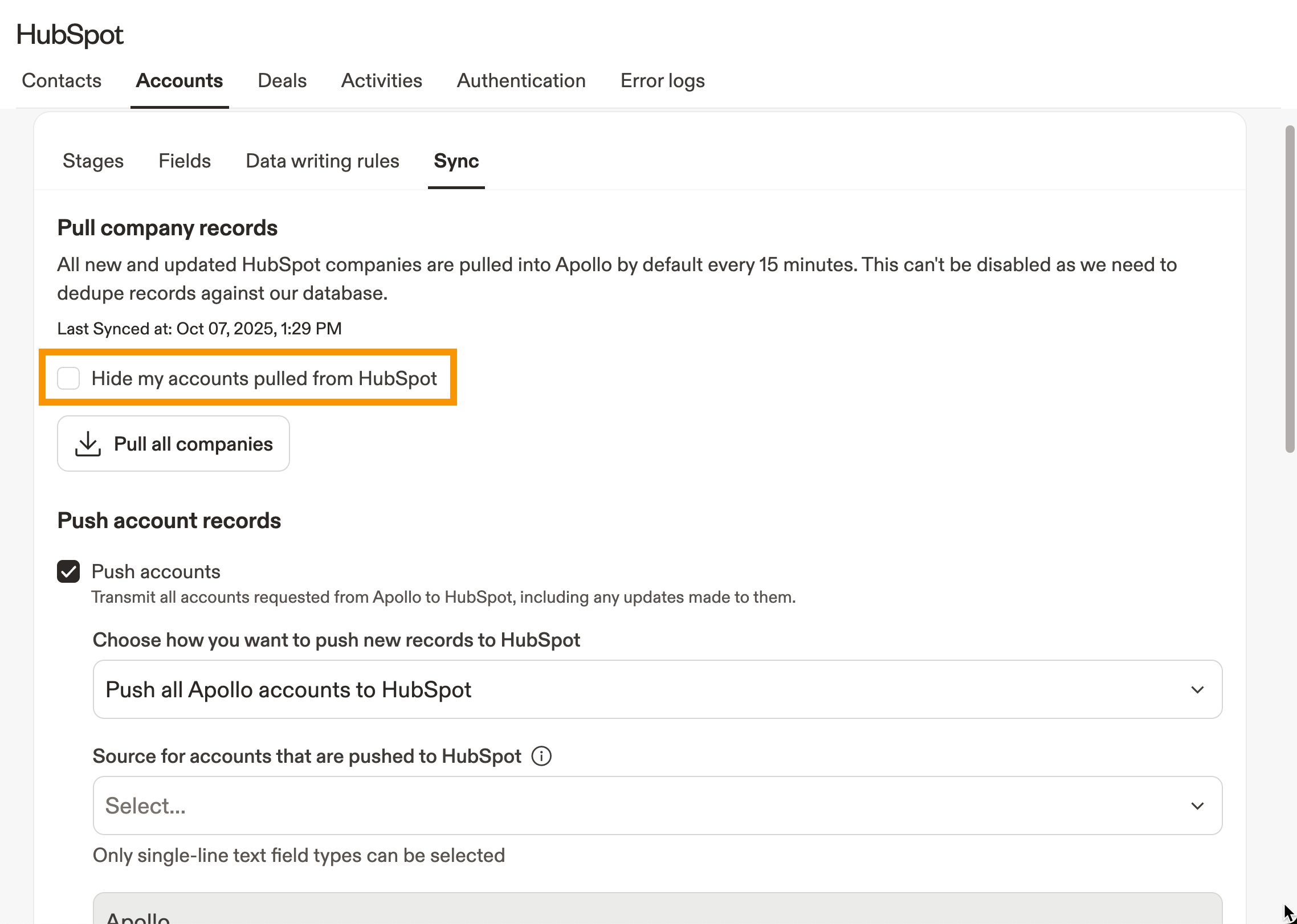
Ora hai configurato la visibilità dei record.
Per configurare le impostazioni di importazione per le trattative:
- Seleziona Sincronizza le trattative con Apollo per sincronizzare attivamente informazioni su Pipeline e trattative in modo bidirezionale quando Apollo rileva una modifica.
- Quando è abilitata, Apollo importa tutte le informazioni sulle trattative di HubSpot e usa HubSpot come fonte attendibile per tutte le trattative sincronizzate in precedenza.
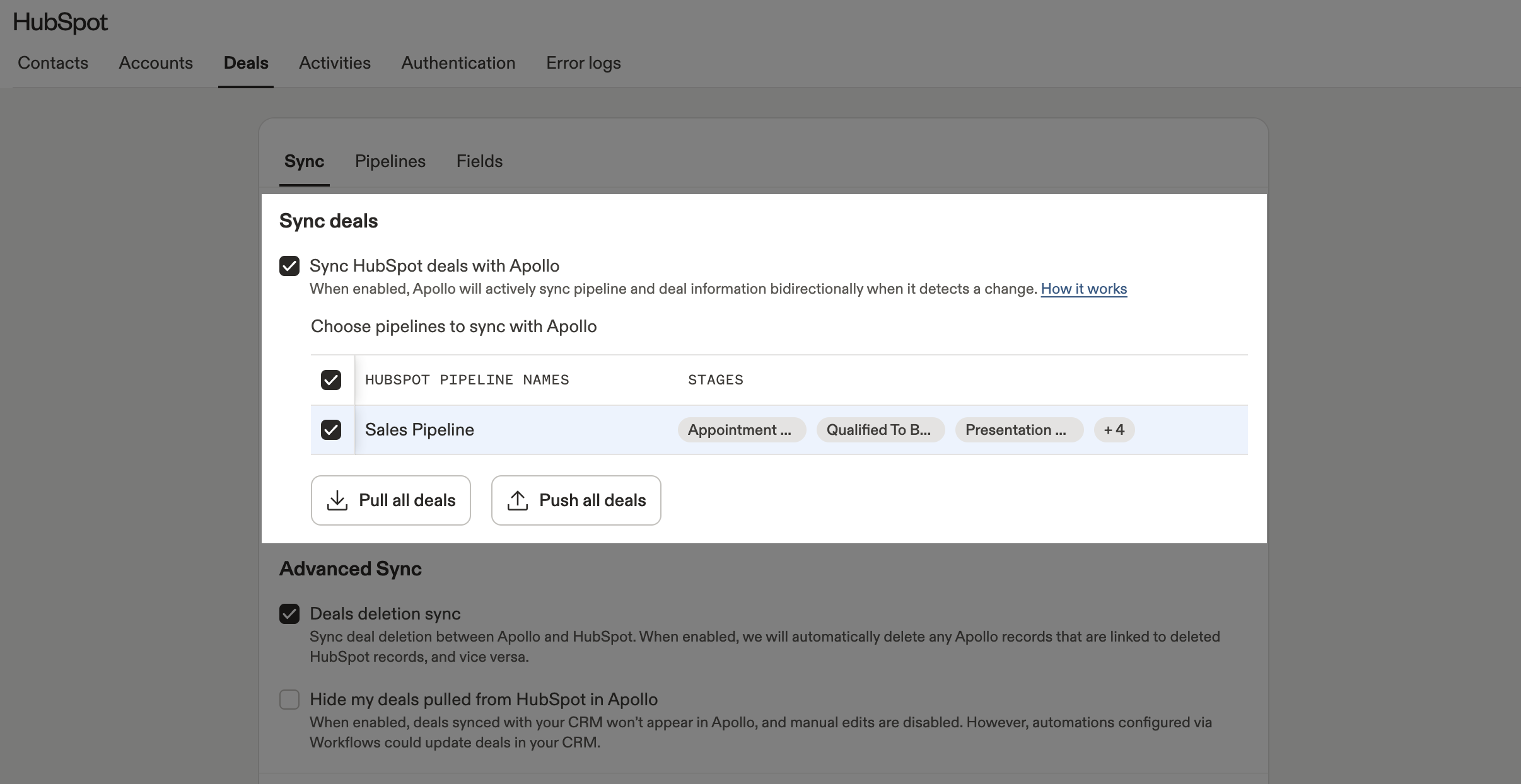
- Dopo aver sincronizzato le trattative di HubSpot, puoi modificare le Pipeline selezionate:
- Deseleziona per disattivare la sincronizzazione di una Pipeline. Apollo rimuove la Pipeline ed elimina le relative trattative esistenti.
- Seleziona una Pipeline inattiva per riavviare la sincronizzazione delle trattative per quella Pipeline. Quando riattivi una Pipeline, Apollo crea nuovi record delle trattative da HubSpot e non può recuperare i dati precedenti eliminati da Apollo.
- Deseleziona Sincronizza le trattative di HubSpot con Apollo per gestire manualmente in Apollo le trattative sincronizzate. In questo modo impedisci ulteriori aggiornamenti di sincronizzazione tra HubSpot e Apollo senza rimuovere i dati delle trattative da Apollo.
- (Facoltativo) Fai clic per importare manualmente le trattative. Può essere utile se hai modificato di recente le impostazioni di sincronizzazione.
- (Facoltativo) Seleziona Nascondi le mie trattative per nascondere le trattative importate da HubSpot ad Apollo. Se abilitata, le trattative sincronizzate non verranno visualizzate in Apollo, ma l'automazione potrebbe comunque aggiornare le trattative in HubSpot.
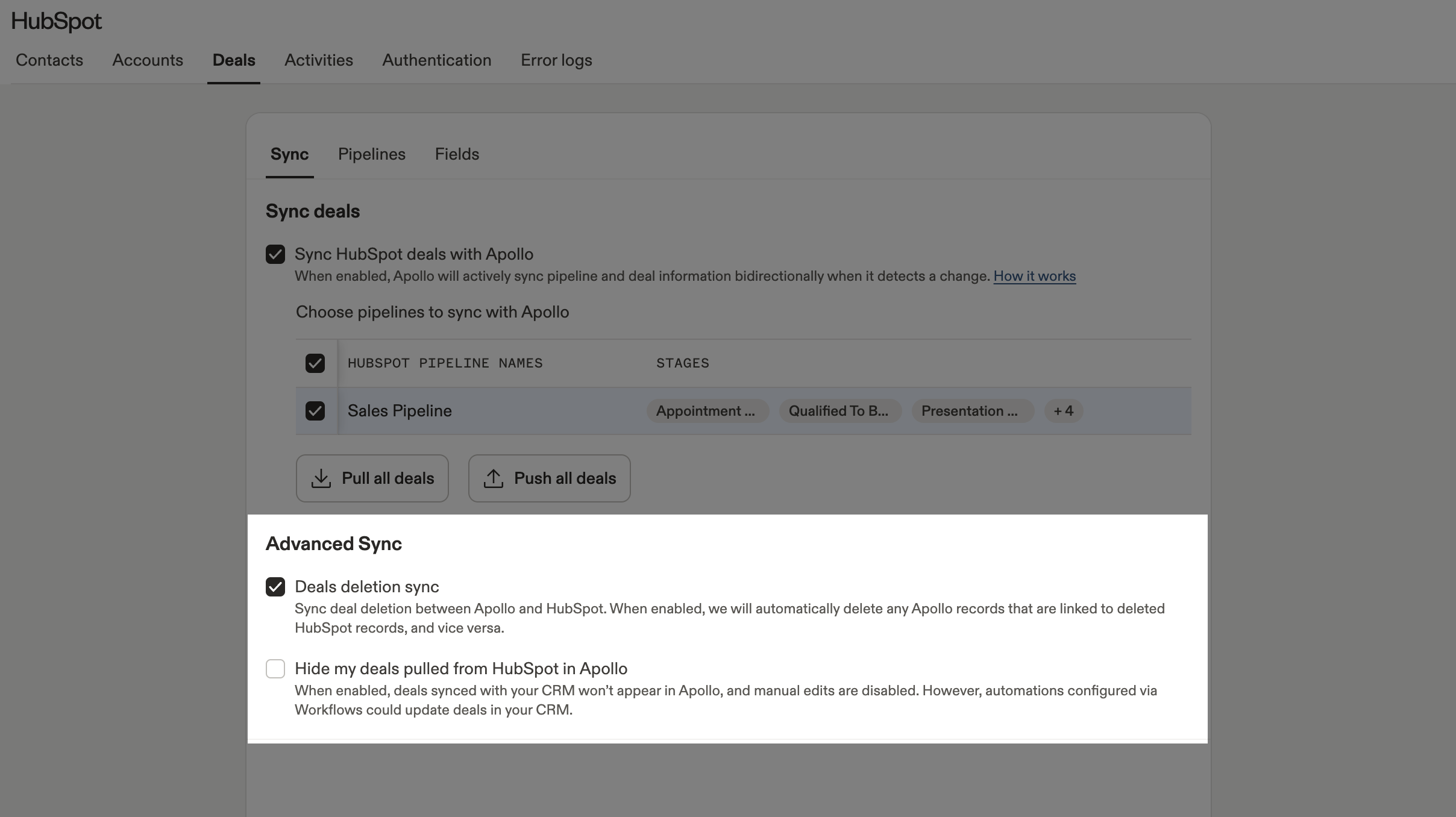
- Al termine, fai clic su Salva.
Ora hai configurato le impostazioni di importazione per le trattative.
Visualizza cronologia di importazione
Per impostazione predefinita, tutti i contatti e gli account nuovi o aggiornati vengono importati da HubSpot ad Apollo ogni quindici minuti.
Apollo mostra le importazioni di Record in coda e la cronologia di importazione, così puoi vedere esattamente quando i Record sono arrivati da HubSpot.
Per visualizzare la cronologia di importazione:
- Apri Apollo e fai clic su Impostazioni > Integrazione > HubSpot.
- Fai clic su Contatti o Account, poi fai clic su Sincronizza.
- Scorri fino a Importa tutto, quindi fai clic su Attività in coda per controllare i Record in coda oppure su Cronologia sincronizzazione per un registro attività.
- Apollo mostra le importazioni di Record in coda in una sequenza temporale, incluso quando è avvenuta ogni richiesta di importazione e quanti Record sono in coda, così puoi visualizzare facilmente l'attività dei tuoi dati. Questo può essere utile per monitorare i progressi di importazioni di dati molto grandi da HubSpot.
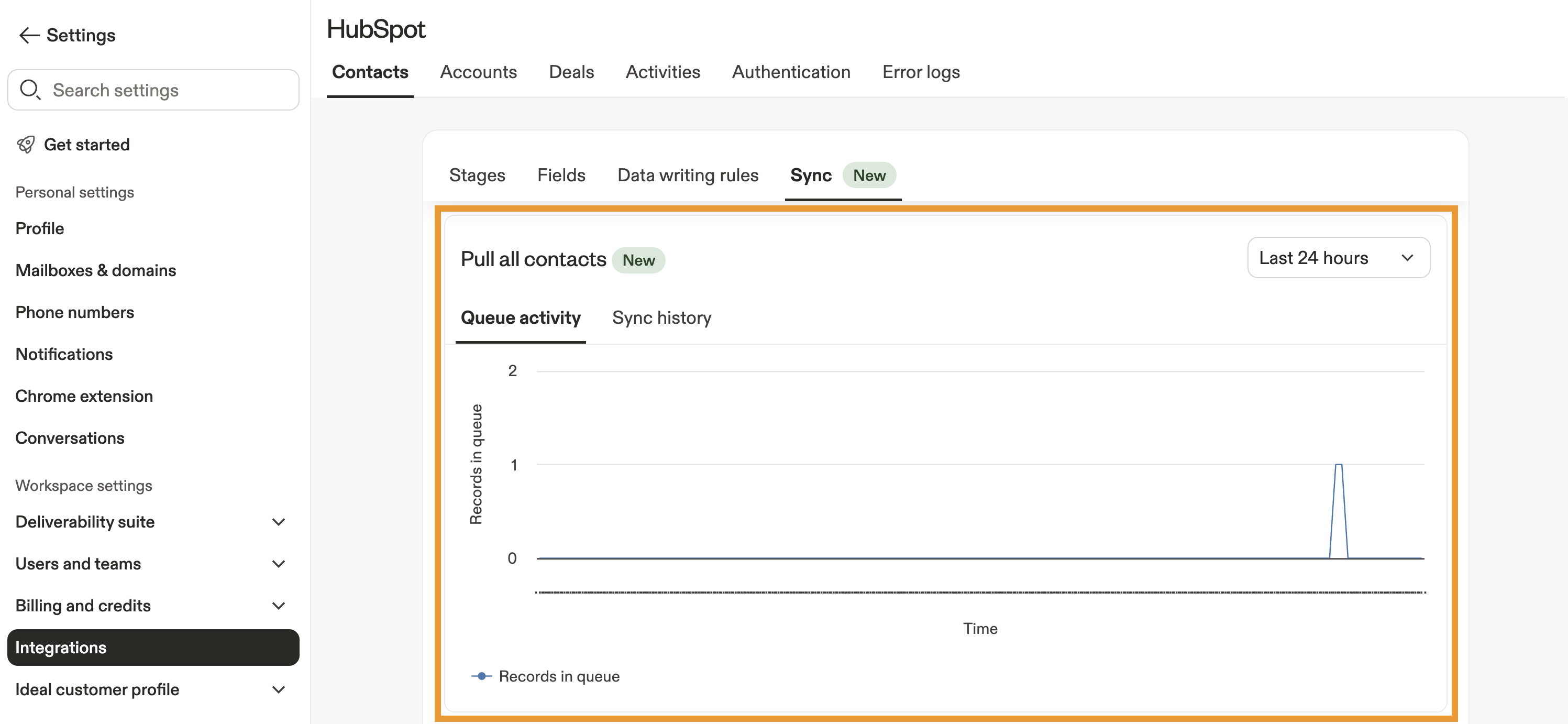
- (Facoltativo) Fai clic su Ultime 24 ore per modificare l'intervallo di tempo, quindi seleziona Ultimi 3 giorni, Ultimi 7 giorni, oppure Personalizzato per un intervallo personalizzato.

- Passa il cursore su un'estrazione in coda per vedere la data e l'ora esatte della richiesta, oltre al numero di record in coda.

- Apollo mostra un registro delle estrazioni completate da HubSpot ad Apollo. Ogni voce indica quando è stata eseguita una sincronizzazione e se sono stati aggiornati record.

- (Facoltativo) Fai clic su Ultime 24 ore per modificare l'orario, quindi seleziona Ultimi 3 giorni, Ultimi 7 giorni, oppure Personalizzato per un intervallo personalizzato.
La maggior parte delle estrazioni di record viene eseguita automaticamente in background. È normale vedere esecuzioni in cui non è stato estratto alcun record se in HubSpot non sono state rilevate modifiche.
FAQ
|
Domande frequenti |
||
| Che cosa significa "non sincronizzato" nel filtro sincronizzato con HubSpot? | Perché in HubSpot ci sono meno contatti di quanti ne ho inviati da Apollo? | Perché i miei contatti non vengono inviati a HubSpot? |
| Perché Apollo ha ignorato l'invio di un'azienda o un account a HubSpot? | Perché Apollo ha ignorato l'invio di un contatto con un'email già esistente in HubSpot? | Che cosa significa l'errore "i valori della proprietà non erano validi"? |
| Che cosa succede se l'utente Apollo che ha configurato HubSpot viene disattivato? | Dove posso trovare i contatti il cui invio a HubSpot non è riuscito? | Apollo crea automaticamente aziende in HubSpot quando invio contatti? |
Che cosa significa "non sincronizzato" nel filtro sincronizzato con HubSpot?
Quando cerchi prospect, puoi filtrare per il campo sincronizzato con il CRM per vedere quali contatti esistono in entrambe le piattaforme. All'interno di questo filtro, se selezioni No per sincronizzato con HubSpot, significa che il contatto non ha un ID contatto HubSpot in Apollo. Questo gruppo include sia i contatti che non sono mai stati inviati perché non soddisfacevano le tue regole di invio, sia i contatti per cui è stato tentato l'invio ma non è riuscito.
Per questo motivo il filtro può includere più record di quanti ne vedi nei registri degli errori. Il filtro mostra tutti i contatti senza un ID HubSpot, mentre il registro degli errori dell'integrazione mostra solo i record che Apollo ha effettivamente provato a inviare e per cui l'invio non è riuscito.
Perché in HubSpot ci sono meno contatti di quanti ne ho inviati da Apollo?
Se hai inviato un grande gruppo di contatti da Apollo ma ne vedi meno in HubSpot, è probabile che alcuni record siano stati ignorati a causa di errori di sincronizzazione. Apollo non crea record non validi o duplicati in HubSpot e tutti i record non riusciti vengono registrati in Impostazioni > Integrazioni > HubSpot > Log degli errori.
Le cause più comuni includono conflitti di dominio nelle aziende associate, email di contatti duplicate già esistenti in HubSpot, email mancanti o non verificate quando sono abilitate le regole di invio solo per email verificate ed errori di convalida delle proprietà.
Dove posso trovare i contatti il cui invio a HubSpot non è riuscito?
Per controllare gli invii non riusciti di contatti o account, vai a Impostazioni > Integrazioni > HubSpot > Log degli errori. I log degli errori mostrano solo i record che Apollo ha provato a inviare e che non è riuscito a creare o aggiornare in HubSpot.
Usa filtri come tipo di job o intervallo di date per restringere i risultati, poi apri una riga per controllare il messaggio di errore completo e il record interessato. Questo è il posto migliore per identificare gli errori di sincronizzazione su cui puoi intervenire.
Perché Apollo ha ignorato l'invio di un'azienda o di un account a HubSpot?
Un motivo comune è un conflitto di dominio. Prima che Apollo crei un contatto in HubSpot, crea o aggiorna l'azienda collegata. Se in HubSpot esiste già un'altra azienda con lo stesso dominio, Apollo non crea una seconda azienda e potrebbe ignorare anche l'invio del contatto correlato.
Potresti vedere un errore come Account non inviato. Un'altra azienda con questo dominio esiste già in HubSpot. Per risolvere il problema, controlla la configurazione dell'azienda in HubSpot e Apollo in modo che i record corretti siano collegati e che esista una sola azienda per quel dominio.
Perché Apollo ha ignorato l'invio di un contatto con un'email già esistente in HubSpot?
HubSpot consente un solo contatto per indirizzo email. Se in HubSpot esiste già un contatto con quell'email, Apollo ignora la creazione di un record duplicato e registra il problema nel log degli errori.
Questo aiuta a evitare contatti duplicati nel tuo CRM. Controlla il contatto esistente in HubSpot, conferma che sia il record corretto e aggiornalo o associalo secondo necessità invece di inviare un secondo contatto con la stessa email.
Cosa significa l'errore "i valori della proprietà non erano validi"?
Questo errore significa che HubSpot ha rifiutato un valore inviato da Apollo perché non è una delle opzioni consentite per quella proprietà di HubSpot. Di solito accade con un campo a discesa, di enumerazione o picklist.
Per risolverlo, controlla i dettagli dell'errore nel log degli errori, poi controlla la proprietà in HubSpot per confermare i valori consentiti. Poi aggiorna il tuo mappatura dei campi su Apollo in modo che il valore mappato o predefinito corrisponda a una delle opzioni accettate da HubSpot. Quindi riprova il push.
Cosa succede se l'utente Apollo che ha configurato HubSpot viene disattivato?
Le impostazioni dell'integrazione HubSpot rimangono attive con le credenziali dell'utente Apollo che ha eseguito per ultimo l'autenticazione o configurato l'integrazione, anche se quell'utente viene successivamente disattivato in Apollo.
Per cambiare l'utente di sincronizzazione attivo, un altro amministratore Apollo deve autenticare le proprie credenziali HubSpot in Apollo.
Vai a Impostazioni > Integrazioni > HubSpot, quindi ricollega o autorizza di nuovo HubSpot con le credenziali del nuovo amministratore.
Perché i miei contatti non vengono inviati a HubSpot?
La maggior parte delle sincronizzazioni push per contatti e aziende viene completata entro 15-30 minuti dalla creazione o dall'aggiornamento di un Record, soprattutto per piccoli batch. I batch di grandi dimensioni o il push iniziale possono richiedere più tempo, a seconda del volume e dei limiti API di HubSpot. Se le modifiche sono state apportate solo pochi minuti fa, in genere è meglio attendere almeno 15-30 minuti e poi aggiornare il Record HubSpot.
Se il tuo contatto continua a non comparire in HubSpot, inizia identificando se il problema riguarda un solo contatto o tutti i contatti:
Per prima cosa, verifica se il contatto soddisfa i tuoi criteri di push. Se push basato sulla fase è abilitato, la fase del contatto deve essere inclusa nell'elenco consentito. Se hai abilitato anche criteri come solo Email verificata o una condizione di campo personalizzato, anche il contatto deve soddisfare queste regole.
Successivamente, verifica se il contatto esiste già in HubSpot, se il push era abilitato in quel momento e se il push non è riuscito a causa di un errore. Se il contatto esiste già in HubSpot con lo stesso indirizzo Email, Apollo aggiorna il Record esistente invece di crearne uno nuovo. Se Apollo ha tentato il push e questo non è riuscito, puoi controllare il motivo nel log degli errori.
Se Push to HubSpot è disattivato, mancante oppure i contatti non compaiono in HubSpot dopo un push manuale, controlla quanto segue:
- Configurazione iniziale o pull dei dati ancora in corso: dopo aver collegato HubSpot, Apollo esegue un pull iniziale dei dati da HubSpot. L'opzione push può comparire durante questo periodo, ma non puoi usarla finché il pull non è completato. Vai a Impostazioni > Integrazioni > HubSpot > Cronologia pull per controllare l'avanzamento.
- Il push non è abilitato nelle impostazioni di sincronizzazione: Verifica che il push sia abilitato in Impostazioni > Integrazioni > HubSpot > Contatti > Sincronizzazione.
- Un filtro della fase del contatto sta bloccando il push: Se hai limitato il push a fasi del contatto specifiche, Apollo non invierà i contatti al di fuori di quelle fasi. Controlla le condizioni della fase in Impostazioni > Integrazioni > HubSpot > Contatti > Sincronizzazione.
- HubSpot ha rifiutato il push: Vai a Impostazioni > Integrazioni > HubSpot > Log degli errori per controllare gli errori lato HubSpot, come errori di convalida o problemi con i campi obbligatori.
- Problema di connessione o autorizzazioni dell'integrazione: Assicurati che HubSpot risulti connesso in Impostazioni > Integrazioni > HubSpot. L'utente che invia i record deve anche disporre delle autorizzazioni necessarie in Apollo e HubSpot. Se le tue autorizzazioni sono limitate, l'invio potrebbe non essere disponibile.
Apollo crea automaticamente aziende in HubSpot quando invio contatti?
Sì, in alcuni casi Apollo crea o aggiorna automaticamente aziende in HubSpot quando invii contatti.
Quando invii un contatto completamente nuovo da Apollo e l'account associato non esiste ancora in HubSpot, Apollo invia anche l'account in modo che HubSpot possa creare l'azienda corrispondente. Questo comportamento sovrascrive le impostazioni di invio dell'account per quello specifico invio del contatto.
HubSpot può anche essere configurato per creare automaticamente aziende in base ai domini email, quindi anche se Apollo invia solo un contatto, HubSpot potrebbe comunque creare un record azienda in base alle tue impostazioni di HubSpot.
Per ridurre la creazione imprevista di aziende:
- Usa filtri di invio in modo che vengano inviati solo i contatti qualificati, ad esempio con filtri basati su fase, verifica email o un campo personalizzato.
- Usa invii manuali per batch di test e segmenti ad alto impatto invece di abilitare l'invio per ogni nuovo contatto.
- Pulisci ed elimina i duplicati delle aziende in HubSpot prima di collegare Apollo. Apollo rispecchia i duplicati di HubSpot e non li unisce automaticamente.
Promemoria: Apollo non elimina né unisce automaticamente le aziende duplicate create in uno dei due sistemi. Se crei duplicati, uniscili o eliminali in HubSpot. Apollo rispetta queste modifiche alla sincronizzazione successiva.
Passaggi successivi
Vuoi mantenere la sincronizzazione con HubSpot fluida ed efficiente? Questi passaggi successivi possono aiutarti a migliorare la configurazione ed evitare gli errori più comuni.
| Collega HubSpot ad Apollo | Se stai configurando tutto per la prima volta, collega HubSpot ad Apollo per assicurarti che l'integrazione sia completamente abilitata prima di configurare le impostazioni avanzate. |
|---|---|
| Configura la mappatura dei dati di HubSpot | Assicurati che i campi siano allineati mappando correttamente i dati di HubSpot per mantenere i record puliti, coerenti e utilizzabili in entrambi i sistemi. |
| Informazioni importanti sull'integrazione con HubSpot | Scopri di più su l'integrazione con HubSpot per gestire facilmente la mappatura dei dati, le impostazioni di sincronizzazione e la configurazione. |
| Collega la tua casella di posta | Assicurati che la sincronizzazione delle attività funzioni come previsto collegando la tua casella di posta in modo da poter sincronizzare l'outreach email con HubSpot. |