
Panoramica
La chiamata automatica e la chiamata parallela ti aiutano a raggiungere più prospect in meno tempo automatizzando i workflow di chiamata su più contatti salvati.
| Chiamata automatica |
Il dialer chiama un contatto alla volta e passa automaticamente al successivo al termine di ogni chiamata. ✓ Consigliata per la maggior parte degli utenti. Mantieni la concentrazione sulle conversazioni mantenendo un ritmo costante con tempi morti minimi. |
|---|---|
| Chiamata parallela |
Il dialer chiama più contatti contemporaneamente e ti collega alla prima persona che risponde. ⚠ Ideale per utenti avanzati. Scorri più velocemente gli elenchi di chiamata, ma la chiamata parallela richiede una gestione solida delle chiamate, poiché le connessioni possono avvenire rapidamente. |
Puoi usare la chiamata automatica o parallela solo con contatti salvati, non con nuovi prospect. Per chiamare prospect in blocco, prima salva i contatti nel tuo account Apollo.
La chiamata automatica e la chiamata parallela richiedono l'add-on del dialer avanzato nel tuo piano Apollo. Se hai bisogno di chiamare più persone contemporaneamente, aggiorna il tuo piano per abilitare l'add-on del dialer avanzato. Se hai domande sull'aggiornamento, contatta il team vendite di Apollo.
Consulta le sezioni seguenti per configurare e usare la chiamata automatica o parallela in Apollo.
Usa la chiamata automatica
Usa la chiamata automatica per chiamare i contatti uno alla volta in sequenza, passando automaticamente al prospect successivo non appena termina ogni chiamata.
Per usare la chiamata automatica:
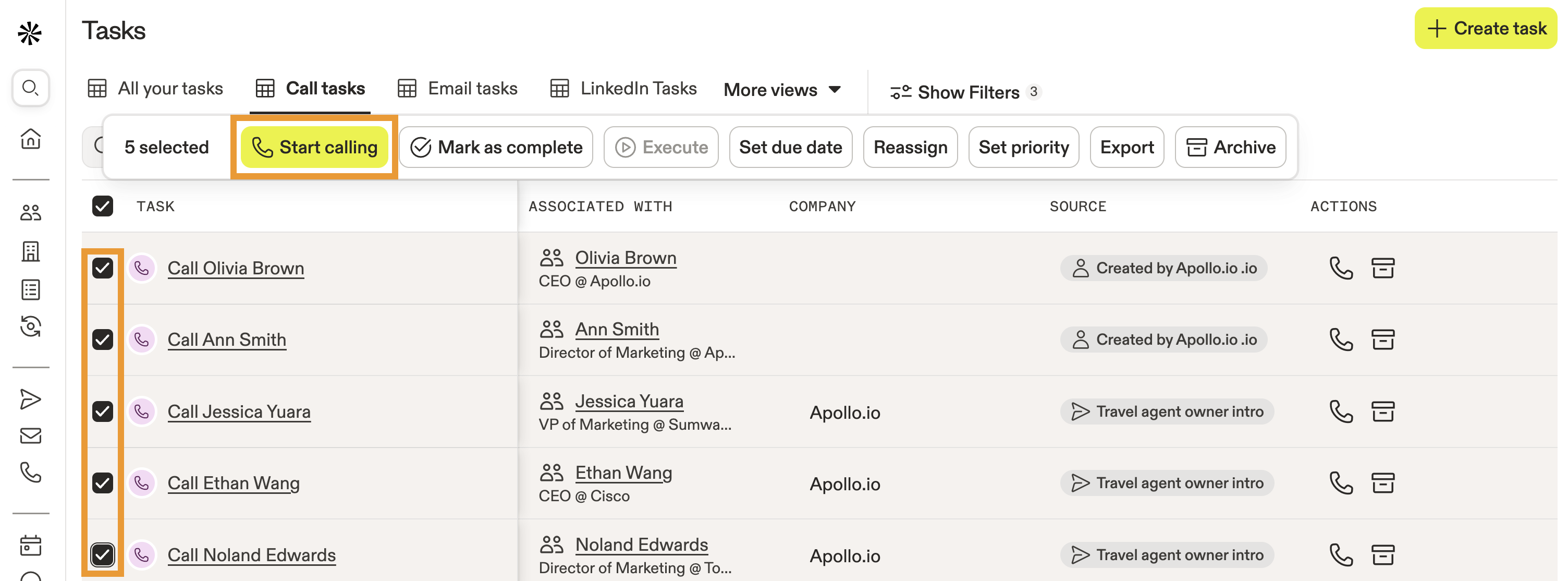
- Apri Apollo e fai clic su Persone > Salvati.
- In alternativa, fai clic su Task > Task di chiamata, oppure fai clic su Chiamate > Chiamate imminenti.
- Seleziona ogni contatto che vuoi chiamare, poi fai clic su Avvia chiamate.
- Successivamente, seleziona il numero di telefono da cui vuoi chiamare. Puoi chiamare da uno dei tuoi numeri di telefono Apollo, oppure usare un numero di telefono che sia locale per il contatto. Se hai acquistato più numeri, selezionane due o più e Apollo distribuirà uniformemente le chiamate tra i numeri di telefono selezionati.
- Seleziona Power dialer.
- Successivamente, seleziona i tipi di numeri che vuoi chiamare, come mobile, casa o altri. Apollo dà priorità al tipo di telefono in base all'ordine che selezioni. Ad esempio, se selezioni prima un numero mobile ma non funziona, Apollo passa a casa.
Apollo salta i contatti che non hanno numeri di telefono.
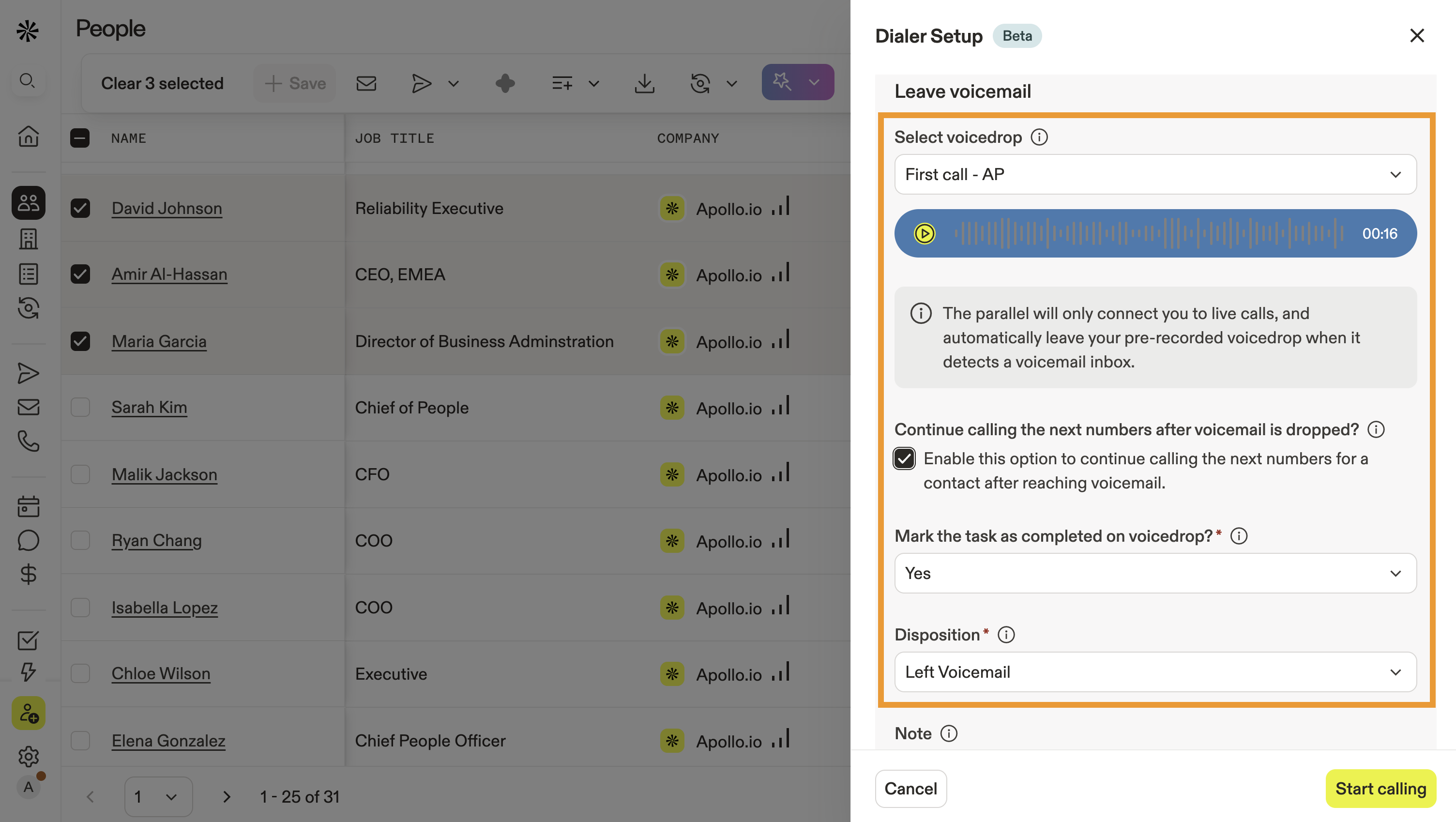
- Seleziona il voicemail drop che vuoi lasciare per le chiamate senza risposta. In alternativa, lascia l'opzione vuota per lasciare manualmente un messaggio vocale.
Se scegli di non usare i voicemail drop, puoi saltare i numeri se viene rilevata la segreteria telefonica. Tuttavia, Apollo non è in grado di distinguere tra una segreteria telefonica e un sistema di interactive voice response (IVR). Se per il tuo outreach è importante collegarti agli IVR, non dovresti saltare i numeri quando viene rilevata la segreteria telefonica.
- (Facoltativo) Seleziona Continua a chiamare i numeri successivi dopo il voicemail drop per chiamare automaticamente gli altri numeri di telefono di un contatto dopo aver lasciato un messaggio vocale. Ad esempio, se lasci un voicemail drop su un numero mobile, Apollo chiamerà il numero successivo disponibile per il contatto. Questa opzione è disponibile solo con il voicemail drop.
- Seleziona se il Task di chiamata deve essere contrassegnato automaticamente come completato dopo un voicemail drop:
- Se Sì: seleziona una disposizione come
Left Voicemail, e aggiungi eventuali note facoltative.
- Se Sì: seleziona una disposizione come
- (Facoltativo) Seleziona Disattiva la musica di attesa per disattivare la musica di attesa e riprodurre un segnale acustico quando la chiamata si connette.
- (Facoltativo) Seleziona Registra le chiamate connesse.
Puoi configurare il dialer per registrare le chiamate, ma le regole di registrazione basate sulla località regolano come puoi registrare le chiamate in varie località.
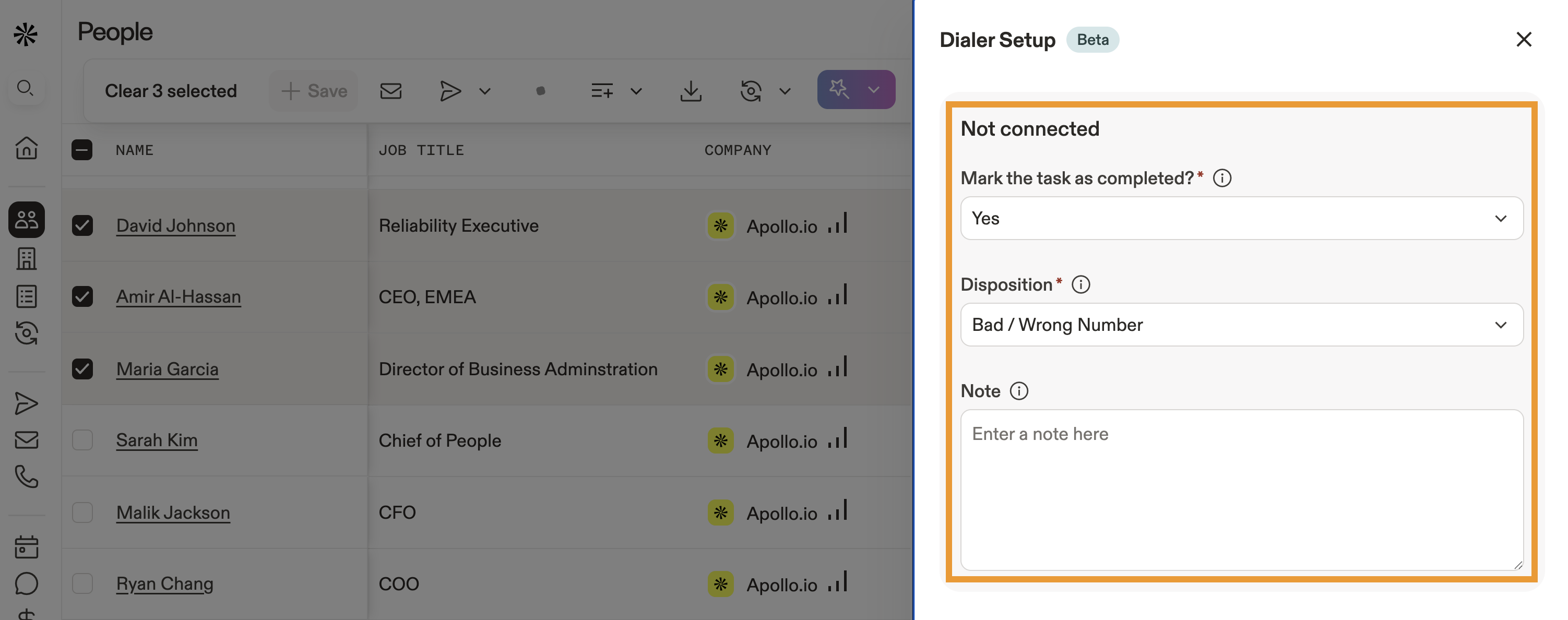
- Successivamente, seleziona se il Task deve essere contrassegnato automaticamente come completato per le chiamate non connesse:
- Se Sì: seleziona una disposizione come
Bad / Wrong Number, e aggiungi eventuali note facoltative. Qui non puoi preselezionare una disposizione per i contatti che semplicemente non rispondono. Questa impostazione si applica solo quando Apollo contrassegna la chiamata come non connessa, ad esempio per numeri errati, mancanti o non attivi.
- Se Sì: seleziona una disposizione come
Non connessa significa che Apollo non è riuscito a far squillare il numero di telefono a causa di un numero errato, mancante o non attivo.
- Quando hai finito, fai clic su Avvia chiamate.
Una volta impostate le tue preferenze di chiamata, Apollo ricorda la configurazione per la prossima volta che effettuerai chiamate. Se necessario, puoi sempre modificarla.
- Apollo chiama i tuoi contatti nell'ordine in cui li hai selezionati.
- Quando un contatto risponde, Apollo apre il registro delle attività della chiamata e il profilo del contatto, dandoti facile accesso alle informazioni contestuali per completare la chiamata.
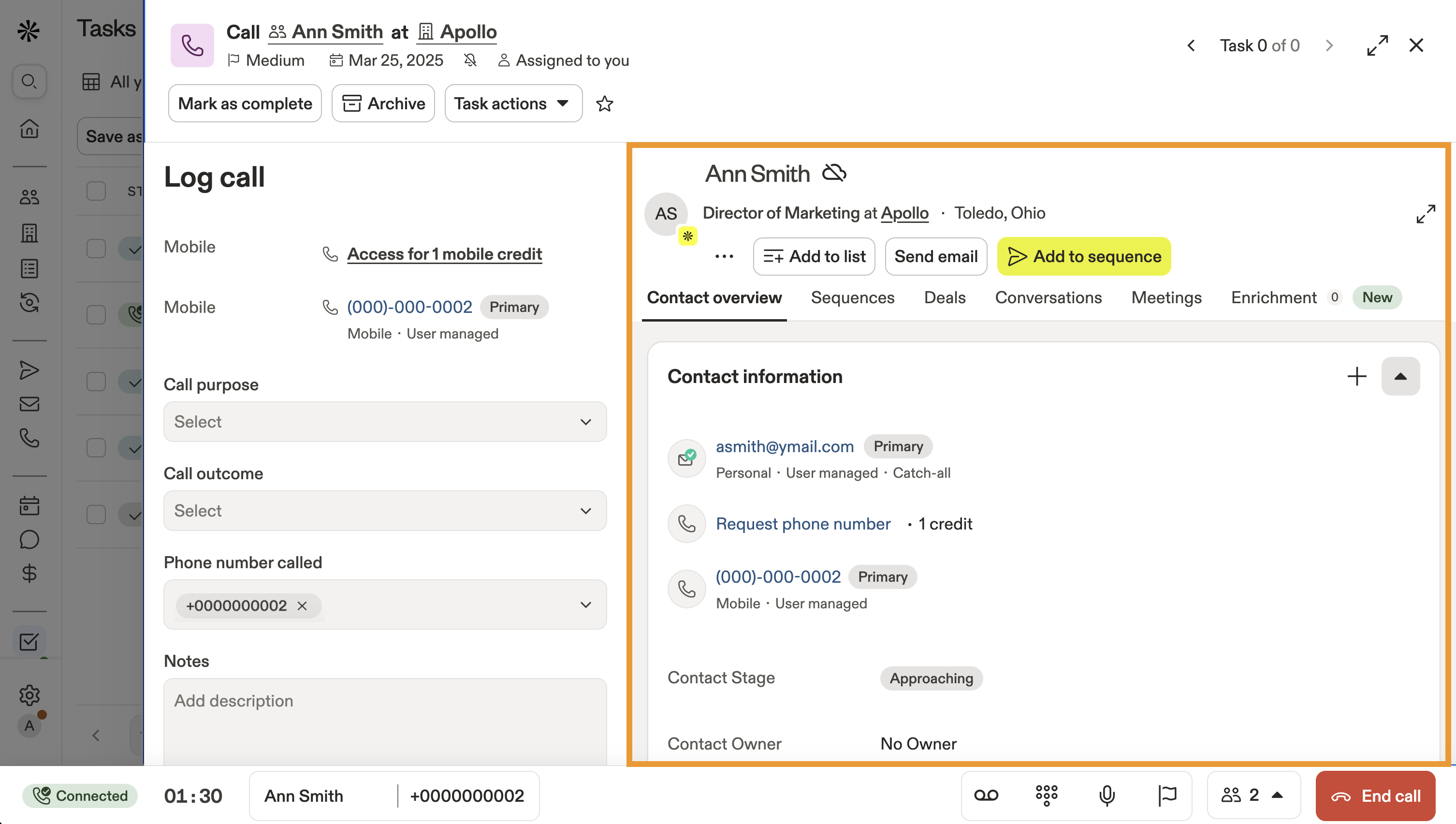
Quando un contatto risponde, Apollo interrompe le chiamate agli altri contatti nella coda di chiamata. Questo ti consente di completare la chiamata con il prospect attuale.
- Durante o dopo la chiamata, seleziona uno scopo della chiamata e una disposizione della chiamata, e aggiungi note per tenere traccia dei punti chiave.
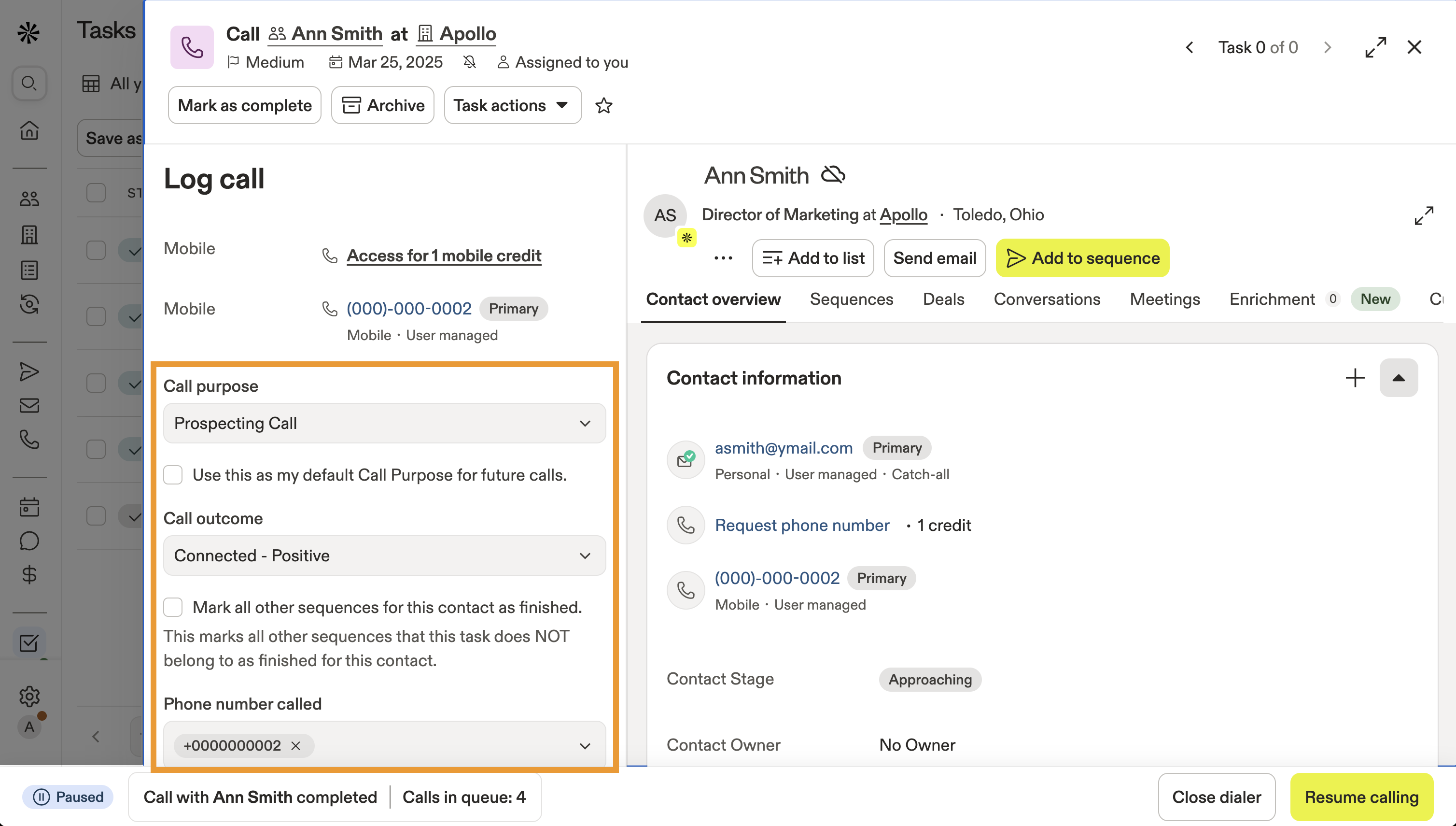
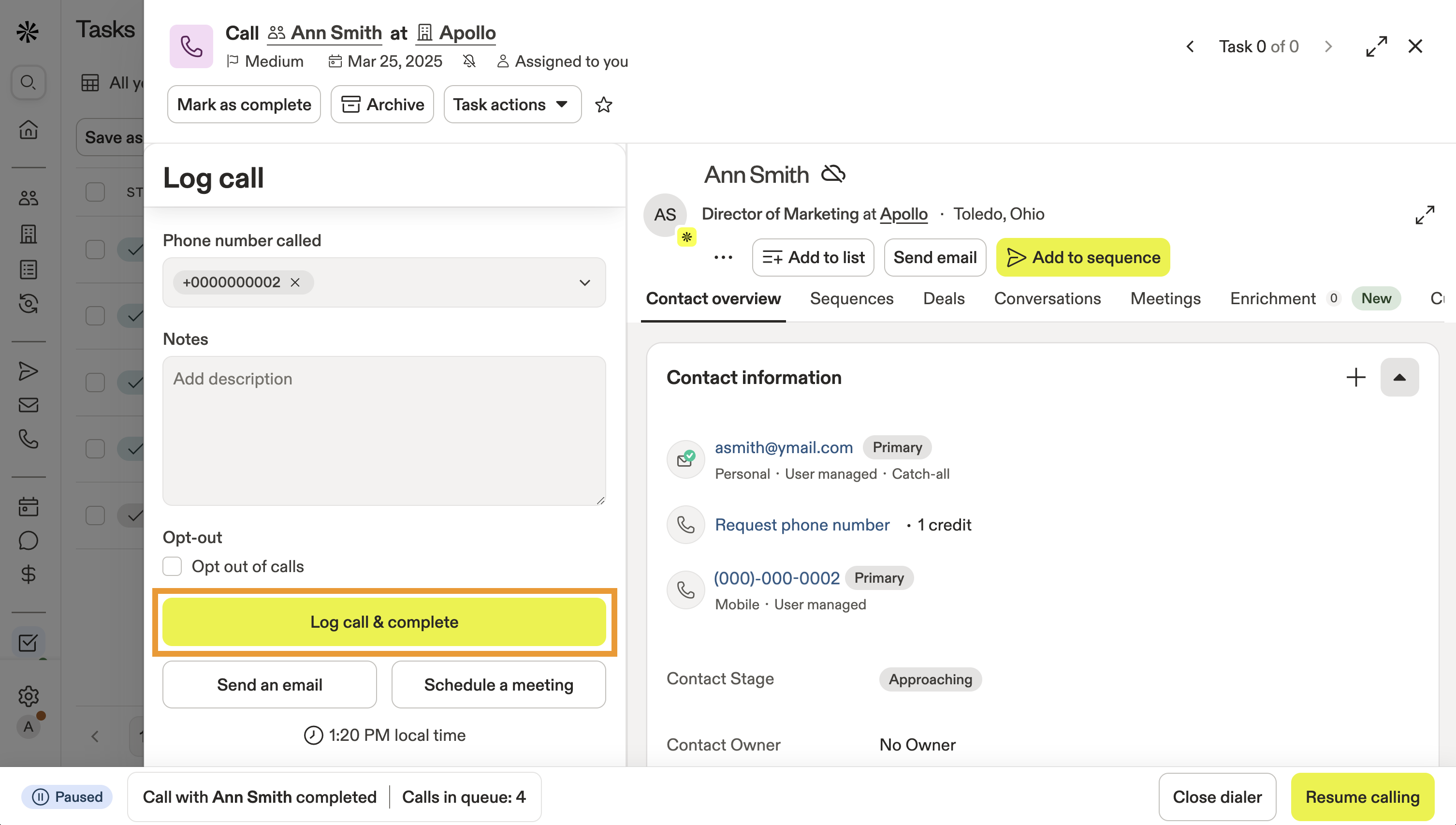
- Quando hai finito, fai clic su Registra chiamata e completa nel Task di chiamata.
- Fai clic su Riprendi chiamate per continuare a chiamare i prospect. Apollo mostra il numero di chiamate nella coda attuale.
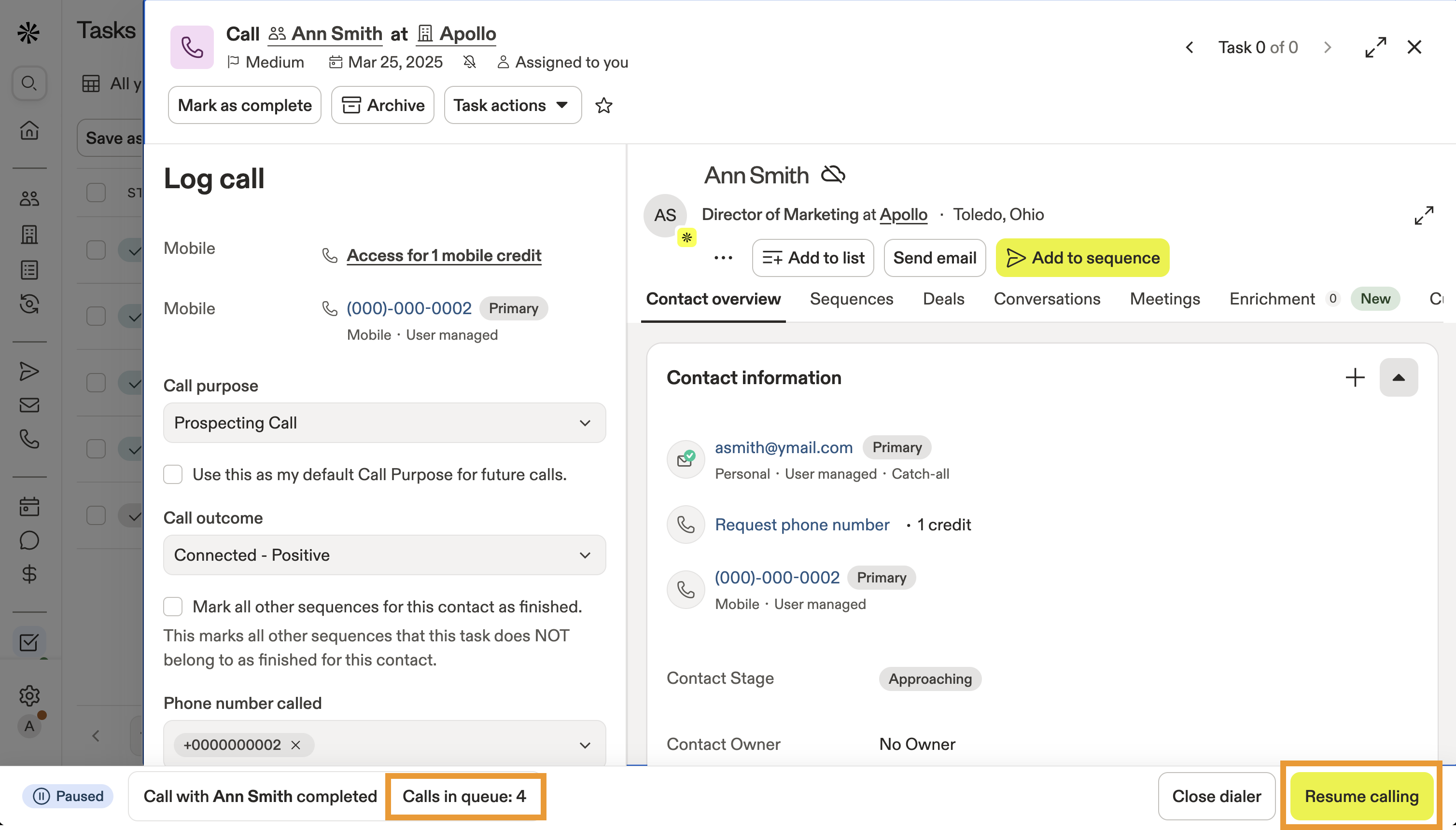
Hai bisogno di mettere in pausa le chiamate? Ti basta terminare la chiamata attuale e Apollo metterà in pausa la composizione finché non fai clic su Riprendi chiamate.
- Per aggiungere altri contatti alla tua coda, seleziona altri contatti e poi fai clic su Aggiungi alla coda di chiamata.
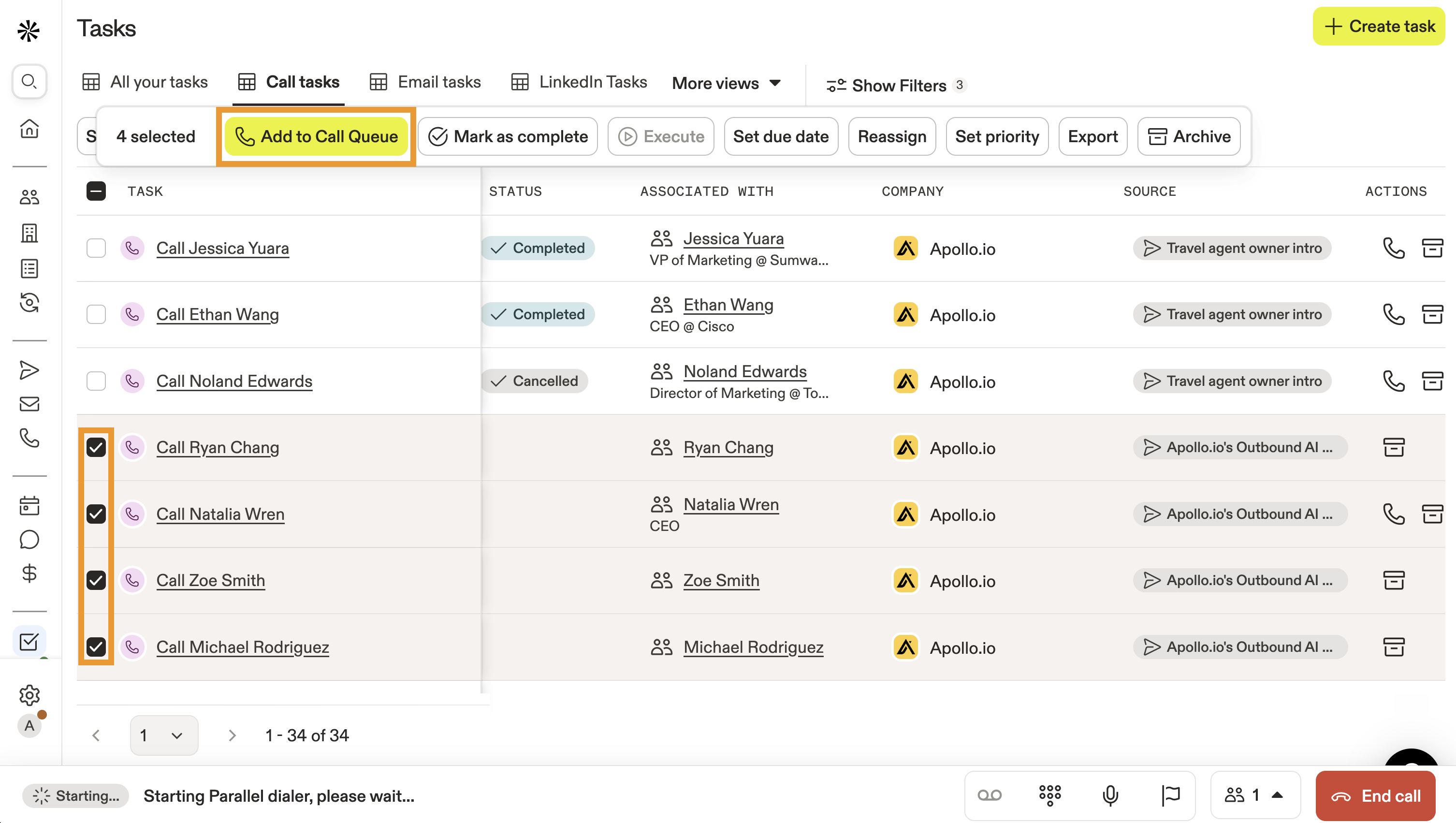
Ora hai usato il power dialer per effettuare chiamate a più contatti.
Consulta alcune FAQ o le azioni successive consigliate per mantenere lo slancio.
Usa la composizione parallela
Prima di iniziare con la composizione parallela, assicurati di comprendere e seguire le best practice. Informati sulle leggi locali come il Telephone Consumer Protection Act (TCPA), e ottieni il consenso per chiamare i potenziali clienti se richiesto nel tuo stato o paese.
Usa la composizione parallela per chiamare più contatti contemporaneamente e connetterti subito con la prima persona che risponde.
Per usare la composizione parallela:
- Avvia Apollo e fai clic su Persone > Salvati.
- In alternativa, fai clic su Tasks > Task di chiamata, oppure fai clic su Chiamate > Chiamate imminenti.
- Seleziona ogni contatto che vuoi chiamare, quindi fai clic su Avvia chiamate.
- Successivamente, seleziona il numero di telefono da cui vuoi chiamare. Puoi chiamare da uno dei tuoi numeri di telefono Apollo, oppure usare un numero di telefono locale per il contatto. Se hai acquistato più numeri, selezionane due o più e Apollo distribuirà uniformemente le chiamate tra i numeri di telefono selezionati.
- Seleziona Compositore parallelo.
- Seleziona il numero massimo di chiamate a cui vuoi connetterti contemporaneamente. Apollo consiglia tre, ma consente fino a cinque chiamate attive alla volta.
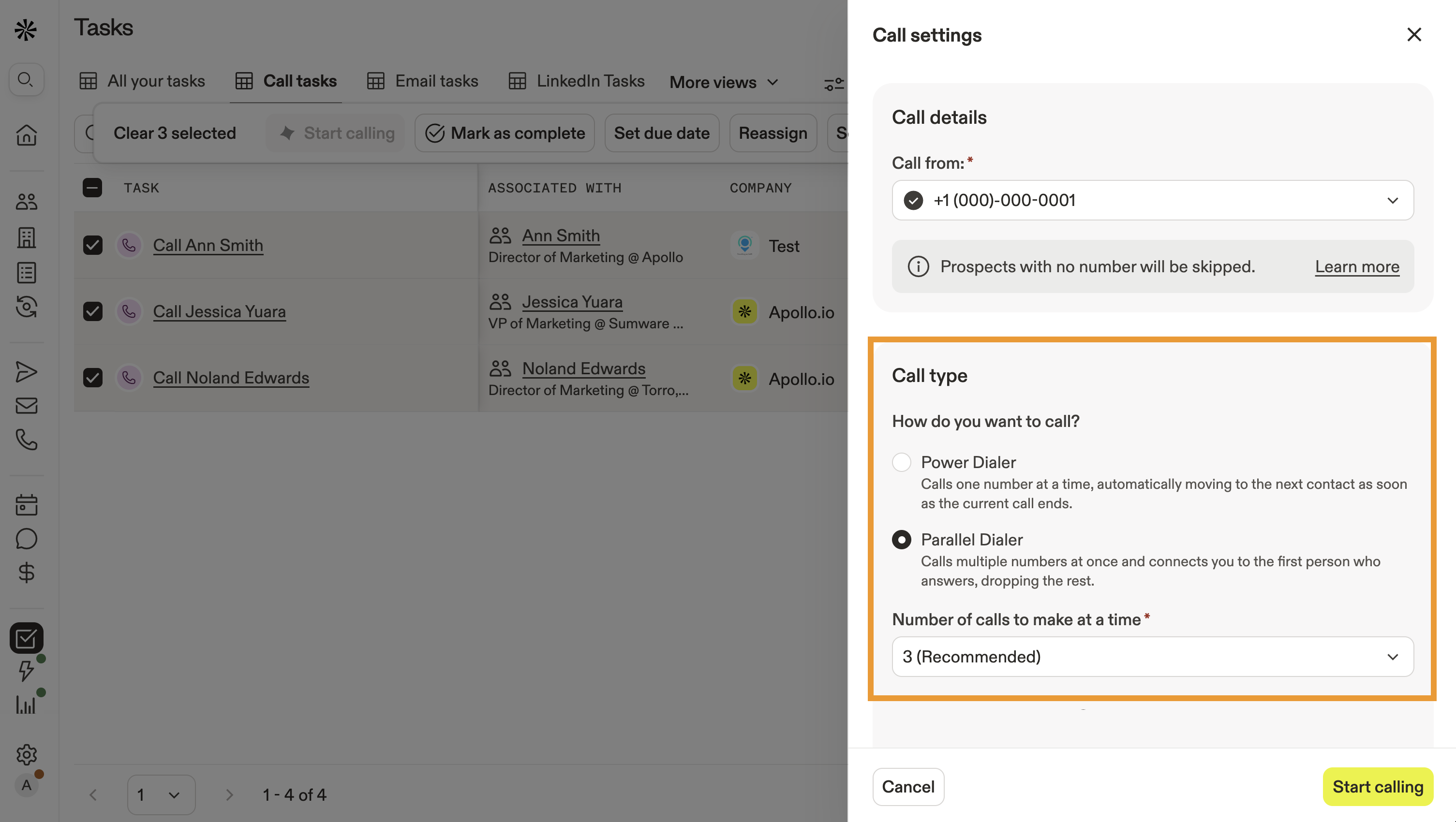
- Successivamente, seleziona i tipi di numeri che vuoi chiamare, come mobile, casa o altri. Apollo dà priorità al tipo di telefono in base all'ordine che selezioni. Ad esempio, se selezioni prima un numero mobile ma non funziona, Apollo passa al numero di casa.
Apollo salta i contatti che non hanno numeri di telefono.
- Seleziona il messaggio vocale preregistrato che vuoi lasciare alle chiamate senza risposta. In alternativa, lascia l'opzione vuota per lasciare manualmente un messaggio vocale.
Se scegli di non usare i messaggi vocali preregistrati, puoi saltare i numeri se viene rilevata la segreteria telefonica. Tuttavia, Apollo non è in grado di distinguere tra una segreteria telefonica e un sistema di interactive voice response (IVR). Se fai affidamento sul collegamento agli IVR come parte della tua attività di outreach, non dovresti saltare i numeri quando viene rilevata la segreteria telefonica.
- (Facoltativo) Seleziona Continua a chiamare i numeri successivi dopo il messaggio vocale preregistrato per chiamare automaticamente gli altri numeri di telefono di un contatto dopo aver lasciato un messaggio vocale. Ad esempio, se lasci un messaggio vocale preregistrato su un numero mobile, Apollo chiamerà il numero successivo disponibile per il contatto. Questa opzione è disponibile solo con il messaggio vocale preregistrato.
- Seleziona se la Task di chiamata deve essere contrassegnata automaticamente come completata dopo un messaggio vocale preregistrato:
- Se Sì: seleziona una disposizione come
Left Voicemail, e aggiungi eventuali note facoltative.
- Se Sì: seleziona una disposizione come
- (Facoltativo) Seleziona Disattiva la musica di attesa per disattivare la musica di attesa e riprodurre un segnale acustico quando la chiamata si connette.
- (Facoltativo) Seleziona Registra le chiamate connesse.
Puoi configurare il dialer per registrare le chiamate, ma le regole di registrazione basate sulla località disciplinano come puoi registrare le chiamate in diverse località.
- Successivamente, seleziona se la Task deve essere contrassegnata automaticamente come completata per le chiamate non connesse:
- Se Sì: seleziona una disposizione come
Bad / Wrong Number, e aggiungi eventuali note facoltative. Qui non puoi preselezionare una disposizione per i contatti che semplicemente non rispondono. Questa impostazione si applica solo quando Apollo contrassegna la chiamata come non connessa, ad esempio per numeri errati, mancanti o non attivi.
- Se Sì: seleziona una disposizione come
Non connessa significa che Apollo non è riuscito a far squillare il numero di telefono a causa di un numero errato, mancante o non attivo.
- Al termine, fai clic su Avvia chiamata.
Dopo aver impostato le tue preferenze di chiamata, Apollo ricorda la configurazione per la prossima volta che effettui chiamate. Se necessario, puoi sempre modificarla.
- Apollo chiama i tuoi contatti nell'ordine in cui li hai selezionati.
- Quando un contatto risponde, Apollo apre il registro attività della chiamata e il profilo del contatto, dandoti facile accesso alle informazioni contestuali per completare la chiamata.
Quando un contatto risponde, Apollo smette di chiamare gli altri contatti nella coda di chiamata. Questo ti consente di completare la chiamata con il prospect attuale.
- Durante o dopo la chiamata, seleziona uno scopo della chiamata e un esito della chiamata, e aggiungi note per tenere traccia dei punti chiave.
- Al termine, fai clic su Registra chiamata e completa sul Task della chiamata.
- Fai clic su Riprendi le chiamate per continuare a chiamare i prospect. Apollo mostra il numero di chiamate nella coda attuale.
Hai bisogno di mettere in pausa le chiamate? Ti basta terminare la chiamata attuale e Apollo metterà in pausa la composizione finché non fai clic su Riprendi le chiamate.
- Per aggiungere altri contatti alla tua coda, seleziona contatti aggiuntivi e poi fai clic su Aggiungi alla coda di chiamata.
Ora hai usato il dialer parallelo per chiamare più contatti.
Dai un'occhiata ad alcune FAQ o alle azioni successive consigliate per mantenere lo slancio.
FAQ
| Domande frequenti | ||
|---|---|---|
| Qual è la latenza quando chiami più numeri contemporaneamente? | Con la composizione parallela, cosa succede se un contatto non risponde alla chiamata? | Il dialer assegna automaticamente un esito della chiamata o devo selezionarne uno? |
| Se una chiamata non viene connessa e non viene lasciato alcun messaggio vocale, come viene registrata la chiamata? | Con la composizione parallela, cosa succede quando due prospect rispondono contemporaneamente? | |
Qual è la latenza quando chiami più numeri contemporaneamente?
La latenza è di circa tre secondi se usi un voicemail drop. Se non usi i voicemail drop, la latenza si riduce notevolmente. La latenza dipende dalla velocità con cui Apollo rileva una voce umana. Il tuo prospect non sente alcun beep o notifica che indichi che sta per essere collegato a te.
Con la composizione parallela, cosa succede se un contatto non risponde alla chiamata?
Dipende dai tipi di numero di telefono che hai selezionato per la composizione. Se hai selezionato, ad esempio, cellulare e casa, Apollo proverà poi il numero di casa se il cellulare non va a buon fine. Tuttavia, se la chiamata al cellulare arriva alla segreteria telefonica, Apollo non passerà al numero di casa. Apollo considera sia la risposta di un prospect sia il raggiungimento della sua segreteria telefonica come opportunità per lasciare un messaggio. Se non risponde nessuno, Apollo passa al tipo di numero successivo nella tua coda.
Il dialer assegna automaticamente un esito chiamata o devo selezionarne uno?
- Se hai selezionato un voicemail drop, Apollo assegna automaticamente l'voicemail lasciato esito chiamata.
- Se non hai selezionato un voicemail drop, devi selezionare manualmente l'esito chiamata e aggiungere eventuali note della chiamata.
Se una chiamata non si connette e non viene lasciato alcun messaggio vocale, come viene registrata?
Se la chiamata non si connette e non selezioni un voicemail drop, viene registrata come non connessa. Apollo contrassegna il Task della chiamata come incompleto finché non intraprendi un'altra azione. Apollo assegna un esito chiamata solo se lascia correttamente un messaggio vocale.
Con la composizione parallela, cosa succede quando due prospect rispondono contemporaneamente?
Apollo ti collega al primo prospect che risponde e disconnette automaticamente le chiamate rimanenti. Sei collegato a una sola conversazione dal vivo alla volta.
Passaggi successivi
Stai già componendo più velocemente: ecco alcuni modi per mantenere questo slancio e trasformare più chiamate in conversazioni.
| Effettua e ricevi chiamate | Vuoi gestire le chiamate in modo ancora più fluido? Scopri come chiamare prospect completamente nuovi e come gestire le conversazioni inbound senza perdere il ritmo. |
|---|---|
| Registra e lascia voicemail drop | Non riesci a raggiungere i prospect? Registra e lascia voicemail drop per mantenere costante il tuo outreach e risparmiare tempo tra un tentativo e l'altro. |
| Usa scopi ed esiti per capire i risultati delle chiamate | Dopo ogni chiamata, monitora i risultati delle chiamate con gli esiti per individuare schemi ricorrenti e migliorare il modo in cui il tuo team si connette e converte. |
| Ottieni un numero di telefono Apollo | Vuoi aumentare il tasso di risposta? Configura numeri di telefono locali o multipli per migliorare il tasso di risposta e ampliare la tua strategia di chiamata. |
| Best practice per le chiamate a freddo | Vuoi conversazioni migliori, non solo più chiamate? Applica tecniche collaudate di chiamata a freddo per creare fiducia, restare conforme e fissare più riunioni. |