
Panoramica
Riunioni su Apollo consentono ai tuoi potenziali clienti di prenotare autonomamente riunioni con te senza molto scambio amministrativo avanti e indietro. Dopo aver configurato le riunioni, puoi creare tipi di riunione e condividere un link di pianificazione con i contatti, consentendo loro di prenotare autonomamente le riunioni in base alla tua disponibilità in tempo reale.
Consulta le sezioni seguenti per creare e gestire le riunioni. Torna in alto
Crea una pagina di pianificazione
Le pagine di pianificazione sono riunioni basate su modelli con host, flussi di riunione, durate e sedi. Puoi creare una pagina di pianificazione per prenotare rapidamente riunioni con host singolo, multi-host o round robin con i potenziali clienti.
Puoi creare tutte le pagine di pianificazione che ti servono, ma il numero di pagine di pianificazione che puoi attivare dipende dal tuo piano Apollo. Se devi attivare tipi aggiuntivi di pagine di pianificazione, gestisci il tuo piano. Se hai domande sull'upgrade, contatta il team commerciale di Apollo.
Per creare una pagina di pianificazione:
- Apri Apollo e fai clic su Riunioni.
- Fai clic su Crea, quindi seleziona il tipo di pagina di pianificazione che vuoi creare.
- Host singolo: 1 host, utile per discussioni 1 a 1.
- Multi-host: più host, utile per discussioni di gruppo. Richiede che tutti gli host siano disponibili nella stessa data e ora.
- Host round robin: ruota tra host diversi per facilitare una serie di discussioni 1 a 1.

- Inserisci un nome per la riunione. I potenziali clienti possono usare i nomi delle riunioni per decidere quale tipo di riunione prenotare con te.
- (Facoltativo) Per impostare un nome di visualizzazione pubblico per la tua riunione, fai clic su Usa un nome di visualizzazione esterno, quindi inserisci un nome pubblico per la riunione.
- Seleziona una durata della riunione dal menu a discesa.
- (Facoltativo) Inserisci un URL personalizzato accanto al link della riunione per personalizzare l'URL.
- Aggiungi una descrizione della riunione per fornire più contesto ai partecipanti.

- Quando hai finito, fai clic su Avanti: Dettagli host.
Segui i passaggi qui sotto per completare la configurazione del tipo di pagina di pianificazione selezionato:
Per completare la configurazione di una riunione con host singolo.
- Seleziona gli host dal menu a discesa. Gli amministratori possono selezionare qualsiasi utente come host singolo, mentre i non amministratori possono creare pagine di pianificazione con host singolo solo per se stessi.
- Fai clic su Gestisci pianificazione accanto a ciascun host per impostare i suoi orari di lavoro e la disponibilità.
 Quando hai finito, fai clic su Avanti: Buffer e limiti.
 - Imposta un preavviso minimo per assicurarti di avere tempo sufficiente per accettare le riunioni richieste. Inserisci con quanti minuti, ore o giorni di anticipo un potenziale cliente deve prenotare una riunione con te.
- Imposta un intervallo di disponibilità per le riunioni per limitare la frequenza con cui i potenziali clienti possono prenotarle. Puoi configurare intervalli fino a due ore per prenotazione.
- Aggiungi buffer di tempo prima e dopo le riunioni pianificate per fare in modo che i potenziali clienti non possano prenotare riunioni consecutive con te. Puoi aggiungere fino a 1 ora di buffer prima e dopo ogni riunione.
- Usa i limiti di prenotazione per impostare il numero di prenotazioni dei potenziali clienti che vuoi consentire per giorno, settimana o mese. Quando le prenotazioni raggiungono questo limite, Apollo impedisce ai potenziali clienti di prenotare questa riunione fino al giorno, alla settimana o al mese disponibile successivo.
- Imposta un intervallo di date di prenotazione per limitare con quanto anticipo i potenziali clienti possono prenotare una riunione con il tuo host. I potenziali clienti vedono solo la disponibilità dell'host entro l'intervallo massimo di date.
 Quando hai finito, fai clic su Avanti: Promemoria Email.
 - Imposta un promemoria Email automatico per ricordare al tuo potenziale cliente che ha una riunione in arrivo. Attiva il promemoria, poi usa l'editor per compilare l'oggetto e il messaggio del promemoria. Nell'editor puoi applicare la formattazione del testo o aggiungere i seguenti elementi:
- Link
- Immagini
- Video Vidyard
- Variabili dinamiche
- Snippet
- Imposta il tempo del promemoria in minuti, ore o giorni prima della riunione pianificata del potenziale cliente. Fai clic su Aggiungi un altro promemoria per creare promemoria aggiuntivi, oppure fai clic su Elimina per eliminare un promemoria. Quando hai finito, fai clic su Avanti: Domande per gli invitati.
- (Facoltativo) Fai clic su Aggiungi domanda per aggiungere altre domande al modulo di raccolta dati.
- (Facoltativo) Fai clic su Modifica per modificare le domande esistenti oppure fai clic su Elimina per rimuoverle.

- Quando hai finito, fai clic su Pubblica.
Ora hai creato una riunione con un solo host in Apollo.
Per completare la configurazione di una riunione con più host.
- Seleziona gli host dal menu a discesa.
- Fai clic su Gestisci pianificazione accanto a ciascun host per impostare gli orari di lavoro e la disponibilità.

- Fai clic su Assegna proprietario per rendere 1 persona il proprietario del tipo di riunione. Il link alla località della riunione di questa persona verrà usato come località predefinita per tutte le prenotazioni tramite il tipo di riunione e la persona avrà accesso completo per gestire la riunione.
 Quando hai finito, fai clic su Avanti: Buffer e limiti.
 - Imposta un preavviso minimo per assicurarti di avere tempo sufficiente per accettare le riunioni richieste. Inserisci con quanti minuti, ore o giorni di anticipo un prospect deve prenotare una riunione con te.
- Imposta un intervallo di disponibilità per le riunioni per limitare la frequenza con cui i prospect possono prenotare riunioni. Puoi configurare intervalli fino a due ore per prenotazione.
- Aggiungi buffer di tempo prima e dopo le riunioni pianificate per fare in modo che i prospect non possano prenotare riunioni consecutive con te. Puoi aggiungere fino a 1 ora di buffer prima e dopo ogni riunione.
- Usa i limiti di prenotazione per impostare il numero di prenotazioni dei prospect che vuoi consentire al giorno, alla settimana o al mese. Quando le prenotazioni raggiungono questo limite, Apollo impedisce ai prospect di prenotare questa riunione fino al giorno, alla settimana o al mese successivo disponibile.
- Imposta un intervallo di date di prenotazione per limitare con quanto anticipo i prospect possono prenotare una riunione con il tuo host. I prospect vedono la disponibilità dell'host solo entro l'intervallo massimo di date.
 Quando hai finito, fai clic su Avanti: Promemoria Email.
 - Imposta un promemoria Email automatico per ricordare al prospect che ha una riunione in programma. Attiva il promemoria, poi usa l'editor per compilare l'oggetto e il messaggio del promemoria. Nell'editor puoi applicare stili al testo o aggiungere i seguenti elementi:
- Link
- Immagini
- Video Vidyard
- Variabili dinamiche
- Snippet
- Imposta la tempistica del promemoria su minuti, ore o giorni prima della riunione pianificata del prospect. Fai clic su Aggiungi un altro promemoria per creare promemoria aggiuntivi oppure fai clic su Elimina per eliminare un promemoria. Quando hai finito, fai clic su Avanti: Domande per l'invitato.
- (Facoltativo) Fai clic su Aggiungi domanda per aggiungere altre domande al modulo di acquisizione.
- (Facoltativo) Fai clic su Modifica per modificare le domande esistenti oppure su Elimina per eliminarle.

- Quando hai finito, fai clic su Pubblica.
Hai creato una riunione con più host in Apollo.
Per completare la configurazione delle riunioni round-robin.
- Seleziona gli host dal menu a discesa.
- Fai clic su Gestisci pianificazione accanto a ciascun host per impostare orari di lavoro e disponibilità.
- Seleziona una delle seguenti opzioni per ottimizzare la distribuzione round-robin:
- Ottimizza per disponibilità: Apollo imposta l'host round-robin in base alla disponibilità di ciascun collega durante l'orario della riunione selezionato dal prospect.
- Ottimizza per distribuzione uniforme: Apollo mostra la disponibilità in base al prossimo host in turno per svolgere la riunione.
- Fai clic su Regola allocazione accanto a ciascun host per impostare la frequenza con cui Apollo pianifica ogni host per le riunioni round-robin. Quando hai finito, fai clic su Avanti: Buffer e limiti.

- Imposta un preavviso minimo per assicurarti di avere tempo sufficiente per accettare le riunioni richieste. Inserisci quanti minuti, ore o giorni prima un prospect deve prenotare una riunione con te.
- Imposta un intervallo di disponibilità delle riunioni per limitare la frequenza con cui i prospect possono prenotare riunioni. Puoi configurare intervalli fino a due ore per prenotazione.
- Aggiungi buffer di tempo prima e dopo le riunioni pianificate per evitare che i prospect possano prenotare riunioni consecutive con te. Puoi impostare un buffer fino a 1 ora prima e dopo ogni riunione.
- Usa i limiti di prenotazione per impostare il numero di prenotazioni dei prospect che vuoi consentire al giorno, alla settimana o al mese. Quando le prenotazioni raggiungono questo limite, Apollo impedisce ai prospect di prenotare questa riunione fino al giorno, alla settimana o al mese successivo disponibile. Quando hai finito, fai clic su Avanti: Promemoria Email.

- Imposta un promemoria email automatico per ricordare al prospect che ha una riunione in programma. Attiva il promemoria, poi usa l'editor per compilare l'oggetto e il messaggio del promemoria. Nell'editor puoi applicare stili al testo o aggiungere i seguenti elementi:
- Link
- Immagini
- Video Vidyard
- Variabili dinamiche
- Snippet
- Imposta quando inviare il promemoria in minuti, ore o giorni prima della riunione pianificata del prospect. Fai clic su Aggiungi un altro promemoria per creare promemoria aggiuntivi, oppure fai clic su Elimina per eliminare un promemoria. Quando hai finito, fai clic su Avanti: domande dell'invitato.
- (Facoltativo) Fai clic su Aggiungi domanda per aggiungere altre domande al modulo di raccolta informazioni.
- (Facoltativo) Fai clic su Modifica per modificare le domande esistenti, oppure su Elimina per eliminarle.

- Quando hai finito, fai clic su Pubblica.
Ora hai creato una riunione round-robin in Apollo.
Prenota una riunione
Quando sei pronto per prenotare una riunione, condividi un link alla riunione con il contatto o l'account per il tipo di riunione che preferisci.
Per prenotare una riunione:
- Avvia Apollo e fai clic su Riunioni > Pagine di pianificazione.
- Per impostazione predefinita, Apollo mostra le tue pagine di pianificazione personali. Fai clic su Filtro per visualizzare le pagine di pianificazione gestite dall'amministratore del tuo team o le pagine condivise con te da altri colleghi. Puoi anche filtrare le pagine di pianificazione attive o inattive.
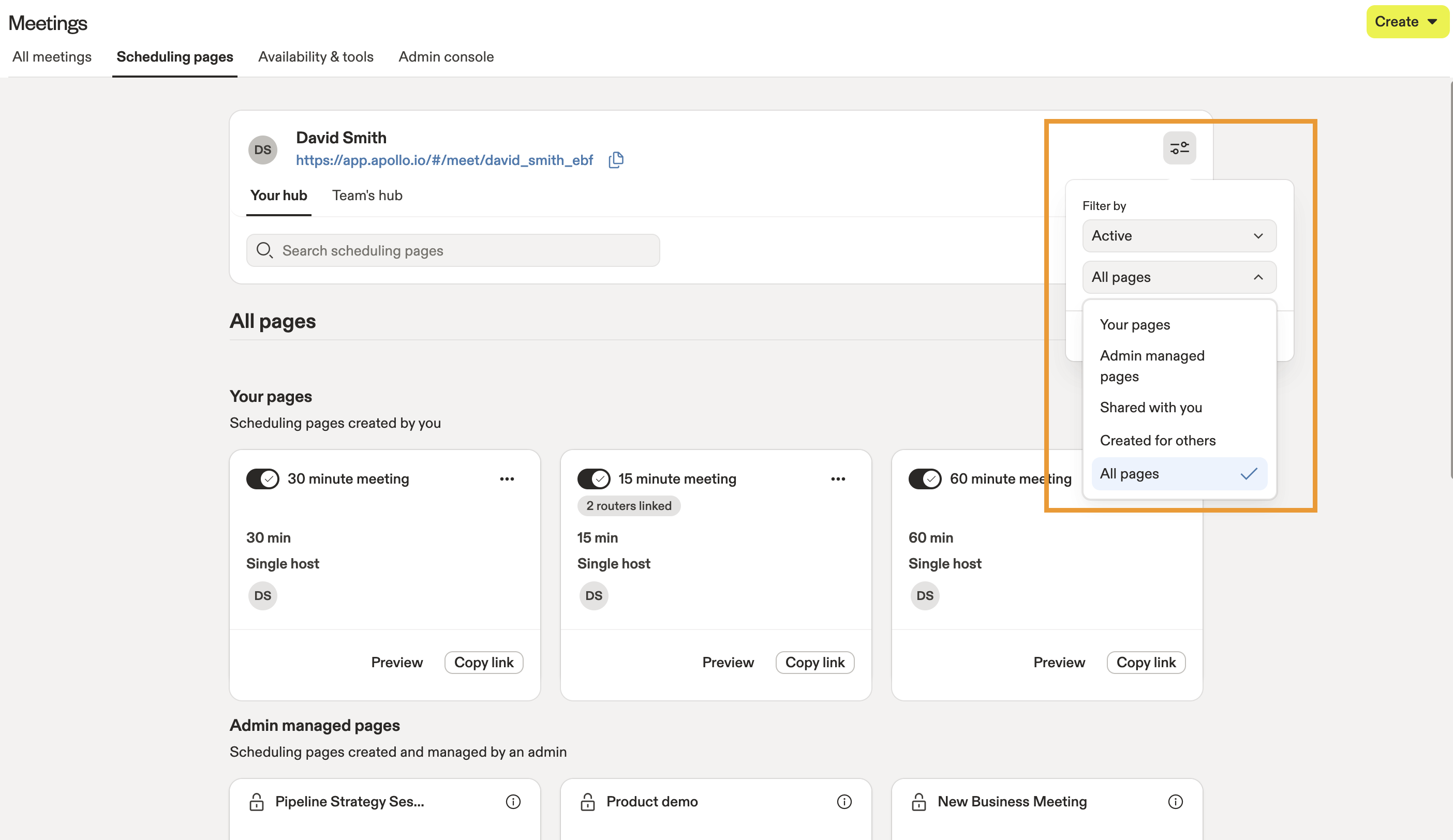
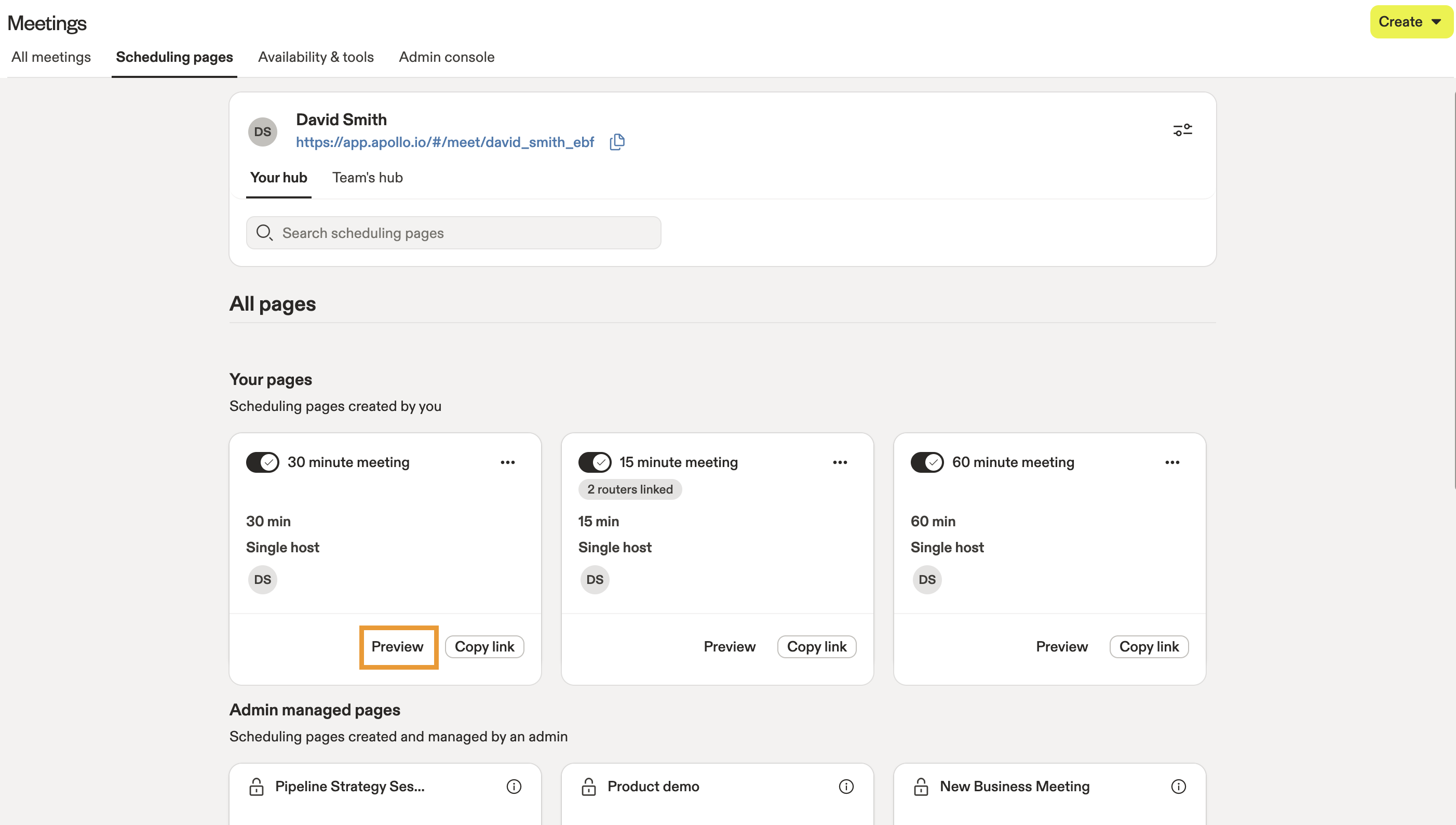
- Fai clic su Copia link accanto al tipo di riunione che vuoi prenotare. Condividi il link con il tuo prospect in modo che possa pianificare autonomamente una riunione con te.

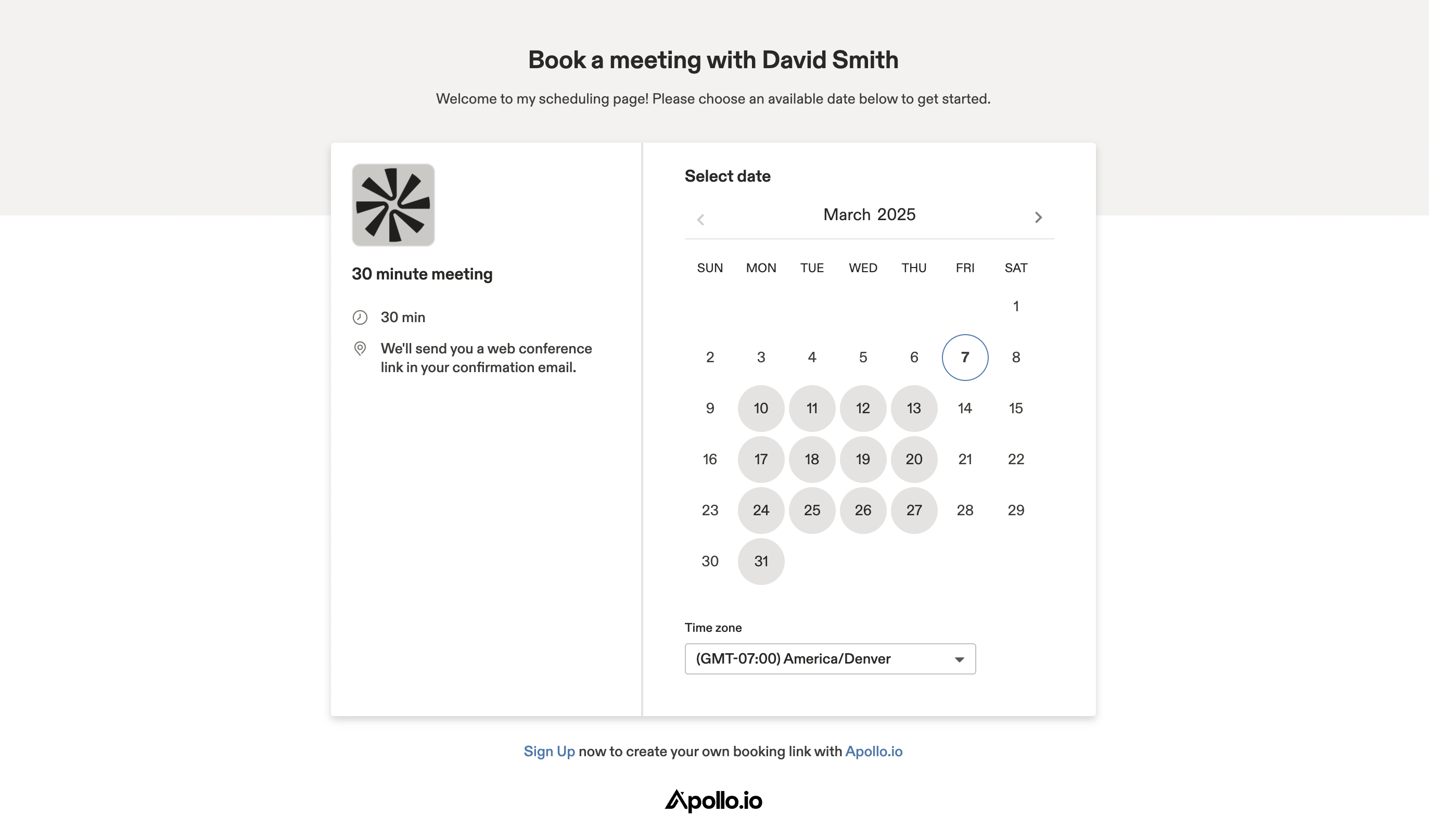
- Per visualizzare un'anteprima del processo di pianificazione autonoma, fai clic su Anteprima.
- Apollo mostra un'anteprima di come i prospect pianificano autonomamente usando la tua disponibilità configurata.
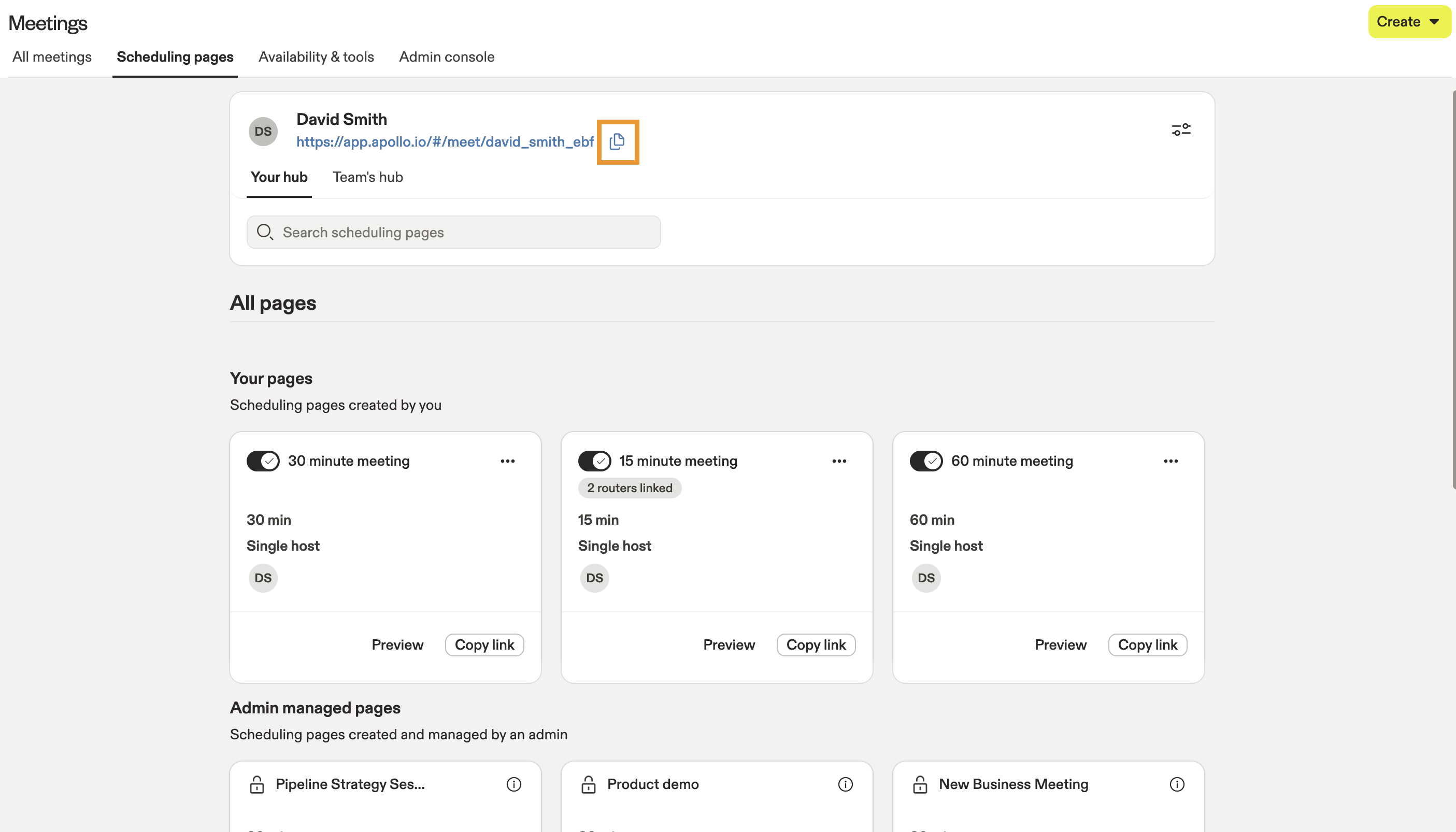
- Per consentire ai prospect di scegliere tra tutti i tipi di riunione che hai configurato, fai clic su Copia accanto al tuo link personale alla riunione. Condividi il link con il tuo prospect in modo che possa pianificare autonomamente scegliendo tra i tipi di riunione disponibili.
Hai appena prenotato una riunione.
Visualizza le riunioni imminenti
Apollo mostra le riunioni del tuo calendario, incluse quelle non pianificate in Apollo, così puoi controllare rapidamente i prossimi eventi.
Per visualizzare le tue riunioni:
- Avvia Apollo e fai clic su Riunioni > Tutte le riunioni.
- Per impostazione predefinita, Apollo mostra le tue riunioni imminenti.

- Fai clic su Imminenti per filtrare le riunioni passate, riservate e imminenti. Alle riunioni riservate non hanno ancora risposto tutti i partecipanti.

- Fai clic su Mostra filtri per cercare una riunione specifica.
Consulta Panoramica dei filtri di ricerca per ulteriori informazioni sui filtri disponibili.
- Fai clic su Registra riunione per attivare la registrazione video per una riunione imminente.

Per registrare le riunioni, configura Conversations in Apollo.
- Fai clic su una riunione per visualizzare i dettagli e le informazioni sui partecipanti.

- Puoi associare la riunione a una trattativa o aggiungere note per prepararti alla sincronizzazione.

Ora hai visualizzato le tue riunioni imminenti.
Partecipa a una riunione
Puoi partecipare a una riunione direttamente da Apollo.
Per partecipare a una riunione:
- Avvia Apollo e fai clic su Riunioni > Tutte le riunioni.
- Apollo condivide le tue prossime riunioni. Fai clic su Link per partecipare a una riunione.

- Apollo ti porta alla località della riunione.
Ora hai partecipato a una riunione.
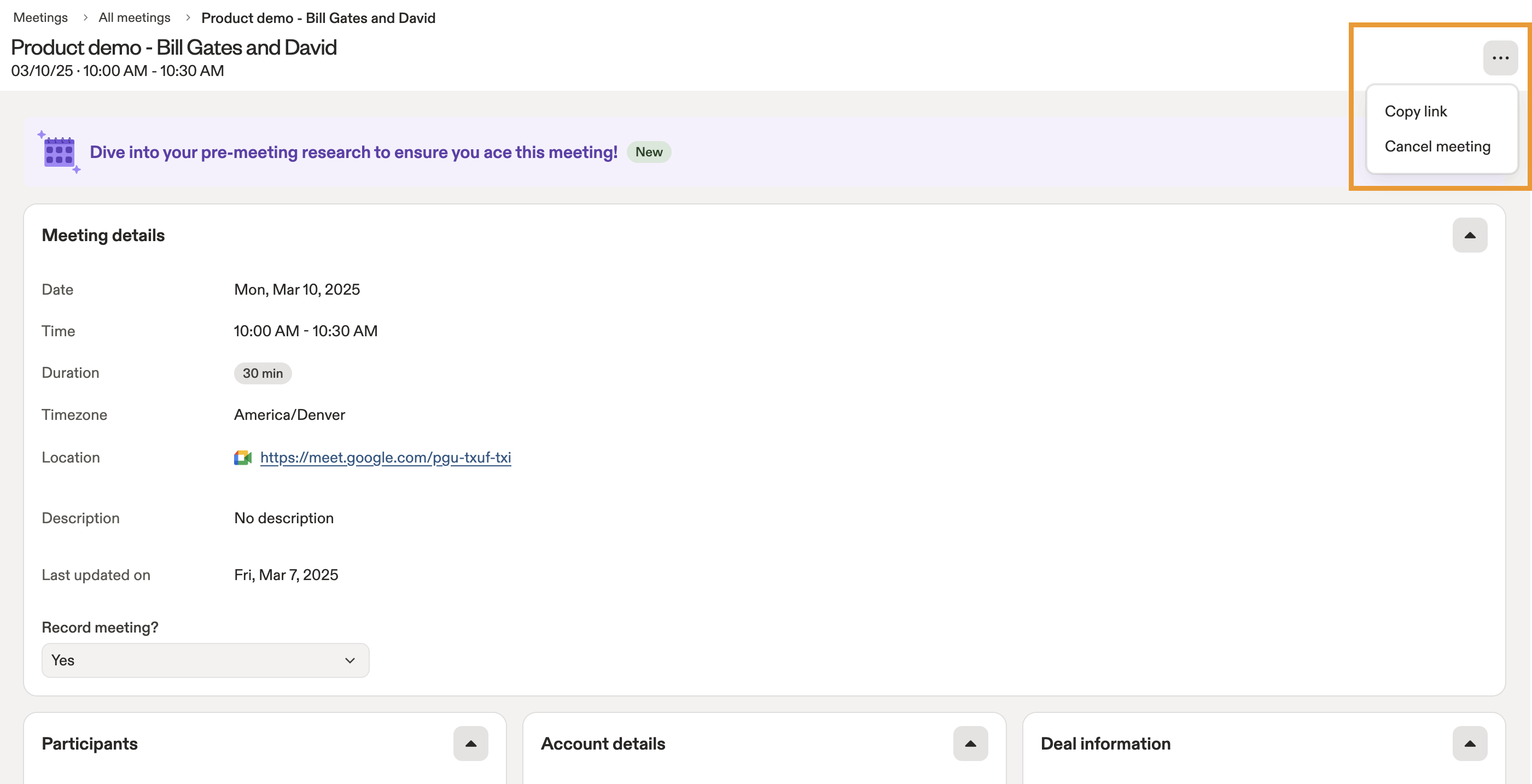
Devi annullare una riunione imminente? Apri la riunione che vuoi annullare, quindi fai clic su ... > Annulla riunione.
Crea report sulle riunioni
Puoi creare report sulle riunioni per monitorare le tendenze del team nella pianificazione, ripianificazione e nelle cancellazioni, così da individuare potenziali aree di miglioramento.
Tutti i piani Apollo includono l'accesso a funzionalità di analisi come il monitoraggio delle email. Alcuni piani includono report e dashboard creati da Apollo. Se il tuo team ha bisogno di accesso ai dashboard di analisi, esegui l'upgrade del tuo piano. Se hai domande sull'upgrade, contatta il team commerciale di Apollo.
Per accedere alle analisi delle riunioni:
- Avvia Apollo e fai clic su Analisi. Quindi, apri il filtro Creato da Apollo e fai clic sulla casella di controllo Dashboard predefiniti.
- Fai clic su Insights sulle riunioni.

- Modifica l'intervallo di date per vedere gli Insights sulle riunioni in un periodo di tempo specifico.
- Apollo analizza le riunioni del tuo team per il periodo di tempo selezionato. Consulta i widget per avere una panoramica immediata:
- N. riunioni pianificate: Numero totale di riunioni programmate in Apollo.
- # Riunioni programmate per tipo di riunione: Numero totale di riunioni programmate in Apollo per tipo di riunione.
- # Riunioni riprogrammate: Numero totale di riunioni riprogrammate in Apollo.
- # Riunioni annullate: Numero totale di riunioni annullate in Apollo.
Vuoi potenziare le tue analisi? Ottieni Insights più approfonditi sulle prestazioni del tuo team e della tua organizzazione in Apollo con report personalizzati e Dashboard.
Passaggi successivi
Ecco alcune ottime mosse successive per rendere i tuoi link alle riunioni più facili da prenotare, instradare e preparare.
| Configura le riunioni | Inizia nel modo giusto—collega il tuo calendario e definisci le preferenze delle riunioni per mantenere la disponibilità accurata e ogni prenotazione coerente (orari di lavoro, località, branding). |
|---|---|
| Panoramica delle riunioni | Se il tuo team gestisce processi diversi, scegli il tipo di riunione giusto per ogni scenario per supportare la pianificazione con un solo host, più host e round-robin senza interrompere il tuo Workflow. |
| Fai ricerca e preparati per le prossime riunioni | Prima che inizi la chiamata, esegui gli Insights pre-riunione e modifica i modelli per arrivare con priorità, decisori e obiezioni passate già evidenziati. |
| Crea router Inbound per le tue riunioni | Hai bisogno di un instradamento più preciso su larga scala—instrada le richieste di prenotazione con regole del modulo di acquisizione per inviare automaticamente i prospect al team, al rappresentante o al tipo di riunione giusto ogni volta. |
| Integra i tuoi moduli web con Riunioni | Se stai acquisendo domanda sul tuo sito, collega i tuoi moduli web all'instradamento delle riunioni di Apollo per raccogliere subito i dettagli giusti e offrire immediatamente il percorso di pianificazione migliore. |