
Panoramica
Sequenze sono campagne di outreach che i team di vendita usano per contattare i contatti in un periodo di tempo pianificato, con punti di contatto sequenziali come telefonate, email, social media e altri task.
Usa i report e le analisi delle sequenze per ottenere rapidamente Insights su come i contatti si spostano nelle tue sequenze, su come stanno andando i tuoi messaggi email e su come ottimizzare la configurazione delle sequenze per proteggere la reputazione del tuo dominio e garantire la deliverability delle email.
Consulta le sezioni seguenti per creare report sulle sequenze.
Crea report sulle sequenze
Lo sapevi? Puoi usare l'assistente AI su Apollo per creare report sulle sequenze in pochi secondi. Ti basta chiedere in linguaggio naturale cosa vuoi vedere.
Nell'hub Sequenze, puoi usare le analisi predefinite di Apollo per monitorare le metriche sia delle singole sequenze sia delle prestazioni complessive delle sequenze del tuo team.
Crea report sulle prestazioni delle sequenze dell'intero team
Usa le analisi delle sequenze per una panoramica completa delle prestazioni delle sequenze di tutto il tuo team, incluse metriche sulle sequenze con i risultati migliori, sui tassi di risposta alle email e sulle chiamate registrate.
Per creare report sulle metriche delle sequenze dell'intero team:
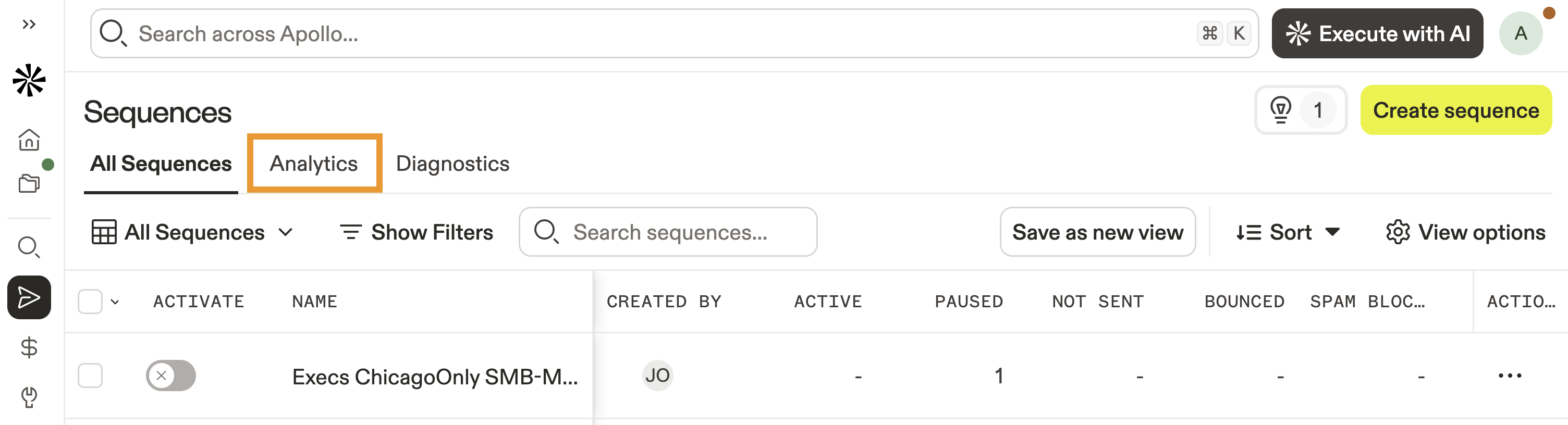
- Apri Apollo e fai clic su Sequenze > Analisi.
- Apollo mostra il Dashboard di analisi delle sequenze del tuo team con i seguenti report sulle sequenze:
| Metrica | Descrizione |
|---|---|
| Sequenze con i risultati migliori | Scopri quali sequenze generano il maggior numero di risposte e interesse da parte dei prospect. Questo ti aiuta a ampliare ciò che funziona e a capire perché le sequenze con i risultati migliori convertono di più. |
| Tassi di successo delle fasi della sequenza | Confronta le prestazioni di ogni fase di una sequenza, incluse email inviate, aperture, risposte e chiamate connesse. Usa questa metrica per trovare colli di bottiglia o fasi da rielaborare. |
| Statistiche sul sentiment delle email | Misura quante risposte email della tua sequenza sono positive o negative per capire se i tuoi messaggi devono essere adattati. |
| Sentiment delle email | Monitora come cambia giorno per giorno il sentiment positivo e negativo delle email. Questa metrica è utile per vedere come rendono nel tempo le email della tua sequenza e per individuare cali di prestazioni. |
| % del tasso di risposta alle email nel tempo | Visualizza le tendenze dei tassi di risposta alle email nell'intervallo di tempo selezionato. Usa questa metrica per identificare in quali giorni i prospect rispondono di più all'outreach via email e adattare la pianificazione della tua sequenza ai loro tassi di risposta. |
| Account inseriti in sequenza e contattati | Scopri quanti account il tuo team ha raggiunto tramite le sequenze. Questa metrica mostra quanti account sono stati contattati, hanno ricevuto email e sono stati chiamati. |
| Contatti inseriti in sequenza e contattati | Scopri quanti singoli contatti il tuo team ha aggiunto alle sequenze e coinvolto. Questa metrica aiuta a monitorare il numero di contatti inseriti in sequenza, che hanno ricevuto email e sono stati chiamati. |
| Chiamate registrate e connesse | Quantifica il volume di chiamate e i tassi di connessione del tuo team. Usalo per misurare l'attività complessiva di chiamata degli SDR e l'efficacia della strategia di chiamata. |
| Prestazioni delle chiamate | Visualizza una tabella che mostra nel dettaglio quante chiamate del tuo team si sono connesse con i prospect e ottieni Insights granulari sul fatto che le chiamate connesse abbiano avuto un sentiment positivo, neutro o negativo. Questa metrica è utile per valutare gli script di chiamata, la qualità della delivery o l'adeguatezza dell'elenco. |
| Sentiment delle chiamate | Visualizza un grafico a torta con la distribuzione del sentiment delle chiamate. Ti aiuta a capire se i rappresentanti stanno andando verso conversazioni più positive e a valutare se è necessario migliorare gli script di chiamata. |
| Prestazioni delle email della sequenza (tabella aggregata) | Ottieni un elenco completo delle statistiche sulle prestazioni delle email del tuo team nelle sequenze. Questa metrica offre una vista granulare dei tassi complessivi di deliverability, bounce, aperture, risposte e altro ancora, per aiutarti a determinare l'efficacia delle tue sequenze. |
| Visualizzazioni dei Visitatori del sito web per pagina | Individua in un grafico a torta quali pagine web stanno visitando i Lead inseriti in sequenza. Questo aiuta i rappresentanti a dare priorità alle pagine ad alto impatto e ad adattare i messaggi in base agli interessi dei prospect. |
- Seleziona un intervallo di tempo o fai clic su Aggiungi filtro per filtrare e affinare i risultati.
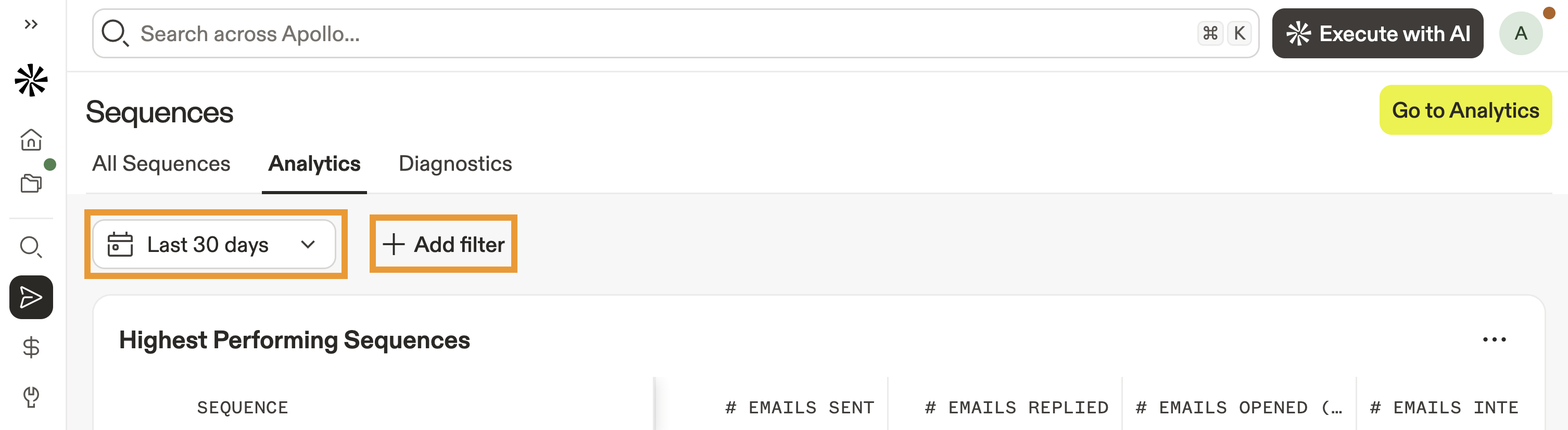
- Fai clic su Vai ad Analisi per esplorare l'intera suite di strumenti di analisi di Apollo Dashboard e report.
Crea report sulle singole sequenze
Per creare report sulle singole sequenze:
- Avvia Apollo e fai clic su Sequenze.
- Seleziona la tua sequenza.
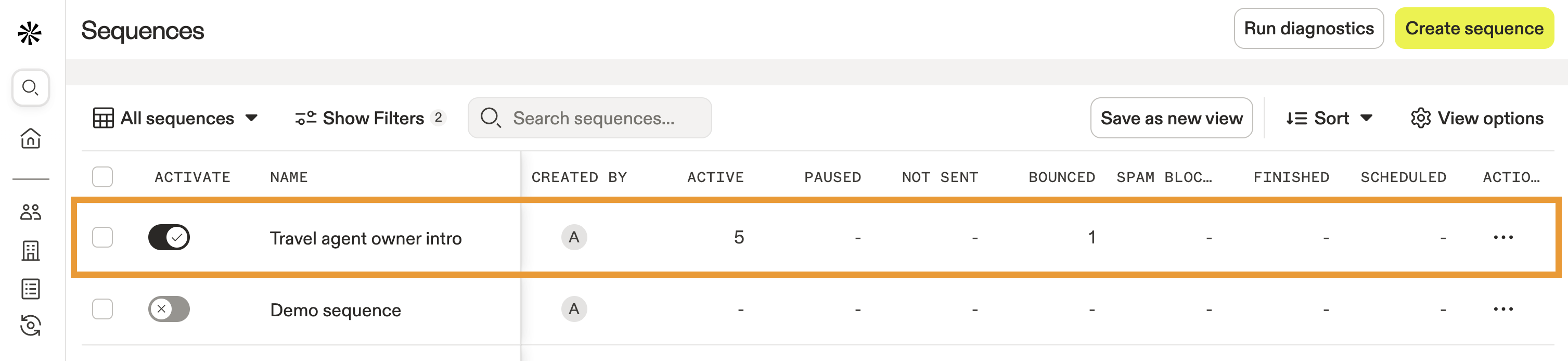
Per visualizzare un report della sequenza, devi aggiungere contatti, avviare la sequenza, e prima inviare alcune email. Apollo non genera un report per le sequenze inattive senza invii di email.
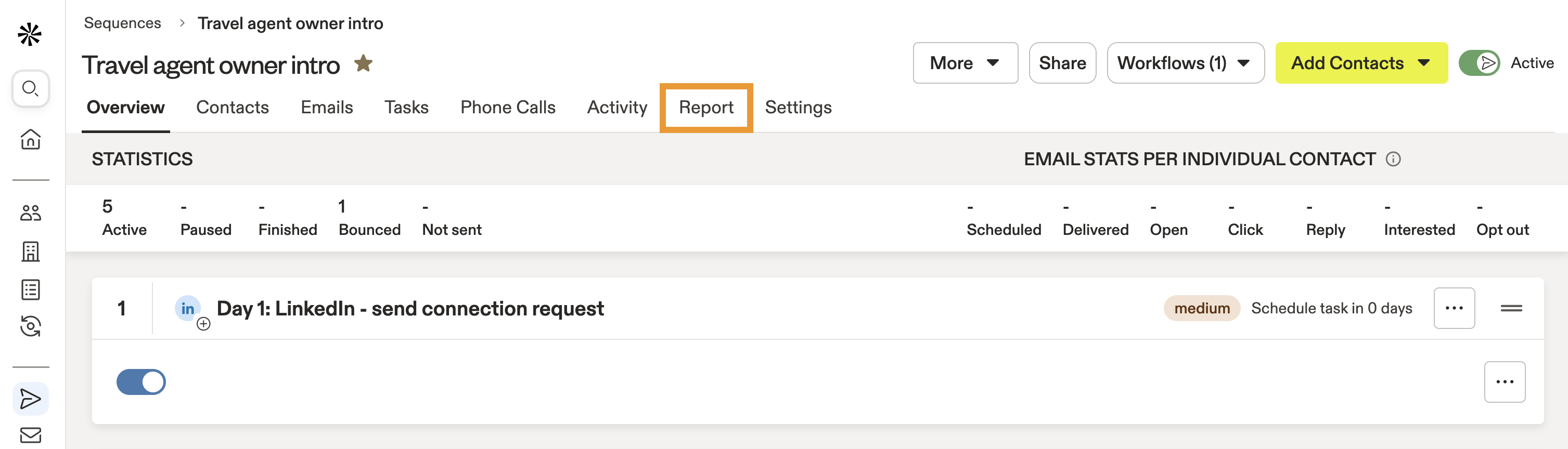
- Fai clic su Report.
- Apollo analizza le prestazioni della tua sequenza:
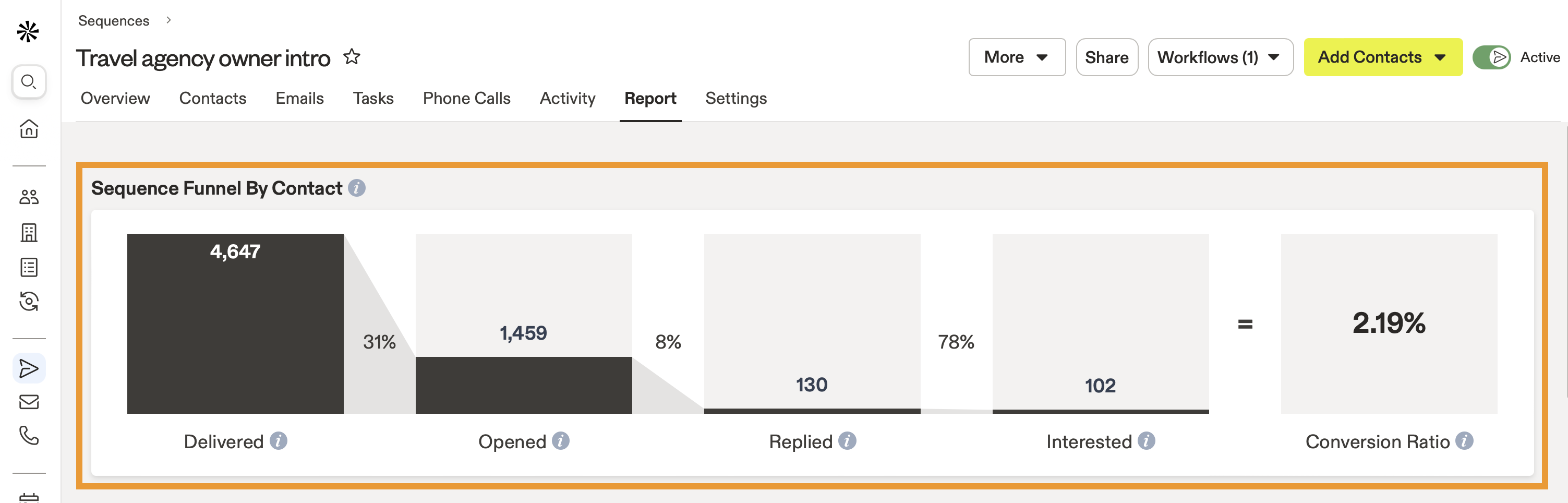
- Funnel della sequenza per contatto: Ottieni una panoramica immediata delle prestazioni complessive della tua sequenza e scopri come il tuo pubblico converte tra i punti di contatto per contatto. Da qui, puoi visualizzare i tassi di Email recapitate, aperte, con risposta e di interesse per tutti i contatti nella sequenza. La percentuale tra le fasi della sequenza rappresenta la percentuale del tuo pubblico che è passata dalla fase precedente. Puoi anche visualizzare un rapporto di conversione per misurare i tassi di interesse dei contatti in base alle Email recapitate.
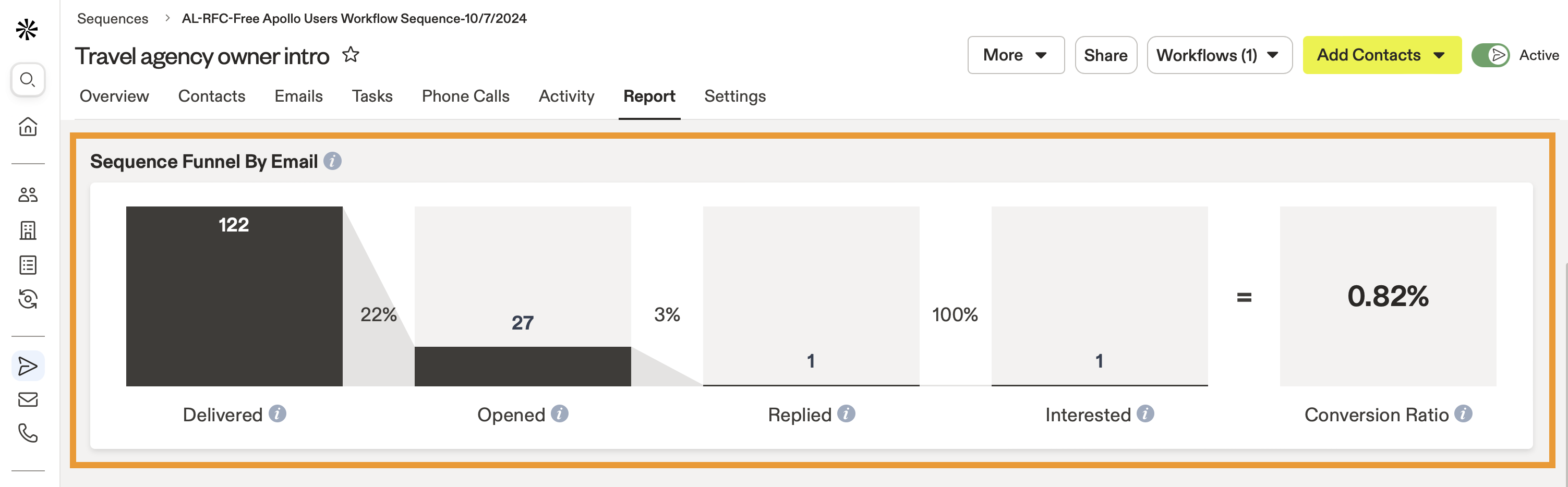
- Funnel della sequenza per Email: Ottieni una panoramica immediata delle prestazioni complessive della tua sequenza e scopri come il tuo pubblico converte tra i punti di contatto per Email. Da qui, puoi visualizzare il totale delle Email recapitate, aperte, con risposta e interessate. La percentuale tra le fasi della sequenza rappresenta la percentuale del pubblico che è passata dalla fase precedente. Puoi anche visualizzare un rapporto di conversione per misurare i tassi di interesse dei contatti in base alle Email recapitate.
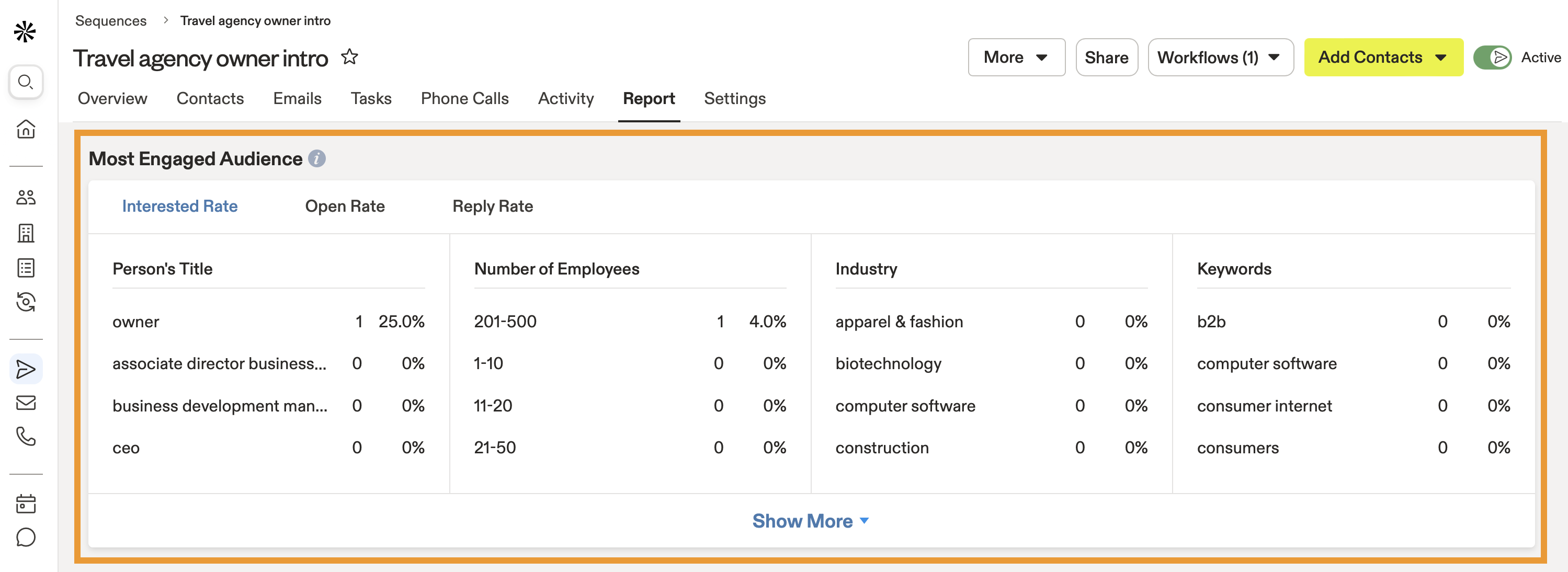
- Pubblico più coinvolto: Individua i pubblici più ricettivi alle tue attività di outreach e visualizza il tuo pubblico più coinvolto per qualifica, numero di dipendenti, settore e parole chiave. Puoi visualizzare il tuo pubblico in base al tasso di interesse, al tasso di apertura e al tasso di risposta.
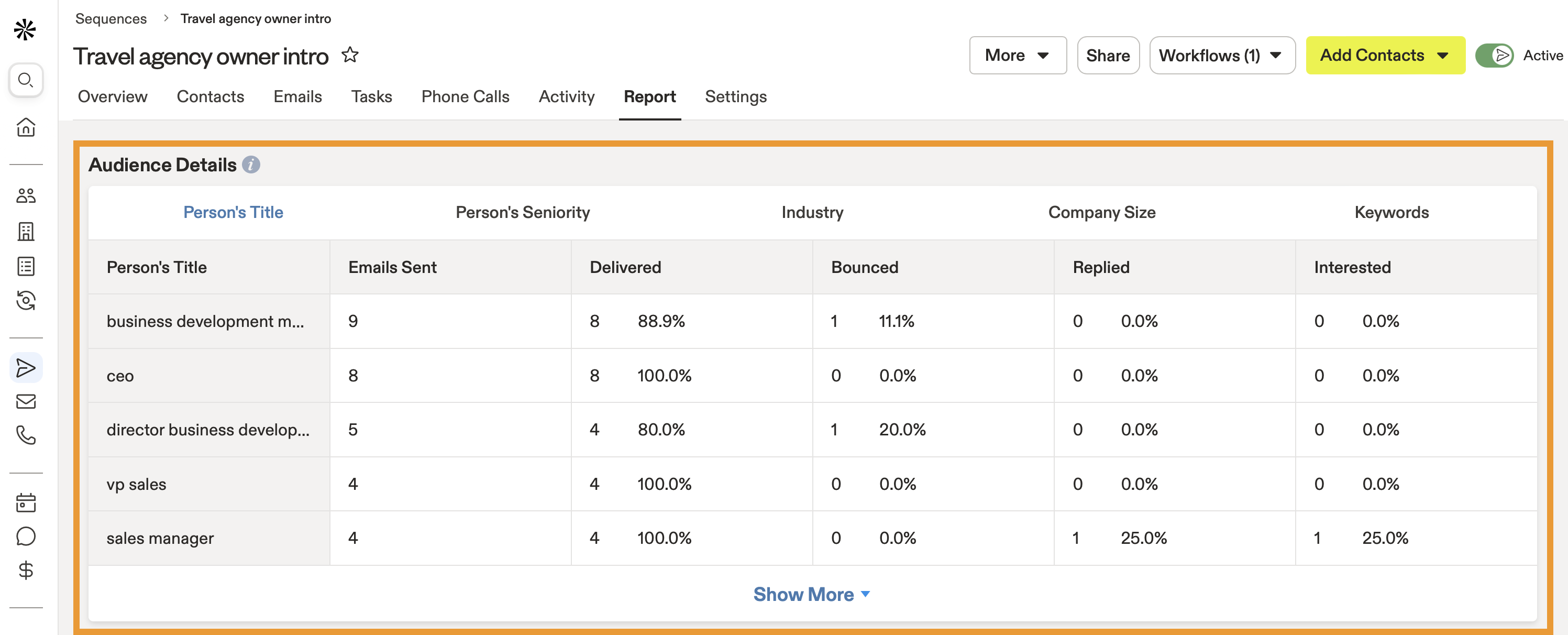
- Dettagli del pubblico: Comprendi il tuo pubblico totale e visualizza i tassi di Email inviate, recapitate, rimbalzate, con risposta e di interesse per qualifica del pubblico, livello di esperienza, settore, dimensione dell'azienda e parole chiave.
Ora hai creato report sulle sequenze. Puoi anche visualizzare le statistiche della sequenza per ottenere Insights sullo stato dei contatti e sulla consegna delle Email, oppure usare la diagnostica della sequenza per diagnosticare e risolvere i problemi di consegna delle Email.
Dai un'occhiata a Usa i report di Analisi per creare report personalizzati per analisi più avanzate.
Visualizza le statistiche della sequenza
Ogni singola sequenza include statistiche sull'attività dei contatti e sulle Email per ottenere rapidamente Insights sulla tua Pipeline.
Per visualizzare le statistiche della sequenza:
- Apri Apollo e fai clic su Sequenze.
- Seleziona la tua sequenza.

- Visualizza le statistiche complessive della sequenza e le statistiche di tracciamento delle Email per ogni singolo contatto.

Statistiche complessive
Le statistiche complessive condividono informazioni sullo stato della sequenza di ciascun contatto.
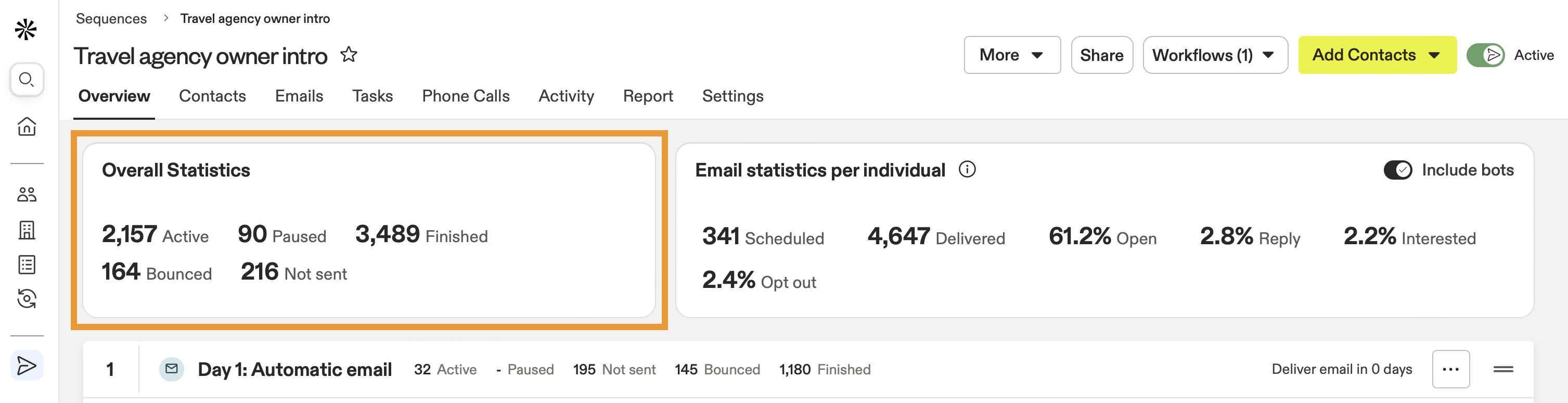
- Attivi: Il numero totale di contatti attivi nella sequenza.
- In pausa: Il numero totale di contatti che sono in pausa nella sequenza.
- Completati: Il numero totale di contatti che hanno completato la sequenza o attivato uno scenario Contrassegna la sequenza come completata dalle impostazioni della sequenza.
- Rimbalzati: Il numero totale di contatti che hanno avuto messaggi rimbalzati nella sequenza.
- Non inviati: Il numero totale di contatti che hanno attivato uno scenario Contrassegna come non riuscito quando dalle impostazioni della sequenza.
Fai clic su una statistica specifica per visualizzare i contatti associati allo stato della sequenza.
Statistiche Email
Le statistiche Email forniscono Insights sulla salute della consegna delle tue Email per ogni singolo contatto. Puoi scegliere se includere le aperture dei bot in queste statistiche.
Quando invii un'Email a una casella di posta, i bot antivirus o di scansione della sicurezza spesso aprono, analizzano e fanno clic sull'Email per assicurarsi che non contenga nulla di dannoso. Tuttavia, i bot possono anche gonfiare le metriche della campagna, facendo sembrare che il tuo tasso di apertura o di clic sia più alto di quanto non sia in realtà. In Apollo, puoi scegliere di escludere questi eventi di tracciamento dei bot dai report per assicurarti di ottenere metriche di coinvolgimento più accurate. Scopri di più sul tracciamento dei bot.
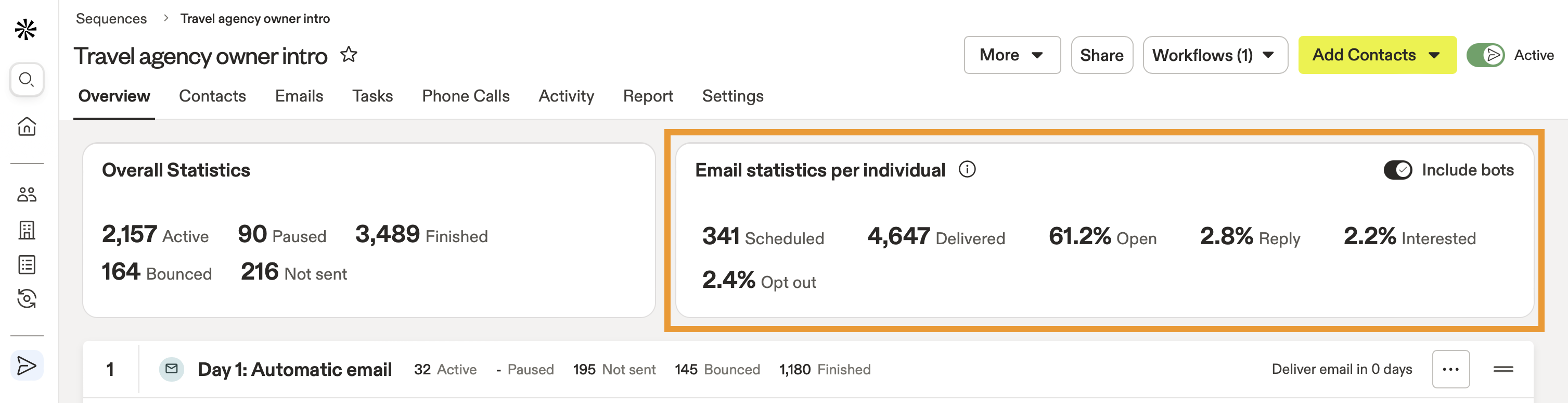
- Programmato: Il numero totale di contatti attualmente programmati per ricevere un'Email nella sequenza.
- Consegnati: Il numero totale di contatti a cui hai consegnato almeno un'Email nella sequenza.
- Apertura: La percentuale di contatti che hanno aperto almeno un'Email nella sequenza, sul numero totale di Email inviate. Passa il cursore sulla percentuale per vedere il numero totale di aperture. Disattiva Includi bot per escludere i bot da questa metrica.
- Clic: La percentuale di contatti che hanno fatto clic su almeno un link nelle Email della sequenza, sul numero totale di Email inviate. Passa il cursore sulla percentuale per vedere il numero totale di clic. Disattiva Includi bot per escludere i bot da questa metrica.
- Risposte: La percentuale di contatti che hanno risposto ad almeno una delle Email nella sequenza, sul totale delle Email inviate. Passa il cursore sulla percentuale per vedere il numero totale di risposte.
Occasionalmente, i contatti possono rispondere a un invito a una riunione o a qualsiasi altro thread Email non avviato tramite Apollo, che Apollo potrebbe categorizzare come risposta all'interno di una sequenza. Apollo categorizza automaticamente qualsiasi risposta, comprese quelle agli inviti a riunioni, come risposta. Questo consente una misurazione coerente del livello di coinvolgimento dei contatti con la sequenza, indipendentemente dal contenuto specifico.
- Interessati: La percentuale di contatti che Apollo ha contrassegnato come interessati dopo aver ricevuto una delle Email della sequenza o dopo aver accettato un invito nel calendario, sul totale delle Email inviate. Passa il cursore sulla percentuale per vedere il numero totale di contatti interessati.
- Disiscrizione: La percentuale di contatti che hanno fatto clic su un link di annullamento dell'iscrizione in una delle Email della sequenza, sul totale delle Email inviate. Passa il cursore sulla percentuale per vedere il numero totale di disiscrizioni.
Fai clic su una singola statistica per visualizzare le Email associate alla fase del contatto.
Apollo divide il numero totale di Email recapitate nella sequenza per determinare le statistiche aggregate e calcolare le percentuali della sequenza.
Quando passi il cursore su una statistica, Apollo mostra il conteggio numerico.
Se elimini dei contatti in Apollo, Apollo elimina i record di tutte le Email che hai inviato ai contatti eliminati. Tuttavia, le statistiche delle Email continuano a mostrare i dati per tutte le Email inviate, comprese le Email eliminate e le Email inviate a contatti eliminati.
Esegui la diagnostica della sequenza
La diagnostica della sequenza ti aiuta a identificare e risolvere facilmente i problemi relativi alla salute del dominio, alla deliverability delle Email o all'accuratezza dei dati dei contatti, per migliorare le prestazioni delle tue sequenze.
Per usare la diagnostica della sequenza:
- Avvia Apollo e fai clic su Sequenze.
- Fai clic su Diagnostica.
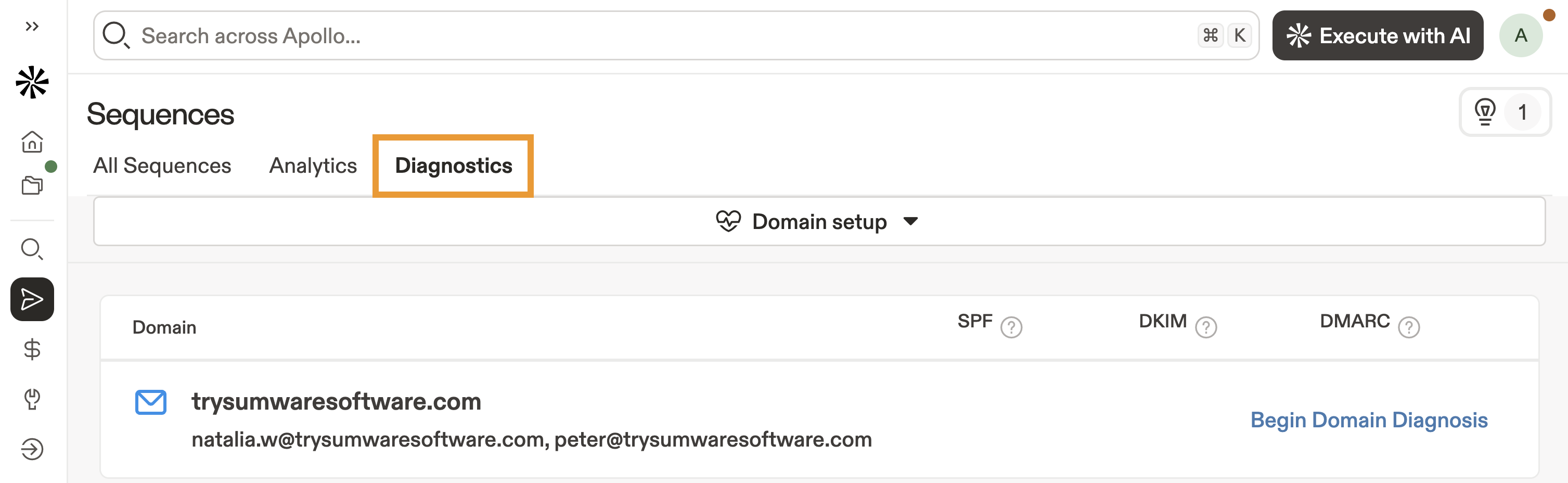
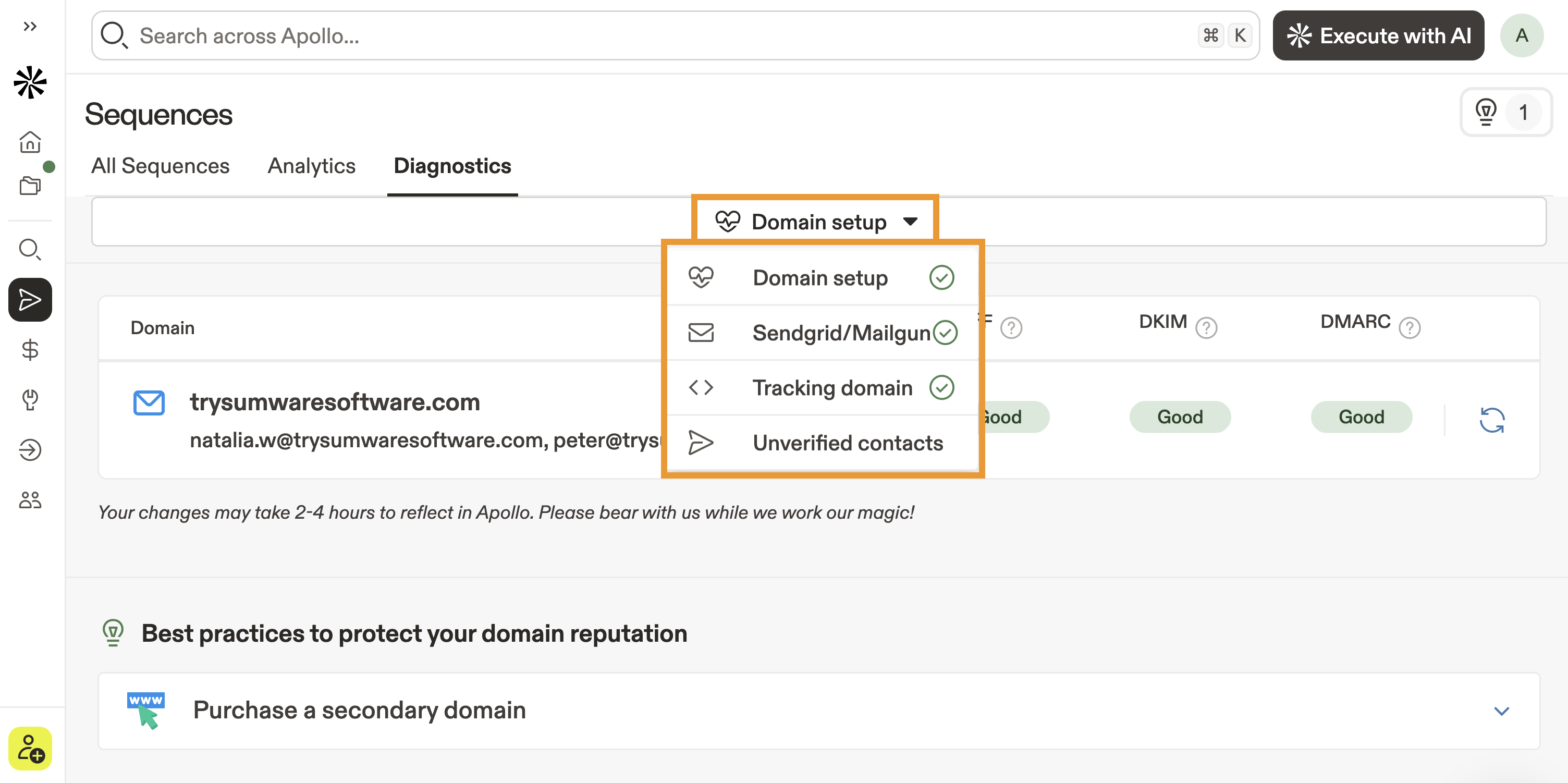
- Apollo mostra la diagnostica delle sequenze per le tue sequenze. Ci sono quattro categorie per aiutarti a diagnosticare i problemi con le tue sequenze:
- Configurazione del dominio
- SendGrid / Mailgun
- Dominio di tracciamento
- Contatti non verificati
Se la tua casella di posta collegata appartiene a un dominio gratuito, come gmail.com o yahoo.com, puoi accedere solo alla diagnostica dei contatti non verificati. Per accedere a tutta la diagnostica delle sequenze, collega una casella di posta da un dominio a pagamento. Puoi generare un dominio direttamente in Apollo, se necessario.
Usa la diagnostica del dominio per le sequenze per trovare e risolvere eventuali problemi con il tuo dominio. Apollo mostra tutti i tuoi domini primari nelle sequenze ed esegue un controllo della configurazione.
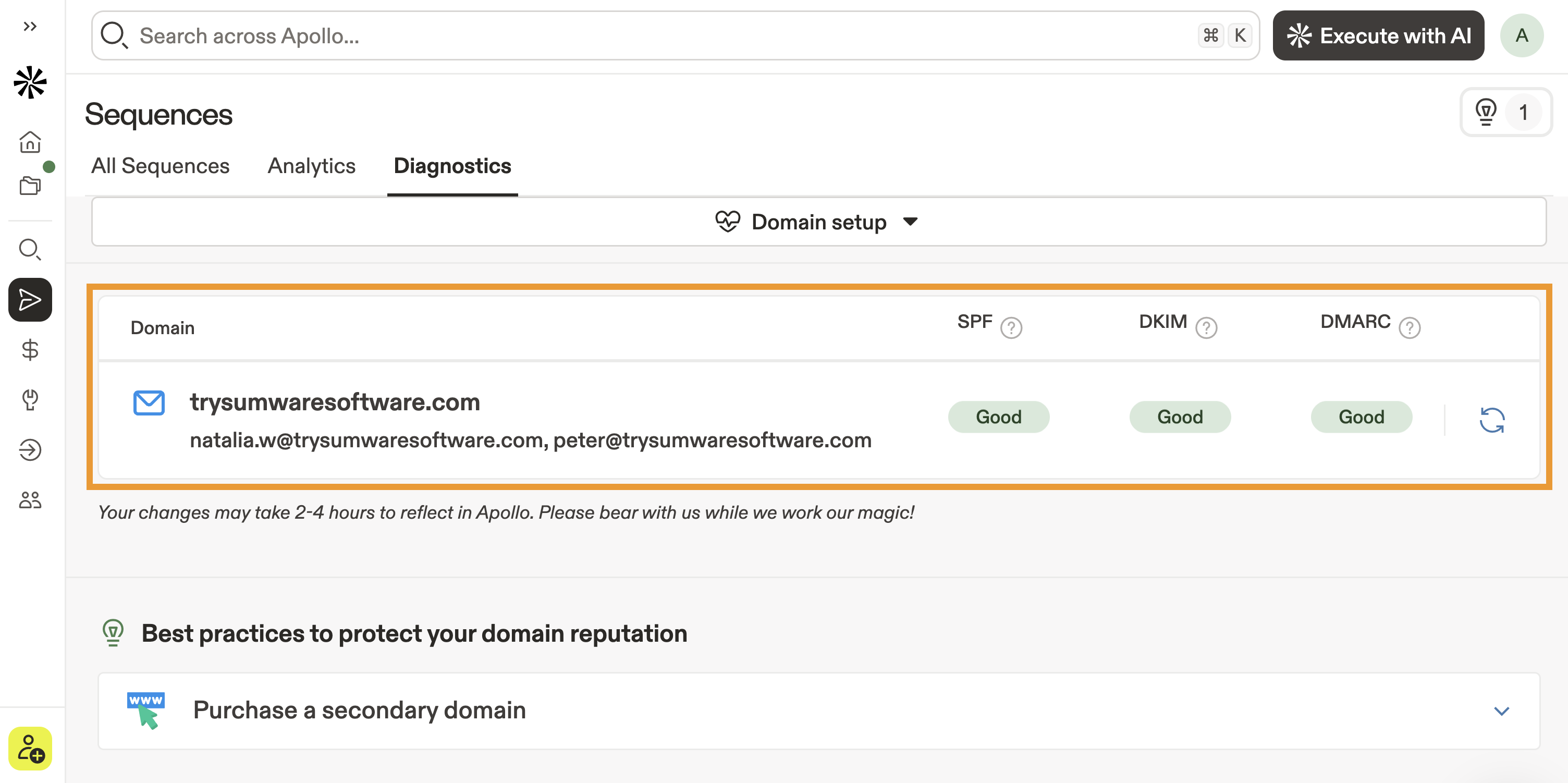
- Sender Policy Framework (SPF): SPF autentica le tue email così puoi rilevare e prevenire più facilmente l'invio di email per tuo conto da parte di indirizzi IP non autorizzati.
- Domain Keys Identified Mail (DKIM): DKIM aggiunge una firma digitale crittografata alle tue email in uscita. Questo aiuta il server Email del destinatario a confermare che hai autorizzato e inviato un'email dal tuo dominio.
- Domain-based Message Authentication Reporting and Conformance (DMARC): DMARC ti consente di limitare l'invio di email a quelle autenticate dalla tua azienda e sfrutta SPF e DKIM per aiutare a prevenire lo spoofing delle email.
Per saperne di più sui record DNS, consulta Configura l'autenticazione del dominio Email.
Se Apollo rileva problemi con il tuo dominio, fai clic su Correggi per ricevere consigli su come risolvere il problema, oppure consulta Risoluzione dei problemi di autenticazione del dominio Email per un glossario degli errori con suggerimenti per risolvere i problemi più comuni.
Quando configuri tutto correttamente, il tuo dominio appare con stato Buono.
Se apporti modifiche ai record del tuo dominio, possono essere necessarie 2-4 ore prima che la modifica venga visualizzata in Apollo. Fai clic su Aggiorna dopo alcune ore per eseguire di nuovo la diagnosi del tuo dominio.
Hai utilizzato la diagnostica della sequenza per la configurazione del tuo dominio.
Se utilizzi già attivamente SendGrid o Mailgun, usa la diagnostica della sequenza di SendGrid/Mailgun per trovare e risolvere i problemi del provider di recapito delle email. Apollo mostra lo stato del provider del servizio di recapito email connesso.
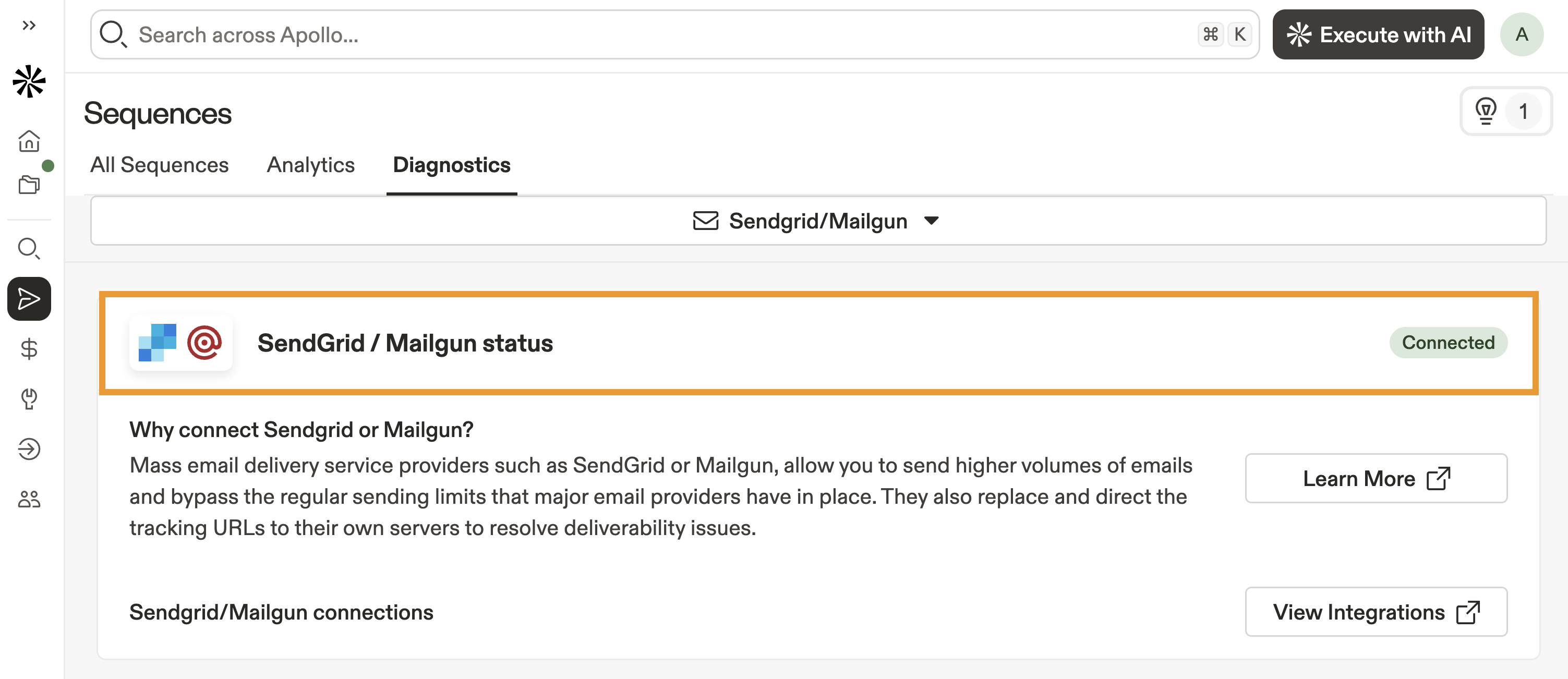
Fai clic su Visualizza integrazioni per controllare la configurazione dell'integrazione. Se non hai ancora collegato nessuna delle due integrazioni, fai clic su Scopri di più per iniziare.
Hai utilizzato la diagnostica della sequenza per lo stato del provider di servizi email.
Usa la diagnostica del dominio di tracciamento per controllare il tuo sottodominio di tracciamento personalizzato stato. I sottodomini di tracciamento ti aiutano a mantenere una solida reputazione del dominio e a proteggere il tuo dominio mentre monitori aperture, clic e disiscrizioni.
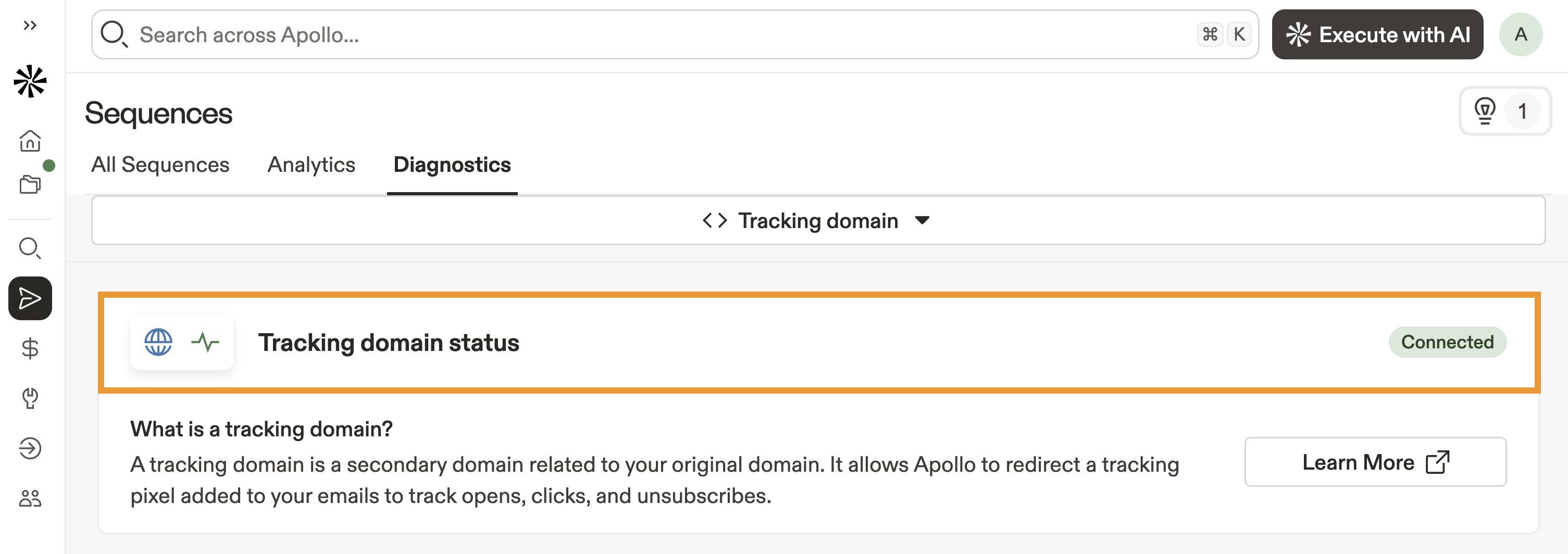
Se non hai ancora configurato un sottodominio di tracciamento, fai clic su Scopri di più per iniziare.
Apollo condivide la salute del tuo sottodominio:
- In buono stato: Il tuo sottodominio di tracciamento è in buono stato.
- Non in buono stato: Il tuo sottodominio di tracciamento è in cattivo stato. Fai clic su Visualizza sottodomini per esaminarlo più da vicino. Valuta di configurare un nuovo sottodominio di tracciamento personalizzato.
Ora hai utilizzato la diagnostica delle sequenze sui sottodomini di tracciamento.
Usa la diagnostica dei contatti non verificati per trovare Sequenze con numeri elevati di contatti non verificati, quindi mettili in pausa o rimuovili dalle tue Sequenze. Apollo consiglia di mettere in pausa o rimuovere i contatti non verificati dalle Sequenze con prestazioni basse per mantenere una forte deliverability. Puoi anche scegliere di contrassegnare il contatto come completato nella Sequenza oppure di metterlo temporaneamente in pausa con una data di ripresa automatica impostata.
Con la diagnostica dei contatti non verificati, Apollo mostra tutte le tue Sequenze, insieme al numero di email non verificate, bloccate come spam o rimbalzate presenti in ciascuna Sequenza.
- Fai clic su una Sequenza per intervenire.
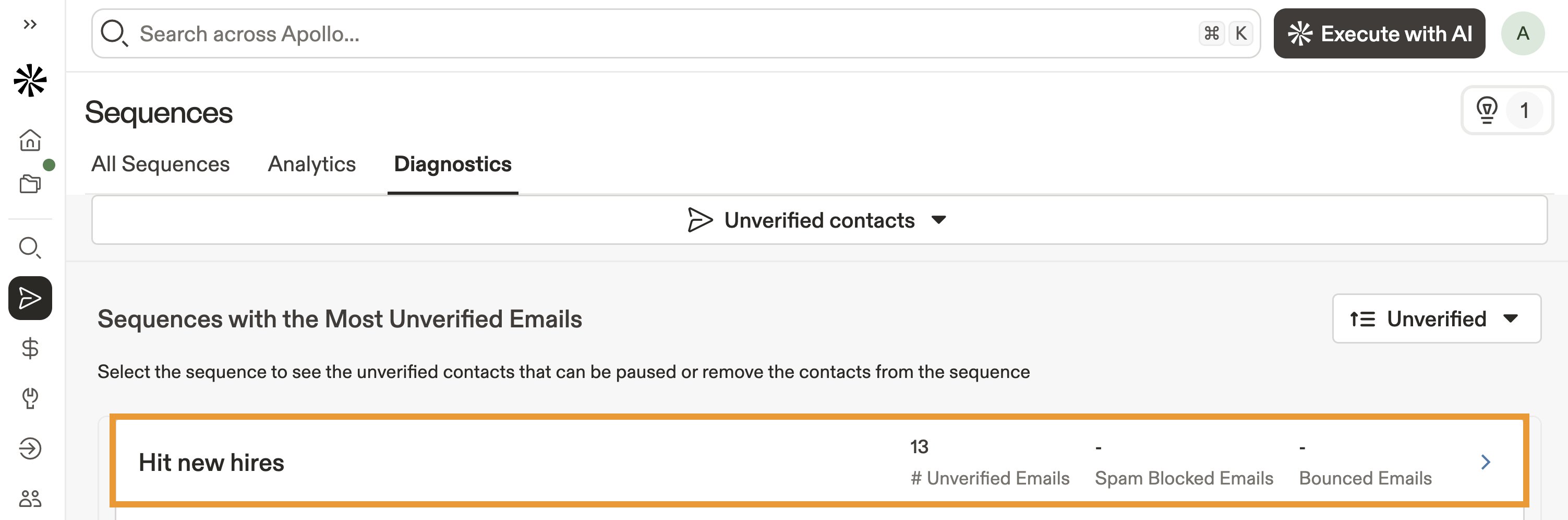
- Controlla i singoli contatti oppure fai clic su Seleziona tutto per selezionare in blocco i contatti. Poi fai clic su Metti in pausa per mettere in pausa i contatti nella Sequenza oppure fai clic su Rimuovi per rimuoverli completamente.
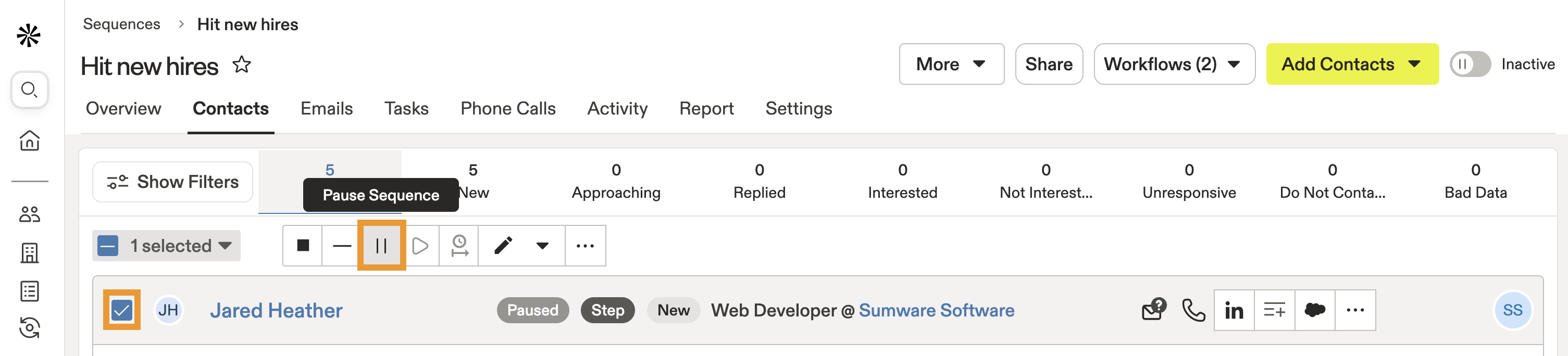
Scopri di più su come gestire i contatti in una sequenza.
Ora hai utilizzato la diagnostica delle sequenze sui contatti non verificati.
Sequenze con prestazioni basse
Puoi individuare rapidamente le Sequenze con prestazioni basse per concentrarti su possibili colli di bottiglia.
Per trovare le Sequenze con prestazioni basse:
- Apri Apollo e vai a Sequenze.
- Fai clic su Mostra filtri > Prestazioni, quindi seleziona Sequenza con prestazioni basse.

- Apollo mostra le sequenze con prestazioni basse, in base alle soglie della sequenza configurate dalla tua organizzazione.
Hai ora identificato le sequenze con prestazioni basse.
Per rimediare alle sequenze con prestazioni basse, valuta la possibilità di modificare i passaggi della sequenza o l'intervallo di tempo tra un passaggio e l'altro, perfeziona i messaggi delle tue Email con test A/B oppure sii più intenzionale con i tipi di contatti che hai inserito nella sequenza.
Dai un'occhiata a Le 5 migliori sequenze di vendita per prenotare riunioni per trovare ispirazione per le sequenze oppure a Usa Apollo per trovare nuovi clienti per consigli su come trovare i contatti giusti.
Passaggi successivi
Vuoi saperne di più sulle sequenze di Apollo? Dai un'occhiata a queste risorse per migliorare il tuo outreach.
| Panoramica delle sequenze | Crea una sequenza multicanale per aiutare il tuo team a coinvolgere i prospect tra Email, chiamate e punti di contatto social senza interruzioni. |
|---|---|
| Crea una sequenza | Avvia una nuova sequenza per dare slancio al tuo outreach automatico e mantenere i prospect in avanzamento nella tua Pipeline di vendita. |
| Aggiungi contatti a una sequenza | Aggiungi contatti alla tua sequenza per riempire la tua coda con lead ad alta priorità pronti per un follow-up mirato. |
| Gestisci i set di regole della sequenza | Definisci i set di regole della sequenza per evitare che il tuo team invii ai contatti sbagliati e accelerare le tue automazioni. |
| Come eseguire sequenze di outreach multicanale | Esegui una sequenza di outreach multicanale per combinare Email, chiamate e Task di LinkedIn e aumentare i tuoi tassi di coinvolgimento. |