
Visão geral
Você pode importar um arquivo CSV de negócios de um CRM externo para gerenciá-los no Apollo. Isso permite que sua equipe simplifique e consolide o gerenciamento de negócios em um só lugar.
Confira as seções a seguir para saber como importar negócios via CSV.
Primeiros passos
Antes de começar a importar negócios de um arquivo CSV, verifique se um administrador do Apollo criou pelo menos um pipeline de negócios com etapas em Configurações > Objetos, campos e etapas > Campos e etapas de negócios.
Se você for administrador, confira Configurar negócios para saber mais sobre como configurar pipelines de negócios e outras configurações importantes de negócios.
Formate seu CSV
Seu CSV deve incluir as seguintes colunas obrigatórias:
Deal nameAmountAccountAccount domainClosed date
É uma prática recomendada incluir as colunas Deal pipeline e Deal stage no seu CSV, para que você possa mapear os negócios importados para os pipelines e etapas corretos no Apollo.
Você também pode incluir colunas para mapear dados adicionais de negócios para campos do Apollo, incluindo Deal description, Deal contact first name, Deal contact last name, Deal contact email, Owner, ou campos personalizados de negócios.
Você pode importar até 10.000 registros de negócios por vez. No entanto, o Apollo não oferece suporte ao upload de arquivos maiores que 50 MB. Se o seu CSV for maior que isso, divida-o em vários arquivos e faça o upload separadamente.
Baixe este arquivo CSV de exemplo com colunas obrigatórias para ajudar você a começar.
Com seu CSV formatado, você está pronto para fazer upload do seu CSV e importar negócios.
Faça upload do seu CSV
Para fazer upload de um CSV de negócios:
- Abra o Apollo e acesse Negócios.
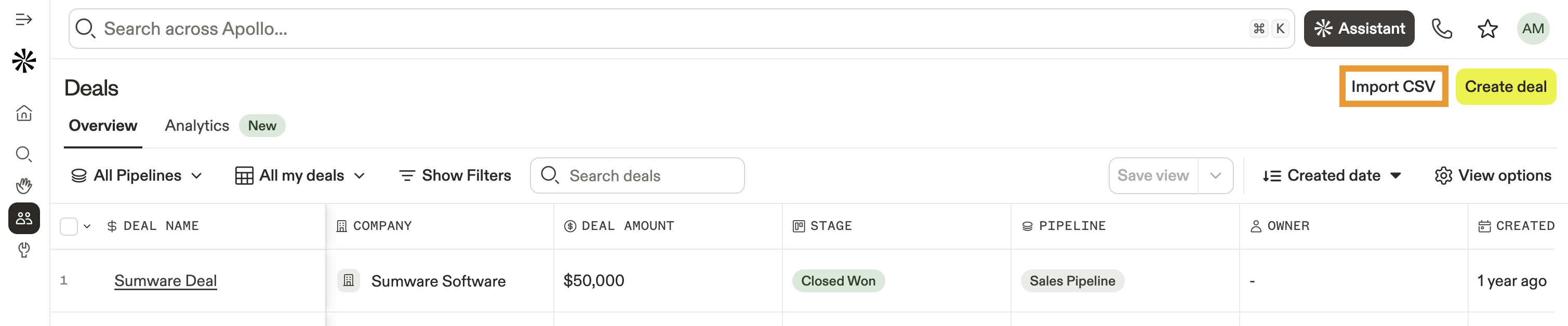
- Clique em Importar CSV.
Não está vendo a opção de importar um CSV? Isso significa que sua equipe integrou um CRM de terceiros, como Salesforce ou HubSpot, e você pode sincronizar os negócios diretamente do seu CRM sem fazer upload de um arquivo CSV. Saiba como sincronizar dados de negócios do Salesforce ou HubSpot no Apollo.
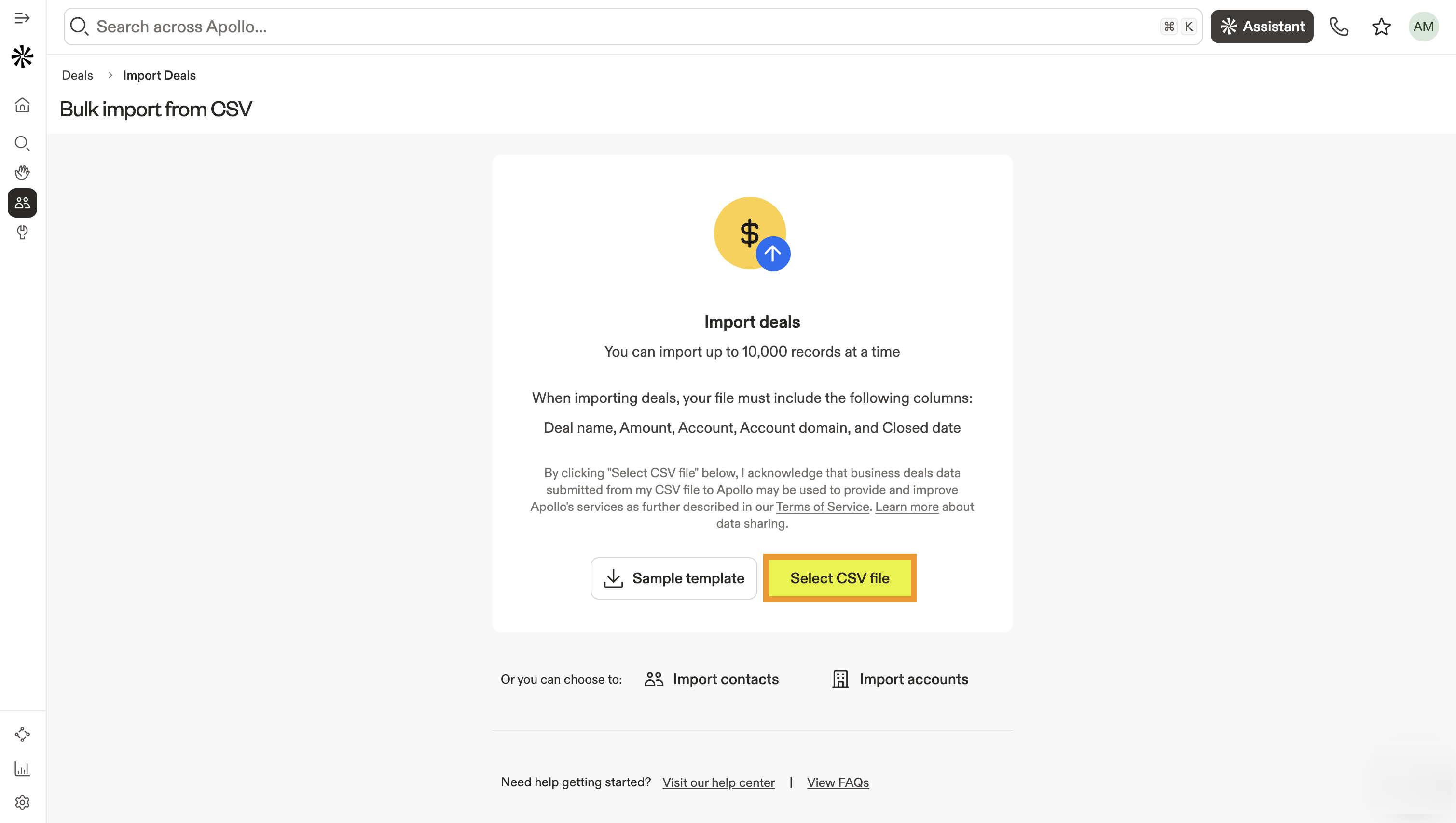
- Clique em Selecionar arquivo CSV, depois escolha um arquivo para fazer upload.
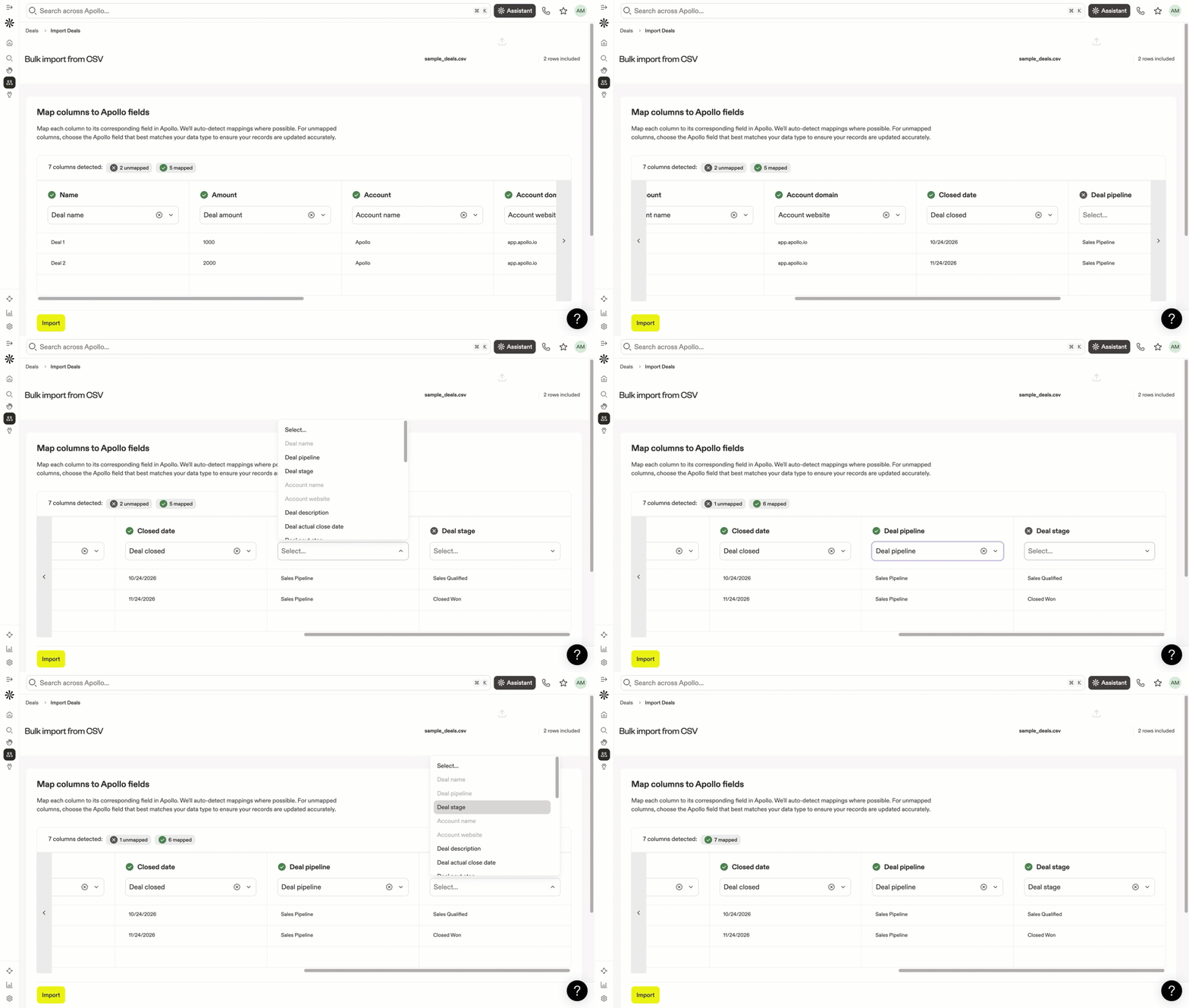
- Mapeie os cabeçalhos das colunas do seu CSV para os campos correspondentes no Apollo. O Apollo mapeia as colunas automaticamente quando possível. Use os menus suspensos para selecionar um campo do Apollo para colunas não mapeadas ou, se necessário, selecione um campo diferente para colunas mapeadas automaticamente.
-
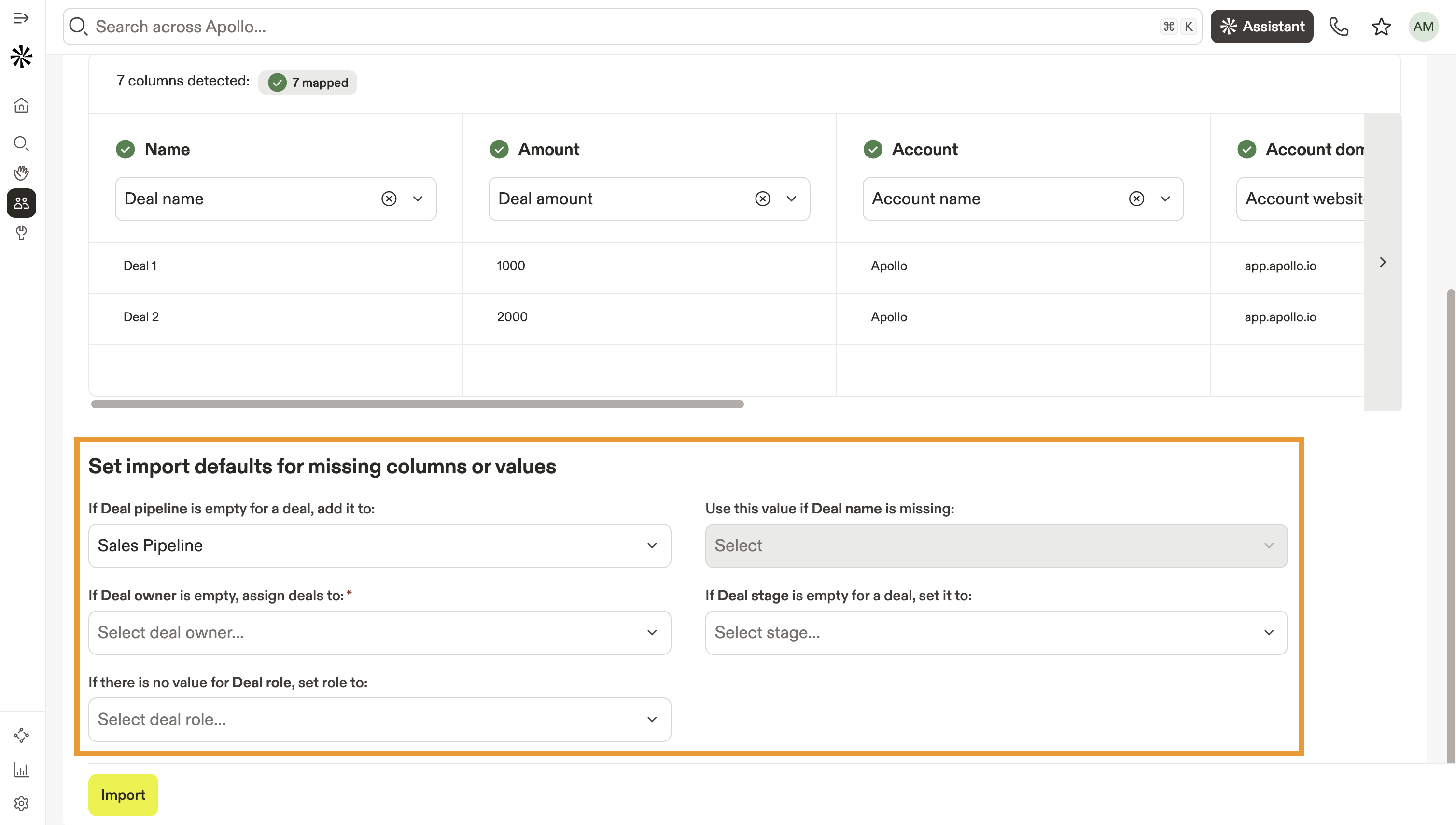
Role a tela para baixo até Definir padrões de importação para colunas ou valores ausentes para configurar as seguintes definições padrão para informações ausentes:
-
Se
Deal pipelineestiver vazio para um negócio, adicione-o a: Selecione um Pipeline para negócios sem um valor de pipeline no seu CSV. -
Se
Deal ownerestiver vazio, atribua os negócios a: Atribua um usuário da sua equipe a qualquer negócio sem proprietário. -
Se não houver valor para
Deal role, defina a função como: Defina uma função de contato padrão, como Tomador de decisão ou Avaliador, quando um negócio não tiver esse valor. -
Use este valor se
Deal nameestiver ausente: Atribua um nome padrão para negócios sem nome no seu CSV. -
Se
Deal stageestiver vazio para um negócio, defina-o como: Selecione uma etapa do negócio para negócios sem um valor de etapa no seu CSV.
-
Se
- Clique em Importar para fazer upload dos seus negócios.
As importações normalmente são concluídas em alguns minutos, mas CSVs maiores podem levar algumas horas.
Para verificar o status do seu upload, acesse Settings > Importações e exportações > Importação de Negócios.
Acessar negócios importados
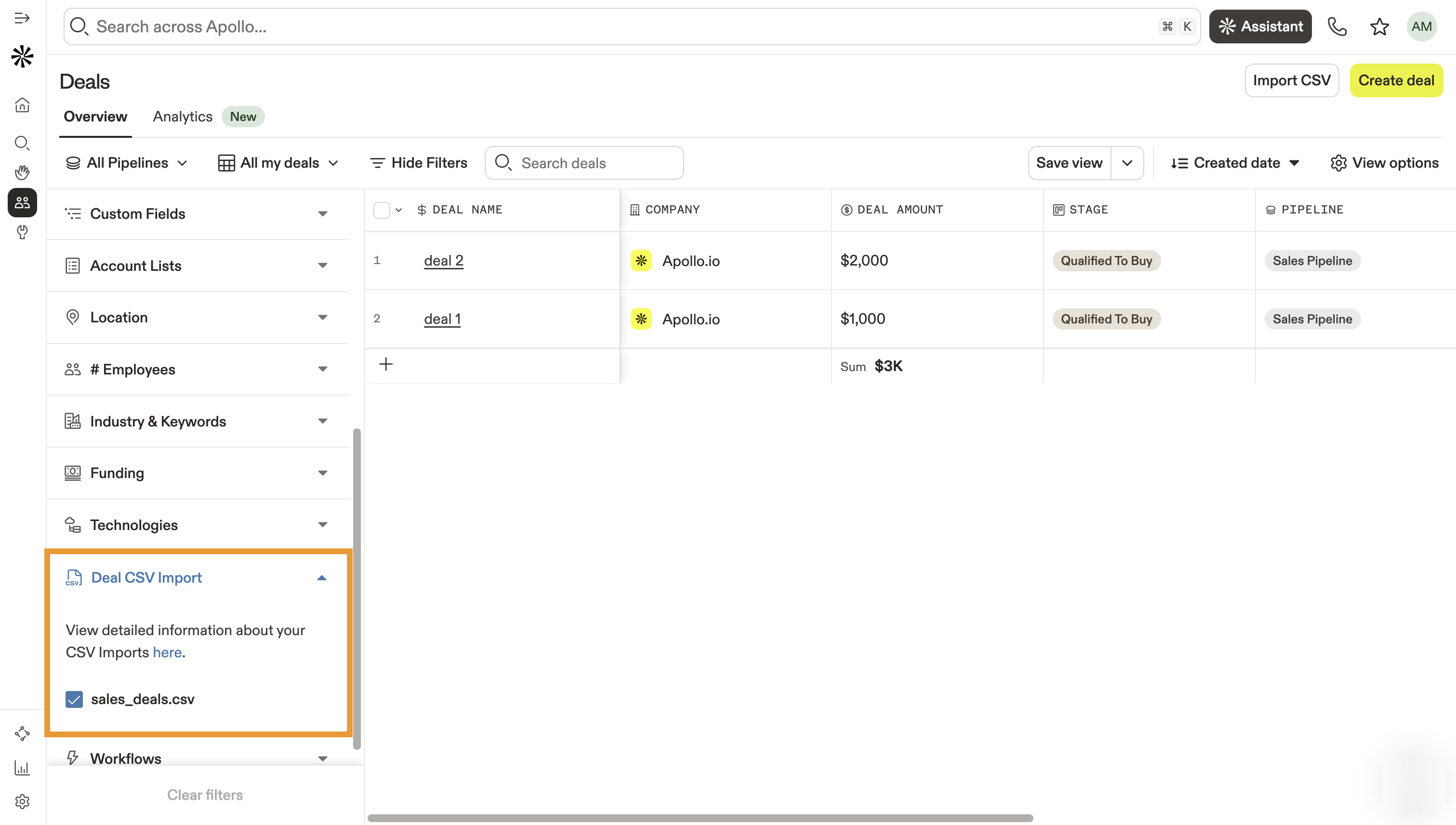
Depois de fazer upload do seu CSV de negócios, você pode encontrar e gerenciar os negócios importados na página Negócios.
Para acessar seus negócios importados:
- Abra o Apollo e acesse Negócios.
- Aplique o filtro Importação de CSV de negócios para revisar seus negócios importados. Se você tiver enviado vários CSVs, use as caixas de seleção para escolher qual upload deseja usar no filtro.
Solucionar erros de importação de CSV
Confira as recomendações de solução de problemas a seguir para problemas comuns ao fazer upload de CSVs de negócios:
| Erro | Orientação |
|---|---|
| Coluna obrigatória ausente | Uma coluna obrigatória está ausente no seu CSV. Revise as colunas obrigatórias em Formatar seu CSV, adicione as colunas ausentes ao seu arquivo e depois envie novamente. |
| Valor de opção inválido | Uma opção de upload tem um valor inválido. Por exemplo, você selecionou um Pipeline padrão, mas esse Pipeline não está mais disponível. Revise as configurações padrão de importação na Etapa 5 de Fazer upload do seu CSV. |
| Valor padrão obrigatório ausente |
Você precisa selecionar uma função padrão do negócio para os contatos no seu upload. Quando você
mapeia first_name, last_name, ou
email colunas do seu CSV para contatos, você também deve
selecionar uma função padrão do negócio ao fazer upload do seu arquivo.
|
| Validação de proprietário |
Você mapeou uma coluna para o campo owner mas incluiu
um valor que não corresponde a nenhum usuário na sua conta Apollo. Revise
os valores na coluna de proprietários do seu CSV e verifique se correspondem a usuários existentes do Apollo.
|
| Valor de coluna inválido |
Esse erro pode aparecer em várias situações, incluindo:
|
| Campo personalizado inválido |
Você mapeou uma coluna para um campo personalizado, mas incluiu um valor inválido.
Isso pode acontecer devido a incompatibilidades em:
|
| Limites de CSV não atualizados após upgrade do plano |
Se você fez upgrade do seu plano, mas ainda vê os limites anteriores de importação de CSV ou de linhas, isso geralmente ocorre devido a um problema temporário de sessão ou cache, e não aos limites reais do seu plano. Tente o seguinte:
Se os limites ainda mostrarem os valores antigos ou as importações continuarem bloqueadas Entre em contato com o suporte da Apollo para receber mais ajuda. |
Além disso, estes problemas também podem afetar sua capacidade de fazer upload de CSVs de Negócios:
- Seu arquivo excedeu o limite de 10.000 Negócios.
- Você não tem permissão para fazer upload de um arquivo CSV.
- Seu anexo não foi encontrado ou foi excluído.
Próximas etapas
Tudo pronto para tornar a gestão de seus Negócios ainda mais fluida? Confira estas próximas etapas para continuar ganhando tração com Negócios na Apollo.
| Visão geral de Negócios | Tenha uma visão completa de como os Negócios funcionam na Apollo. |
|---|---|
| Configurar Negócios | Crie a base para o sucesso ao configurar as definições e etapas dos seus Negócios para corresponder ao seu processo de vendas. |
| Criar um negócio | Rapidamente crie novos negócios no Apollo para manter as oportunidades avançando e seu Pipeline organizado. |
| Acessar e gerenciar negócios | Acompanhe cada oportunidade quando você visualiza e gerencia negócios diretamente do seu espaço de trabalho de Negócios no Apollo. |
| Gerar relatórios sobre negócios | Obtenha Insights relevantes ao acompanhar e gerar relatórios sobre seus negócios para medir o desempenho e prever o crescimento. |