
Visão geral
Se a sua equipe usa o Pipedrive, a integração do Apollo permite manter a paridade de dados entre as duas plataformas. Use a integração para sincronizar automaticamente dados de contatos e contas do seu CRM e escolha quando sincronizar dados do Apollo para o Pipedrive, reduzindo entradas manuais duplicadas e o risco de erro humano.
Confira as seções a seguir para conectar a integração do Pipedrive, mapear campos e etapas e definir suas preferências de sincronização.
Depois de conectar, pode levar algum tempo para que contatos e contas sejam sincronizados do Pipedrive para o Apollo.
Você só pode integrar um CRM ao Apollo. Se você já conectou o Salesforce ou o Hubspot, desative a integração antes de continuar com o Pipedrive.
Conectar a integração
Somente pessoas com permissão para editar configurações de integração podem acessar integrações no Apollo. Se você não tiver permissão, entre em contato com um membro da equipe para receber ajuda.
Para integrar o Pipedrive ao Apollo:
- Abra o Apollo e clique em Configurações > Integrações.
- Role até Pipedrive e clique em Conectar.

- Revise o acesso à conta e clique em Sim, continuar.
- Se você ainda não fez isso, faça login na sua conta do Pipedrive. Revise as configurações de permissão e clique em Permitir e instalar.
Agora você conectou o Pipedrive. O Apollo importa automaticamente contatos e contas do Pipedrive e remove duplicidades no Apollo.
Você não pode desativar a importação automática de contatos e contas do Pipedrive. Se não quiser que sua equipe os visualize ao fazer prospecção no Apollo, você pode configurar a visibilidade do Record nas configurações de sincronização.
Em seguida, mapeie etapas e campos e configure as definições de sincronização para a integração.
Mapear campos e etapas
Mapeie campos e etapas entre o Apollo e o Pipedrive para garantir que seus dados sejam representados corretamente nas duas plataformas.
Mapear seus campos corretamente permite sincronizar dados com o Apollo para enriquecer seus registros. Campos não mapeados podem não sincronizar corretamente.
Ao conectar sua conta do Pipedrive, o Apollo sincroniza automaticamente os seguintes campos com o Pipedrive por padrão:
| Tipo de sincronização | Dados sincronizados |
|---|---|
| Envio de contatos do Apollo |
|
| Envio de contas do Apollo |
|
| Importação de contatos do Pipedrive |
|
| Importação de contas do Pipedrive |
|
O Apollo mapeia automaticamente todos os campos relacionados encontrados no Pipedrive, mas você pode ajustar o mapeamento de campos padrão, além de mapear campos padrão e personalizados adicionais.
Para mapear mais campos:
- Abra o Apollo e clique em Configurações > Integrações.
- Role até Pipedrive e clique em Visualizar.
- Clique em Contatos ou Contas > Campos.
- O Apollo mapeia automaticamente todos os campos reconhecidos para você. Clique em Adicionar mapeamento de campo para mapear campos adicionais, como campos personalizados.

O campo não ligar sincroniza o status de DNC armazenado de um contato entre o Apollo e o Pipedrive. Para usar esse campo, primeiro você precisa ativar a triagem de telefone DNC no Apollo.
O Apollo sincroniza apenas o status de DNC já armazenado para o contato. O Apollo não executa uma verificação de DNC em tempo real durante a sincronização com o CRM.
- Selecione os campos do Apollo ou do Pipedrive que você deseja mapear e clique em Adicionar campos.
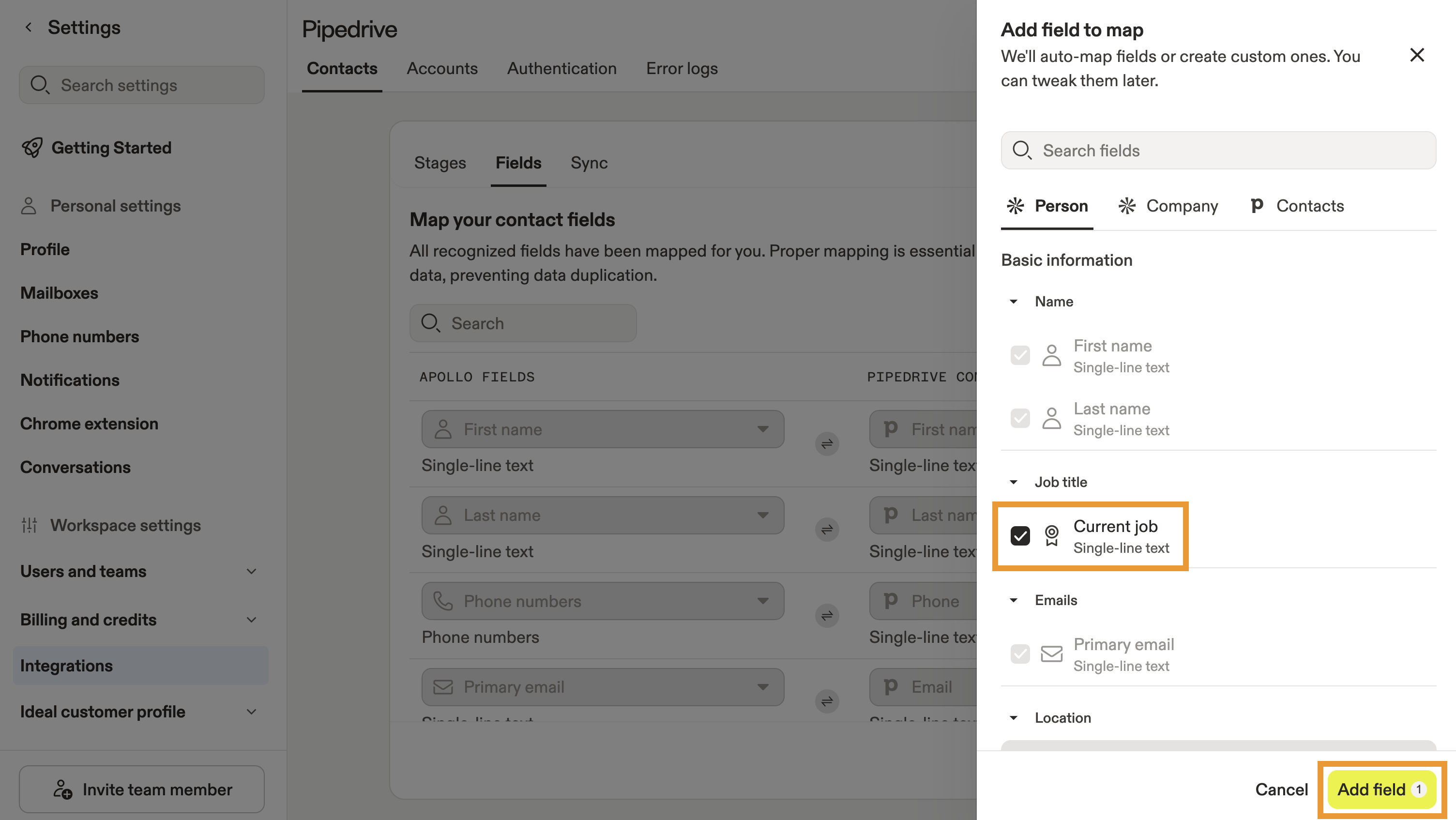
- Mapeie o campo para o campo correspondente do Apollo ou do Pipedrive.

- Repita esse processo para quaisquer outros campos que você queira mapear e clique em Salvar.
Agora você atualizou o mapeamento de campos para a integração do Pipedrive.
Em seguida, mapeie as etapas da integração.
Mapeie as etapas do Apollo para os status do Pipedrive para acompanhar em que ponto os contatos ou contas do Pipedrive estão no seu Pipeline de vendas. Dessa forma, você pode facilmente filtrar por etapa ao fazer prospecção ou engajar no Apollo.
Mapeie as etapas automaticamente com o mapeamento automático e, depois, faça os ajustes necessários, ou mapeie manualmente todas as etapas.
Se um valor não mapeado do Pipedrive não corresponder a uma etapa no Apollo, o Apollo criará automaticamente uma etapa e mapeará os dois juntos. Se o valor corresponder a uma etapa existente, mas essa etapa já estiver mapeada para um valor diferente, o Apollo não mapeará o campo do Pipedrive para a etapa existente nem criará uma nova etapa para corresponder os dois, pois isso criaria uma duplicata de uma etapa já existente.
Para mapear etapas:
- Abra o Apollo e clique em Configurações > Integrações.
- Role até Pipedrive e clique em Visualizar.
- Clique em Contatos ou Contas > Etapas.
- Primeiro, selecione um campo de status do contato para sincronizar com as etapas do Apollo. Selecione um campo no menu suspenso e clique em Mapear automaticamente todas as etapas O Apollo mapeia automaticamente o campo de status que você selecionou. Repita esse processo para qualquer mapeamento adicional que você queira criar.

- Em seguida, mapeie manualmente as etapas do contato selecionando uma etapa correspondente do Pipedrive no menu suspenso.

- Repita esse processo para qualquer outra etapa que você queira mapear e clique em Salvar.
Mapeie apenas uma etapa do Apollo para um status do Pipedrive e vice-versa. Se você tentar mapear a mesma etapa do Apollo para vários status do Pipedrive, ou o mesmo status do Pipedrive para várias etapas do Apollo, a integração pode não funcionar corretamente, e os contatos podem ser atribuídos a etapas inesperadas.
Após mapear as etapas, se você precisar alterar o nome de um status do Pipedrive, excluir um status ou adicionar um novo status, atualize seu mapeamento no Apollo. Se você excluir um status no Pipedrive, exclua a etapa do Apollo à qual ele foi mapeado e mova o contato ou as contas para uma etapa ativa.
Agora você mapeou as etapas da integração com o Pipedrive.
Em seguida, configure as configurações de sincronização da integração.
Configurar as configurações de sincronização
O Apollo puxa automaticamente contatos e contas do Pipedrive, mas você pode configurar quando o Apollo envia dados para o Pipedrive. Você também pode configurar a visibilidade do registro para contatos e contas sincronizados do Pipedrive.
A integração com o Pipedrive não sincroniza atividades do Apollo para o Pipedrive, incluindo emails, chamadas, reuniões, tasks, notas, atividade de sequência ou resumos de conversas. O Apollo sincroniza apenas contatos e contas. Além disso, não há opção para criar um contato no Pipedrive quando uma sequência é iniciada nem para criar automaticamente um contato ao registrar um email.
Como alternativa, considere usar Zapier ou outro middleware com a integração do Pipedrive. Confira Visão geral da integração com o Pipedrive para saber mais.
Para configurar as definições de sincronização:
- Abra o Apollo e clique em Configurações > Integrações.
- Role até Pipedrive e clique em Visualizar.
- Clique em Contatos ou Contas, depois clique em Sincronizar.
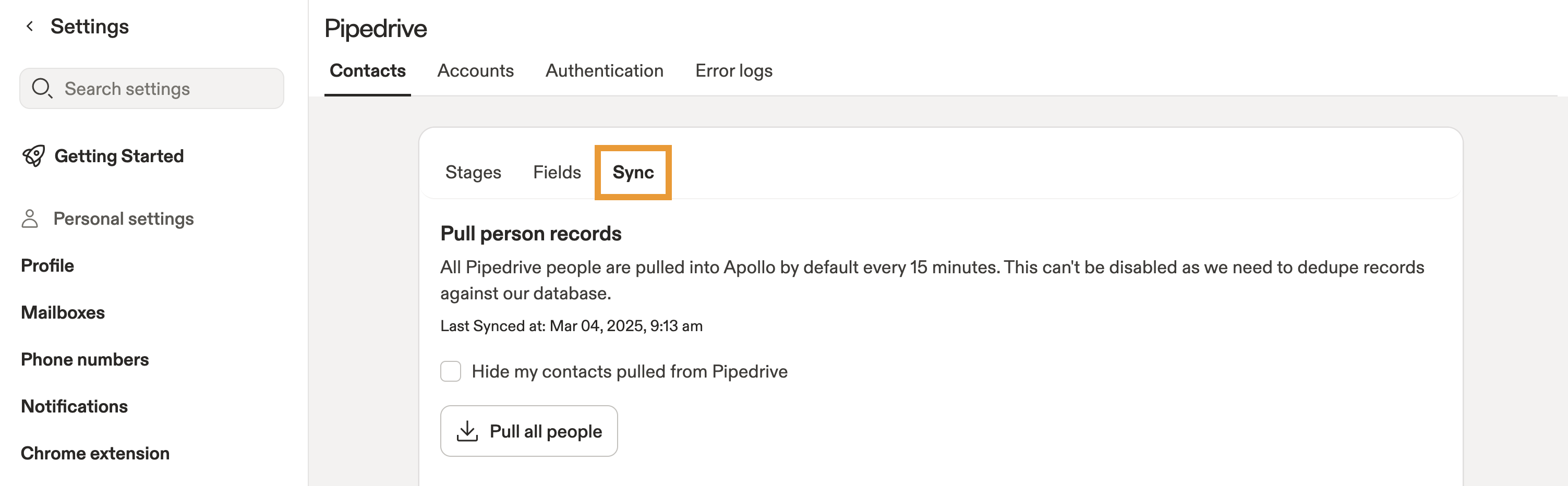
- Selecione Enviar contatos ou Enviar contas para enviar automaticamente novos registros criados para o Pipedrive. Isso também atualiza quaisquer contatos ou contas no Pipedrive sempre que um campo no Apollo mudar. Quando o Apollo envia um contato, ele também sincroniza a conta do contato se ela ainda não estiver no Pipedrive.

- (Opcional) Para contatos, escolha no menu suspenso se deseja enviar todos os contatos ou Criar contatos no Pipedrive somente se estiverem em determinadas etapas, depois selecione uma ou mais etapas. Isso significa que você enviará do Apollo apenas os contatos nas etapas selecionadas. Isso pode ser útil para enviar somente leads interessados ou aquecidos, para não sobrecarregar seu CRM.

- Quando terminar, clique em Salvar.
Agora você configurou as definições de envio para a integração com o Pipedrive.
Visibilidade de registros
O Apollo ativa a visibilidade de registros por padrão para que sua equipe possa pesquisar e visualizar registros do Pipedrive no Apollo. Você pode desativar essa configuração se não quiser que sua equipe visualize contatos e contas sincronizados do Pipedrive ao fazer prospecção no Apollo.
Para atualizar a visibilidade dos registros:
- Abra o Apollo e clique em Configurações > Integrações.
- Clique em Pipedrive > Visualização > Contatos ou Contas > Sincronizar.
- Marque Ocultar meus contatos importados do Pipedrive, depois clique em Salvar.
Agora você configurou a visibilidade dos registros para a integração com o Pipedrive.
Sincronizar manualmente do Pipedrive
Quando você conecta sua conta, o Apollo importa automaticamente contatos e contas do Pipedrive. No entanto, você também pode sincronizar seus registros manualmente do Pipedrive. Isso pode ser útil se você tiver feito alterações no mapeamento ou nas configurações de sincronização e quiser aplicar essas alterações retroativamente a todos os registros.
Para sincronizar manualmente do Pipedrive:
- Abra o Apollo e clique em Integrações.
- Role até Pipedrive e clique em Visualização.
- Clique em Contatos ou Contas > Sincronizar.
- Clique em Enviar todos os contatos / contas do Apollo para sincronizar todos os contatos ou contas no Apollo com o Pipedrive. Ou clique em Importar todos os contatos / contas do Pipedrive para sincronizar todos os contatos ou contas do Pipedrive com o Apollo.

Agora você sincronizou manualmente os registros do Pipedrive.
Perguntas frequentes
|
Perguntas frequentes |
||
| Como encontro registros sincronizados do Pipedrive? | Como filtrar registros por etapa no Apollo? | Como envio um contato ou conta individual para o Pipedrive? |
| Como encontro registros que são meus? | Por que não consigo encontrar registros do Apollo enviados nos Leads do Pipedrive? | Por que os números de telefone não foram enviados para o Pipedrive? |
| Por que não consigo encontrar registros do Pipedrive usando o filtro de origem? | ||
Tem mais perguntas? Confira as respostas em Visão geral da integração com o Pipedrive.
Como encontro registros sincronizados do Pipedrive?
Para filtrar prospects e visualizar registros sincronizados do Pipedrive:
- Abra o Apollo e clique em Pessoas ou Empresas.
- Clique em Mostrar filtros > Origem > Importado do CRM.
O Apollo exibe o ícone do Pipedrive ao lado dos registros sincronizados.
Saiba mais sobre como usar o filtro de origem.
Como filtrar registros por etapa no Apollo?
Para filtrar registros por etapa no Apollo:
- Abra o Apollo e clique em Pessoas ou Empresas.
- Clique em Mostrar filtros > Mais filtros, depois clique em Etapa.
- Selecione uma ou mais etapas e depois clique em Aplicar filtros.
Saiba mais sobre como usar o filtro de etapa.
Como faço para enviar um contato ou conta individual para o Pipedrive?
Primeiro, confira se você configurou as configurações de sincronização para permitir o envio de contatos ou contas.
Para enviar um contato ou conta individual:
Como encontro os registros que são meus?
Para filtrar os registros sincronizados que pertencem a você:
- Abra o Apollo e clique em Pessoas ou Empresas.
- Clique em Mostrar filtros > Proprietário, depois selecione você mesmo como proprietário do contato ou da conta.
Saiba mais sobre como usar o filtro de proprietário.
Por que não consigo encontrar os records enviados do Apollo nos leads do Pipedrive?
O Apollo envia pessoas para os contatos do Pipedrive, não para a seção separada de leads do Pipedrive. Se você estiver verificando os leads do Pipedrive, os contatos enviados do Apollo não aparecerão lá.
Para confirmar que o envio foi bem-sucedido, pesquise o record em contatos no Pipedrive.
Por que os números de telefone não foram enviados para o Pipedrive?
O Apollo só envia números de telefone que já existem no contato do Apollo. O envio para o Pipedrive não enriquece nem encontra novos números de telefone.
Se você quiser que os números de telefone apareçam no Pipedrive, primeiro enriqueça o contato no Apollo para que exista um número de telefone no record e, em seguida, envie o contato para o Pipedrive.
Por que não consigo encontrar records do Pipedrive usando o filtro de origem?
Quando você usa o filtro de origem e seleciona Sincronizado com o CRM, os resultados refletem o CRM que está atualmente conectado à sua conta do Apollo. O filtro em si não é específico do Pipedrive. Se você desconectar o Pipedrive ou conectar outro CRM, os filtros salvos podem mudar o rótulo para corresponder ao novo CRM conectado.
Se você precisar preservar um grupo específico do Pipedrive de contatos ou contas sincronizados, crie uma lista no Apollo ou exporte os records antes de trocar as conexões de CRM.
Próximos passos
Mantenha seus Workflows de CRM organizados e seus dados limpos com estas próximas etapas.
| Visão geral dos filtros de pesquisa | Filtre por etapas sincronizadas e dados de CRM para segmentar os prospects certos e manter seu outreach alinhado ao progresso do Pipeline. |
|---|---|
| Criar perfis de permissão | Defina controles de acesso claros ao configurar quem pode gerenciar integrações para que sua equipe evite alterações acidentais. |
| Ativar a triagem de números DNC (Do Not Call) | Mantenha a conformidade entre sistemas ao sincronizar e respeitar os status de DNC para proteger sua equipe de outreach arriscado. |
| Personalizar e gerenciar seu plano do Apollo | Alinhe o uso à sua estratégia de CRM quando você revise os limites do plano e o acesso a recursos para escalar seus workflows sem atrito. |
| Visão geral do Discador | Transforme dados sincronizados em conversas quando você começar a ligar diretamente pelo Apollo para acelerar o avanço dos negócios. |