
Visão geral
As gravações de conversas da sua equipe contêm informações valiosas sobre prospects, desde a identificação dos tomadores de decisão em um processo de vendas até o valor que um prospect reservou no orçamento para um produto.
O Apollo permite que você preencha automaticamente campos no seu CRM com base nas gravações de conversas da sua equipe. Isso significa que informações importantes podem ficar tanto no Apollo quanto no seu CRM, ajudando a garantir melhor alinhamento em toda a sua equipe.
As seções a seguir mostram como mapear e preencher automaticamente os campos no seu CRM.
Antes de preencher automaticamente os campos do CRM, verifique se sua equipe já configurou negócios no Apollo. O Apollo preenche campos personalizados de negócios com informações das gravações de conversas para que esses campos possam sincronizar com o seu CRM. Você também deve integrar o Apollo ao seu CRM para que as informações de negócios sincronizem com plataformas externas.
Verifique se a configuração para enviar negócios ao seu CRM está ativada. Se essa configuração não estiver ativada, as atualizações serão enviadas apenas para os negócios dentro do Apollo, e não para o CRM conectado. Para orientações sobre os CRMs relevantes, consulte os artigos abaixo:
Configure o preenchimento automático do CRM
Se você não for um admin na conta Apollo da sua equipe, talvez precise de permissões adicionais para ativar essa funcionalidade. Se tiver problemas, entre em contato com um admin do Apollo na sua equipe e peça para ativar a funcionalidade de preenchimento automático do CRM ou atualizar as permissões de Conversations do seu perfil de permissões para que você possa fazer alterações.
Para permitir que o Apollo preencha automaticamente os campos do seu CRM usando gravações de conversas:
- Abra o Apollo e clique em Settings > Team conversations > Custom field prompts.

Vai configurar Prompts de campos personalizados pela primeira vez? O Apollo analisa automaticamente sua conta e sugere Prompts para campos usados com frequência. Você pode revisar, editar ou remover essas sugestões conforme necessário.
O Apollo oferece suporte para até 30 Prompts de campos personalizados. Se você atingiu o limite, considere excluir os Prompts que não usa mais.
- Clique em + para adicionar um campo e selecione um campo no menu suspenso. Você pode adicionar Prompts de campos personalizados para contas, contatos, ou negócios.

- Clique em Editar para editar um prompt.
- Para sincronizar automaticamente campos com seu CRM com base em informações das conversas, ative Atualização automática. Para ativar essas atualizações, verifique se os campos de contato, conta, e negócio estão mapeados corretamente.

- (Opcional) Clique em Excluir configuração de campo para excluir um prompt de campo personalizado.
- Clique em Salvar.
Os botões Salvar dos campos de conta, contato e negócio são separados. Clique no botão Salvar correspondente depois de concluir suas edições.

Agora você ativou o Apollo para preencher automaticamente campos do CRM usando informações de gravações de conversas.
Revise e aprove os campos antes de sincronizá-los com seu CRM
Depois que o Apollo terminar de analisar uma gravação de chamada e atualizar o status da chamada para concluída, você poderá revisar os campos a serem sincronizados em conversas, na página de negócios ou na página da conta.
A opção Sincronizar campos do CRM aparece somente quando o Apollo consegue extrair da transcrição da sua conversa dados de campo que correspondam aos seus campos configurados. O Apollo exibe apenas campos que não foram configurados para atualização automática.
Para revisar os campos sincronizados:
- Abra o Apollo e clique em Conversations.
- Clique em uma gravação de conversa para acessá-la.
- Clique em Push to CRM > Sync CRM Fields.

Assim que o Apollo analisar uma gravação, você receberá um Email informando que um resumo da reunião está disponível. Clique em Update CRM no Email para ir diretamente para a revisão dos campos no Apollo. 
- Revise as informações que o Apollo extraiu da gravação.

- Para remover um campo da sincronização, desmarque a caixa correspondente. Para editar as informações antes de sincronizar um campo, clique no ícone de lápis.

- Clique em Sync fields para enviar as informações ao seu CRM.
- Acesse a página da empresa.
- Clique em All fields, depois clique em Review.

- Marque cada campo que você quer sincronizar.
- (Opcional) Clique em Edit para editar os valores dos campos e, em seguida, clique em Salvar.
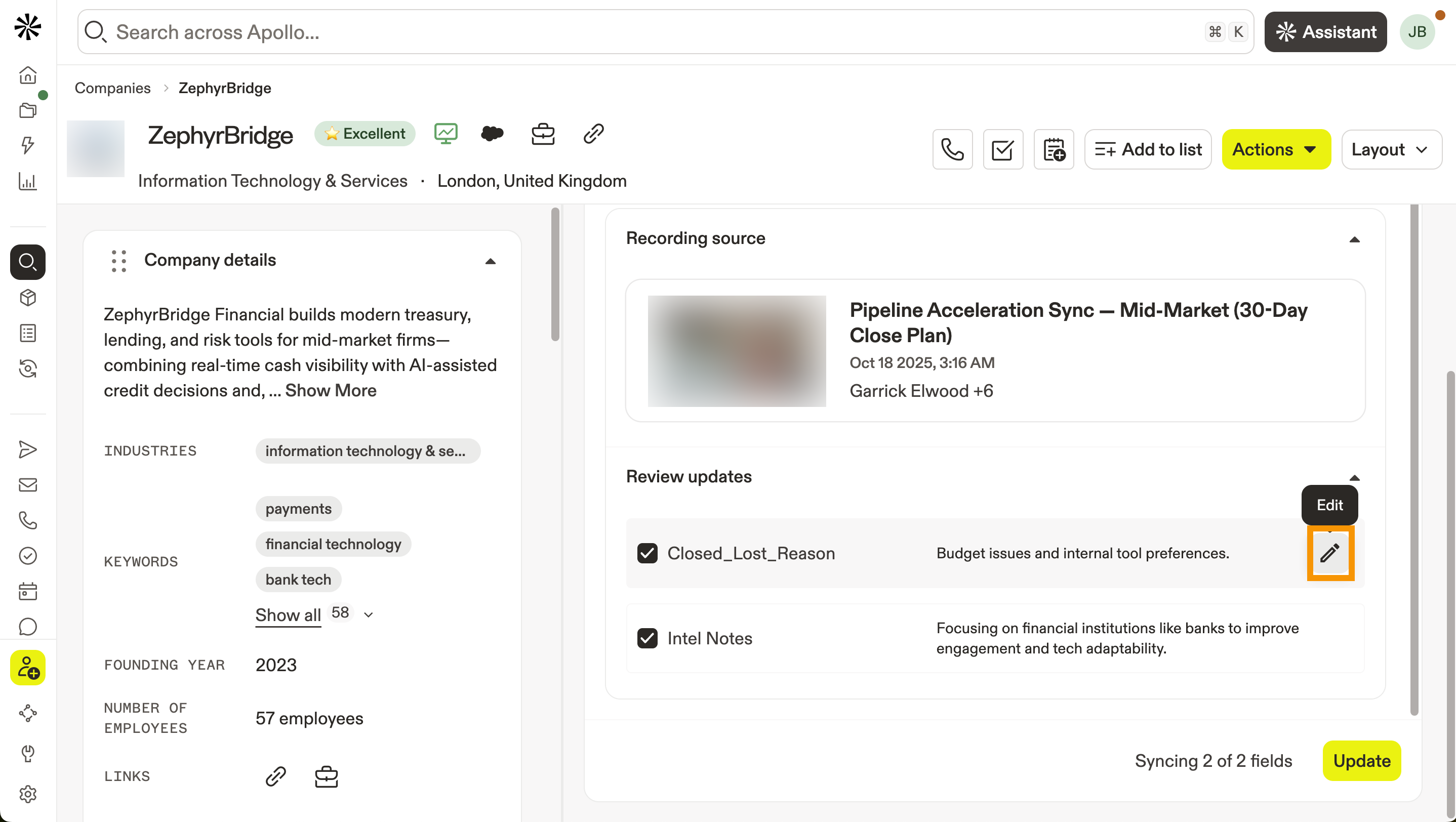
- Clique em Update.
- Acesse a página do negócio.
- Clique em Todos os campos, depois clique em Revisar.
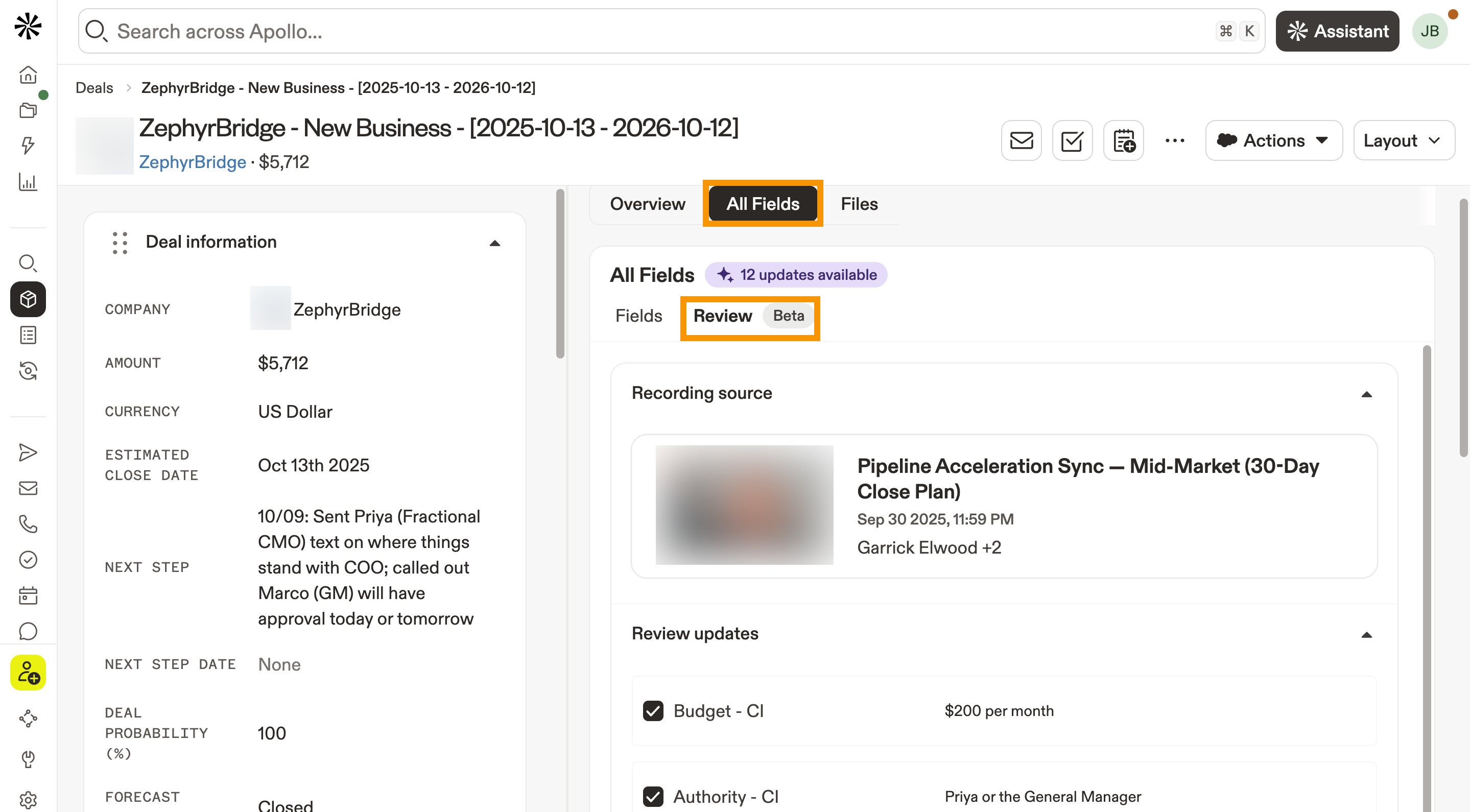
- Marque cada campo que você quer sincronizar.
- (Opcional) Clique em Editar para editar os valores dos campos e depois clique em Salvar.
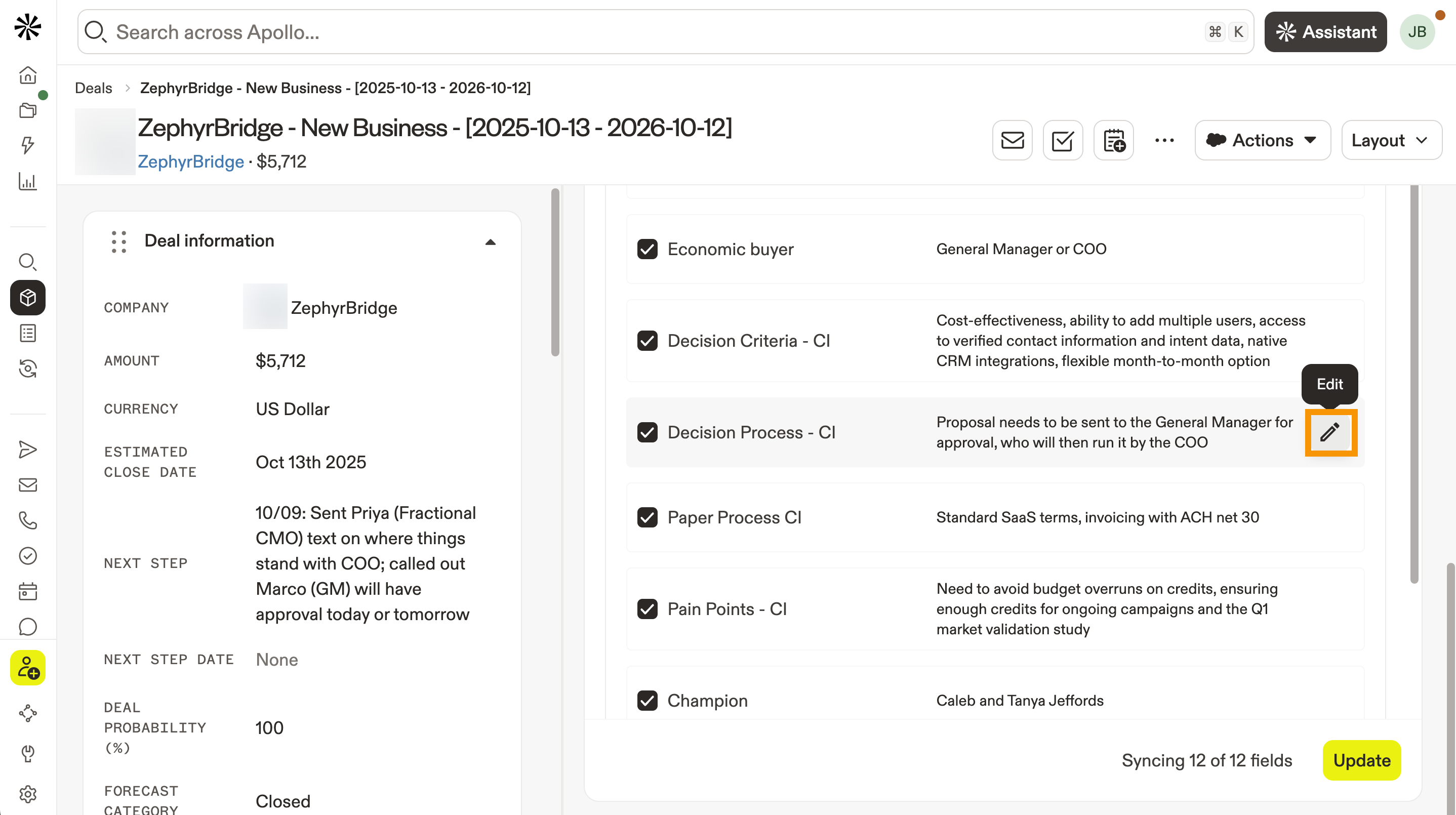
- Clique em Atualizar.
Agora você sincronizou os detalhes da sua chamada com seu CRM.
Próximas etapas
Aqui estão algumas maneiras práticas de reforçar a automação do CRM orientada por conversas a partir daqui.
| Configurar e usar Conversations | Se você está implementando a gravação de chamadas, configure Conversations da maneira certa para capturar todas as reuniões, exibir Insights de IA e tornar o Coaching parte do seu Workflow normal. |
|---|---|
| Usar enriquecimento de CRM | Quando as chamadas começarem a enviar contexto rico para o Apollo, use o enriquecimento de CRM nos seus Records conectados para preencher detalhes firmográficos ausentes e manter o Salesforce ou o HubSpot perfeitamente sincronizados. |
| Siga o mapeamento padrão de campos recomendado pelo Apollo | Antes de sua equipe começar a preencher automaticamente campos de negócios a partir de conversas, siga o mapeamento padrão de campos recomendado pelo Apollo para evitar falhas de sincronização e manter proprietário, etapas e informações importantes de contato consistentes em todos os sistemas. |
| Automatize o follow-up pós-reunião e as atualizações de CRM | Transforme cada conversa gravada em Pipeline ao automatizar o follow-up pós-reunião e as atualizações de CRM para gerar resumos, criar rascunhos de emails de follow-up e enviar as próximas etapas direto para seus negócios. |
| Gravação de chamadas com IA: feche mais negócios com inteligência de conversas | Se você quer que os representantes adotem o novo Workflow, use a gravação de chamadas com IA e inteligência de conversas para mostrar como resumos automáticos, rastreadores e playlists se traduzem em mais ganhos e menos trabalho administrativo. |