
Visão geral
A nova experiência de enriquecimento de registros está atualmente em beta e está sendo disponibilizada gradualmente para os usuários do Apollo. Se você ainda não tem acesso, aguarde! Você receberá acesso automaticamente à medida que a disponibilização continuar.
Após a prospecção, use o Apollo para enriquecer seus registros salvos e acessar os dados mais atuais antes de iniciar seu outreach de go-to-market.
O Apollo facilita a identificação e atualização rápida de registros com campos enriquecíveis, para que sua equipe gaste menos tempo com manutenção de dados e mais tempo interagindo com os contatos e contas certos em cada etapa do seu Pipeline de vendas.
Este artigo explica como enriquecer apenas registros do Apollo. Se você integrou um CRM de terceiros, como Salesforce, HubSpot ou Pipedrive, acesse Enriquecimento de dados > CRM para filtrar e enriquecer seus registros do CRM. Confira Usar enriquecimento de CRM para saber mais.
Pesquisar registros enriquecíveis
Para começar a pesquisar registros salvos com enriquecimento disponível:
- Abra o Apollo e vá para Prospect & enrich > Pessoas ou Empresas.
- Clique em Salvos para acessar seus registros salvos de pessoas ou empresas.

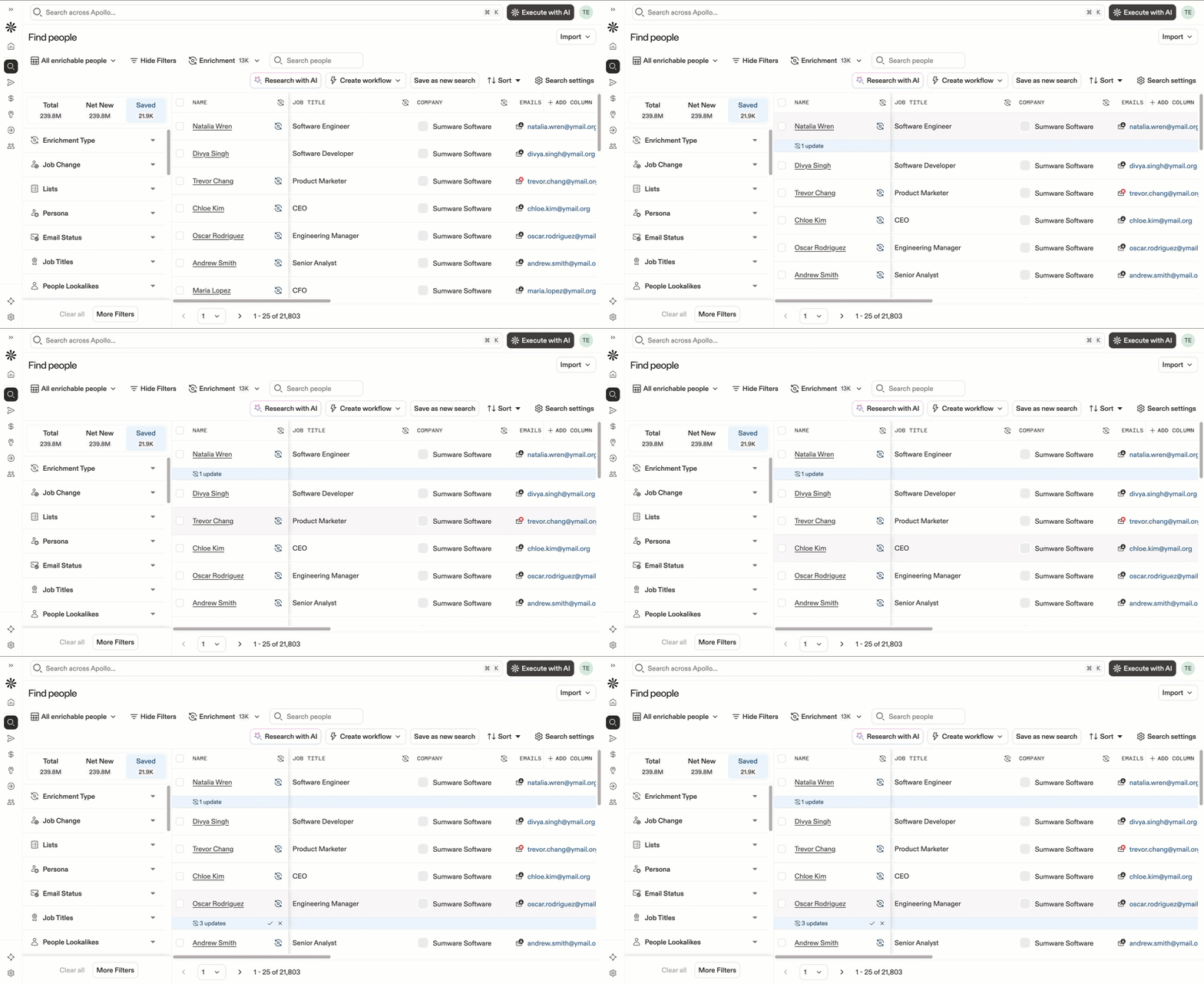
- Os registros com enriquecimento disponível exibem um ícone de enriquecimento ao lado do nome do contato ou da conta. Clique no ícone para visualizar os campos enriquecíveis disponíveis para um registro.
Quer acessar registros enriquecíveis mais rapidamente? Confira as seções a seguir para aprender a aplicar visualizações de pesquisa de enriquecimento, ativar o modo de enriquecimento para ter melhor visibilidade e filtrar os resultados de pesquisa para registros enriquecíveis. Essas opções estão disponíveis apenas para equipes que não conectaram um CRM de terceiros, como Salesforce, HubSpot ou Pipedrive.
Usar visualizações de pesquisa de enriquecimento
Altere sua visualização de pesquisa padrão para uma visualização de sistema de enriquecimento e encontre rapidamente registros enriquecíveis. Para fazer isso:
- Vá para Pessoas ou Empresas e clique em Visualização padrão.
- Selecione Minhas pessoas/empresas enriquecíveis para visualizar apenas os registros enriquecíveis que você salvou pessoalmente.
- Selecione Todas as pessoas/empresas enriquecíveis para visualizar todos os registros enriquecíveis salvos por você e seus colegas de equipe.
O Apollo atualiza seus resultados de pesquisa imediatamente com base na visualização de pesquisa selecionada.

Ativar o modo de enriquecimento
O modo de enriquecimento facilita ainda mais a identificação visual de registros com novos dados de enriquecimento. Antes de iniciar sua pesquisa, ative o modo de enriquecimento para acelerar o processo de enriquecimento.
Para ativar o modo de enriquecimento:

O Apollo destaca automaticamente os registros com dados enriquecíveis. Uma barra azul aparece abaixo de todos os registros enriquecíveis, permitindo que você visualize cada campo com novos dados disponíveis.
Filtrar registros enriquecíveis
Use filtros para refinar ainda mais sua pesquisa e localizar registros específicos para enriquecimento. O Apollo tem dois filtros de enriquecimento que ajudam você a filtrar registros com base nos campos que deseja enriquecer:
Use o filtro de tipo de enriquecimento para pesquisar registros de contato ou conta com valores de campo ausentes ou novos valores de campo. Você também pode filtrar por campos enriquecíveis específicos, como nome, localidade, números de telefone e muito mais.
Para filtrar registros salvos com base no tipo de enriquecimento:
- Em Pessoas ou Empresas, clique em Mostrar filtros.
- Clique em Mais filtros para visualizar todos os filtros do Apollo.
- Selecione Tipo de enriquecimento.
- Marque Tem valor ausente para buscar registros salvos com valores de campo ausentes, ou Tem novo valor para buscar registros salvos com novos valores de campo disponíveis.
- Clique em Selecionar valor em Campo enriquecível e selecione um ou mais campos com dados enriquecíveis. Os campos disponíveis dependem de você estar enriquecendo registros de contato ou de conta. Clique para incluir Qualquer ou Todos dos campos selecionados ou clique em Excluir para excluir os campos selecionados dos resultados da pesquisa.
Selecione Incluir qualquer campo para visualizar registros com novos dados de enriquecimento para pelo menos um dos campos selecionados.
Selecione Incluir todos os campos para visualizar registros com novos dados de enriquecimento para cada campo selecionado. Por exemplo, se você selecionar três campos enriquecíveis no filtro, o Apollo exibirá apenas registros que tenham novos dados para os três campos.

Use o filtro de mudança de cargo para buscar contatos que mudaram de emprego recentemente.
Para filtrar contatos salvos por mudanças de emprego:
- Em Pessoas, clique em Mostrar filtros.
- Clique em Mais filtros para visualizar todos os filtros do Apollo.
- Selecione Mudança de cargo.
- Marque Contatos que mudaram de emprego para filtrar registros de contato com dados de mudança de cargo prontos para enriquecimento.
- Marque Contatos que não mudaram de emprego para filtrar registros de contato sem mudanças de emprego disponíveis.
- Você também pode filtrar mudanças de emprego pela empresa mais recente ou pelo cargo mais recente.

O Apollo atualiza automaticamente os resultados da sua página, exibindo todos os registros com dados de enriquecimento disponíveis com base nos filtros que você definiu. Em seguida, você pode começar a enriquecer seus registros salvos.
Enriquecer registros salvos
Depois de pesquisar registros que podem ser enriquecidos, é hora de selecionar quais registros você quer enriquecer.
Você pode aceitar enriquecimentos individuais por campo para cada registro ou selecionar e atualizar vários campos e registros para aplicar em massa os dados de enriquecimento disponíveis.
Para atualizar registros que podem ser enriquecidos:
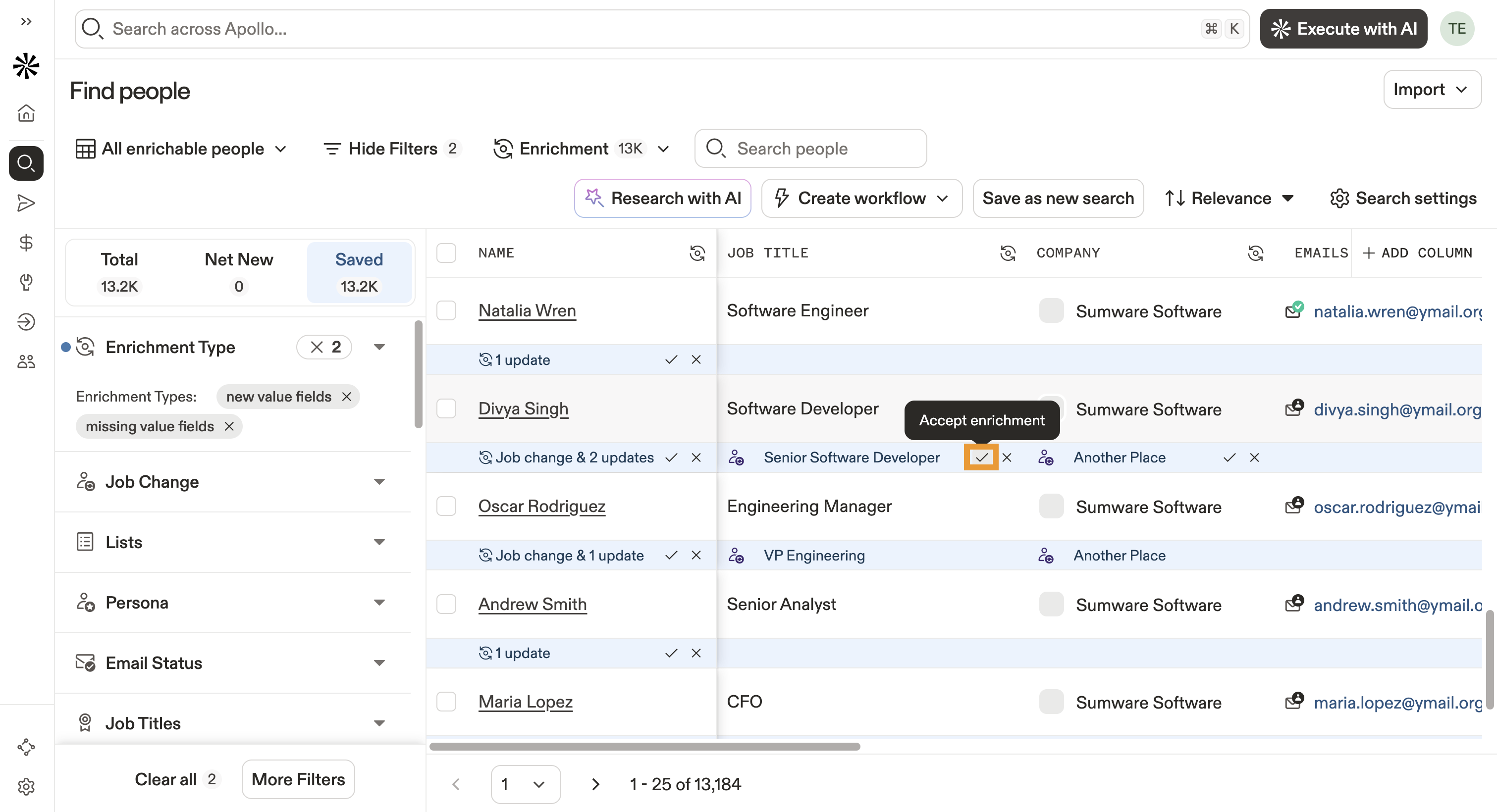
- Você pode enriquecer manualmente campos individuais pela barra de prévia de enriquecimento. Para cada registro, role a tela para revisar todos os dados de enriquecimento disponíveis por campo. Passe o cursor sobre um campo que pode ser enriquecido e clique em Aceitar enriquecimento para enriquecer esse campo ou em Dispensar enriquecimento para recusar os dados enriquecidos. Clique em Aceitar enriquecimento abaixo do nome do contato ou da conta para aceitar todos os campos que podem ser enriquecidos de um registro.
- Você também pode enriquecer vários campos ou registros em massa. Marque um ou mais registros e clique em Enriquecer.

- Selecione uma das opções a seguir, dependendo do seu tipo de registro:
- Enriquecer emails: execute o enriquecimento dos emails dos contatos selecionados.
- Enriquecer números de telefone: execute o enriquecimento dos números de telefone dos contatos selecionados, incluindo celular, telefone residencial, linha direta de trabalho, telefone corporativo e outros números.
- Enriquecer campos e mudanças de emprego: execute o enriquecimento das mudanças de emprego e dos seguintes campos de contato se eles tiverem valores ausentes ou novos valores: Nome, Sobrenome, Cargo, URL do LinkedIn, Localidade.
- Enriquecer campos: esta opção está disponível apenas para enriquecimento de contas. Execute o enriquecimento gratuito nos seguintes campos da conta se eles tiverem valores ausentes ou novos valores: Nome, Telefone, Domínio, URL do LinkedIn, Localidade, Números de telefone.
- Dispensar enriquecimento: dispense os dados de enriquecimento disponíveis para todos os contatos ou contas selecionados.

Saiba mais abaixo sobre como executar cada opção de enriquecimento.
Enriquecer emails ou números de telefone
Quando você escolhe enriquecer emails ou números de telefone, o Apollo fornece uma estimativa do custo do enriquecimento antes de ele ser executado.
Você pode executar o enriquecimento em cascata para acessar uma cobertura de dados mais ampla ao enriquecer os registros selecionados. Ative Encontrar dados via Enriquecimento em cascata para os registros selecionados para usar o enriquecimento em cascata nos registros selecionados. Se você for um administrador do Apollo, clique em Configurações do Waterfall para configurar as definições de enriquecimento em cascata da sua equipe e a ordem das fontes de dados.
Clique em Enriquecer emails ou Enriquecer números de telefone para iniciar o processo de enriquecimento.
O enriquecimento de emails e números de telefone de contatos exige créditos, mesmo que você já tenha acesso a um endereço de email ou número de telefone associado aos registros selecionados. Você consome créditos mesmo que o valor enriquecido seja igual ao já existente.
Você não usará créditos se o Apollo ou as fontes de dados de terceiros conectadas não conseguirem encontrar dados para enriquecer seu contato.

Enriquecer campos e mudanças de cargo
Se você optar por enriquecer campos e mudanças de cargo, use a prévia de enriquecimento para revisar todos os dados disponíveis de campos e mudanças de cargo dos contatos selecionados. O Apollo também fornece um resumo de créditos para ajudar você a estimar quantos créditos pode usar no enriquecimento.
O enriquecimento de mudanças de cargo, que atualiza os campos de cargo e empresa, exige créditos. Use o resumo de créditos para visualizar quantos créditos você pode precisar para enriquecer os contatos selecionados com dados de mudança de cargo.
O enriquecimento é gratuito para todos os campos da conta e para os seguintes campos de contato: Nome, Sobrenome, Localidade, URL do LinkedIn, e Transição de função.
Para revisar e enriquecer campos ou mudanças de cargo:
- Em Selecione os campos para enriquecer, selecione todos os campos que você deseja enriquecer para os contatos selecionados. O enriquecimento de mudanças de cargo exige créditos para atualizar o cargo, a empresa e o email corporativo de um contato.

- Em Configurações, configure as seguintes definições:
- Enriquecimento em cascata para mudanças de cargo: ative Encontrar dados via Enriquecimento em cascata para os registros selecionados para ativar o enriquecimento em cascata ao enriquecer os emails profissionais dos seus contatos selecionados. Isso dá a você acesso a uma cobertura de dados mais ampla por meio de fontes de terceiros, mas também exige créditos adicionais. Saiba mais sobre enriquecimento em cascata.
- Configurações de contato: informe ao Apollo se deve atualizar registros de contato existentes ou criar novos registros de contato com os dados disponíveis de mudança de cargo. Se você criar novos registros, também definirá como o Apollo lida com o contato desatualizado, incluindo mover registros antigos para outra etapa de contato (obrigatório) e marcar as sequências atuais deles como concluídas.

- Em Prévia, visualize os dados de enriquecimento disponíveis para cada registro com base nos campos selecionados. Use as setas para navegar entre os registros.
- Revise o resumo final de créditos, depois clique em Enriquecer contatos quando você estiver pronto para iniciar o enriquecimento.

Você também pode revisar e processar os enriquecimentos de campo disponíveis nas páginas de perfil de contato e conta . Clique no nome de um contato ou conta para abrir a página de perfil e, em seguida, acesse a aba Enriquecimento para gerenciar os campos que podem ser enriquecidos.
Criar Workflows de enriquecimento
Crie workflows de enriquecimento de registros para simplificar e otimizar os processos de enriquecimento da sua equipe, permitindo iniciar o outreach mais rapidamente.
Para criar workflows de enriquecimento:
- Abra o Apollo e acesse Prospect & enrich > Pessoas ou Empresas. Clique em Salvo.
- Clique em Create workflow > Enriquecer dados automaticamente.

- Use o criador de Workflow para configurar seu workflow de enriquecimento. O Apollo preenche automaticamente seu workflow com um gatilho de Quando isso acontecer.
- Clique no gatilho para editar o alvo, a data de início, a frequência e os critérios de inscrição do seu workflow. Clique em Concluído para salvar suas edições e voltar ao criador de Workflow.

- Clique em Adicionar configuração para configurar a ação de enriquecimento de dados do seu workflow.

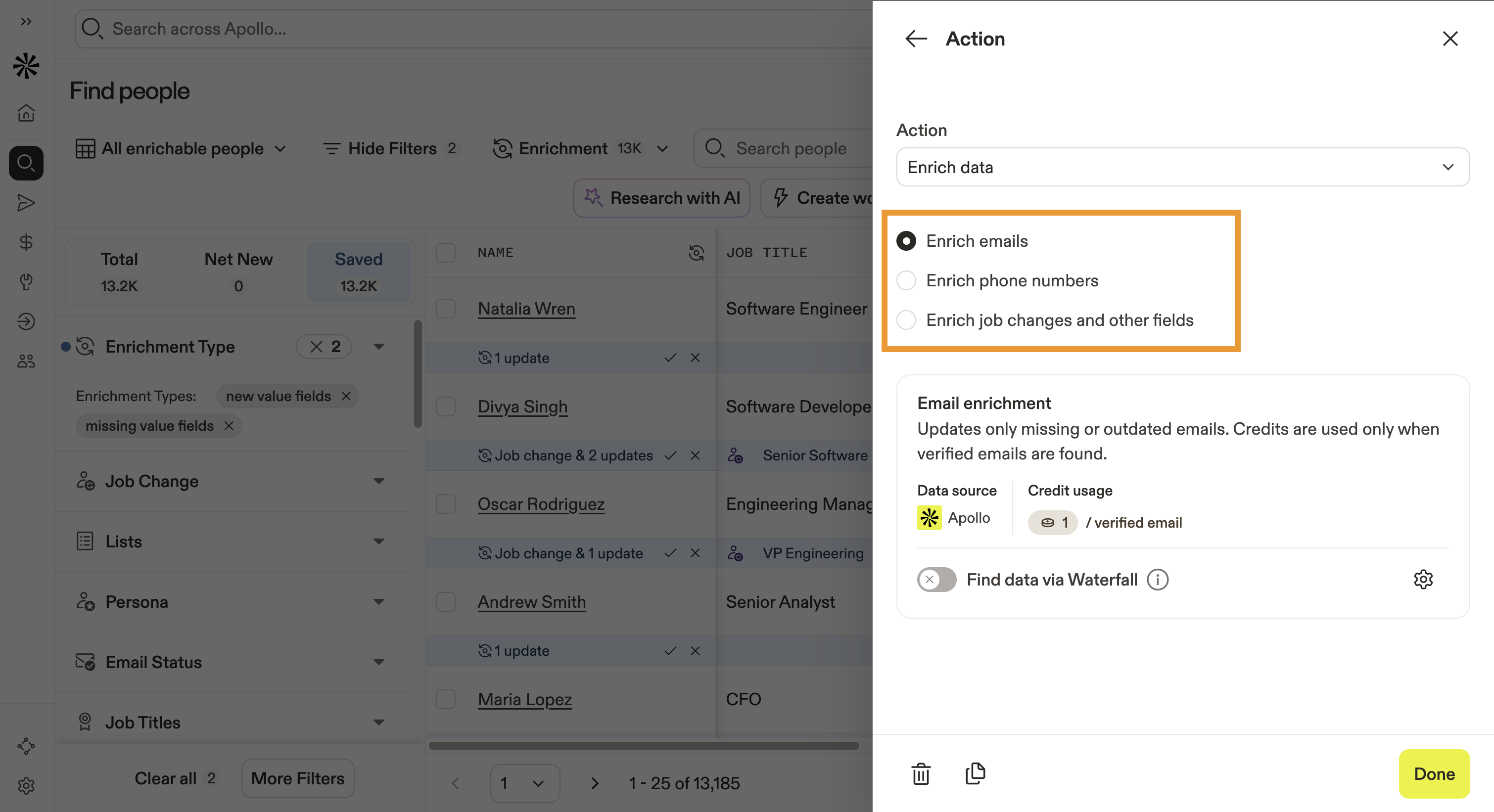
- Selecione uma das seguintes opções de enriquecimento:
- Enriquecer emails
- Enriquecer números de telefone
- Enriquecer mudanças de cargo e outros campos
- Para emails, números de telefone ou mudanças de cargo, ative Encontrar dados via Waterfall para usar o enriquecimento em cascata sempre que seu workflow de enriquecimento for executado.

- Se você estiver enriquecendo mudanças de cargo e outros campos, use o menu suspenso Campos para enriquecer para selecionar os campos que você quer que este workflow enriqueça sempre que for executado.

- Para enriquecimento de outros campos, clique em Permissões de gravação de enriquecimento para configurar se o Apollo substitui dados existentes do registro nos campos selecionados. Essas permissões de gravação de dados se aplicam apenas aos registros enriquecidos pelo seu workflow e não afetam as permissões globais de gravação de dados da sua equipe em Configurações. Clique em Salvar para salvar as permissões configuradas.

- Clique em Concluído para voltar ao criador de Workflow.
- Clique em Adicionar bloco ou Adicionar ação para configurar quaisquer ações adicionais de enriquecimento para seu workflow.

- Clique em Configurações para nomear seu workflow e configurar as seguintes definições:
- Aprovação de inscrição
- Limites de registros
- Critérios de reinscrição
- Layout e classificação
- Notificações de inscrição

- Clique em Salvar workflow para salvar o rascunho do seu workflow sem iniciar. Quando terminar, clique em Iniciar workflow.
O Apollo executa seu workflow com base na cadência definida no gatilho do workflow e enriquece os registros com base nos seus critérios de inscrição.
Próximas etapas
Mantenha o ritmo com estas formas de transformar registros enriquecidos em impacto real no Pipeline.
| Visão geral do Enriquecimento em cascata | Tenha uma visão geral de como o enriquecimento em cascata funciona nos bastidores para maximizar a cobertura e a precisão dos dados em seus registros salvos. |
|---|---|
| Usar Enriquecimento em cascata | Veja como executar enriquecimento em cascata para preencher Emails, números de telefone e campos importantes ausentes com dados do Apollo e de outras fontes de dados terceirizadas antes do outreach. |
| Criar uma Sequência | Pronto para engajar? Crie uma sequência que usa dados enriquecidos para impulsionar um outreach consistente, com várias etapas, que converte. |
| Fazer e receber chamadas | Coloque esses números de telefone enriquecidos em uso e faça e receba chamadas diretamente no Apollo para se conectar com prospects mais rapidamente. |
| Criar um workflow | Amplie isso criando um workflow que automatiza o enriquecimento e as ações de acompanhamento para que sua equipe nunca perca o momento certo de engajar. |