
Visão geral
Se você quer automatizar workflows e mover dados entre apps, integre o Zapier ao Apollo para se conectar a apps compatíveis com o Zapier, incluindo Slack, Google Sheets, Typeform, Zoho CRM e outros.
Você só pode conectar o Apollo pelo Zapier com os apps listados na página de integrações do Apollo. Consulte a lista para confirmar quais integrações são compatíveis no momento.
Confira as seções a seguir para conectar o Zapier e usar a integração com o Apollo.
Conectar a integração
Para configurar a integração do Zapier no Apollo, você precisa de permissão para editar as configurações de integração. Se você não tiver permissão, entre em contato com o admin do Apollo da sua equipe para receber ajuda.
Para conectar o Zapier ao Apollo:
- Abra o Apollo e clique em Configurações > Integrações > API > Chaves de API.
- Clique em Criar nova chave e nomeie a chave como Zapier. Defina-a como chave mestra e clique em Criar chave de API para confirmar.

- Copie a chave de API e cole-a em um local seguro para usá-la em uma etapa posterior.

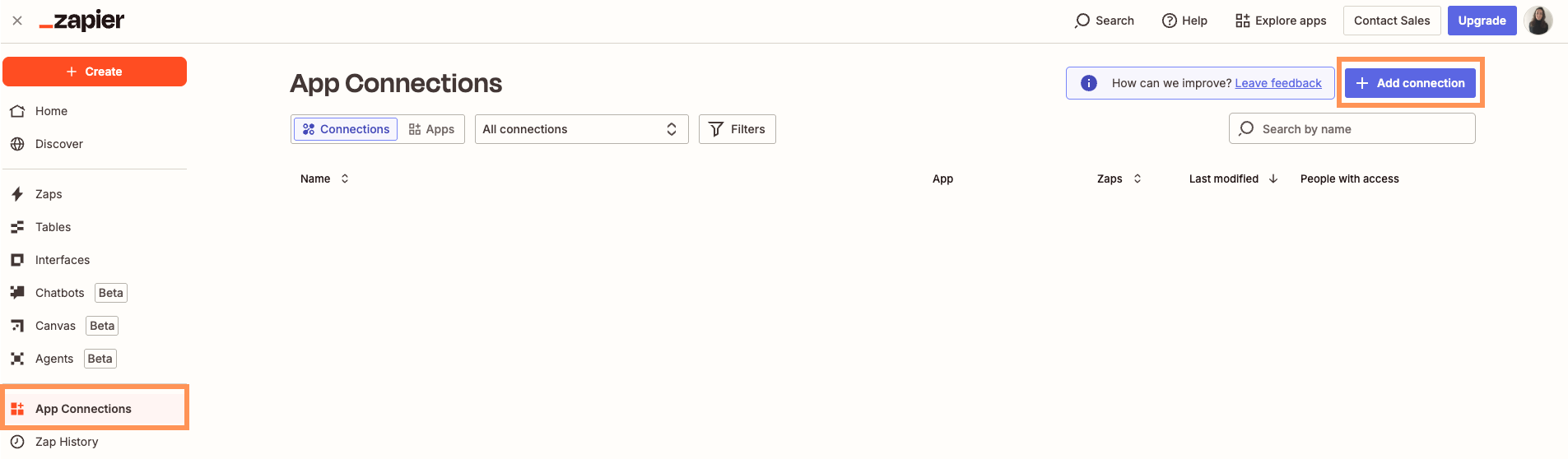
- Em seguida, faça login no Zapier e clique em My Apps > Add Connection.
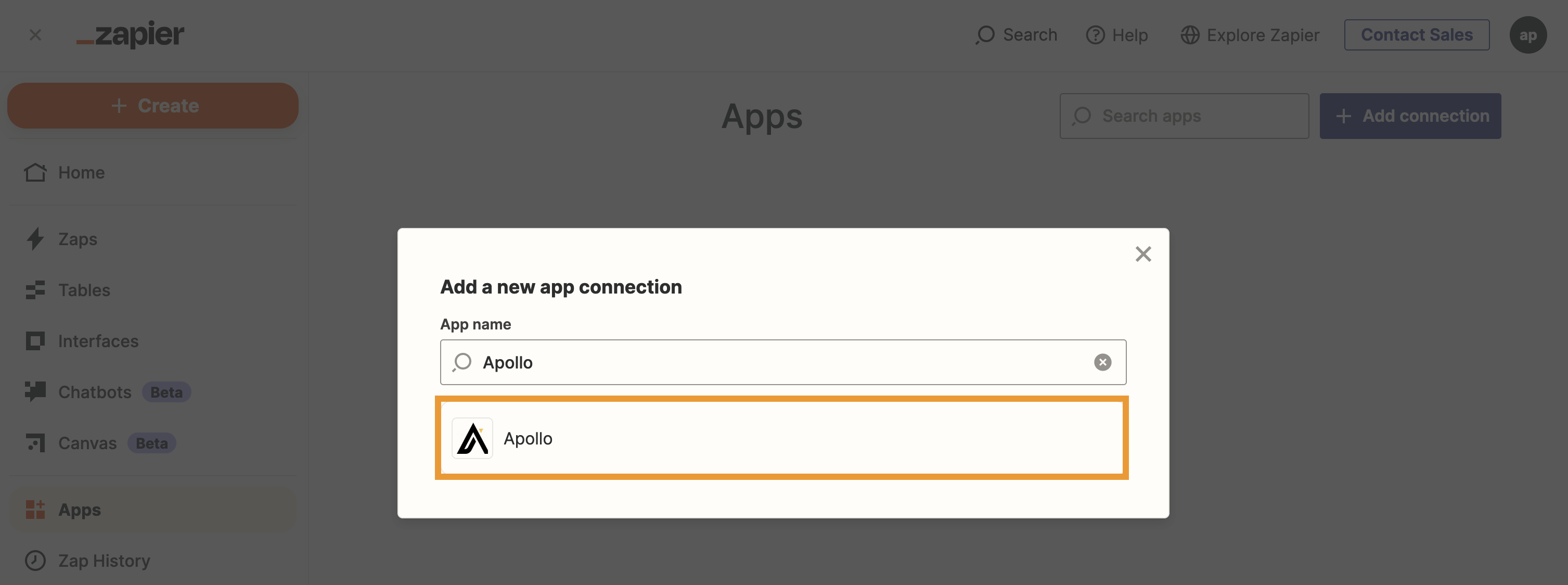
- Procure por Apollo e clique nele.
- Cole a chave de API do Apollo que você copiou na etapa 3 e dê o nome que quiser para a conexão.
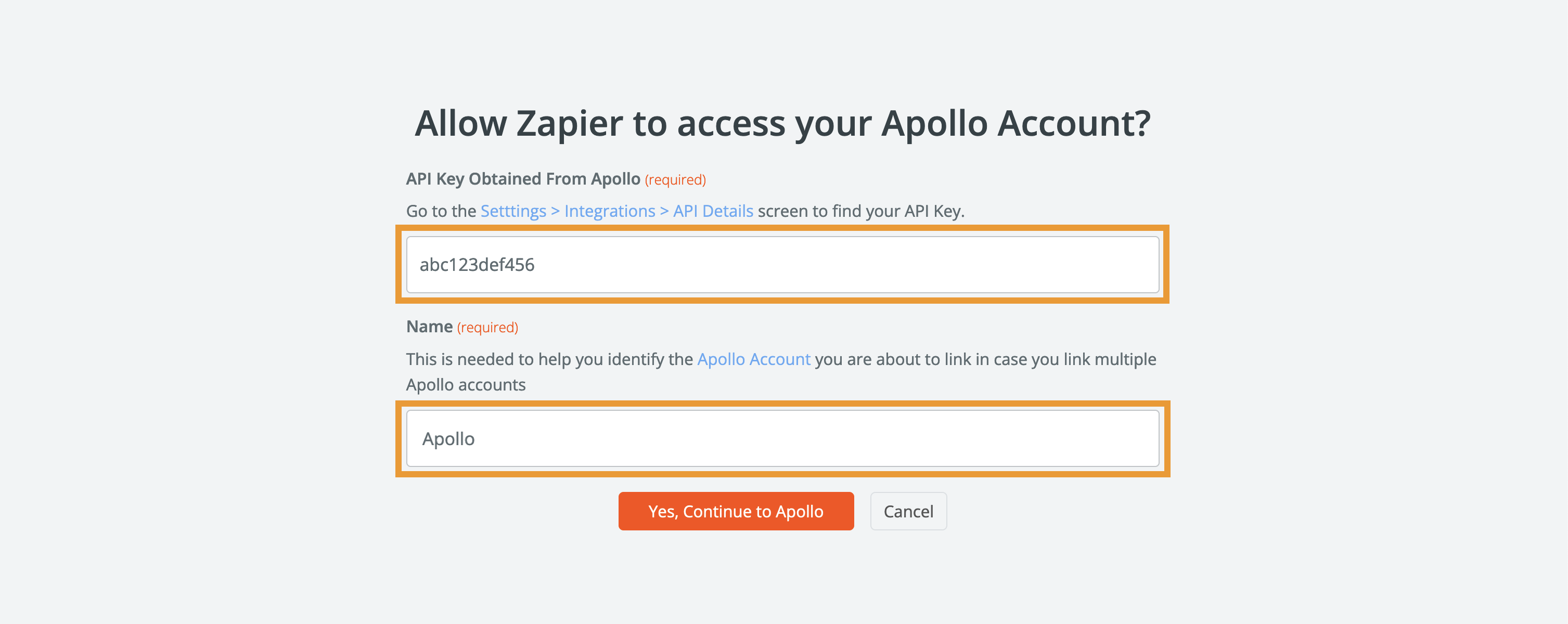
- Clique em Sim, continuar para o Apollo.
Usar a integração
O Zapier usa zaps para conectar apps e serviços entre si.
Cada zap inclui um gatilho e pelo menos uma ação. Quando você cria um zap e um gatilho é acionado, o Zapier conclui automaticamente a ação para você. Você pode criar zaps que executam uma ação no Apollo com base em um gatilho em outro app ou zaps que executam uma ação em outro app com base em um gatilho no Apollo.
Gatilhos compatíveis
O Apollo oferece os seguintes gatilhos que você pode usar para conectar qualquer app compatível com o Zapier:
| Gatilho | Descrição |
|---|---|
| Conta atualizada | Isso é acionado quando você atualiza uma conta existente no Apollo. |
| Nova conta | Isso é acionado quando você salva uma nova conta no Apollo. |
| Contato atualizado | Isso é acionado quando você atualiza um contato existente no Apollo. |
| Novo contato | Isso é acionado quando você salva um novo contato no Apollo. |
Ações compatíveis
Você pode realizar as seguintes ações no Apollo com base em gatilhos de zap:| Ação | Descrição |
|---|---|
| Criar conta | Isso cria uma nova conta no Apollo. |
| Criar contato | Isso cria um novo contato no Apollo. |
| Criar negócio | Isso cria um novo negócio no Apollo. |
| Criar Task | Isso cria uma nova Task no Apollo. |
| Atualizar conta | Isso atualiza uma conta existente no Apollo. |
| Atualizar contato | Isso atualiza um contato existente no Apollo. |
| Atualizar negócio | Isso atualiza um negócio existente no Apollo. |
| Encontrar contato | Isso permite que você encontre um contato no Apollo pelo Email e crie o contato se ele não existir. Se você tiver vários contatos com o mesmo endereço de Email, o Apollo retornará o contato que você criou primeiro. |
| Encontrar ou criar contato | Isso permite que você encontre um contato no Apollo pelo Email e criará o contato se ele não existir. Se você tiver vários contatos com o mesmo endereço de Email, o Apollo retornará o contato que você criou primeiro. |
Criar um Zap
Você pode criar zaps que concluam uma ação no Apollo com base em um gatilho em outro app ou zaps que concluam uma ação em outro app com base em um gatilho no Apollo.
Para criar um zap para concluir uma ação no Apollo:
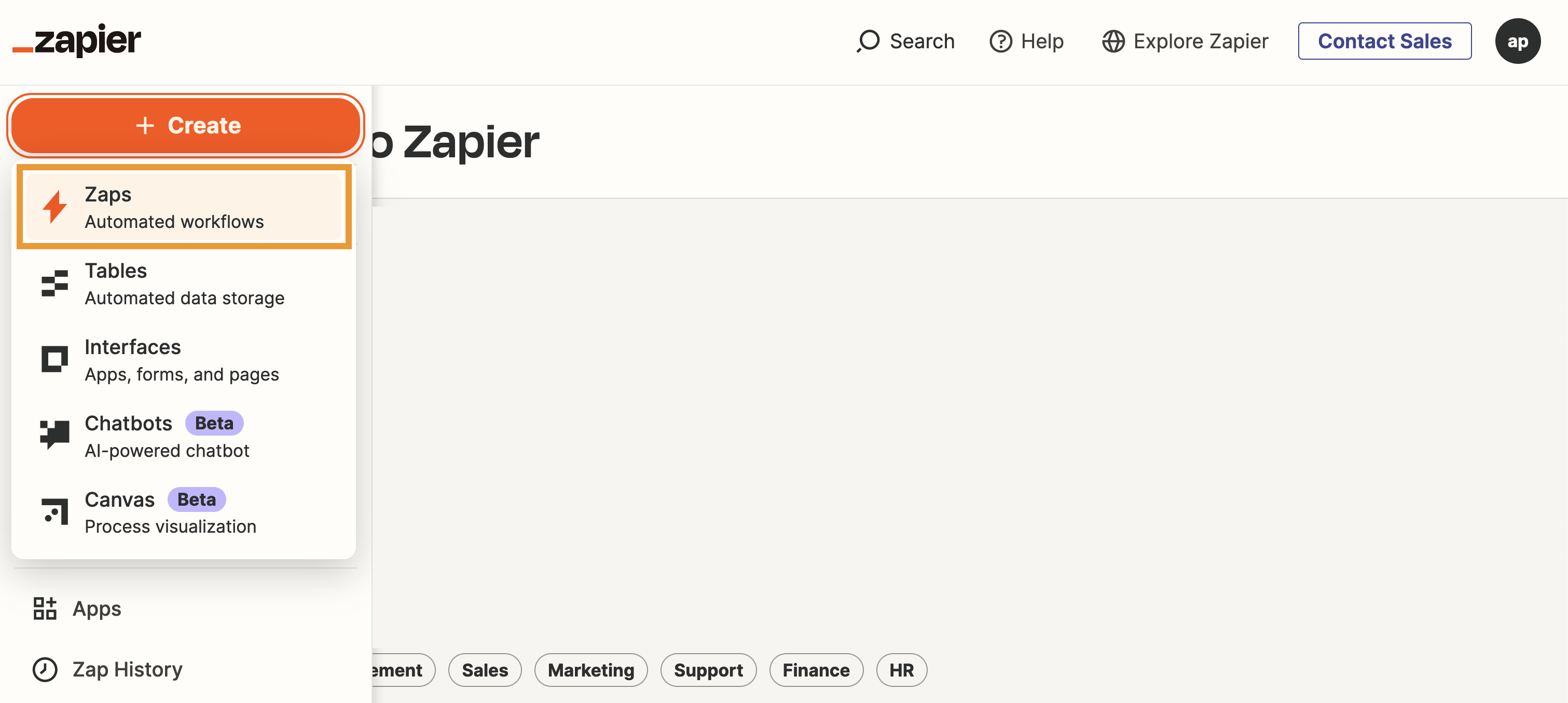
- Faça login no Zapier e clique em + Create > Zaps.
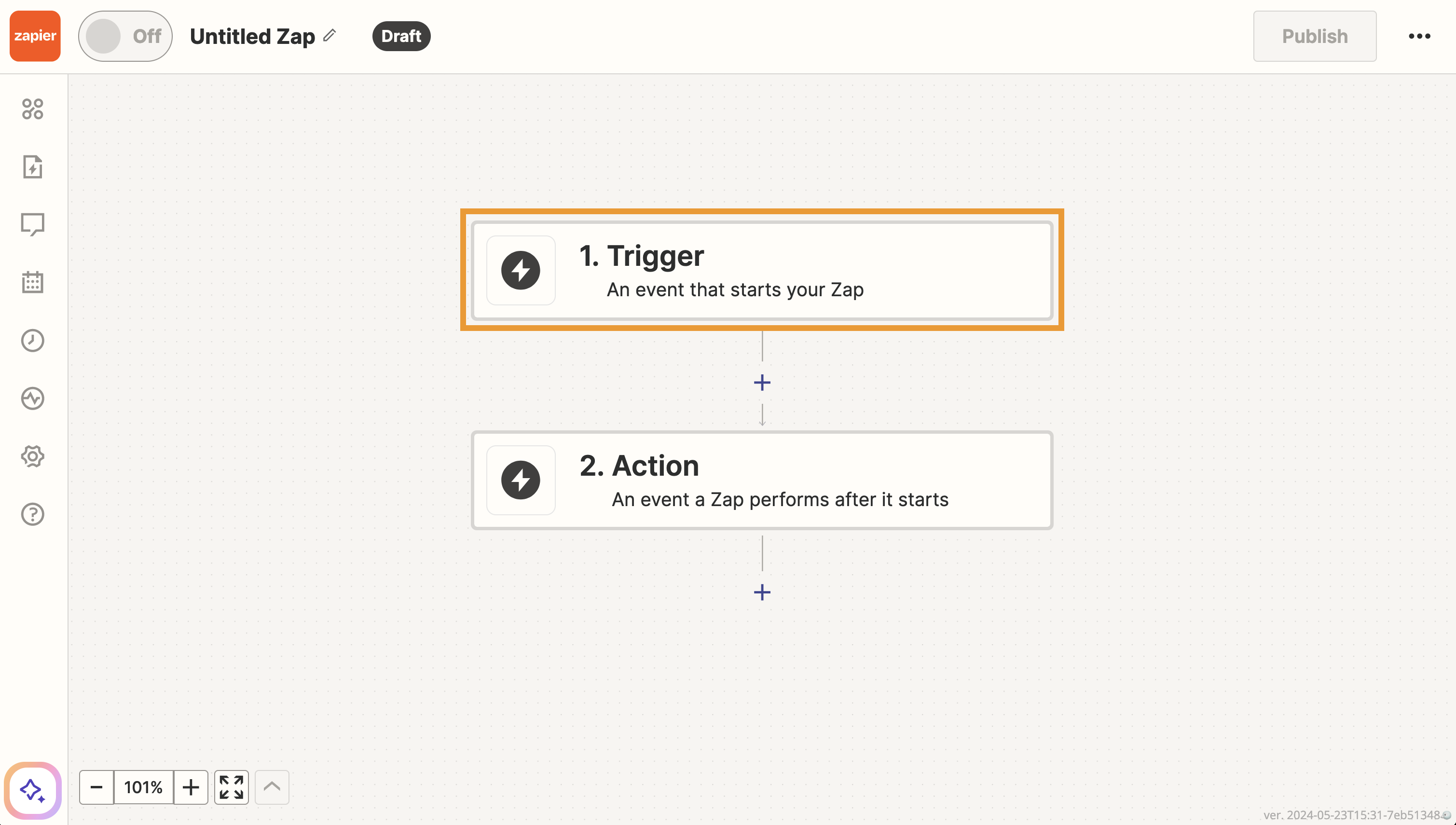
- Clique em Trigger.
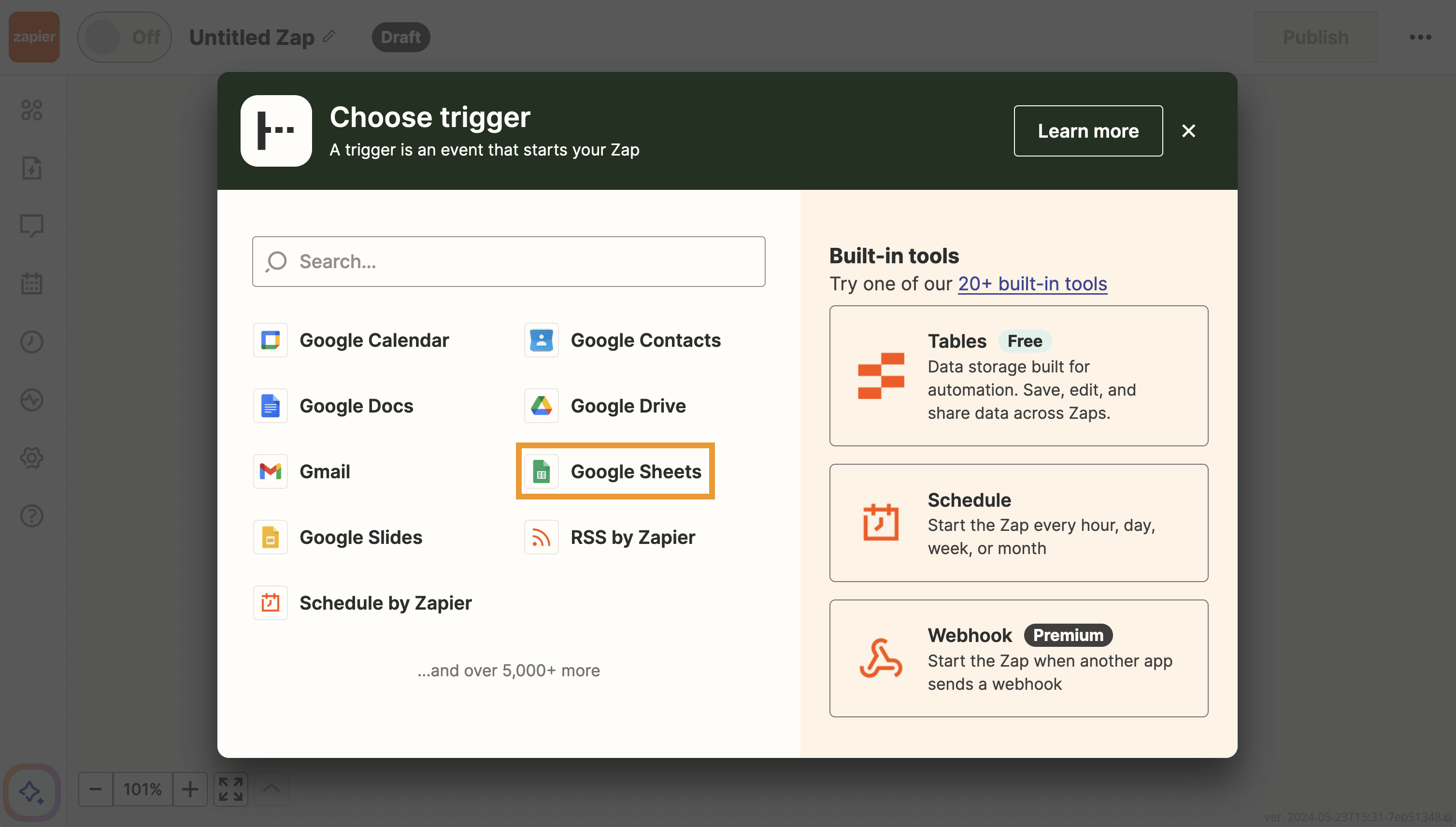
- Selecione ou pesquise o app que deve acionar uma ação no Apollo. Você pode escolher apps como Zoho, Slack, Google Sheets ou qualquer outro app compatível.
- Escolha o evento no app que deve acionar uma ação no Apollo e clique em Continue.
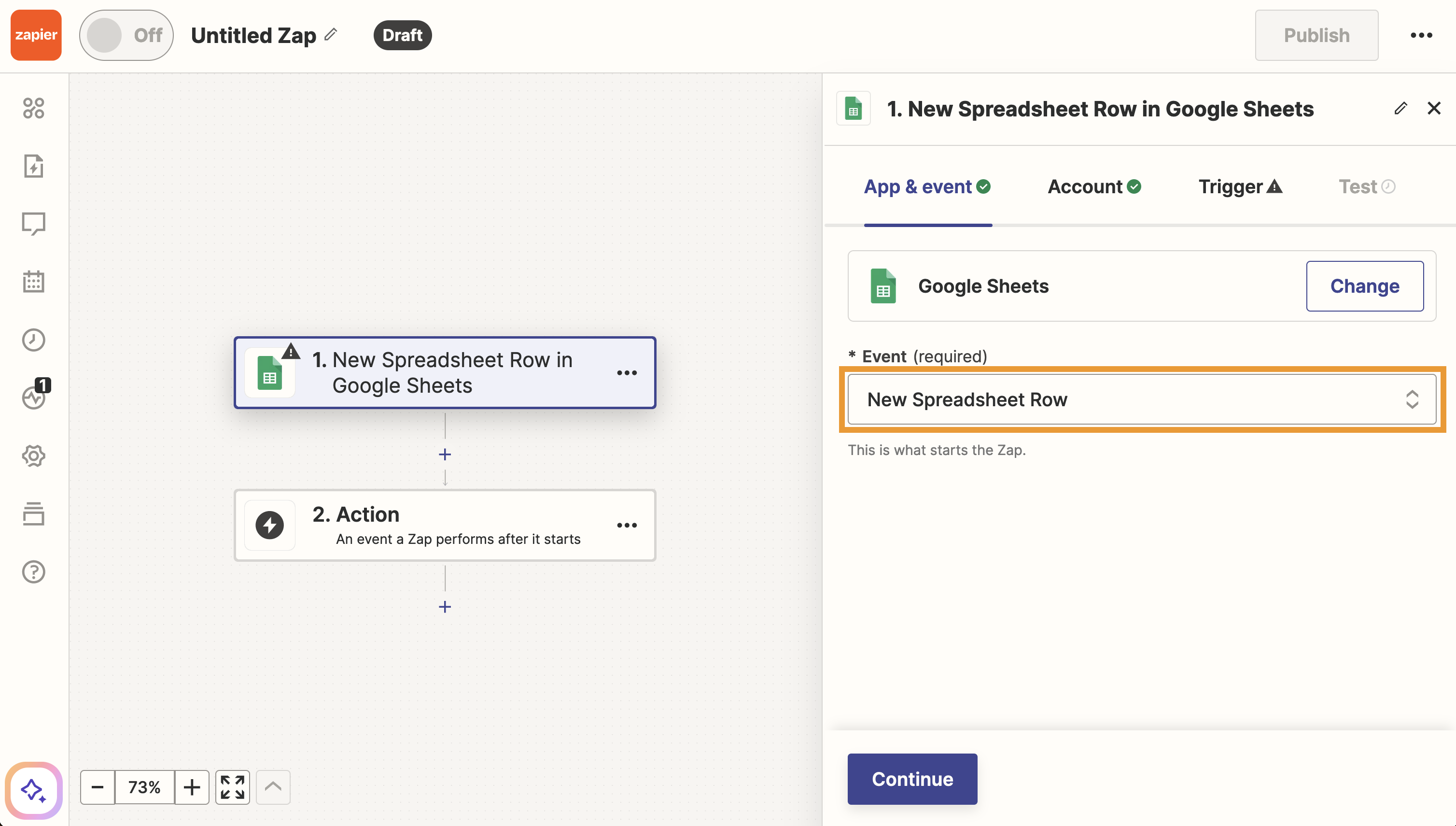
A configuração do trigger pode variar entre apps diferentes. Neste exemplo, o Google Sheets é o app e uma nova linha da planilha é o trigger. Entre em contato com o suporte da Zapier se tiver dúvidas sobre outros apps de terceiros.
- Se necessário, faça login no app e configure as configurações do app. Clique em Continue.

- Escolha os detalhes específicos do trigger para o app e clique em Continue.

- Clique em Test trigger para testar as configurações do trigger.
- Em seguida, clique em Apollo para configurar a ação.

- Escolha um evento entre as ações disponíveis no Apollo.

- Se necessário, faça login no Apollo. Clique em Continue.
- Dependendo da ação que você escolheu, configure as definições da ação e clique em Continue.

- Clique em Test step ou pule o teste.
- Quando terminar, clique em Publish para ativar o zap.
Agora você conectou seu app ao Apollo. Quando o gatilho ocorrer, a ação acontecerá automaticamente no Apollo.
Para criar um zap para concluir uma ação em outro app:
- Faça login no Zapier e clique em + Create > Zaps.
- Clique em Trigger.
- Escolha Apollo como o app que deve acionar uma ação.

- Escolha um dos gatilhos disponíveis no Apollo e clique em Continue.
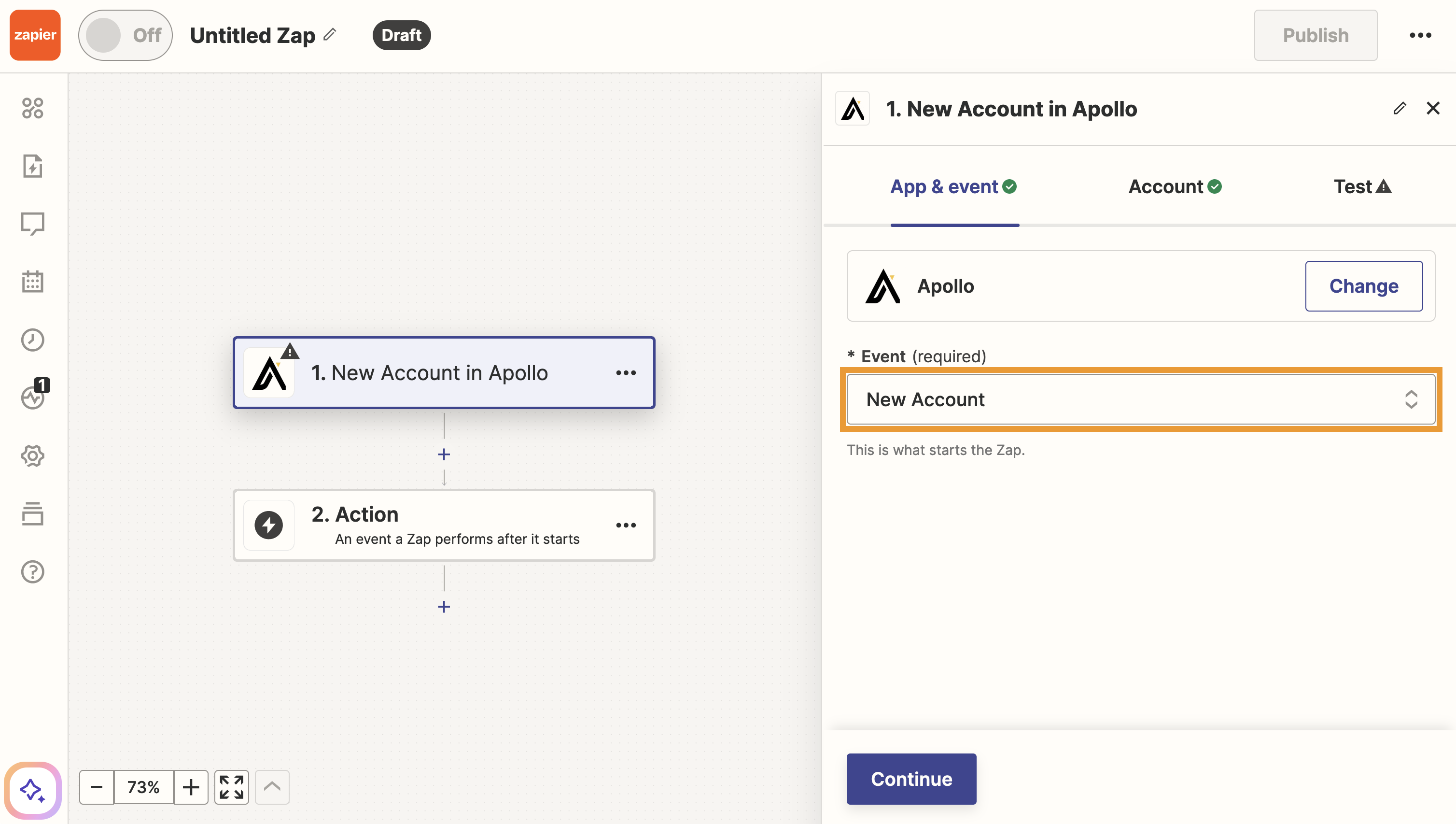
- Se necessário, faça login no Apollo. Clique em Continue.
- Clique em Test trigger.
- Em seguida, selecione ou pesquise o app que deve receber a ação. Você pode escolher apps como Zoho, Slack, Google Sheets ou qualquer outro app compatível.

- Escolha um evento no app que deve ser acionado pela ação no Apollo e clique em Continue.
 A configuração pode variar
A configuração da ação pode variar entre apps diferentes. Neste exemplo, escolhemos Google Sheets e uma nova linha de planilha como ação. Entre em contato com o suporte do Zapier se tiver dúvidas sobre apps de terceiros.
- Se necessário, faça login no app e configure as definições do app. Clique em Continue.
- Escolha os detalhes específicos da ação para o app e clique em Continuar.

- Clique em Testar etapa ou pule o teste.
- Quando terminar, clique em Publicar para ativar o zap.
Agora você conectou seu app ao Apollo. Quando o gatilho ocorrer no Apollo, a ação acontecerá automaticamente no app vinculado.
Não encontrou uma ação do Zapier para seu caso de uso? Considere enviar webhooks pelo Workflow para automatizar seus processos.

Próximos passos
Agora que o Zapier está conectado, aqui estão alguns próximos passos rápidos para manter suas automações seguras, visíveis e fáceis de gerenciar para sua equipe.
| Usar a API do Apollo | Quer mais controle do que um Zap? Use os endpoints da API do Apollo para criar integrações personalizadas, enriquecer registros e automatizar atualizações exatamente da forma que seu stack precisa. |
|---|---|
| Criar e atribuir perfis de permissão | Restrinja quem pode mexer em integrações e automações para manter chaves de API, Workflows e configurações críticas nas mãos certas conforme sua equipe cresce. |
| Visão geral de Workflows | Crie Workflows no Apollo com base nos seus gatilhos do Zapier para padronizar o que acontece em seguida — assim, roteamento, acompanhamentos e repasses não dependem de alguém se lembrar de uma etapa. |
| Integrar o Slack ao Apollo | Envie atividades importantes do Apollo para o Slack para manter os representantes informados quando automações forem executadas, Tasks forem criadas ou uma ação manual for necessária — exatamente onde sua equipe já trabalha. |
| Configurar notificações no Apollo | Ajuste as notificações para combinar com suas novas automações para destacar os alertas que importam (e silenciar o restante), para que nada passe despercebido. |