
Visão geral
Depois que você conectar o HubSpot ao Apollo, configure como os dados são compartilhados entre as duas plataformas.
Antes de configurar as definições de sincronização, mapeie campos e etapas para que os dados fluam corretamente entre HubSpot e Apollo.
Confira as seções a seguir para configurar as definições de sincronização da integração com o HubSpot.
Configurar definições de envio
Você sabia? Para os planos pagos do Apollo, depois de ativar a integração com o HubSpot, há uma janela de 6 horas para configurar as definições de sincronização e mapear campos. Isso dá à sua equipe tempo para configurar a integração corretamente. Durante esse período, você não pode puxar records manualmente. Após seis horas, a sincronização é ativada automaticamente.
Perdeu a janela? Você ainda pode ajustar as definições de sincronização a qualquer momento. Vá para Configurações > Integrações >
HubSpot para revisar ou atualizar as definições de sincronização.
As definições de envio determinam quando o Apollo envia informações para o HubSpot.
Para configurar as definições de envio do HubSpot:
- Abra o Apollo e clique em Configurações > Integrações > HubSpot.
- Clique em Contatos, Contas, Negócios, ou Atividades, depois clique em Sincronizar.
As configurações de envio para o HubSpot afetam apenas contatos líquidos novos salvos no Apollo ou importados para o Apollo de um arquivo CSV. O Apollo envia automaticamente quaisquer atualizações para seus contatos existentes, independentemente das configurações de envio.
- Marque Enviar contatos para enviar quaisquer contatos recém-criados ou atualizados para o HubSpot. Quando você envia um contato novo ou atualizado, o Apollo também envia a conta associada se ela ainda não estiver no HubSpot.
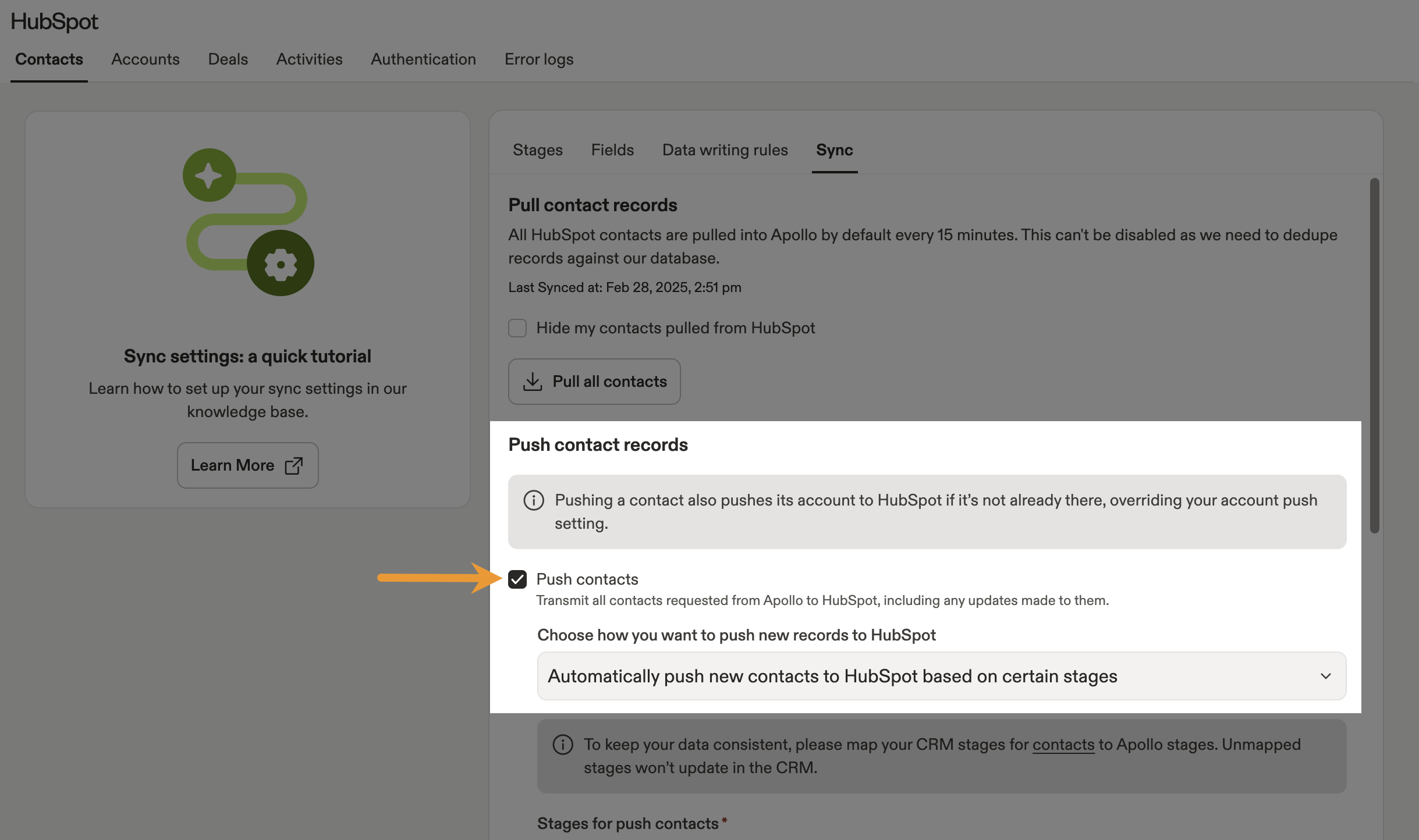
Quando você solicita um contato líquido novo no Apollo e o envia para o HubSpot:
- Se a conta associada ainda não estiver no HubSpot, o Apollo também enviará a conta. Isso substitui suas configurações de envio de conta.
- Se o contato corresponder a várias contas existentes no HubSpot, o Apollo escolherá aleatoriamente a qual conta sincronizar o contato. Por exemplo, se você salvar John Smith da Cloud Cave, Inc. como contato no Apollo, mas o HubSpot tiver várias contas da Cloud Cave, Inc., o Apollo atribuirá aleatoriamente John Smith a uma das contas.
- Isso pode criar novas empresas no HubSpot mesmo que o envio de conta esteja desativado, porque o Apollo envia a conta associada durante o envio do contato.
- Clique em Editar condições para escolher como novos contatos são enviados. Você pode enviar automaticamente todos os novos contatos ou enviar contatos com base em uma etapa específica, status de verificação de Email ou um campo personalizado.

Se os filtros de envio estiverem ativados e exigirem um status de Email selecionado, contatos sem endereço de Email no Apollo não serão sincronizados com o HubSpot. Caso contrário, você pode enviar contatos para o HubSpot sem um endereço de Email.
- Defina uma origem para os contatos sincronizados do Apollo para o HubSpot. A origem padrão é Apollo. Você pode pesquisar uma origem no menu suspenso. Se o campo de origem selecionado for um campo de lista de opções, selecione um valor para o campo.

- Se você já sincronizou registros duplicados do HubSpot com o Apollo, há duas configurações de sincronização para removê-los:
- Sincronização de exclusão de contatos: Marque para excluir registros duplicados no Apollo ou no HubSpot. Quando ativado, o Apollo exclui automaticamente quaisquer registros do Apollo vinculados a registros excluídos do HubSpot, e vice-versa.
- Sincronização de mesclagem de contatos: Marque para mesclar registros duplicados no HubSpot. Quando ativado, o Apollo mescla automaticamente quaisquer registros do Apollo vinculados a registros mesclados no HubSpot.

- Quando terminar, clique em Salvar.
Agora você configurou as definições de envio do HubSpot para seus contatos.
Quando você envia contatos para o HubSpot, a propriedade é determinada por o usuário que envia o registro ter vinculado suas credenciais pessoais do HubSpot no Apollo. Para um único registro, use a ação de envio para o HubSpot no perfil do contato. Para registros em massa, acesse Configurações > Integrações > HubSpot > Contatos > Sincronização. Dependendo da configuração de autenticação da sua equipe, o contato enviado pode ser atribuído com base na conta HubSpot vinculada do usuário que fez o envio. Saiba mais em Propriedade de contatos e contas com integrações de CRM.
Quando o HubSpot atualiza o proprietário de um contato, o Apollo pode refletir essa mudança de proprietário durante a sincronização. Para que isso funcione, o usuário de sincronização deve ter permissão para atribuir proprietários no Apollo. O usuário de sincronização normalmente é o usuário do Apollo que conectou o HubSpot ao Apollo, ou o usuário definido como usuário padrão de sincronização de CRM da equipe. O perfil de permissões deve ter Atribuir proprietário do contato habilitado no Apollo. Caso contrário, as mudanças de proprietário do HubSpot não serão aplicadas. Verifique o perfil de permissões do usuário em Configurações > Usuários e equipes > Perfis de permissão. Se as mudanças de proprietário ainda não aparecerem após uma sincronização completa, verifique Configurações > Integrações > HubSpot > Logs de erro para mensagens relacionadas à sincronização de proprietários ou permissões.
- Por padrão, o Apollo envia novas contas para o HubSpot. Desmarque Enviar contas para alterar essa configuração.

- Defina uma origem para os contatos sincronizados do Apollo para o HubSpot. A origem padrão é Apollo. Se o campo de origem selecionado for um campo de lista de opções, selecione um valor para o campo.
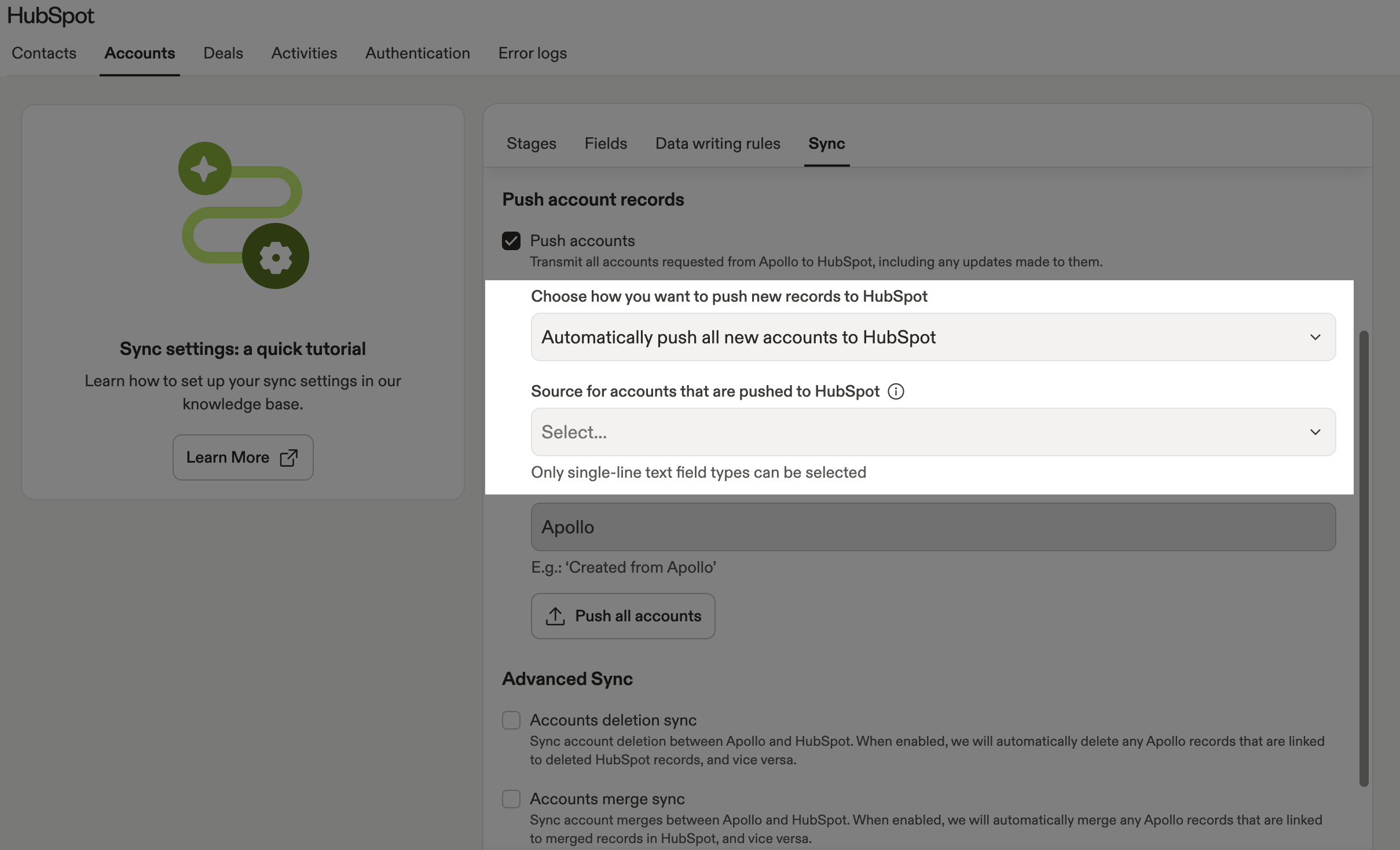
- Se você já sincronizou registros duplicados do HubSpot para o Apollo, há duas configurações de sincronização para removê-los:
- Sincronização de exclusão de contas: Marque para excluir registros duplicados no Apollo ou no HubSpot. Quando ativado, o Apollo exclui automaticamente todos os registros do Apollo vinculados a registros excluídos do HubSpot, e vice-versa.
- Sincronização de mesclagem de contas: Marque para mesclar registros duplicados no HubSpot. Quando ativado, o Apollo mescla automaticamente todos os registros do Apollo vinculados a registros mesclados no HubSpot.

- Quando terminar, clique em Salvar.
Agora você configurou as configurações de envio para o HubSpot das suas contas.
Quando você envia contas para o HubSpot, a propriedade é determinada por o usuário que envia o registro ter vinculado suas credenciais pessoais do HubSpot no Apollo. Para um único registro, use manual para o HubSpot. Para registros em massa, acesse Configurações > Integrações > HubSpot > Contas > Sincronizar para enviar todas. Dependendo da configuração de autenticação da sua equipe, a conta enviada pode ser atribuída com base na conta HubSpot vinculada do usuário que fez o envio.
Quando o HubSpot atualiza o proprietário de uma conta, o Apollo pode refletir essa mudança de proprietário durante a sincronização. Para que isso funcione, o usuário de sincronização deve ter permissão para atribuir proprietários de contas no Apollo. O usuário de sincronização geralmente é o usuário do Apollo que conectou o HubSpot ao Apollo, ou o usuário definido como usuário padrão de sincronização do CRM da equipe. O perfil de permissão do usuário deve ter Atribuir proprietário da conta habilitado no Apollo. Caso contrário, as mudanças de proprietário do HubSpot não serão aplicadas. Verifique o perfil de permissão do usuário em Configurações > Usuários e equipes > Perfis de permissão. Se as mudanças de proprietário ainda não aparecerem após uma sincronização completa, verifique Configurações > Integrações > HubSpot > Logs de erro para ver mensagens relacionadas à sincronização de proprietário ou permissões.
Para configurar as definições de envio de negócios:
- Verifique Sincronize negócios do HubSpot com o Apollo para sincronizar ativamente informações de Pipeline e negócios de forma bidirecional quando o Apollo detectar uma alteração. Pode levar até 24 horas para seus negócios aparecerem no Apollo.
- Quando ativado, o Apollo puxa todas as informações de negócios do HubSpot e usa o HubSpot como fonte de verdade para quaisquer negócios sincronizados anteriormente.
- Se você desativar essa configuração a qualquer momento, as informações de negócios do HubSpot permanecerão no Apollo, mas o Apollo não sincronizará mais ativamente com o HubSpot.

- (Opcional) Clique em Enviar todos os negócios para enviar manualmente todos os negócios.
- Depois de sincronizar seus negócios do HubSpot, você pode editar seus Pipelines selecionados:
- Desmarque para desativar a sincronização de um Pipeline. O Apollo remove o Pipeline e exclui seus negócios existentes de Visão geral de negócios e de Configurações > Campos e etapas de negócios > Pipelines.
- Marque um Pipeline inativo para reiniciar a sincronização de negócios desse Pipeline. Quando você reativar um Pipeline, o Apollo criará novos registros de negócios a partir do HubSpot e não poderá recuperar dados anteriores excluídos do Apollo.

Quando você desativar um Pipeline, a exclusão dos negócios pode levar até 24 horas. Volte mais tarde!
- (Opcional) Marque Sincronização de exclusão de negócios para permitir que o Apollo exclua automaticamente quaisquer registros do Apollo vinculados a registros excluídos do HubSpot, e vice-versa.
- (Opcional) Marque Ocultar meus negócios para ocultar os negócios puxados do HubSpot para o Apollo. Quando ativado, os negócios sincronizados não aparecerão no Apollo, mas as automações ainda poderão atualizar negócios no HubSpot.

- Quando terminar, clique em Salvar.
Agora você configurou as definições de envio para negócios.
No Apollo, atividades são registros de engajamento que você pode sincronizar com o HubSpot, incluindo emails, Tasks, notas, resumos de reuniões e ligações. Configure cada tipo de atividade separadamente para controlar o que o Apollo envia para o HubSpot.
Certifique-se de enviar contatos, contas ou negócios ao enviar atividades para evitar falhas de sincronização. Ao enviar atividades, por padrão o Apollo envia atividades para contatos e contas no HubSpot.
Se emails, ligações ou Tasks do Apollo não estiverem aparecendo no HubSpot, confirme o seguinte:
- Os contatos precisam ser enviados: As atividades são sincronizadas com registros existentes no HubSpot. Certifique-se de que os contatos foram enviados com sucesso ou já existem no HubSpot. Se um contato ou conta não existir no HubSpot, a atividade pode não aparecer até que o registro seja criado ou sincronizado.
- Conecte sua caixa de entrada Para sincronizar a atividade de email, conecte sua caixa de entrada para o Apollo em Settings > Caixas de entrada.
Você pode enviar as seguintes atividades do Apollo para o HubSpot:
Emails
Para enviar emails para o seu CRM:
- Marque Enviar emails e selecione o tipo de email para enviar:
- Enviar emails enviados de saída no Apollo
- Enviar emails enviados de saída fora do Apollo
- Enviar emails recebidos que sejam respostas a emails enviados no Apollo
- Enviar emails recebidos de todas as outras fontes
- Enviar emails internos
- Enviar emails mesmo se o remetente ou destinatário não existir no HubSpot
Tenha cuidado com Enviar emails mesmo se o remetente ou destinatário não existir. Ativar esse recurso pode resultar na criação de contatos no HubSpot que você não esperava ver.
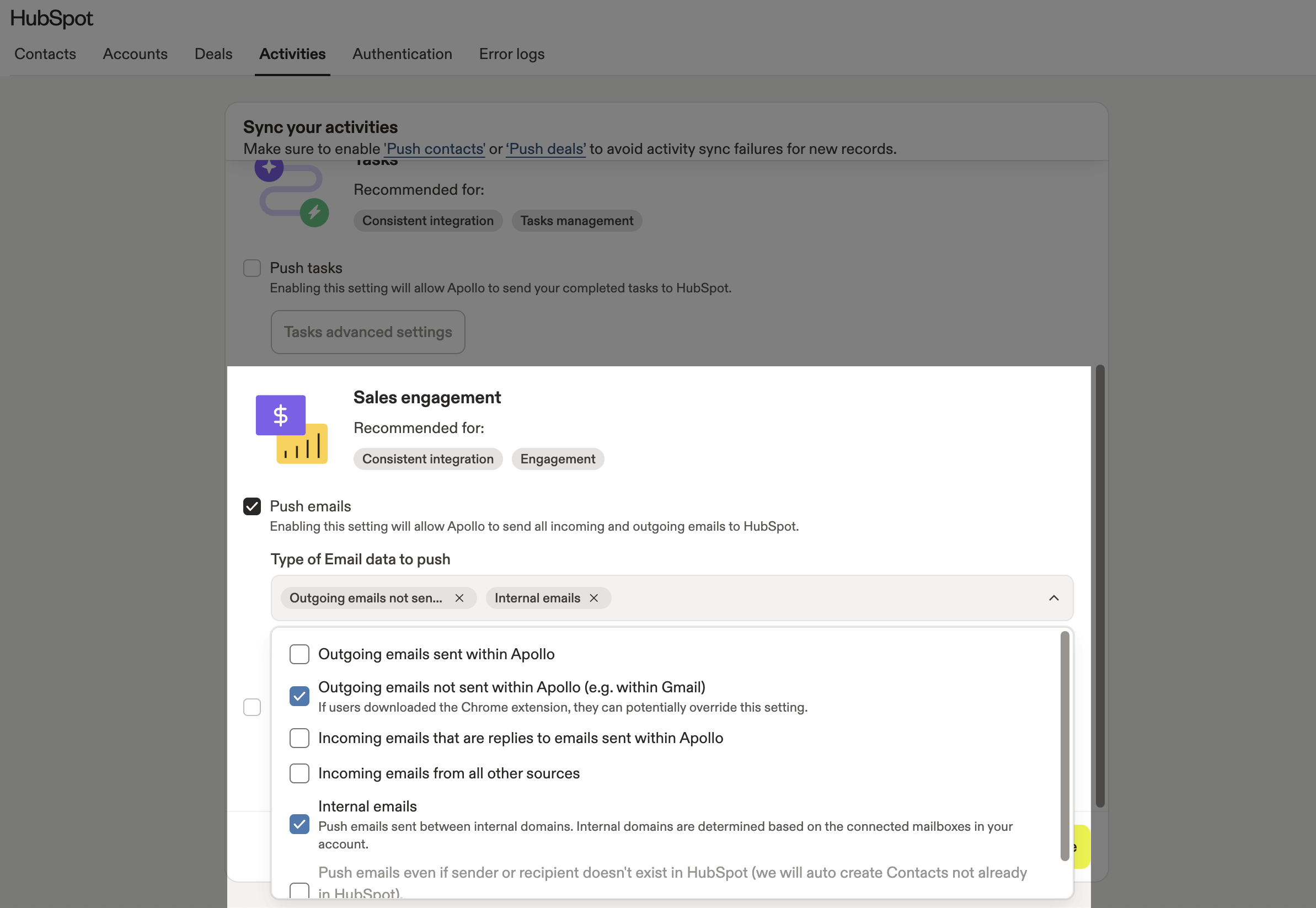
O que é um email interno? Emails internos são comunicações entre os domínios das caixas de entrada conectadas na sua conta Apollo. Domínios não corporativos, como gmail.com, não são considerados internos.
- (Opcional) Clique em Configurações avançadas de email para personalizar o modelo do título do email.
- (Opcional) Clique em Filtro de exclusão de envio de email para filtrar os emails sincronizados com o HubSpot.
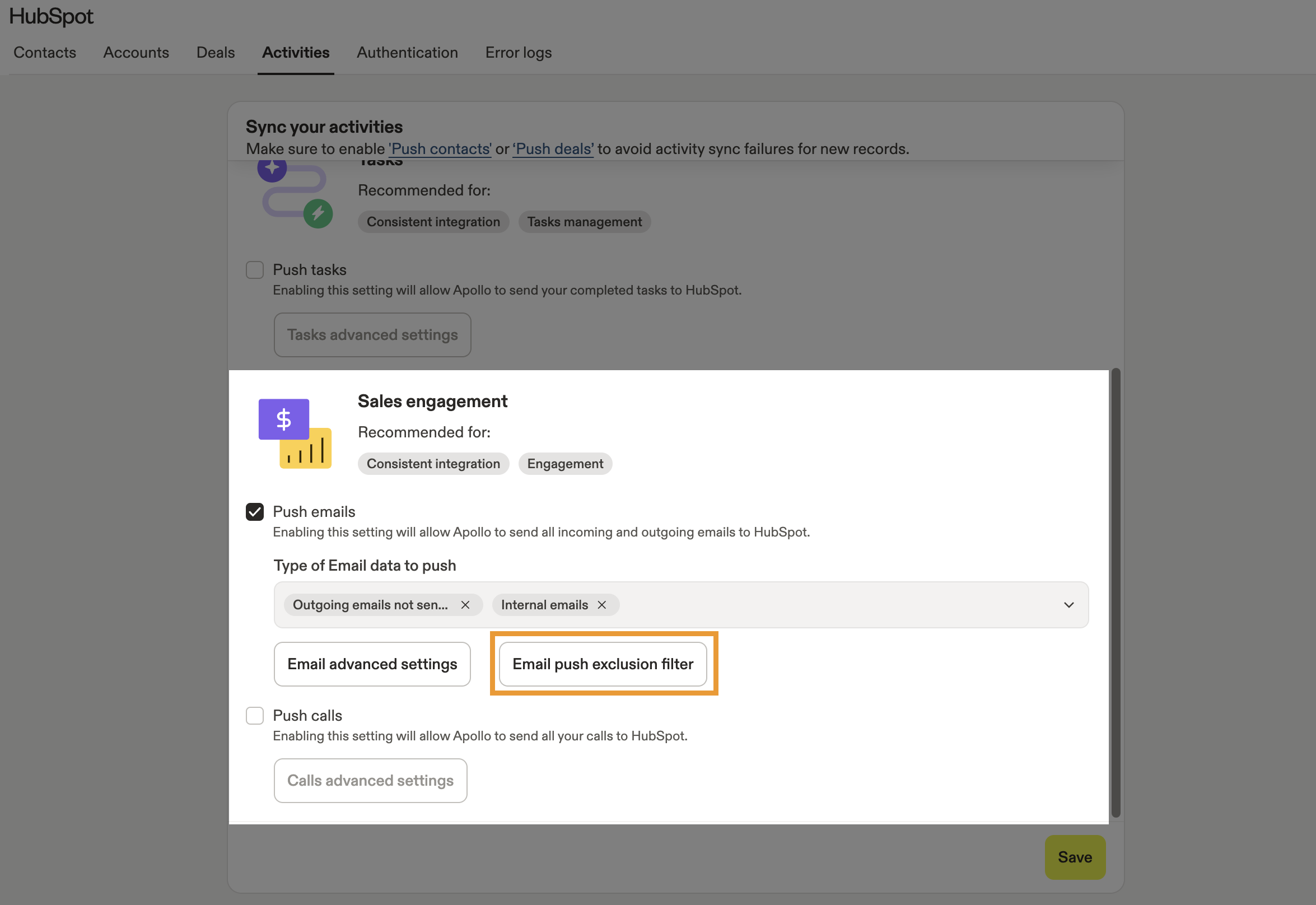
O filtro de exclusão de envio de email pode ser útil para filtrar comunicações por email com contatos externos que sejam sensíveis ou irrelevantes, como membros do conselho ou prestadores de serviço terceirizados.
- Insira domínios de email, endereços de email ou palavras-chave da linha de assunto específicos para criar regras de exclusão de email. Você pode criar exclusões de emails recebidos ou enviados definindo De e Para regras.
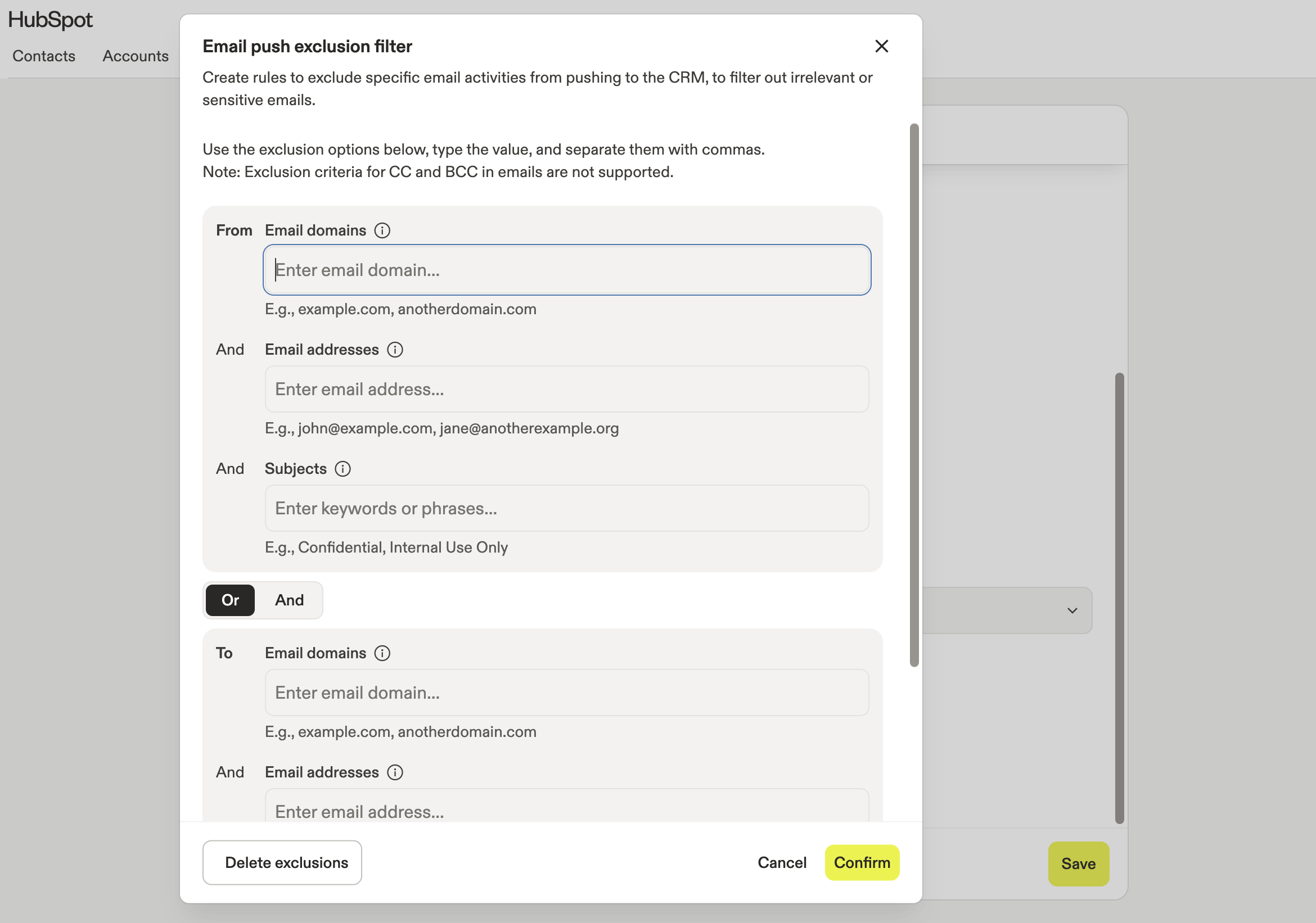
Cada domínio de email, endereço de email e linha de assunto que você adiciona a uma regra funciona com lógica AND. Se você filtrar emails de "ymail.org" com a linha de assunto "Confidential", o Apollo apenas filtra emails de ymail.org — e não emails de outros domínios com a palavra-chave "Confidential" na linha de assunto.
O Apollo não filtra por CC ou BCC em emails.
Alterne AND ouOR para controlar como uma regra se aplica aos valores de De e Para:
-
AND: Apenas os emails que corresponderem aos critérios de remetente e destinatário serão filtrados. -
OR: Os emails que corresponderem aos critérios de remetente ou destinatário serão filtrados.
- Clique em Confirmar.
- Quando terminar, clique em Salvar.
Agora você configurou as definições de envio para emails.
Tasks
O Apollo envia Tasks para o HubSpot somente depois que elas são marcadas como concluídas no Apollo. As Tasks não são enviadas no momento da criação.
- Marque Enviar Tasks para enviar Tasks do Apollo para o HubSpot.
- Quando terminar, clique em Salvar.
Notas
- Marque Enviar notas para enviar notas do Apollo para o HubSpot.
- Quando terminar, clique em Salvar.
Conversas
- Marque Enviar resumos de reuniões para enviar resumos de conversas como uma atividade/nota para um negócio.
- Quando terminar, clique em Salvar.
Para enviar resumos de reuniões para o HubSpot, ative e use negócios no Apollo.
Chamadas
- Marque Enviar chamadas para enviar chamadas telefônicas feitas no Apollo para o HubSpot.
- Quando terminar, clique em Salvar.
Agora você configurou as definições de envio da integração com o HubSpot para suas atividades.
Enviar Records manualmente
Você pode enviar contatos ou contas manualmente para o HubSpot, em massa ou individualmente. As mesmas regras de envio e os mesmos mapeamentos de campos se aplicam tanto ao envio em massa quanto ao envio individual. Se quiser enviar records independentemente das suas condições de envio, o envio manual é útil.
Se você enviar records manualmente, substituirá todas as configurações de sincronização definidas. Isso significa que o Apollo envia um record para o HubSpot independentemente das restrições de etapa do contato ou de outros limites que você ativou nas configurações de envio.
Para enviar records manualmente para o HubSpot:
- Abra o Apollo e clique em Pessoas ou Empresas.
- Clique em Salvos, depois selecione um ou mais contatos ou contas. Clique em Hubspot > Enviar para o HubSpot.

- Como alternativa, vá para Listas e selecione uma lista. Selecione um ou mais contatos ou contas e clique em HubSpot > Enviar para o HubSpot.
O envio manual pode não estar disponível nos seguintes casos:
- Se sua equipe não conectou um CRM, você não poderá enviar para o HubSpot.
- Se o seu CRM estiver conectado, mas o envio não estiver habilitado nas configurações de sincronização, você não poderá enviar para o HubSpot.
- Se sua equipe ainda estiver na extração inicial de dados após conectar o HubSpot pela primeira vez, a opção aparecerá, mas você ainda não poderá usá-la. Quando o envio for habilitado e a extração inicial for concluída, o envio manual funcionará normalmente.
Agora você enviou manualmente um record para o HubSpot.
Para seleções grandes, o envio é executado em segundo plano. Para revisar o status do envio ou solucionar problemas de records com falha, vá para Configurações > Integrações > HubSpot > Logs de erro.
Configurar definições de extração
Você sabia? Depois de habilitar a integração com o HubSpot em um plano pago do Apollo, há uma janela de seis horas para configurar as definições de sincronização e mapear campos. Isso dá a você tempo para configurar a integração corretamente. Durante esse período, você não pode extrair records manualmente. Após seis horas, o Apollo habilita a sincronização automaticamente. Você ainda pode ajustar as configurações de sincronização a qualquer momento. Vá para Configurações > Integrações > HubSpot para revisar ou atualizar as configurações de sync. Os registros já importados não são puxados novamente automaticamente se você tornar as condições mais rígidas. Em vez disso, use Puxar tudo para puxar novamente com as novas configurações.
As configurações de pull determinam quando o Apollo puxa informações do HubSpot para o Apollo.
Para configurar as definições de pull da integração com o HubSpot:
- Abra o Apollo e clique em Configurações > Integrações > HubSpot.
- Clique em Contatos, Contas, ou Negócios. Em seguida, clique em Sync.
O Apollo puxa automaticamente todos os contatos do HubSpot e, por padrão, os torna visíveis para sua equipe durante a prospecção no Apollo. Você também pode puxar contatos manualmente a qualquer momento e escolher se os contatos puxados ficarão visíveis para sua equipe.
O pull manual permite que você puxe registros do HubSpot de uma só vez. Isso pode ser útil se você alterou recentemente suas configurações de sync. Para puxar registros manualmente:
- Clique em Puxar todos os contatos.
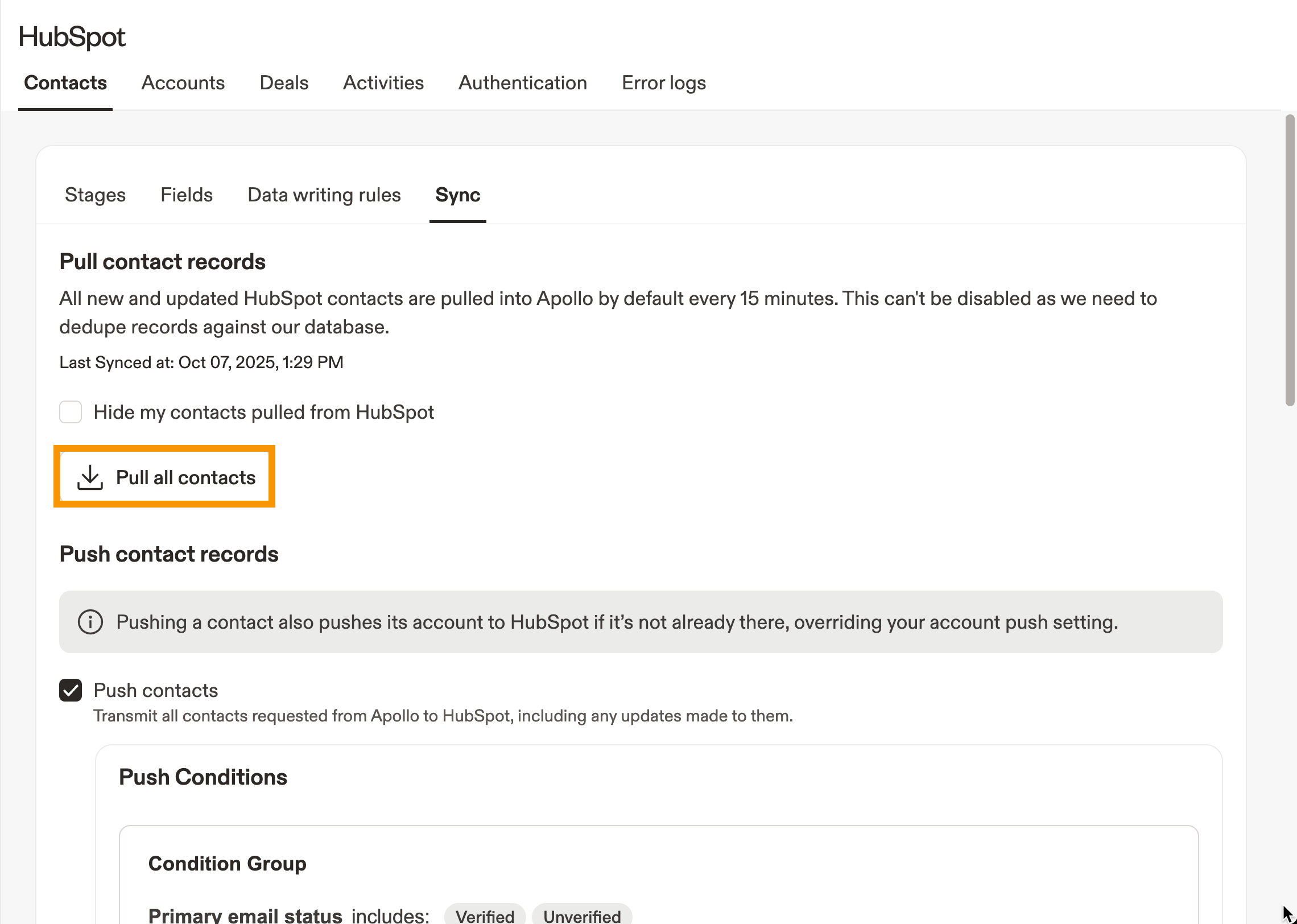
Agora você puxou os contatos manualmente. Com Histórico de sync do CRM, você pode visualizar os registros na fila e um histórico de pulls de registros no Apollo.
Por padrão, o Apollo torna visíveis para sua equipe os contatos sincronizados do HubSpot durante a prospecção no Apollo. Esta é a configuração recomendada para interagir com contatos.
Para alterar a visibilidade do registro:
- Marque Ocultar meus contatos importados do HubSpot, depois clique em Salvar.
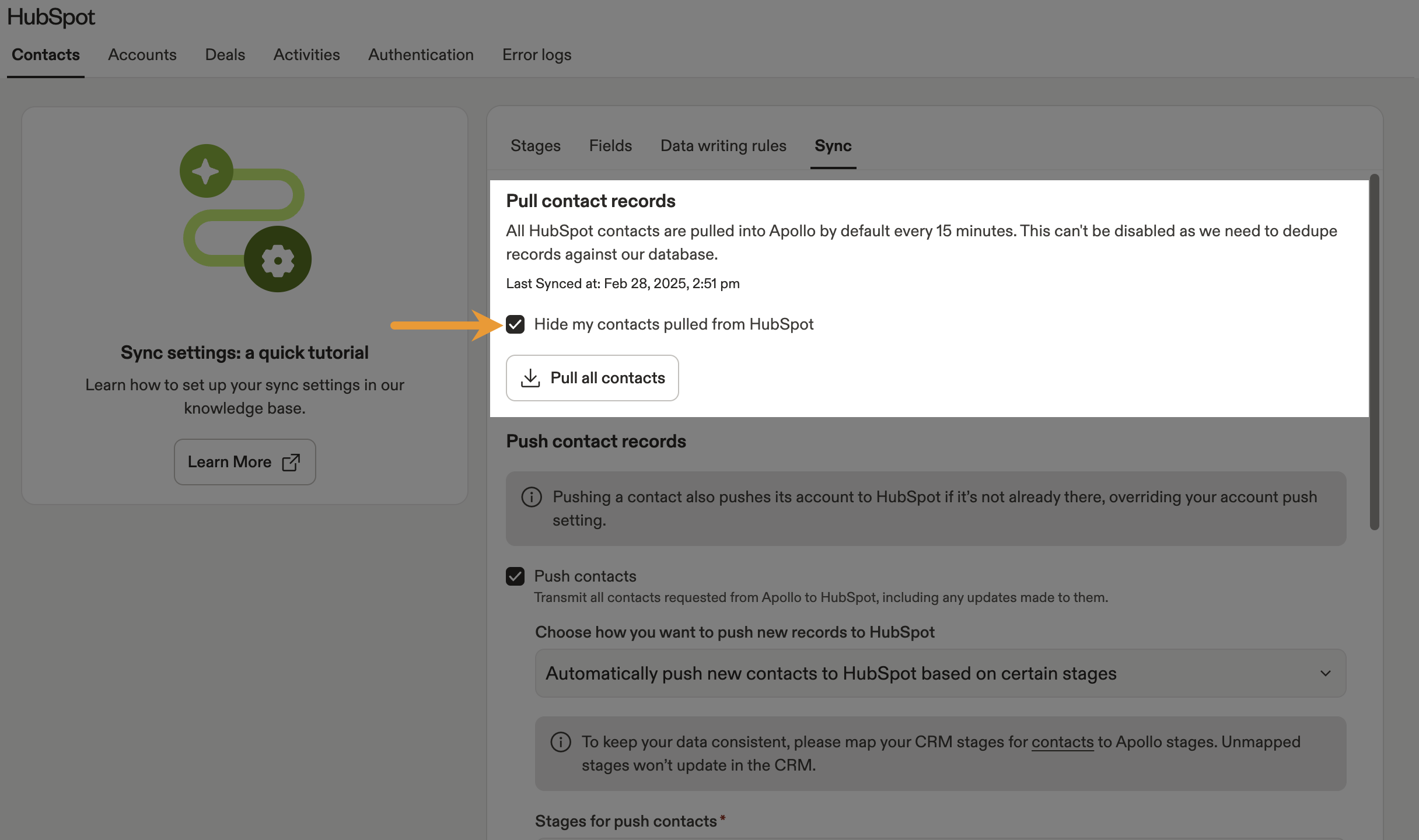
Agora você configurou a visibilidade do registro.
O Apollo importa automaticamente todas as contas do HubSpot e, por padrão, as torna visíveis para sua equipe durante a prospecção no Apollo. Você também pode importar contas manualmente a qualquer momento e escolher se as contas importadas ficarão visíveis para sua equipe.
A importação manual permite importar registros do HubSpot manualmente de uma só vez. Isso pode ser útil se você alterou recentemente as configurações de sincronização. Para importar registros manualmente:
- Clique em Importar todas as empresas.
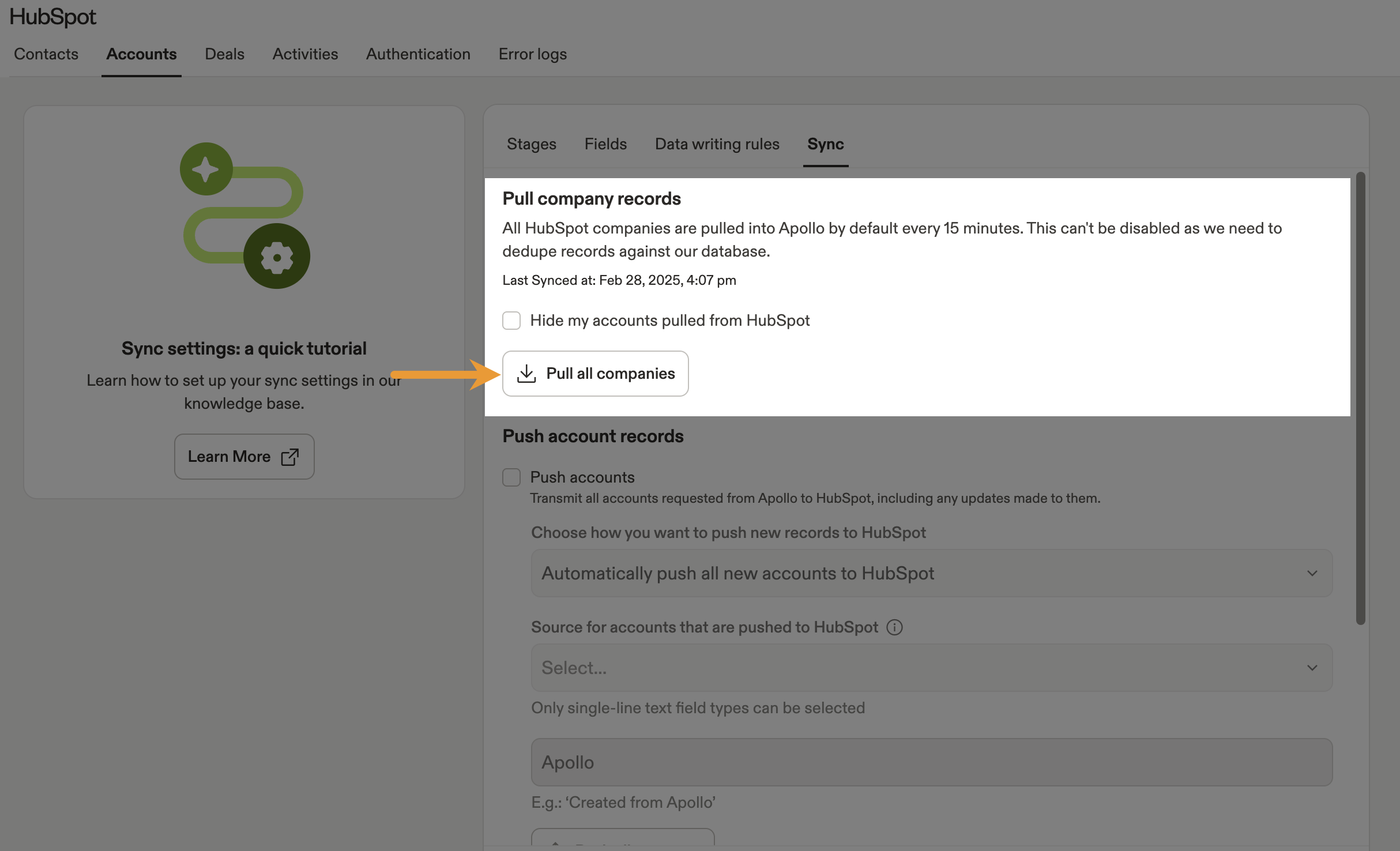
Agora você importou as contas manualmente. Com Histórico de sincronização do CRM, você pode visualizar os registros na fila e um histórico das importações de registros no Apollo.
Por padrão, o Apollo torna visíveis para sua equipe as contas sincronizadas do HubSpot durante a prospecção no Apollo. Essa é a configuração recomendada para interagir com prospects.
Para alterar a visibilidade do registro:
- Marque Ocultar minhas contas importadas do HubSpot, depois clique em Salvar.
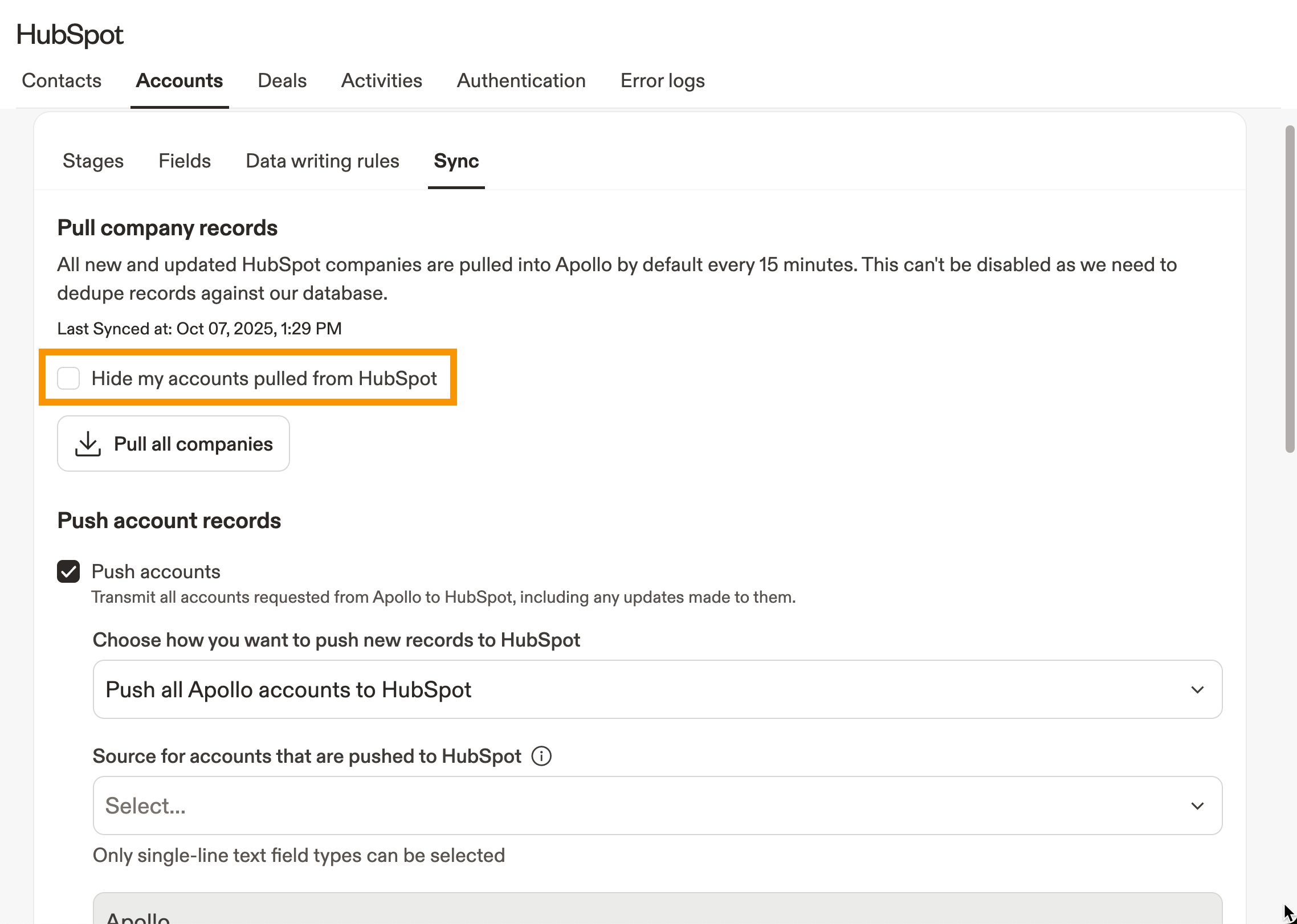
Agora você configurou a visibilidade do registro.
Para configurar as definições de importação de Negócios:
- Marque Sincronizar Negócios com o Apollo para sincronizar ativamente informações de Pipeline e Negócios de forma bidirecional quando o Apollo detectar uma alteração.
- Quando ativado, o Apollo importa todas as informações de Negócios do HubSpot e usa o HubSpot como fonte principal para quaisquer Negócios sincronizados anteriormente.
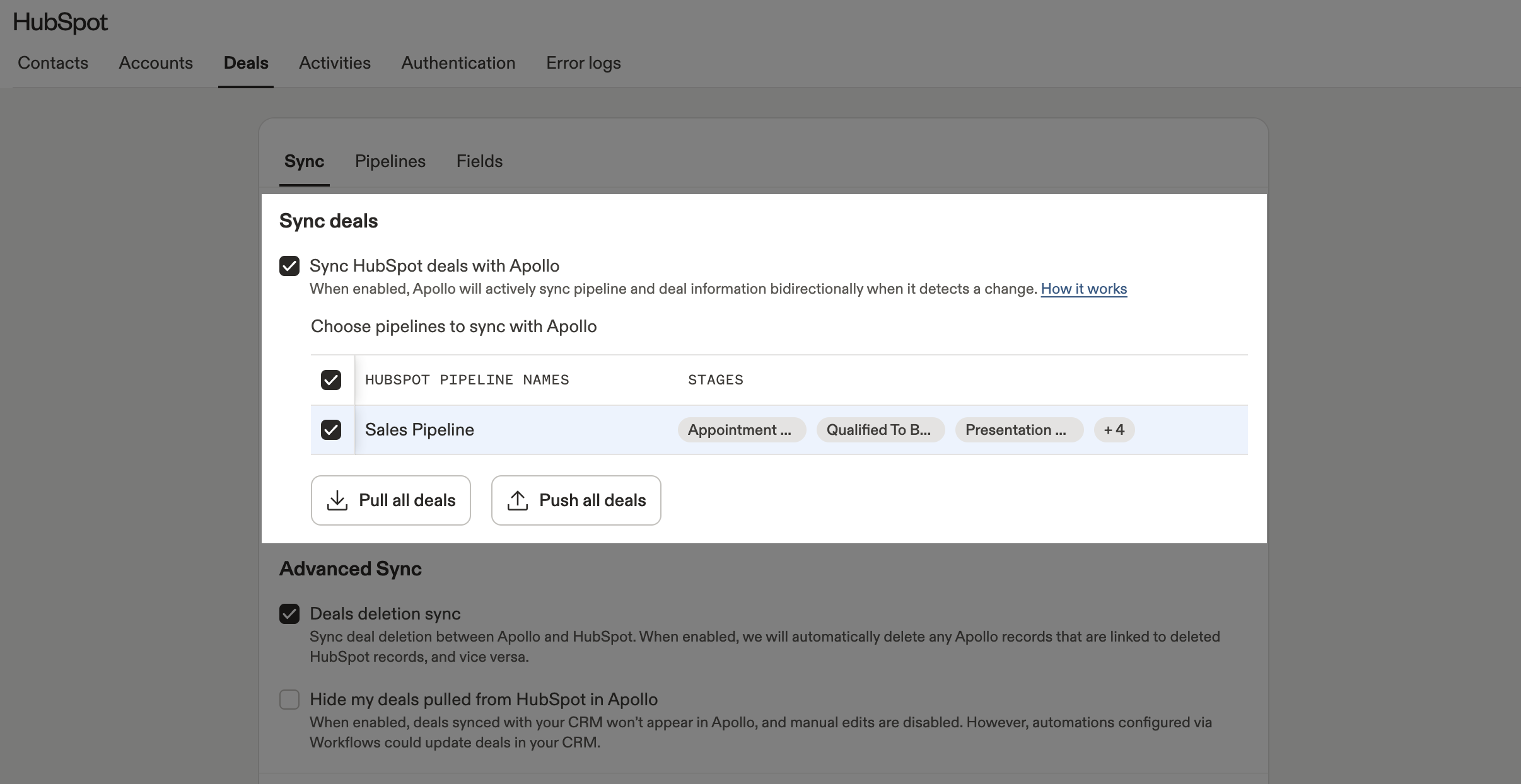
- Depois de sincronizar seus Negócios do HubSpot, você pode editar seus pipelines selecionados:
- Desmarque para desativar a sincronização de um pipeline. O Apollo remove o pipeline e exclui os Negócios existentes nele.
- Marque um pipeline inativo para reiniciar a sincronização de Negócios desse pipeline. Quando você reativa um pipeline, o Apollo cria novos registros de Negócios a partir do HubSpot e não pode recuperar dados anteriores excluídos do Apollo.
- Desmarque Sincronizar Negócios do HubSpot com o Apollo para gerenciar manualmente no Apollo seus Negócios sincronizados. Isso impede novas atualizações de sincronização entre o HubSpot e o Apollo sem remover seus dados de Negócios do Apollo.
- (Opcional) Clique para importar Negócios manualmente. Isso pode ser útil se você alterou recentemente as configurações de sincronização.
- (Opcional) Marque Ocultar meus Negócios para ocultar negócios importados do HubSpot para o Apollo. Quando ativado, os negócios sincronizados não aparecerão no Apollo, mas a automação ainda poderá atualizar negócios no HubSpot.
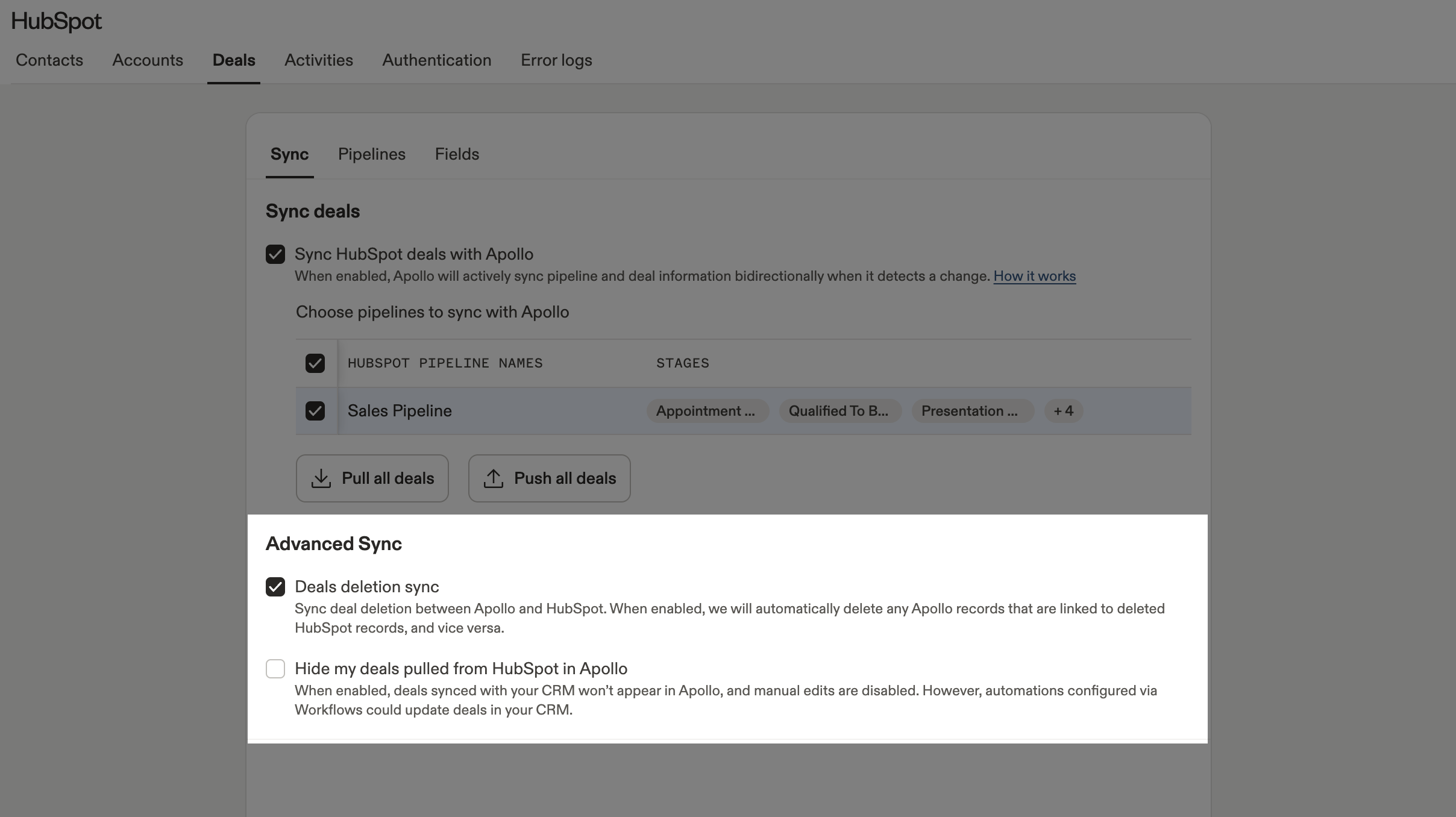
- Quando terminar, clique em Salvar.
Agora você configurou as configurações de importação para negócios.
Visualizar histórico de importação
Por padrão, todos os novos contatos e contas, ou que foram atualizados, são importados do HubSpot para o Apollo a cada quinze minutos.
O Apollo mostra os pulls de registros na fila, bem como seu histórico de importação, para que você veja exatamente quando os registros vieram do HubSpot.
Para visualizar o histórico de importação:
- Abra o Apollo e clique em Configurações > Integração > HubSpot.
- Clique em Contatos ou Contas, depois clique em Sincronizar.
- Role até Importar tudo, depois clique em Atividade da fila para revisar os registros na fila ou em Histórico de sincronização para ver um log de atividades.
- O Apollo exibe os pulls de registros na fila em uma linha do tempo, incluindo quando cada solicitação de pull ocorreu e quantos registros estão na fila, para que você visualize facilmente a atividade dos seus dados. Isso pode ser útil para acompanhar o progresso de importações de dados muito grandes do HubSpot.
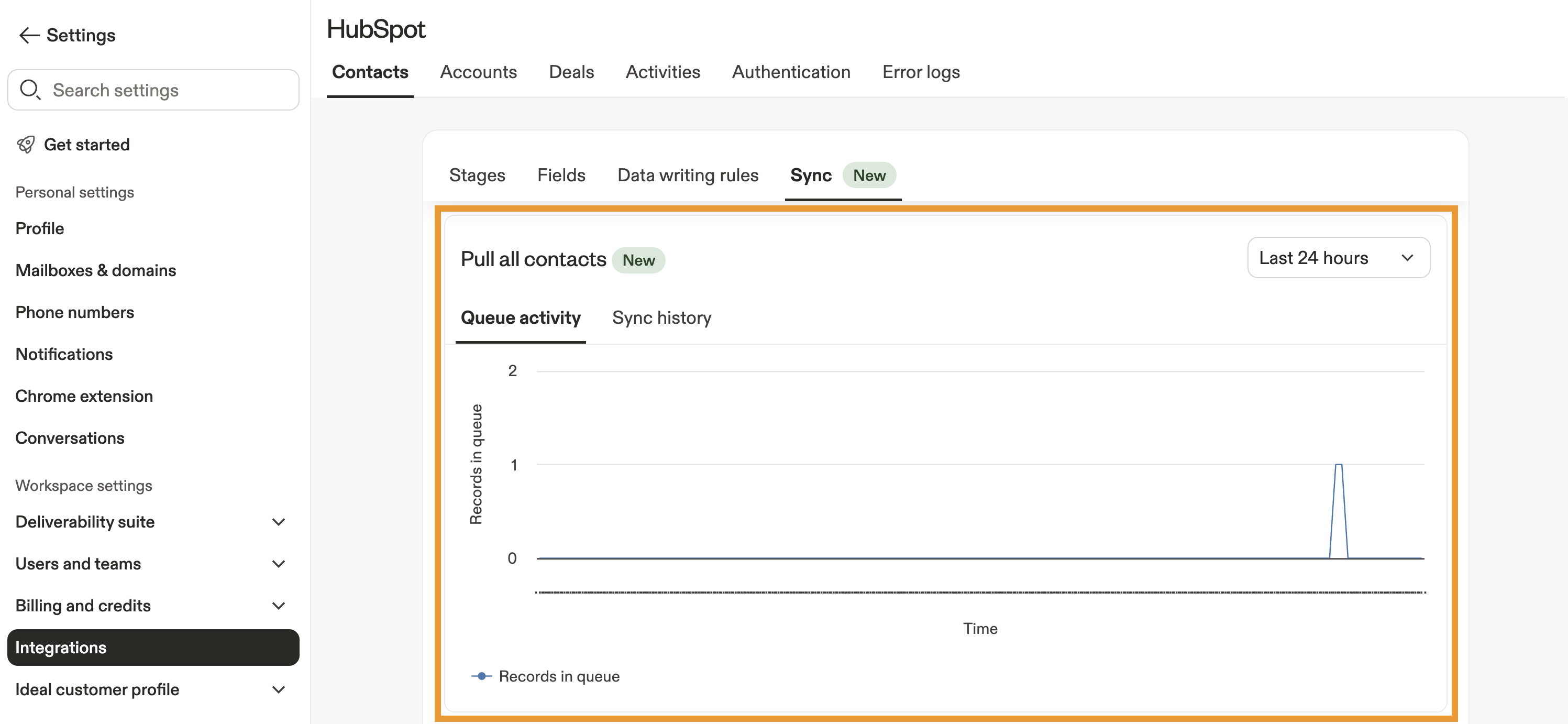
- (Opcional) Clique em Últimas 24 horas para alterar o período e selecione Últimos 3 dias, Últimos 7 dias, ou Personalizado para um intervalo personalizado.

- Passe o mouse sobre uma extração enfileirada para ver a data e a hora exatas da solicitação, bem como o número de registros enfileirados.

- O Apollo exibe um registro das extrações concluídas do HubSpot para o Apollo. Cada entrada mostra quando uma sincronização foi executada e se algum registro foi atualizado.

- (Opcional) Clique em Últimas 24 horas para alterar o período e, em seguida, selecione Últimos 3 dias, Últimos 7 dias, ou Personalizado para um intervalo personalizado.
A maioria das extrações de registros é executada automaticamente em segundo plano. É normal ver execuções em que nenhum registro foi extraído se nenhuma alteração for detectada no HubSpot.
FAQs
|
Perguntas frequentes |
||
| O que significa "não sincronizado" no filtro sincronizado com o HubSpot? | Por que há menos contatos no HubSpot do que eu enviei do Apollo? | Por que meus contatos não estão sendo enviados para o HubSpot? |
| Por que o Apollo ignorou o envio de uma empresa ou conta para o HubSpot? | Por que o Apollo ignorou o envio de um contato com um Email que já existe no HubSpot? | O que significa o erro "os valores da propriedade não eram válidos"? |
| O que acontece se o usuário do Apollo que configurou o HubSpot for desativado? | Onde posso encontrar contatos cujo envio para o HubSpot falhou? | O Apollo cria automaticamente empresas no HubSpot quando eu envio contatos? |
O que significa "não sincronizado" no filtro sincronizado com o HubSpot?
Ao pesquisar prospects, você pode filtrar pelo filtro sincronizado com o CRM para ver quais contatos existem em ambas as plataformas. Nesse filtro, se você selecionar Não para sincronizado com o HubSpot, isso significa que o contato não tem um ID de contato do HubSpot no Apollo. Esse grupo inclui tanto contatos que nunca foram enviados porque não atenderam às suas regras de envio quanto contatos cujo envio foi tentado, mas falhou.
É por isso que o filtro pode incluir mais registros do que você vê nos logs de erro. O filtro mostra todos os contatos sem um ID do HubSpot, enquanto o log de erro da integração mostra apenas os registros que o Apollo realmente tentou enviar e que falharam.
Por que há menos contatos no HubSpot do que eu enviei do Apollo?
Se você enviou um grande lote de contatos do Apollo, mas vê menos no HubSpot, alguns registros provavelmente foram ignorados devido a erros de sincronização. O Apollo não cria registros inválidos ou duplicados no HubSpot, e todos os registros com falha são registrados em Configurações > Integrações > HubSpot > Logs de erro.
As causas comuns incluem conflitos de domínio nas empresas associadas, emails de contatos duplicados que já existem no HubSpot, emails ausentes ou não verificados quando as regras de envio apenas de emails verificados estão ativadas e erros de validação de propriedades.
Onde posso encontrar contatos que falharam ao ser enviados para o HubSpot?
Para revisar envios com falha de contatos ou contas, acesse Configurações > Integrações > HubSpot > Logs de erro. Os logs de erro mostram apenas os registros que o Apollo tentou enviar e não conseguiu criar ou atualizar no HubSpot.
Use filtros como tipo de job ou intervalo de datas para restringir os resultados e, em seguida, abra uma linha para revisar a mensagem de erro completa e o registro afetado. Esse é o melhor lugar para identificar falhas de sincronização acionáveis.
Por que o Apollo ignorou o envio de uma empresa ou conta para o HubSpot?
Um motivo comum é um conflito de domínio. Antes de o Apollo criar um contato no HubSpot, ele cria ou atualiza a empresa vinculada. Se o HubSpot já tiver uma empresa diferente com o mesmo domínio, o Apollo não cria uma segunda empresa e também pode ignorar o envio do contato relacionado.
Você pode ver um erro como Conta não enviada. Já existe uma empresa diferente com este domínio no HubSpot. Para corrigir isso, revise a configuração da sua empresa no HubSpot e no Apollo para que os registros corretos estejam vinculados e exista apenas uma empresa para esse domínio.
Por que o Apollo ignorou o envio de um contato com um email que já existe no HubSpot?
O HubSpot permite apenas um contato por endereço de email. Se um contato com esse email já existir no HubSpot, o Apollo ignora a criação de um registro duplicado e registra o problema no log de erro.
Isso ajuda a evitar contatos duplicados no seu CRM. Revise o contato existente no HubSpot, confirme se é o registro correto e atualize-o ou associe-o conforme necessário, em vez de enviar um segundo contato com o mesmo email.
O que significa o erro "os valores da propriedade não eram válidos"?
Esse erro significa que o HubSpot rejeitou um valor enviado do Apollo porque o valor não é uma das opções permitidas para essa propriedade do HubSpot. Isso geralmente acontece com um campo de menu suspenso, enumeração ou lista de seleção.
Para corrigir, revise os detalhes do erro no log de erro, depois verifique a propriedade no HubSpot para confirmar os valores permitidos. Em seguida, atualize seu mapeamento de campos no Apollo para que o valor mapeado ou padrão corresponda a uma das opções aceitas pelo HubSpot. Depois, tente enviar novamente.
O que acontece se o usuário do Apollo que configurou o HubSpot for desativado?
As configurações da integração com o HubSpot permanecem ativas com as credenciais do usuário do Apollo que autenticou ou configurou a integração por último, mesmo que esse usuário seja desativado posteriormente no Apollo.
Para alterar o usuário de sincronização ativo, outro administrador do Apollo deve autenticar suas credenciais do HubSpot no Apollo.
Vá para Configurações > Integrações > HubSpot, depois reconecte ou reautorize o HubSpot com as credenciais do novo administrador.
Por que meus contatos não estão sendo enviados para o HubSpot?
A maioria das sincronizações de envio de contatos e empresas é concluída em 15 a 30 minutos após você criar ou atualizar um registro, especialmente em lotes pequenos. Lotes grandes ou o envio inicial podem levar mais tempo, dependendo do volume e dos limites da API do HubSpot. Se as alterações foram feitas há apenas alguns minutos, normalmente é melhor esperar pelo menos 15 a 30 minutos e depois atualizar o registro no HubSpot.
Se o seu contato ainda não estiver aparecendo no HubSpot, comece identificando se o problema afeta um contato ou todos os contatos:
Primeiro, verifique se o contato atende aos seus critérios de envio. Se o envio com base na etapa estiver ativado, a etapa do contato deverá estar incluída na lista permitida. Se você também ativou critérios como apenas email verificado ou uma condição de campo personalizado, o contato também deverá atender a essas regras.
Em seguida, verifique se o contato já existe no HubSpot, se o envio estava ativado no momento e se o envio falhou devido a um erro. Se o contato já existir no HubSpot com o mesmo endereço de email, o Apollo atualiza o registro existente em vez de criar um novo. Se o Apollo tentou fazer o envio e ele falhou, você pode revisar o motivo no log de erros.
Se Enviar para o HubSpot estiver esmaecido, ausente ou se os contatos não estiverem aparecendo no HubSpot após um envio manual, verifique o seguinte:
- Configuração inicial ou importação de dados ainda em andamento: Depois que você conecta o HubSpot, o Apollo executa uma importação inicial de dados do HubSpot. A opção de envio pode aparecer durante esse período, mas você não pode usá-la até que a importação seja concluída. Vá para Configurações > Integrações > HubSpot > Histórico de importação para verificar o progresso.
- O push não está ativado nas configurações de sincronização: Confirme que o push está ativado em Configurações > Integrações > HubSpot > Contatos > Sincronização.
- Um filtro de etapa do contato está bloqueando o push: Se você restringiu o push a etapas específicas do contato, o Apollo não enviará contatos fora dessas etapas. Revise as condições de etapa em Configurações > Integrações > HubSpot > Contatos > Sincronização.
- O HubSpot rejeitou o push: Acesse Configurações > Integrações > HubSpot > Logs de erro para revisar erros do HubSpot, como falhas de validação ou problemas com campos obrigatórios.
- Problema de conexão ou permissões da integração: Verifique se o HubSpot aparece como conectado em Configurações > Integrações > HubSpot. O usuário que envia os registros também precisa ter as permissões necessárias no Apollo e no HubSpot. Se suas permissões estiverem restritas, o envio pode não estar disponível.
O Apollo cria automaticamente empresas no HubSpot quando eu envio contatos?
Sim, em alguns casos o Apollo cria ou atualiza automaticamente empresas no HubSpot quando você envia contatos.
Quando você envia um contato totalmente novo do Apollo e a conta associada ainda não existe no HubSpot, o Apollo também envia a conta para que o HubSpot possa criar a empresa correspondente. Esse comportamento substitui suas configurações de envio de contas para esse envio de contato específico.
O HubSpot também pode ser configurado para criar empresas automaticamente com base em domínios de Email, então, mesmo que o Apollo envie apenas um contato, o HubSpot ainda poderá criar um registro de empresa, dependendo das suas configurações no HubSpot.
Para reduzir a criação inesperada de empresas:
- Use filtros de envio para que apenas contatos qualificados sejam enviados, como filtros com base em etapa, verificação de Email ou um campo personalizado.
- Use envios manuais para lotes de teste e segmentos de alto impacto em vez de ativar o envio para cada novo contato.
- Limpe e elimine empresas duplicadas no HubSpot antes de conectar o Apollo. O Apollo replica duplicatas do HubSpot e não as mescla automaticamente.
Lembrete: o Apollo não exclui nem mescla automaticamente empresas duplicadas criadas em nenhum dos sistemas. Se você criar duplicatas, mescle-as ou exclua-as no HubSpot. O Apollo respeita essas alterações na próxima sincronização.
Próximas etapas
Quer manter sua sincronização com o HubSpot funcionando sem problemas? Estas próximas etapas podem ajudar você a ajustar sua configuração e evitar problemas comuns.
| Conecte o HubSpot ao Apollo | Se você estiver configurando tudo pela primeira vez, conecte o HubSpot ao Apollo para garantir que sua integração esteja totalmente ativada antes de configurar ajustes avançados. |
|---|---|
| Configure o mapeamento de dados do HubSpot | Certifique-se de que seus campos estejam alinhados mapeando corretamente seus dados do HubSpot para manter os registros limpos, consistentes e utilizáveis em ambos os sistemas. |
| Informações importantes sobre a integração com o HubSpot | Conheça a integração com o HubSpot para que você possa lidar com mapeamento de dados, configurações de sincronização e configuração com facilidade. |
| Conecte sua caixa de entrada | Garanta que a sincronização de atividades funcione como esperado conectando sua caixa de entrada para que você possa sincronizar o outreach por Email com o HubSpot. |