
Visão geral
Reuniões no Apollo permitem que seus prospects agendem reuniões com você por conta própria, sem muita troca de mensagens nem trabalho administrativo. Depois de configurar reuniões, você pode criar tipos de reunião e compartilhar um link de agendamento com os contatos, permitindo que eles agendem reuniões por conta própria com base na sua disponibilidade em tempo real.
Confira as seções a seguir para criar e gerenciar reuniões. Voltar ao topo
Criar uma página de agendamento
As páginas de agendamento são reuniões com modelos que incluem anfitriões, fluxos de reunião, durações e localizações. Você pode criar uma página de agendamento para reservar rapidamente reuniões com um único anfitrião, vários anfitriões ou em rodízio com prospects.
Você pode criar quantas páginas de agendamento precisar, mas o número de páginas de agendamento que pode ativar depende do seu plano Apollo. Se precisar ativar tipos adicionais de páginas de agendamento, gerencie seu plano. Se tiver dúvidas sobre como fazer upgrade, entre em contato com a equipe de vendas da Apollo.
Para criar uma página de agendamento:
- Abra o Apollo e clique em Reuniões.
- Clique em Criar, depois selecione o tipo de página de agendamento que você quer criar.
- Anfitrião único: 1 anfitrião, útil para conversas individuais.
- Vários anfitriões: vários anfitriões, útil para discussões em grupo. Exige que todos os anfitriões estejam disponíveis na mesma data e horário.
- Anfitrião em rodízio: alterna entre diferentes anfitriões para facilitar uma série de conversas individuais.

- Insira um nome para a reunião. Os prospects podem usar os nomes das reuniões para decidir qual tipo de reunião agendar com você.
- (Opcional) Para definir um nome de exibição público para sua reunião, clique em Usar um nome de exibição externo, depois insira um nome público para a reunião.
- Selecione a duração da reunião no menu suspenso.
- (Opcional) Insira uma URL personalizada ao lado do link da reunião para personalizar a URL.
- Adicione uma descrição da reunião para dar mais contexto aos participantes.

- Quando terminar, clique em Próximo: detalhes do anfitrião.
Siga as etapas abaixo para concluir a configuração do tipo de página de agendamento selecionado:
Para concluir a configuração de uma reunião com anfitrião único.
- Selecione os anfitriões no menu suspenso. Admins podem selecionar qualquer usuário como anfitrião único, enquanto não admins podem criar páginas de agendamento com anfitrião único apenas para si mesmos.
- Clique em Gerenciar agenda ao lado de cada anfitrião para definir o horário de trabalho e a disponibilidade dele.
 Quando terminar, clique em Próximo: Buffers e limites.
 - Defina um aviso mínimo para garantir que você tenha tempo suficiente para aceitar as reuniões solicitadas. Insira com quantos minutos, horas ou dias de antecedência um prospect precisa agendar uma reunião com você.
- Defina um intervalo de disponibilidade da reunião para limitar com que frequência prospects podem agendar reuniões. Você pode configurar intervalos de até duas horas por agendamento.
- Adicione buffers de tempo antes e depois das suas reuniões agendadas para garantir que prospects não possam agendar reuniões em sequência com você. Você pode adicionar até 1 hora de buffer antes e depois de cada reunião.
- Use limites de agendamento para definir o número de agendamentos de prospects que você quer permitir por dia, semana ou mês. Quando seus agendamentos atingirem esse limite, o Apollo impede que prospects agendem essa reunião até o próximo dia, semana ou mês disponível.
- Defina um intervalo de datas de agendamento para limitar com quanta antecedência prospects podem agendar uma reunião com seu anfitrião. Os prospects veem apenas a disponibilidade do anfitrião dentro do intervalo máximo de datas.
 Quando terminar, clique em Próximo: Lembrete por Email.
 - Defina um lembrete automático por Email para lembrar seu prospect sobre uma próxima reunião. Ative o lembrete e use o editor para preencher o assunto e a mensagem do lembrete. Você pode aplicar estilos de texto ou adicionar os seguintes elementos no editor:
- Links
- Imagens
- Vídeos do Vidyard
- Variáveis dinâmicas
- Snippets
- Defina o momento do lembrete em minutos, horas ou dias antes da reunião agendada do prospect. Clique em Adicionar outro lembrete para criar lembretes adicionais ou clique em Excluir para excluir um lembrete. Quando terminar, clique em Próximo: perguntas do convidado.
- (Opcional) Clique em Adicionar pergunta para adicionar mais perguntas ao seu formulário de admissão.
- (Opcional) Clique em Editar para editar perguntas existentes ou clique em Excluir para removê-las.

- Quando terminar, clique em Publicar.
Agora você criou uma reunião com um único anfitrião no Apollo.
Para concluir a configuração de uma reunião com vários anfitriões.
- Selecione os anfitriões no menu suspenso.
- Clique em Gerenciar agenda ao lado de cada anfitrião para definir o horário de trabalho e a disponibilidade.

- Clique em Atribuir proprietário para tornar 1 pessoa a proprietária do tipo de reunião. O link de local da reunião dessa pessoa será usado como local padrão para todas as reservas feitas por meio desse tipo de reunião, e ela terá acesso total para gerenciar a reunião.
 Quando terminar, clique em Próximo: Buffers e limites.
 - Defina um aviso mínimo para garantir que você tenha tempo suficiente para aceitar as reuniões solicitadas. Insira quantos minutos, horas ou dias de antecedência um prospect precisa para agendar uma reunião com você.
- Defina um intervalo de disponibilidade de reuniões para limitar com que frequência os prospects podem agendar reuniões. Você pode configurar intervalos de até duas horas por reserva.
- Adicione buffers de tempo antes e depois das suas reuniões agendadas para garantir que os prospects não possam marcar reuniões consecutivas com você. Você pode adicionar até 1 hora de buffer antes e depois de cada reunião.
- Use limites de reservas para definir o número de agendamentos de prospects que você quer permitir por dia, semana ou mês. Quando suas reservas atingirem esse limite, o Apollo impedirá que os prospects agendem essa reunião até o próximo dia, semana ou mês disponível.
- Defina um intervalo de datas de reserva para limitar com quanta antecedência os prospects podem agendar uma reunião com seu anfitrião. Os prospects só veem a disponibilidade do anfitrião dentro do intervalo máximo de datas.
 Quando terminar, clique em Próximo: Lembrete por Email.
 - Defina um lembrete automático por email para lembrar seu prospect sobre uma próxima reunião. Ative o lembrete e depois use o editor para preencher o assunto e a mensagem do lembrete. Você pode aplicar estilo ao texto ou adicionar os seguintes elementos no editor:
- Links
- Imagens
- Vídeos do Vidyard
- Variáveis dinâmicas
- Snippets
- Defina o horário do lembrete para minutos, horas ou dias antes da reunião agendada do prospect. Clique em Adicionar outro lembrete para criar lembretes adicionais ou clique em Excluir para excluir um lembrete. Quando terminar, clique em Próximo: Perguntas do convidado.
- (Opcional) Clique em Adicionar pergunta para adicionar mais perguntas ao seu formulário de entrada.
- (Opcional) Clique em Editar para editar suas perguntas existentes ou em Excluir para excluí-las.

- Quando terminar, clique em Publicar.
Agora você criou uma reunião com vários hosts no Apollo.
Para concluir a configuração de reuniões round-robin.
- Selecione os hosts no menu suspenso.
- Clique em Gerenciar agenda ao lado de cada host para definir o horário de trabalho e a disponibilidade deles.
- Selecione uma das opções a seguir para otimizar a distribuição round-robin:
- Otimizar para disponibilidade: o Apollo define o host round-robin com base na disponibilidade de cada colega de equipe durante o horário de reunião selecionado pelo prospect.
- Otimizar para distribuição igual: o Apollo exibe a disponibilidade com base no próximo host da fila para conduzir a reunião.
- Clique em Ajustar alocação ao lado de cada host para definir com que frequência o Apollo agenda cada host para reuniões round-robin. Quando terminar, clique em Próximo: Buffers e limites.

- Defina uma antecedência mínima para garantir que você tenha tempo suficiente para aceitar as reuniões solicitadas. Insira com quantos minutos, horas ou dias de antecedência um prospect precisa agendar uma reunião com você.
- Defina um intervalo de disponibilidade de reuniões para limitar com que frequência os prospects podem agendar reuniões. Você pode configurar intervalos de até duas horas por agendamento.
- Adicione buffers de tempo antes e depois das suas reuniões agendadas para garantir que os prospects não possam marcar reuniões em sequência com você. Você pode adicionar até 1 hora de buffer antes e depois de cada reunião.
- Use limites de agendamento para definir o número de agendamentos de prospects que você quer permitir por dia, semana ou mês. Quando seus agendamentos atingirem esse limite, o Apollo impede que prospects agendem essa reunião até o próximo dia, semana ou mês disponível. Quando terminar, clique em Próximo: Lembrete por Email.

- Configure um lembrete automático por email para lembrar seu prospect de uma reunião próxima. Ative o lembrete e use o editor para preencher o assunto e a mensagem do lembrete. Você pode aplicar estilo ao texto ou adicionar os seguintes elementos no editor:
- Links
- Imagens
- Vídeos do Vidyard
- Variáveis dinâmicas
- Snippets
- Defina o momento do lembrete em minutos, horas ou dias antes da reunião agendada do prospect. Clique em Adicionar outro lembrete para criar lembretes adicionais ou clique em Excluir para excluir um lembrete. Quando terminar, clique em Próximo: perguntas do convidado.
- (Opcional) Clique em Adicionar pergunta para adicionar mais perguntas ao seu formulário de entrada.
- (Opcional) Clique em Editar para editar suas perguntas existentes ou em Excluir para excluí-las.

- Quando terminar, clique em Publicar.
Agora você criou uma reunião round-robin no Apollo.
Agendar uma reunião
Quando você estiver pronto para agendar uma reunião, compartilhe um link de reunião com o contato ou a conta para o tipo de reunião de sua preferência.
Para agendar uma reunião:
- Abra o Apollo e clique em Reuniões > Páginas de agendamento.
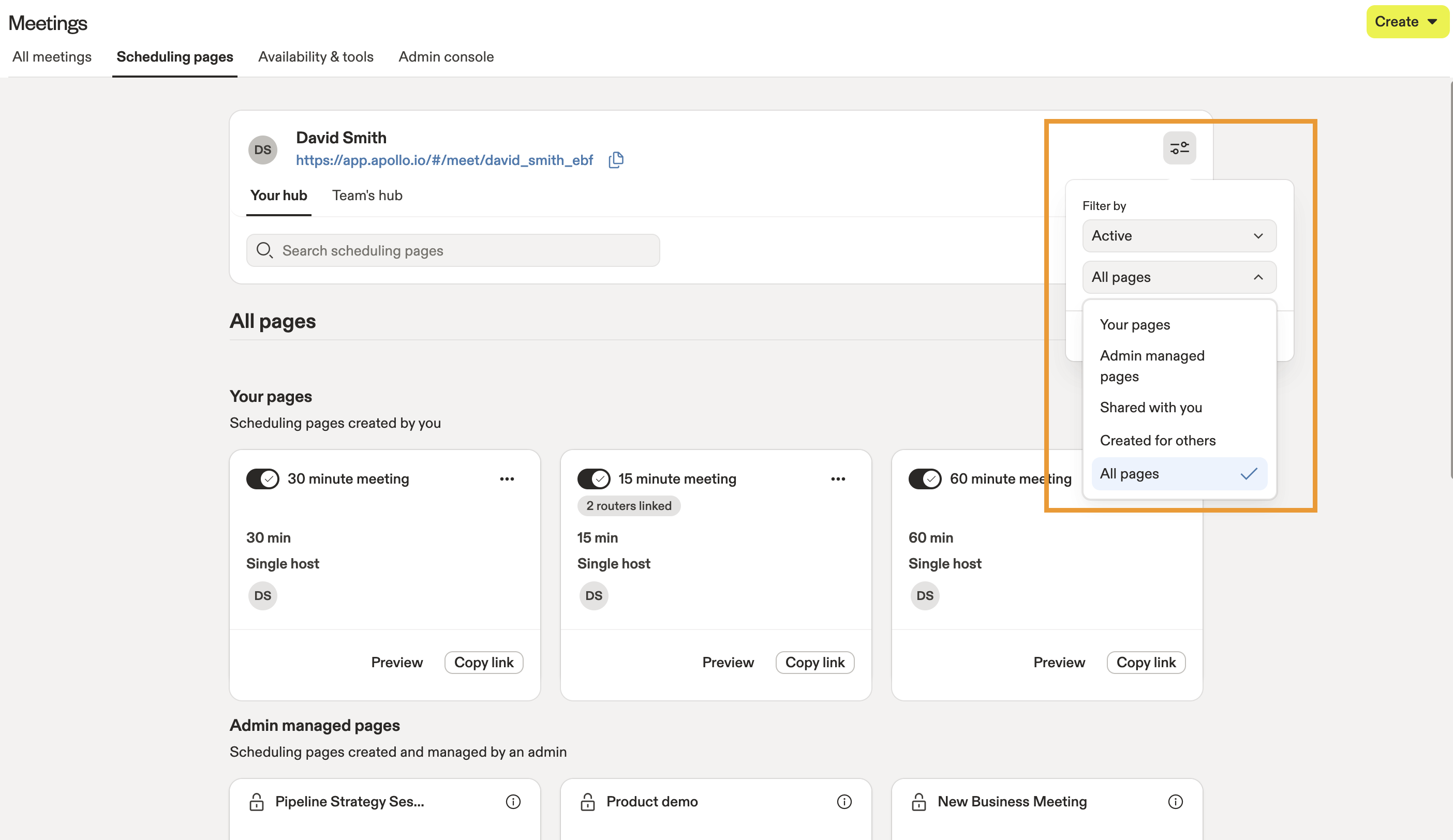
- O Apollo exibe suas páginas de agendamento pessoais por padrão. Clique em Filtro para visualizar páginas de agendamento gerenciadas pelo administrador da sua equipe ou páginas compartilhadas com você por outros colegas de equipe. Você também pode filtrar páginas de agendamento ativas ou inativas.
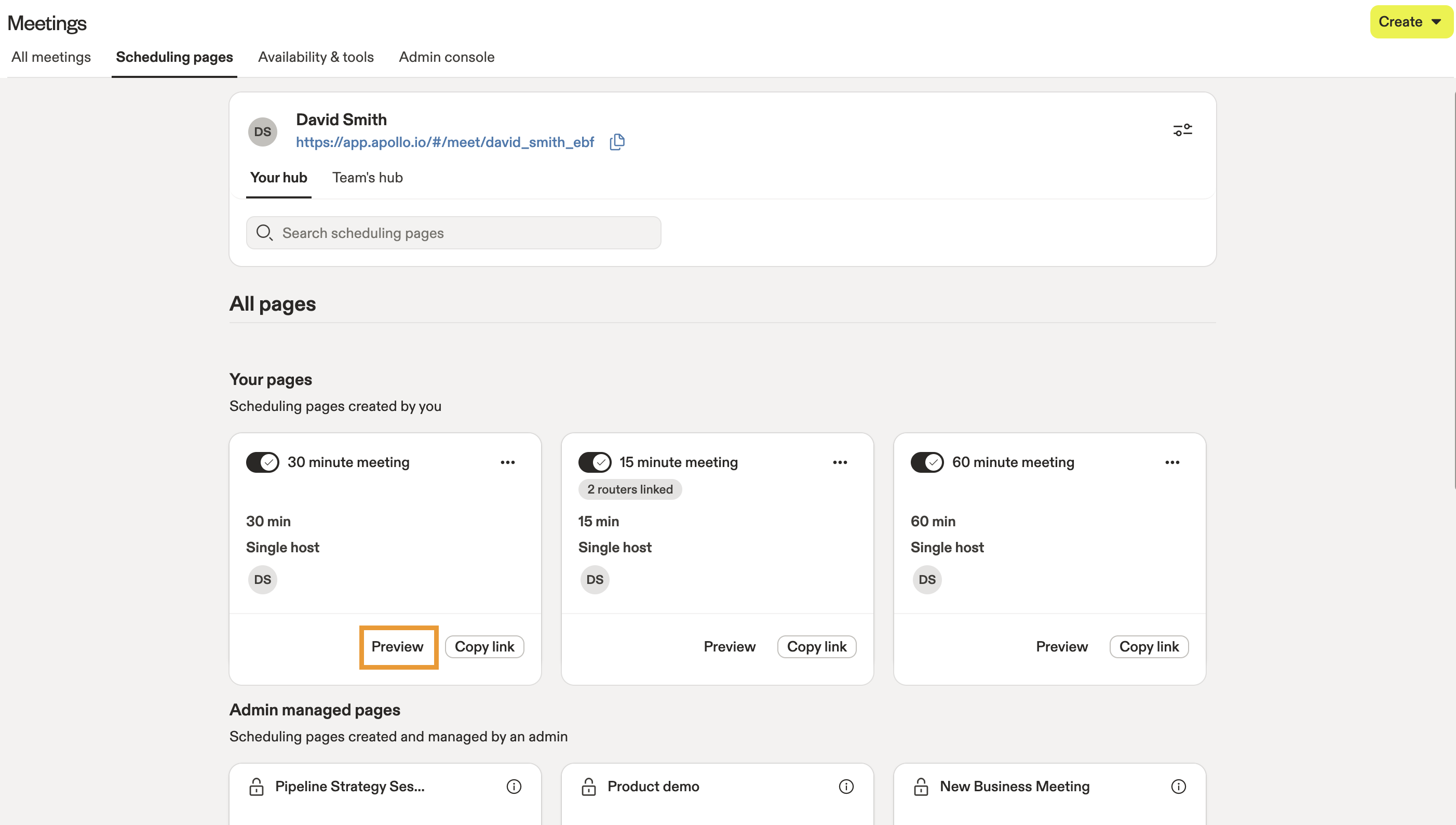
- Clique em Copiar link ao lado do tipo de reunião que você deseja agendar. Compartilhe o link com seu prospect para que ele possa agendar uma reunião com você por conta própria.

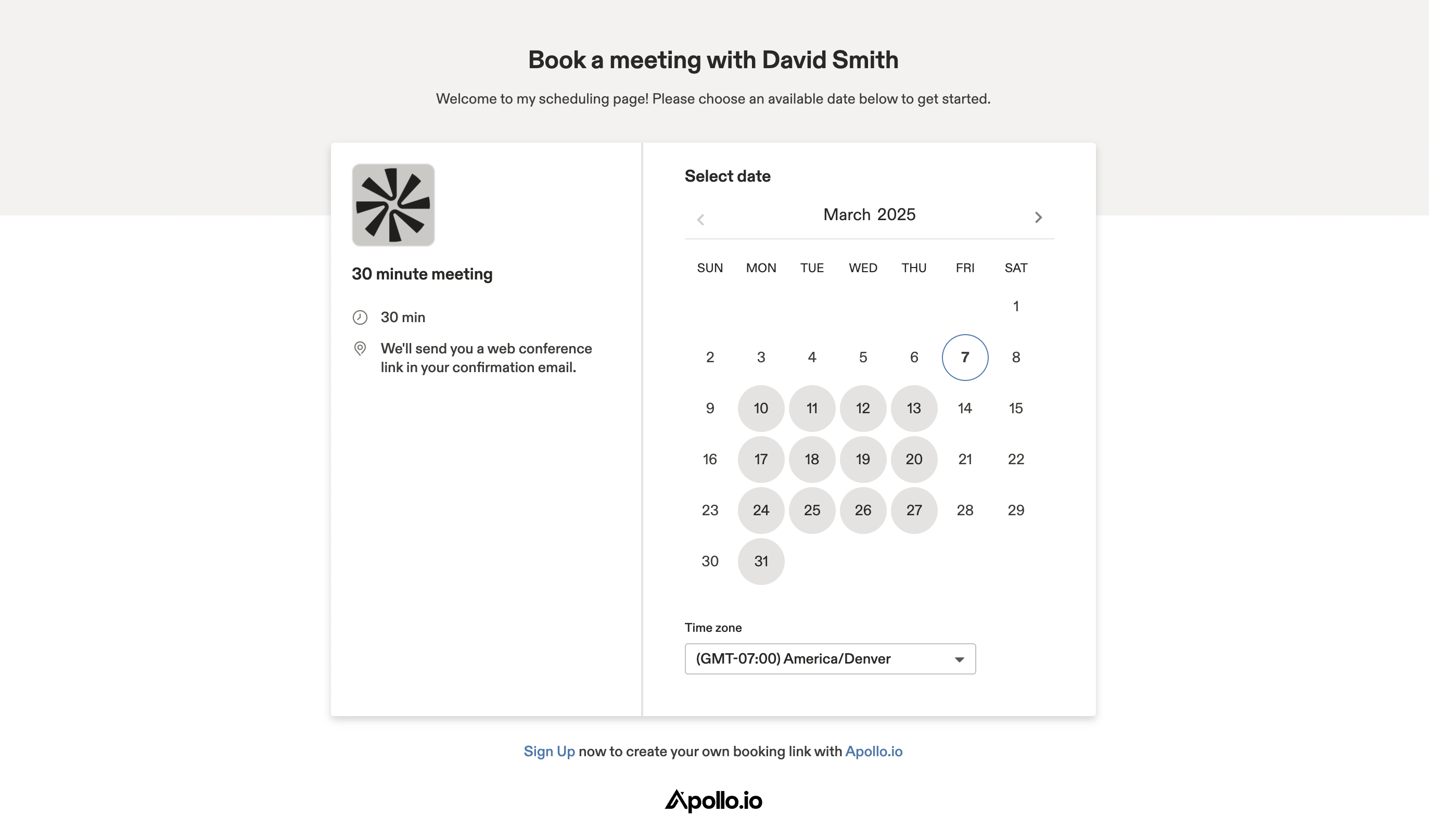
- Para visualizar o processo de autoagendamento, clique em Visualizar.
- O Apollo compartilha uma prévia de como os prospects fazem o autoagendamento usando sua disponibilidade configurada.
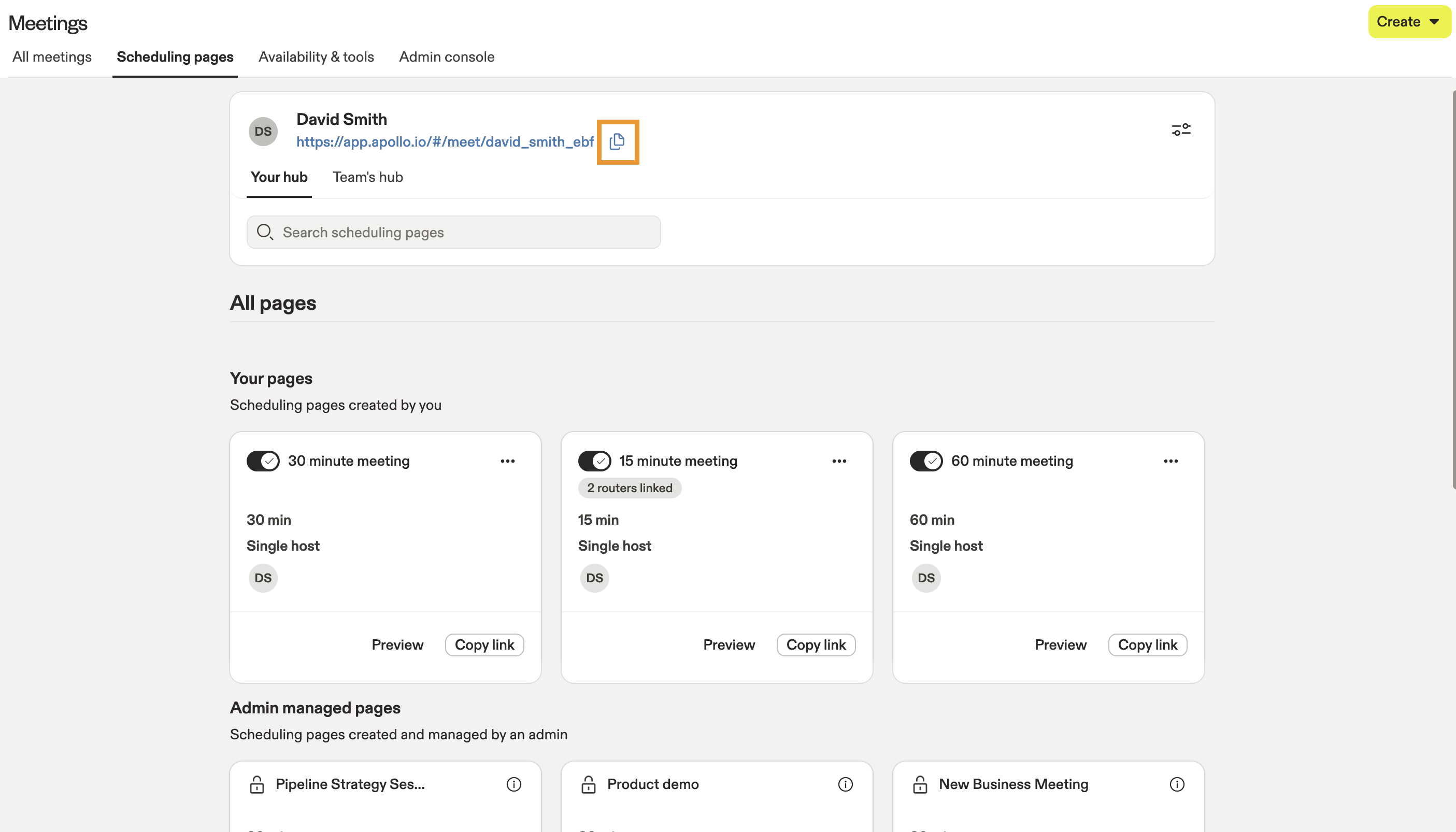
- Para permitir que os prospects escolham entre qualquer um dos seus tipos de reunião configurados, clique em Copiar ao lado do seu link de reunião pessoal. Compartilhe o link com seu prospect para que ele possa fazer o autoagendamento escolhendo entre os tipos de reunião disponíveis.
Agora você agendou uma reunião.
Visualizar próximas reuniões
O Apollo mostra suas reuniões do calendário, incluindo reuniões não agendadas no Apollo, para que você possa revisar rapidamente os próximos eventos.
Para visualizar suas reuniões:
- Abra o Apollo e clique em Reuniões > Todas as reuniões.
- Por padrão, o Apollo mostra suas próximas reuniões.

- Clique em Próximas para filtrar reuniões passadas, reservadas e próximas. As reuniões reservadas ainda não tiveram RSVP de todos os participantes.

- Clique em Mostrar filtros para buscar uma reunião específica.
Consulte Visão geral dos filtros de pesquisa para mais informações sobre os filtros disponíveis.
- Clique em Gravar reunião para ativar a gravação de vídeo em uma próxima reunião.

Para gravar reuniões, configure Conversations no Apollo.
- Clique em uma reunião para visualizar os detalhes e as informações dos participantes.

- Você pode associar a reunião a um negócio ou adicionar notas para se preparar para a sync.

Agora você visualizou suas próximas reuniões.
Entrar em uma reunião
Você pode entrar em uma reunião diretamente pelo Apollo.
Para entrar em uma reunião:
- Abra o Apollo e clique em Reuniões > Todas as reuniões.
- O Apollo compartilha suas próximas reuniões. Clique em Link para entrar em uma reunião.

- O Apollo leva você até o local da reunião.
Agora você entrou em uma reunião.
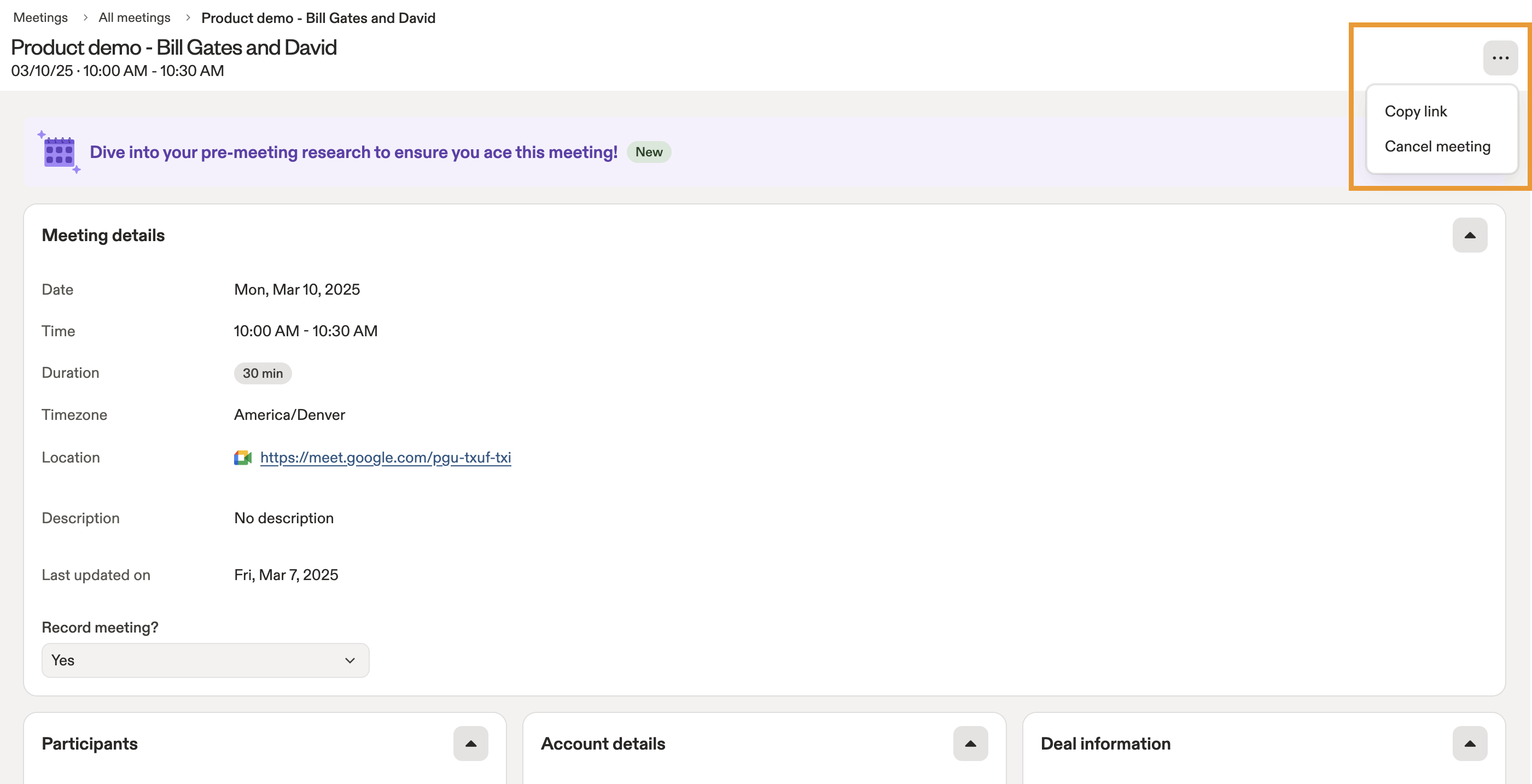
Precisa cancelar uma próxima reunião? Abra a reunião que você deseja cancelar e clique em ... > Cancelar reunião.
Gerar relatórios sobre reuniões
Você pode gerar relatórios sobre reuniões para acompanhar as tendências da equipe em agendamentos, reagendamentos e cancelamentos e identificar possíveis áreas de melhoria.
Todos os planos do Apollo incluem acesso a recursos de análises, como rastreamento de email. Alguns planos incluem relatórios e dashboards criados pelo Apollo. Se sua equipe precisar de acesso aos dashboards de análises, faça upgrade do seu plano. Se você tiver dúvidas sobre o upgrade, entre em contato com a equipe de vendas do Apollo.
Para acessar as análises de reuniões:
- Abra o Apollo e clique em Análises. Em seguida, abra o filtro Criado pelo Apollo e clique na caixa de seleção Dashboards pré-configurados.
- Clique em Insights de reuniões.

- Ajuste o intervalo de datas para ver insights sobre reuniões dentro de um período específico.
- O Apollo analisa as reuniões da sua equipe no período selecionado. Revise os widgets para ver insights rápidos:
- # Reuniões agendadas: Número total de reuniões agendadas no Apollo.
- # Reuniões agendadas por tipo de reunião: Número total de reuniões agendadas no Apollo por tipo de reunião.
- # Reuniões reagendadas: Número total de reuniões reagendadas no Apollo.
- # Reuniões canceladas: Número total de reuniões canceladas no Apollo.
Quer turbinar suas análises? Obtenha insights mais profundos sobre o desempenho da sua equipe e da sua organização no Apollo com relatórios personalizados e dashboards.
Próximos passos
Aqui estão alguns próximos passos práticos para tornar seus links de reunião mais fáceis de agendar, direcionar e preparar.
| Configurar reuniões | Comece do zero—conecte seu calendário e defina suas preferências de reunião para manter a disponibilidade precisa e cada agendamento consistente (horário de trabalho, localidade, branding). |
|---|---|
| Visão geral de reuniões | Se a sua equipe trabalha com diferentes abordagens, escolha o tipo de reunião certo para cada cenário para dar suporte a agendamentos com um anfitrião, vários anfitriões e round-robin sem interromper seu Workflow. |
| Pesquise e prepare-se para as próximas reuniões | Antes de a chamada acontecer, execute insights pré-reunião e ajuste os modelos para chegar com prioridades, tomadores de decisão e objeções anteriores já identificados. |
| Crie roteadores Inbound para suas reuniões | Precisa de um roteamento mais preciso em escala—direcione solicitações de agendamento com regras de formulário de entrada para enviar automaticamente prospects para a equipe, o representante ou o tipo de reunião certo sempre. |
| Integre seus formulários da web com reuniões | Se você está capturando demanda no seu site, conecte seus formulários da web ao roteamento de reuniões do Apollo para coletar os detalhes certos desde o início e oferecer imediatamente o melhor caminho de agendamento. |