
Descripción general
Los Email son una herramienta poderosa de interacción. Con los mensajes correctos, puedes construir y fortalecer relaciones con prospectos y clientes. Pero redactar Email puede tomar mucho tiempo y agotar energía valiosa.
Con el asistente de redacción impulsado por Apollo AI, puedes crear y enviar mensajes personalizados y efectivos a prospectos a gran escala para maximizar tu productividad y alcance.
En lugar de pensar demasiado cada línea, Apollo AI puede generar asuntos, texto de Email y aperturas personalizadas por ti. Además, Apollo analiza tus Email comparándolos con millones de intercambios exitosos para darte las mejores prácticas más recientes de Email, consejos prácticos para mejorar tu texto y puntuaciones en tiempo real para mejorar tu redacción.
Consulta las siguientes secciones para usar el asistente de redacción en Apollo.
¿Quieres saber más? Consulta Descripción general de Apollo AI para profundizar en todo lo relacionado con la IA.
Apollo se toma en serio la privacidad de los datos, incluso en los mensajes generados por IA. Consulta la política de IA o contacta al equipo de privacidad de Apollo si tienes alguna inquietud sobre la privacidad de los datos.
Escribe Email con IA
El asistente de redacción solo es compatible con inglés.
Apollo limita a cada persona a cincuenta generaciones de Email con IA por cada 24 horas. Todas las palabras generadas por Apollo AI cuentan para tu límite mensual de uso de palabras de IA, incluido el texto de Email y las aperturas personalizadas. Tu plan de Apollo determina tu límite mensual total de uso de palabras de IA. Las palabras no utilizadas no se acumulan entre ciclos de facturación. Puedes ver el uso total de tu equipo, la fecha de reinicio y el desglose por usuario en Configuración > Facturación y créditos > Créditos y uso de IA. Si usas investigación con IA en Email generados por IA, cada Email genera un uso de créditos.
Puedes usar el asistente de redacción con IA para escribir un Email a un solo prospecto o para escribir Email en una secuencia:
Para escribir un Email a un solo prospecto:
- Abre Apollo y haz clic en Personas.
- Usa filtros de búsqueda o el asistente de IA para encontrar a la persona a la que quieres enviar un Email.
- Selecciona una dirección de Email o haz clic en Enviar Email para usar la dirección principal del contacto.

- Haz clic en Configuración de personalización para ajustar cómo Apollo AI genera el Email.

- Haz clic en el tipo de contenido que quieres generar:
- Email completo con AI: Un Email completo con línea de asunto.
- Apertura: Una apertura breve para un Email.
- Línea de PD: Un cierre breve para un Email.
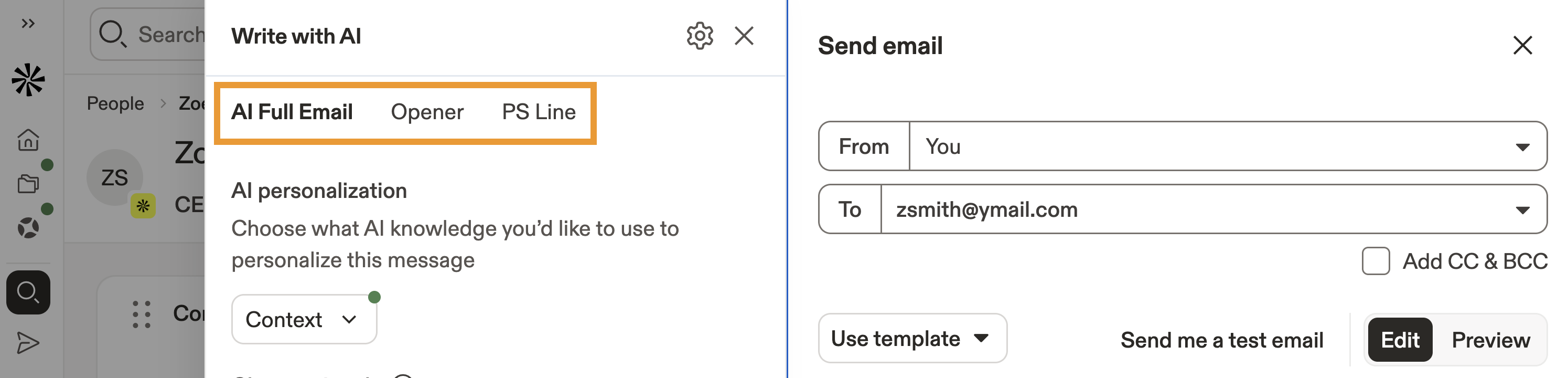
- Haz clic en Contexto para seleccionar un producto o servicio específico para usar al generar el Email.

El contexto es información sobre tu empresa, producto o servicio que Apollo AI usa para personalizar tus mensajes. Puedes ver y actualizar esta información en cualquier momento en el centro de contexto de AI, donde tu equipo administra detalles sobre tus productos y servicios.
- Luego, genera investigación con AI para personalizar tu mensaje.
- Haz clic en Agregar nuevo para elegir entre plantillas de investigación con AI.
- Haz clic en Agregar existente para elegir entre investigación personalizada con AI que creaste.
- (Opcional) Pasa el cursor y haz clic en ✕ para eliminar la investigación con AI sugerida.

La investigación profunda impulsa la personalización. Usa investigación con AI para hacer que cada Email sea más relevante para tus prospectos. Apollo muestra el costo en créditos por Email para cualquier investigación con AI que elijas realizar.
- Elige un tono para definir cómo suena tu mensaje, por ejemplo, directo, formal, casual, o crea un tono personalizado.

- (Opcional) Proporciona cualquier guía adicional, como objetivos específicos, alternativas o palabras que se deben evitar.
- Haz clic en Enviar y previsualizar.
- Apollo AI genera un Email personalizado para el prospecto. Revisa los resultados y luego haz clic en Insertar para agregar el Email a tu borrador, o haz clic en ⧉ para copiarlo.

- Cuando termines, haz clic en Enviar ahora, o haz clic en Programar para enviar el Email en un momento específico.
Ahora ya escribiste un Email con AI.
También puedes usar el asistente de redacción para reformular contenido o para analizar tus Emails para ayudarte a mejorar tu redacción.
Para escribir un Email de secuencia:
- Abre Apollo y haz clic en Secuencias para seleccionar tu secuencia.
- Agrega o edita un paso de Email manual o automático.
- Haz clic en el paso de Email y luego en Escribir con AI.

- Selecciona si quieres crear un Email completo con AI, un snippet con AI o un asunto con AI. Como alternativa, haz clic en Variable de AI existente para insertar un campo personalizado usando investigación personalizada con AI.

- Haz clic en Email completo con AI y Apollo AI genera un Email usando la información que configuraste en el centro de contenido de AI.
- Haz clic en Contexto para seleccionar un producto o servicio específico para usar al generar el Email.
El contexto es información sobre tu empresa, producto o servicio que Apollo AI usa para personalizar tus mensajes. Puedes ver y actualizar esta información en cualquier momento en el centro de contexto de AI, donde tu equipo gestiona los detalles sobre tus productos y servicios.
- Selecciona un tipo de Email, como prospección o seguimiento.
- Luego, genera investigación con AI para personalizar tu mensaje.
- Haz clic en Agregar nuevo para elegir entre plantillas de investigación con AI.
- Haz clic en Agregar existente para elegir entre la investigación personalizada con AI que creaste.
- (Opcional) Pasa el cursor y haz clic en ✕ para eliminar la investigación con AI sugerida.

La investigación profunda impulsa la personalización. Usa investigación con AI para que cada Email sea más relevante para tus prospectos.
- Selecciona un tono, como directo, formal, casual, o crea un tono personalizado.
- (Opcional) Ingresa instrucciones adicionales, como objetivos específicos, alternativas o palabras que se deben evitar.
- Cuando termines, haz clic en Enviar y previsualizar.
- Apollo genera un Email personalizado para cada contacto en tu secuencia.
Ya usaste el asistente de escritura con AI para generar un Email completo en una secuencia.
Siempre debes revisar cualquier contenido generado con AI antes de enviarlo. Obtén más información sobre las mejores prácticas de AI en Descripción general de Apollo AI.
- Haz clic en Snippet de AI. Apollo AI genera snippets con la información que configuras en el centro de contexto de AI.
- Haz clic en Context para seleccionar un producto o servicio específico que se usará al generar el snippet.
El contexto es información sobre tu empresa, producto o servicio que Apollo AI usa para personalizar tus mensajes. Puedes ver y actualizar esta información en cualquier momento en el centro de contexto de AI, donde tu equipo administra los detalles de tus productos y servicios.
- Selecciona un tipo de snippet, como una línea de apertura o P. D.
- Luego, genera investigación con AI para personalizar tu mensaje.
- Haz clic en Agregar nuevo para elegir entre plantillas de investigación con AI.
- Haz clic en Agregar existente para elegir entre la investigación personalizada con AI que creaste.
- (Opcional) Pasa el cursor y haz clic en ✕ para eliminar la investigación con AI sugerida.
- Apollo usa el tono del contenido existente en tu Email.
- (Opcional) Ingresa pautas adicionales, como objetivos específicos, alternativas o palabras que se deben evitar.
- Cuando termines, haz clic en Enviar y previsualizar.
- Apollo genera un snippet único para el Email.
Ya generaste un snippet de Email con AI. Siempre debes revisar cuidadosamente cualquier contenido generado con AI antes de enviarlo. Obtén más información sobre las mejores prácticas de AI en Descripción general de Apollo AI.
Cuando las líneas de apertura personalizadas están habilitadas, Apollo elige automáticamente entre posibles líneas de apertura según los datos disponibles para cada contacto en la secuencia. Si Apollo no tiene suficientes datos para generar una línea de apertura personalizada para un contacto, o si tu empresa alcanza su límite de palabras de AI, puedes elegir enviar el Email con una línea de apertura genérica o pausar la secuencia. Sin embargo, debes evitar enviar demasiados Emails genéricos si quieres evitar los filtros de spam.
- Haz clic en Asunto con AI y Apollo AI genera una línea de asunto según el cuerpo del Email.
Ahora ya usaste el asistente de redacción con AI para generar un Email de secuencia. También puedes usar el asistente de redacción con AI para reformular el contenido del Email.
Reformular Emails
¿Tu Email no quedó del todo bien? Deja que Apollo AI reescriba secciones de tu Email según las indicaciones que proporciones. Puedes acortar el texto automáticamente, dividirlo en viñetas o simplificar el lenguaje para que se entienda mejor. Puedes usar AI para editar Emails que escribas o para ajustar contenido generado por AI.
Para reformular texto:
- Resalta algunas palabras, una oración o un párrafo en tu Email y haz clic en Reformular.

Para obtener mejores resultados, resalta al menos cinco palabras para reformular.
- Haz clic en instrucciones como Hazlo más corto o Simplificar.
- Como alternativa, escribe tus indicaciones en lenguaje natural.
- Haz clic en Reformular texto.
- El asistente de redacción genera una frase sugerida. Haz clic en Insertar texto, o haz clic en Regenerar para volver a intentarlo.

Ahora ya reformulaste texto con Apollo AI.
Analiza Emails para mejorar los mensajes
Solo puedes usar el asistente de redacción con AI para analizar Emails que escribas a contactos individuales, no Emails que escribas en secuencias.
Si no estás seguro de si un Email es lo suficientemente bueno para enviarlo, usa Apollo AI para calificarlo según el tiempo de lectura, nivel de lectura, claridad y estructura. Esto te ayuda a optimizar tus mensajes para generar interacción y enviar solo mensajes que tus prospectos quieran abrir y leer.
Para analizar Emails antes de enviarlos:
- Haz clic en Analizar después de escribir tu Email para un contacto individual.
- Apollo analiza tu Email y devuelve una puntuación general junto con un tono detectado y sugerencias personalizadas para mejorarlo.

Debes procurar obtener una puntuación de 90%+ para aumentar tu tasa de respuesta.
Si el análisis de Email marca tu mensaje como no listo para enviar, revisa cada sugerencia e implementa las recomendaciones; luego haz clic en Actualizar puntuación.
Ahora ya usaste el asistente de redacción para analizar tu Email.
Solucionar problemas del asistente de redacción
Si generas contenido de Email con el asistente de redacción, pero solo muestra la variable entre corchetes, como {{example_email}} sin texto generado para revisar, consulta los siguientes pasos de solución de problemas:
La generación con IA aún está en progreso: Si estás creando aperturas con IA en una secuencia, Apollo las genera de forma asíncrona en segundo plano. Mientras la generación está en progreso, los borradores y las tareas pueden mostrar temporalmente solo la variable de IA, como {{example_email_opener}} en lugar del texto final. Espera de 1 a 2 minutos y luego abre el Email directamente desde la secuencia o la Task asociada. Abrir el Email a menudo activa la renderización del contenido de IA en tu navegador.
Créditos insuficientes o uso disponible de palabras con IA: Si tu equipo no tiene suficientes créditos o palabras con IA disponibles cuando se crean o programan los Emails, Apollo no genera la apertura con IA. Para resolver este problema, agrega créditos a tu cuenta o administra tu plan para aumentar tu límite mensual de palabras con IA. Luego verifica si la apertura se genera automáticamente. También puedes reducir la cantidad de contactos en la secuencia para ajustarla a los créditos y al uso de palabras con IA disponibles actualmente.
La apertura con AI snippet o la variable aparece en el editor: Si ves el AI Snippet Opener en el editor de plantillas de Email, este es el comportamiento esperado. En algunas vistas de texto sin formato o fuera del editor, Apollo puede mostrar la apertura como una variable sin procesar, como {{ai_snippet_opener}}. Este marcador le indica a Apollo dónde insertar una apertura personalizada generada con IA. Mientras editas la plantilla, el marcador aparece para que puedas confirmar dónde se mostrará la apertura en el Email. Cuando haces clic en Vista previa del Email, Apollo genera la apertura para el contacto de muestra y muestra la versión completa. Cuando se ejecuta el paso de la secuencia, Apollo genera una apertura única para cada contacto antes de que se envíe el Email. Si la apertura no está lista, Apollo retrasa y reintenta el envío en lugar de enviar el marcador sin procesar.
Próximos pasos
¿Listo para llevar tu outreach con IA al siguiente nivel? Consulta estos recursos.
| Resumen de Apollo AI | Comienza con Apollo AI y explora todas las formas en que puede optimizar tus workflows. |
|---|---|
| Centro de contenido con IA | Configura tu centro de contenido con IA para darle a Apollo AI contexto sobre la voz de tu marca. |
| Usa plantillas de Email Outbound de ejemplo | Prueba los emails outbound de ejemplo de Apollo para impulsar tu outreach. |
| Usa una prueba A/B en una Secuencia | Ejecuta pruebas A/B para probar e iterar tus emails generados por IA. |
| Resumen de investigación con IA | Usa la investigación con IA para conocer mejor a tus contactos y luego usar campos personalizados de IA para generar mensajes según tus hallazgos. |