
Descripción general
El dialer te permite hacer y recibir llamadas a prospectos sin salir de Apollo. Puedes configurar el dialer para grabar automáticamente las llamadas telefónicas; luego, puedes escuchar tus llamadas para identificar áreas de mejora o compartirlas con tu equipo para celebrar los éxitos. Como gerente o líder de operaciones, puedes acceder a las llamadas para calibrar y perfeccionar el outreach de tu equipo.
Consulta las siguientes secciones para acceder y gestionar llamadas.
Acceder y gestionar llamadas
Puedes acceder a las grabaciones de tus llamadas de un par de maneras:
- Desde Conversations: Analiza las grabaciones de tus llamadas con más profundidad y usa Apollo AI para analizar la llamada e identificar las tácticas que mejor funcionaron.
- Desde Calls: Ve todas tus llamadas telefónicas, accede a Insights generales sobre cada llamada y únete a llamadas activas para ayudar a dar Coaching a tu equipo hacia el éxito.
Acceder a llamadas desde Conversations
Apollo está lanzando el análisis de Conversations para las grabaciones del dialer. Mientras esta función esté en beta, parte de la funcionalidad podría cambiar. Mantente al día con las últimas novedades uniéndote a la comunidad de Apollo.
Para acceder al análisis completo de las grabaciones de tus llamadas mediante Conversations:
- Abre Apollo y haz clic en Conversations.
- Haz clic en All recorded calls, luego selecciona Dialer calls.

- Haz clic en una grabación de llamada.
- Puedes reproducir la llamada, leer la transcripción o revisar el resumen de la llamada generado por AI. Haz clic en Ask anything para usar Apollo AI y descubrir Insights sobre la llamada.
Si tu equipo usa reglas de grabación basadas en la ubicación, Apollo AI solo transcribirá y analizará las voces que se grabaron en la llamada; las personas excluidas por las reglas no aparecerán en la transcripción ni en el resumen.
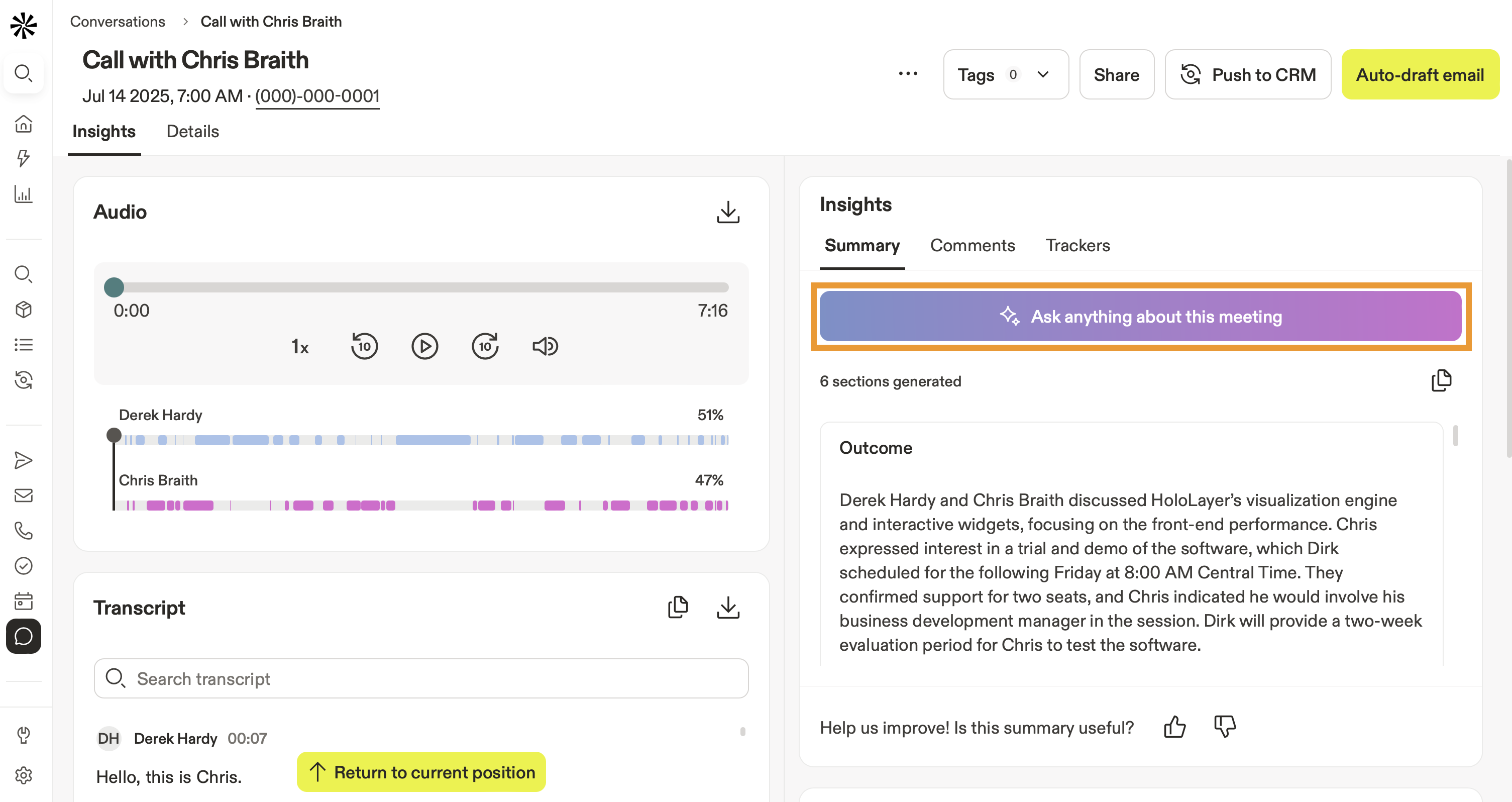
¿Quieres saber qué más puedes hacer con AI en Apollo? Consulta Descripción general de Apollo AI para conocer cómo la AI puede aumentar la eficiencia de tu outreach y potenciar tu prospección.
- Para descargar la grabación, haz clic en Descargar.

Ahora ya accediste y administraste tu llamada.
¿Quieres aprender de las llamadas de tu equipo? Revisa Mejores prácticas para llamadas en frío para crear reportes sobre llamadas con plantillas de análisis de llamadas, como el rendimiento de interacción en llamadas o los datos demográficos de las llamadas con mayor interacción.
Accede a las llamadas desde llamadas
Para acceder y administrar las grabaciones de tus llamadas desde llamadas:
- Abre Apollo y haz clic en Llamadas.
- Apollo muestra todas las llamadas tuyas y de tu equipo.

- Haz clic en Call Insights para revisar el resumen de AI o usar ask anything para analizar la conversación.

- Para encontrar una llamada específica, haz clic en Mostrar filtros y usa un filtro:
| Filtro | Descripción |
|---|---|
| Mostrar llamadas activas | Ver y unirte a llamadas activas en todos tus equipos. |
| Contacto | Ver y unirte a llamadas activas en todos tus equipos. |
| Mostrar llamadas activas | Busca por contactos |
| Propósito | Filtrar por propósito de la llamada. |
| Resultado | Filtra por resultados de llamadas. |
| Dirección | Filtra por llamadas Inbound o Outbound. |
| Fecha | Filtra llamadas por una fecha o período específico. |
| Duración | Filtra llamadas por una duración mínima, máxima o por un rango de duración, en segundos. |
| Listas de contactos | Filtra llamadas por listas. |
- Haz clic en una llamada para ver más detalles. Apollo te muestra información del contacto, notas de la llamada, propósito de la llamada, y resultado de la llamada. Si habilitaste la grabación de llamadas, puedes reproducir la llamada o revisar la transcripción de la llamada.

- Haz clic en ... junto a una llamada para realizar una acción:
- Editar: Edita los detalles de la llamada.
- Eliminar: Elimina la llamada.
- Historial de sincronización de CRM: Ve el historial de sincronización de tu integración de CRM.

- Selecciona varias llamadas para realizar una acción en bloque:
- Editar: Configura en bloque el propósito o el resultado de la llamada.
- Eliminar: Eliminar las llamadas.
- Exportar a CSV: Exporta los detalles de las llamadas seleccionadas a un archivo CSV.

- Haz clic en Nueva llamada para hacer una nueva llamada. Puedes marcar un número directamente o buscar un contacto.

Ahora ya accediste y administraste tus llamadas.
Próximos pasos
¿Listo para potenciar tu estrategia de llamadas? Aquí tienes algunos próximos pasos para mantener el impulso:
| Buenas prácticas para llamadas en frío | Sigue las mejores prácticas de Apollo para llamadas en frío para aumentar tus tasas de conexión y humanizar cada conversación. |
|---|---|
| Resumen de Apollo AI | Explora Apollo AI y descubre cómo puede optimizar tus Workflow y mostrar Insights que te ayuden a mover prospectos de fríos a cerrados más rápido. |
| Configurar preferencias del marcador | Configura las preferencias del marcador, incluida la configuración del equipo, como las reglas de grabación según la ubicación para asegurarte de cumplir con la normativa mientras capturas cada insight clave. |
| Hacer y recibir llamadas | Haz y recibe llamadas para comunicarte directamente con prospectos en Apollo y capturar los puntos clave de cada conversación. |