
Descripción general
El Email es la herramienta más importante en la prospección en frío, y el 96% de los equipos de prospección lo usan en la prospección en frío. Si lo haces bien, usar Email como parte de una estrategia Outbound multicanal puede generar más reuniones y relaciones más significativas con tus prospectos ideales.
Pero la configuración y el mantenimiento de dominios para la prospección en frío pueden ser complicados y costosos. Hay muchas cosas que pueden salir mal. Por suerte, Apollo ofrece dominios listos para usar que tu equipo puede usar de inmediato.
Para comenzar, genera un nuevo dominio, selecciona buzones y asigna direcciones de Email a tu equipo. Incluso puedes generar dominios similares para que coincidan con tu sitio web principal. Apollo se encarga de la autenticación del dominio por ti. Solo sigue las mejores prácticas de Email, y estarás listo para comenzar tu prospección.
La cantidad de dominios y buzones que puedes generar depende de tu plan de Apollo. Si necesitas crear más,mejora tu plan. Si tienes preguntas sobre la mejora,contacta al equipo de ventas de Apollo.
Consulta las siguientes secciones para generar un dominio y un buzón.
Volver arribaGenera un dominio
Para generar un dominio, necesitas permiso para acceder a los flujos de compra de dominios y Email. Si no tienes acceso, contacta a un administrador de Apollo en tu organización para obtener ayuda.
Para generar un dominio:
- Abre Apollo y haz clic en Configuración > Buzones > Dominios.
- Haz clic en Agregar dominio.

- Ingresa tu dominio principal, el dominio que prefieras o usa palabras clave para buscar un nuevo dominio relacionado.
- Luego haz clic en Generar.
Consejo: No alteres la ortografía de tus dominios. Por ejemplo, heyapollo.io o hey.apollo.io están bien, pero heyapo11o.io podría marcarse como sospechoso, lo que afectaría la reputación de tu dominio. Además, asegúrate de que tenga relación con tu dominio principal. Por ejemplo, si tu dominio es heyapollo.io y tu Email menciona Apollo.io, es más probable que los proveedores de buzón consideren legítimo el dominio porque ambas entidades se hacen referencia entre sí.
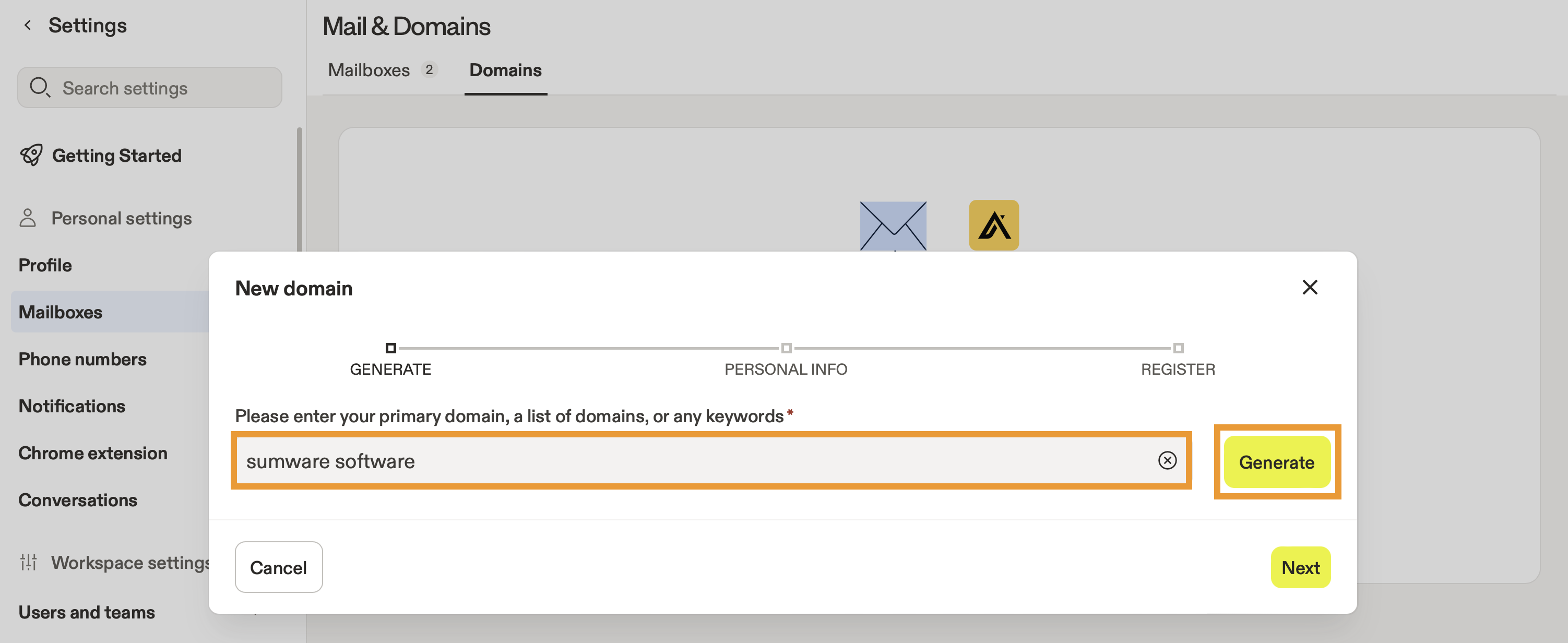
- Apollo genera una lista de dominios sugeridos. Selecciona cada dominio que quieras usar o haz clic en Sugerir más para encontrar alternativas.
- Apollo muestra el costo en créditos de cada dominio que elijas.

- Luego, ingresa una URL de redirección.
Apollo recomienda que uses tu dominio principal como URL de redirección. La URL de redirección se usa para el dominio recién comprado para que no parezca un sitio abandonado y tenga cierta autenticidad.
- Ingresa tu Email de DMARC. Cuando generas un dominio, Apollo se encarga de la autenticación del dominio por ti, pero el Email de DMARC es donde se envían los reportes sobre la seguridad del Email y los errores de autenticación.

Los reportes agregados de DMARC (RUA) pueden tener un alto volumen, especialmente justo después de habilitar DMARC. Para evitar saturar tu bandeja de entrada, Apollo recomienda usar un buzón dedicado en lugar de una bandeja personal, o dirigir los reportes a un servicio externo de monitoreo de DMARC que pueda recibirlos y resumirlos por ti.
- Haz clic en Siguiente e ingresa tu información personal y de la empresa. Esta información es necesaria para registrar tu nuevo dominio.

- Cuando termines, haz clic en Siguiente.
- Revisa el registro de tu dominio y haz clic en Registrar.

- Apollo genera tu dominio. Este proceso puede tardar unos minutos.
Ya generaste un dominio. Como práctica recomendada, espera 30 días para que tu dominio establezca autenticidad. Después de 30 días, podrás crear y asignar buzones para el nuevo dominio.
Crear y asignar un buzón
Para generar y asignar buzones, necesitas permiso para acceder a los flujos de compra de dominios y Email. Si no tienes acceso, comunícate con un administrador de Apollo de tu organización para obtener ayuda.
Después de que generes un dominio, como práctica recomendada, espera al menos 30 días para que el dominio establezca autenticidad. Luego podrás generar y asignar buzones a tu equipo.
Para generar un buzón:
- Abre Apollo y haz clic en Configuración > Buzones.
- Haz clic en Comprar buzón.

- Selecciona un tipo de buzón:
| SMTP | Genera un buzón estándar que usa los servidores SMTP e IMAP de Apollo. Elige esta opción si quieres un buzón básico que puedas conectar a cualquier cliente o servicio de Email con las credenciales generadas. |
|---|---|
| Google Workspace | Genera un buzón de Google Workspace totalmente administrado en tu dominio. Apollo aprovisiona la cuenta automáticamente y devuelve las credenciales. |
| Microsoft Outlook | Genera un buzón de Microsoft 365 (Outlook) totalmente administrado en tu dominio. Apollo aprovisiona la cuenta automáticamente y devuelve las credenciales. |
El primer buzón que compras para un dominio establece el tipo de buzón de ese dominio (SMTP, Google Workspace o Microsoft Outlook). Apollo vincula el dominio con ese proveedor, por lo que cualquier buzón futuro que compres para el mismo dominio usará el mismo tipo de buzón.

- Busca y selecciona uno o varios usuarios para asignarlos a los buzones.
- Verifica el nombre y el apellido, luego ingresa un nombre para el buzón, como
maria.yotryapollo. - Selecciona uno o varios dominios. Si aún no has comprado un dominio, genera un dominio directamente en Apollo.
Solo puedes comprar buzones para dominios que hayas generado directamente en Apollo. Los buzones comprados en Apollo tienen un límite de envío de 200 emails por cada 24 horas para proteger tu reputación de remitente. Este límite también se aplica al usar SendGrid o Mailgun. Si necesitas enviar más emails por día, considera comprar buzones adicionales.
- Luego, ingresa una dirección de reenvío a la que se enviarán todos los emails de tu nuevo buzón.

El nombre del buzón que elijas se convierte en la dirección de Email del usuario, como maria.y@trysumwaresoftware.com.
- Cuando termines, haz clic en Generar.
- Haz clic en Registrar para confirmar.

- Apollo genera buzones para los usuarios que seleccionaste.
Si el estado muestra Pendiente, Apollo aún está creando tu buzón. Esto suele completarse rápidamente, pero puede tardar más según el tipo de buzón y el tiempo que tarden en propagarse las actualizaciones de DNS. Estos son los tiempos estimados por tipo de buzón:
SMTP Normalmente está listo en unos segundos, pero puede tardar hasta 24 horas. Google Workspace Normalmente está listo en unos minutos, pero puede tardar hasta 48 horas debido al tiempo de propagación de Google. Microsoft Outlook Normalmente está listo en unas pocas horas, pero puede tardar hasta 72 horas debido a la propagación de DNS y a los pasos manuales necesarios.
Después de comprar un buzón, puede aparecer como pendiente en Configuración > Buzones mientras Apollo lo aprovisiona en segundo plano. Una vez que el estado cambie a Activo, el buzón estará listo para usarse en Apollo.
Ya generaste buzones para tu dominio.
Si generas un buzón de Google Workspace, debes realizar un paso adicional para vincular el buzón a tu cuenta de Apollo:
- Abre Gmail.com en una pestaña separada del navegador.
- Inicia sesión en tu nuevo Email. Usa el Email y la contraseña que aparecen en Apollo en Configuración > Buzones > ... junto a tu buzón > Mostrar credenciales.
Configura las preferencias de tu buzón si eres el propietario del buzón, o avísale a tu equipo para que personalicen sus nuevos buzones. Luego, haz el warm up del buzón antes de comenzar el outreach en frío.
Como práctica recomendada, Apollo te recomienda que ejecutes el warmup de Email durante un mínimo de 6 semanas antes de usar el buzón para outreach en frío. Obtén más consejos sobre deliverability de Email en el ebook de Apollo Outbound Sales.
Configura las preferencias del buzón
Para configurar las preferencias de tu buzón:
- Haz clic en el nombre de tu buzón para configurar límites de envío de Email y configurar tu firma de Email.
- Haz clic en ... junto a tu buzón para realizar acciones adicionales:

| Acción | Descripción |
|---|---|
| Establecer como predeterminado | Marca este buzón como predeterminado cuando envíes mensajes en Apollo. |
| Revisar el estado del buzón | Revisa el estado de tu buzón y establece configuraciones como firma, límites de envío, cancelación de suscripción y seguimiento de aperturas. |
| Revisar la deliverability | Revisa la deliverability de tu buzón. |
| Enviar Emails desde Sendgrid | Si usas Sendgrid activamente, habilita la integración de Sendgrid para tu buzón y envía Emails desde Sendgrid. |
| Envía Emails desde Mailgun | Si usas Mailgun activamente, habilita la integración de Mailgun para tu buzón y envía Emails desde Mailgun. |
| Mostrar credenciales | Revela las credenciales de inicio de sesión y la configuración de IMAP de tu buzón. |
| Desvincular buzón | Desvincula el buzón. |
| Eliminar buzón | Elimina permanentemente el buzón. ¡Esta acción es irreversible! |
Consejo profesional: ya que estás aquí, configura tu enlace de cancelación de suscripción de Email para agregar automáticamente un enlace de cancelación de suscripción a cada Email que envíes desde Apollo. Los enlaces de cancelación de suscripción permiten a los destinatarios darse de baja de la prospección de forma rápida y sencilla, en lugar de marcar tu mensaje como spam, lo que puede dañar tu reputación como remitente.
Ya configuraste las preferencias de tu buzón. Continúa con algunos siguientes mejores pasos.
Volver arribaPreguntas frecuentes
Preguntas frecuentes |
||
| ¿Cuántos dominios y buzones puedo generar? | ¿Cómo uso el warm up en mi buzón? | ¿Cómo elimino un dominio? |
| ¿Soy propietario del dominio o del buzón después de comprarlo? | ¿Cómo administro los registros DNS de mi dominio? | ¿Puedo reasignar un buzón a otro usuario? |
| ¿Puedo acceder a mi buzón fuera de Apollo? | ¿Cómo puedo actualizar la dirección de reenvío de un buzón comprado? | ¿Cómo agrego una etiqueta DMARC RUA a un dominio comprado? |
| ¿Por qué mi buzón comprado sigue pendiente o no se vincula? | ||
¿Cuántos dominios y buzones puedo generar?
La cantidad de dominios y buzones que puedes generar depende de tu plan de Apollo. Según tu plan de Apollo, puedes tener hasta una cantidad ilimitada de buzones de Google o Microsoft, así como hasta 15 buzones SMTP por usuario. Si necesitas generar más dominios o buzones, mejora tu plan. Si tienes preguntas sobre la mejora, comunícate con el equipo de ventas de Apollo.
¿Cómo uso el warm up en mi buzón?
Después de crear un buzón nuevo, Apollo te recomienda usar email warmup durante un mínimo de 6 semanas antes de comenzar el outreach en frío.
Para usar email warmup:
- Abre Apollo y haz clic en Configuración > Buzones.
- Activa Iniciar warm up junto a tu buzón.

- Elige Warmup automatizado.
Completa los pasos para activar el warm up.
Más información sobre cómo usar email warmup.
¿Cómo elimino un dominio?
Para eliminar un dominio:
- Abre Apollo y haz clic en Configuración > Buzones.
- Haz clic en Dominios.
- Haz clic en . . . junto a tu dominio y luego selecciona Eliminar dominio.

Importante: eliminar un dominio es irreversible.
Ya eliminaste un dominio.
¿Soy propietario del dominio o del buzón después de comprarlo?
Los dominios y buzones consumen créditos. Consulta la página de precios en Apollo para ver información sobre el costo en créditos.
| Dominio | Los dominios se aprovisionan de forma anual usando créditos. Mientras tu plan esté activo y tengas créditos disponibles, tu equipo conservará acceso total al dominio, incluida la posibilidad de administrar tus registros DNS. Si tus créditos se agotan o tu plan cambia, tu dominio puede desactivarse. |
|---|---|
| Buzón | Los buzones se aprovisionan mensualmente usando créditos. Mientras tu plan esté activo y tengas créditos disponibles, tu equipo conservará acceso total al buzón. Si tus créditos se agotan o tu plan cambia, el acceso a tu buzón puede desactivarse. |
¿Cómo administro los registros DNS de mi dominio?
Para administrar los registros DNS de tu dominio:
- Abre Apollo y haz clic en Configuración > Buzones.
- Haz clic en Dominios.
- Haz clic en . . . junto a tu dominio y luego selecciona Configuración avanzada.

- Haz clic en Agregar registro para agregar un registro DNS.
Cuando agregues un registro MX (mail exchange) a un dominio que compraste a través de Apollo, ingresa la prioridad como un número de tres dígitos, como 010, 020 o 100. Esto coincide con el formato que Apollo espera y puede ayudar a evitar errores de validación.
- Selecciona un registro existente para administrarlo o haz clic en Eliminar junto a este para eliminar un registro.
- Cuando termines, haz clic en Guardar.

Ya administraste los registros DNS de tu dominio.
¿Puedo reasignar un buzón a otro usuario?
Sí, puedes reasignar un buzón a otro usuario:
Para reasignar un buzón vinculado a ti:
- Abre Apollo y haz clic en Configuración > Buzones.
- Haz clic en . . . junto a un buzón y selecciona Desvincular buzón.
- (Opcional) Selecciona una dirección de reenvío.
- Haz clic en Desvincular buzón.

Más información sobre cómo desvincular un buzón en Apollo.
Como administrador, puedes reasignar los buzones comprados en tu equipo.
- Abre Apollo y haz clic en Configuración > Buzones.
- En buzones comprados, haz clic en . . . junto a un buzón y luego selecciona Desvincular buzón.

- (Opcional) Selecciona una dirección de reenvío.
- Haz clic en Desvincular buzón.
¿Puedo acceder a mi buzón fuera de Apollo?
Sí, puedes. Para acceder a tu buzón fuera de Apollo:
- Abre Apollo y haz clic en Configuración > Buzones.
- Haz clic en . . . junto a tu buzón.
- Haz clic en Mostrar credenciales.

- Apollo muestra las credenciales de IMAP o SMTP de tu buzón.
- Haz clic en Copiar para copiar una credencial.

- Usa tus credenciales para iniciar sesión en clientes de Email de terceros, incluidos, entre otros, los siguientes:
Para iniciar sesión directamente en Gmail o Outlook, genera un buzón de Google Workspace o Microsoft Outlook.
¿Cómo puedo actualizar la dirección de reenvío de un buzón comprado?
Con un Email de reenvío, las respuestas o los correos Inbound enviados a tu buzón comprado se reenvían automáticamente a la dirección de Email de reenvío seleccionada.
Para cambiar el Email de reenvío de un buzón comprado:
- En Apollo, ve a Configuración > Buzones.
- En Buzones comprados, desplázate hacia la derecha y pasa el cursor sobre la columna de Email de reenvío junto a tu buzón. Haz clic en Editar.

- Ingresa la nueva dirección de Email de reenvío y luego haz clic en Guardar.
Ya actualizaste tu dirección de reenvío.
¿Cómo agrego una etiqueta DMARC RUA a un dominio comprado?
Para agregar o actualizar la etiqueta rua de DMARC para un dominio que compraste a través de Apollo:
- En Apollo, ve a Settings > Mailboxes > Domains.
- Selecciona tu dominio comprado.
- En la configuración del dominio, busca el campo Email de DMARC e ingresa la dirección de Email donde quieres recibir los reportes agregados (RUA) de DMARC.
Usa un buzón de DMARC dedicado o la dirección de una herramienta de monitoreo en lugar de tu buzón personal. Los reportes agregados de DMARC pueden tener un volumen alto e incluir datos de diagnóstico sin procesar que son más fáciles de administrar en un buzón separado.
- Haz clic en Guardar.
Después de guardar, Apollo actualiza el registro DMARC del dominio para incluir rua=mailto:your_email. Los cambios de DNS pueden tardar entre 24 y 72 horas en aparecer en las herramientas de diagnóstico y monitoreo debido a la propagación.
¿Por qué mi buzón comprado sigue pendiente o no se vincula?
Tu buzón comprado puede mostrarse como Pendiente mientras Apollo termina de aprovisionarlo en segundo plano. Si sigue en Pendiente después del tiempo habitual de aprovisionamiento, espera de 30 a 60 minutos y luego actualiza Settings > Mailboxes.
Si el buzón aparece como Activo pero aún no se vincula, revisa si hay problemas de permisos específicos del proveedor. Para Google Workspace, es posible que tu administrador de Google Workspace deba confiar en la app de Apollo antes de que la vinculación se complete correctamente.
Si el buzón sigue Pendiente después del tiempo esperado, o aún no se vincula después de estas revisiones, contacta al soporte de Apollo.
Próximos pasos
Usa estos recursos para aumentar tu éxito con Deliverability y las estrategias de envío:
| Usa Email Warmup | Deja que Apollo entibie automáticamente tu nuevo buzón para generar confianza con los proveedores y preparar tu dominio para el outreach. |
|---|---|
| Mejores prácticas de Email Deliverability | Sigue las mejores prácticas de deliverability de Email para evitar trampas de spam comunes que podrían descarrilar tus esfuerzos de outreach. |
| Configura tu enlace de cancelación de suscripción de Email | Asegúrate de que cada Email mantenga el cumplimiento cuando configures tu enlace de cancelación de suscripción en Apollo. |
| Configura límites de envío de Email | Controla el volumen y evita picos de envío configurando límites de envío de Email por buzón. |
| Monitorea la puntuación de Deliverability de tu buzón | Usa el Dashboard de estado de Deliverability en tiempo real de Apollo para hacer seguimiento de la deliverability del buzón y tomar acción antes de que surjan problemas. |
| Edita el buzón de envío en Contactos en una Secuencia | Fácilmente cambia el buzón de envío en contactos de una secuencia para administrar cargas de trabajo o cambiar el outreach según la identidad del remitente. |
| Usa pruebas A/B en Secuencias | Rápidamente prueba y optimiza variaciones de mensajes con pruebas A/B para ver qué impulsa la mejor interacción en tus secuencias de Email. |
¿Buscas más consejos de deliverability de Email? Únete al webinar de Apollo Email Deliverability 101 para aprender de profesionales de ventas con experiencia cómo usar tus dominios para lograr la máxima deliverability. Y también revisa la master class de Apollo Cómo escribir cold emails a los que cualquiera responderá.