
Información general
Configura los ajustes de la extensión de Apollo para Chrome incluidas las preferencias de enriquecimiento, las asignaciones predeterminadas de listas, los sitios web compatibles y el envío al CRM. También puedes habilitar el seguimiento de Email, las plantillas, enviar emails más tarde y los recordatorios en Apollo.
Las secciones a continuación te guían para configurar los ajustes de la extensión de Apollo para Chrome tanto en la extensión como en Apollo.
Si todavía no has instalado la extensión de Apollo, sigue los pasos aquí para descargar e instalar la extensión de Apollo para Chrome.
Configura los ajustes de la extensión de Apollo para Chrome desde la extensión
Para configurar los ajustes de la extensión de Apollo para Chrome en la extensión de Apollo para Chrome:
- Abre la extensión de Apollo para Chrome.
- Haz clic en Configuración.
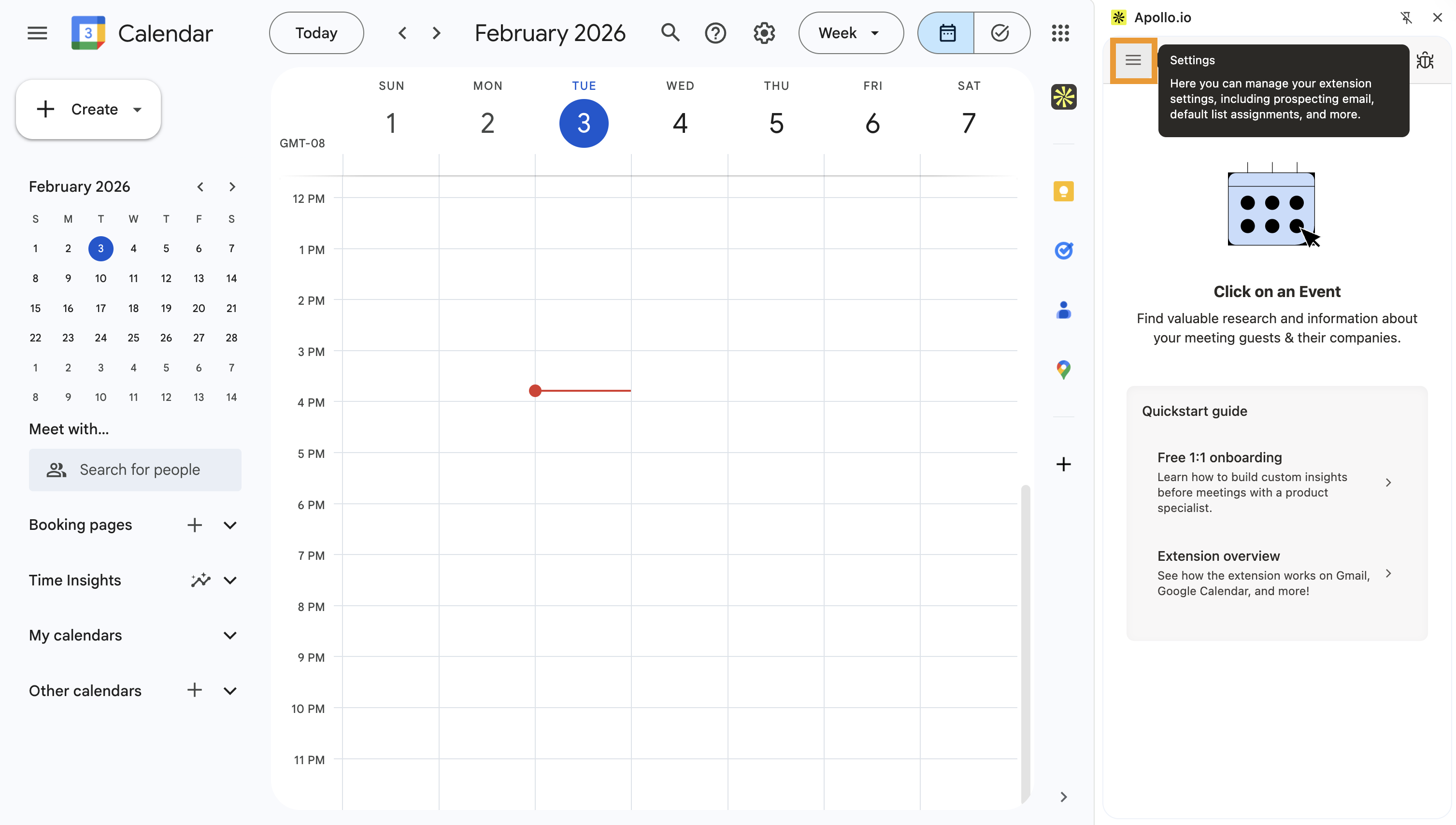
Puedes configurar los siguientes ajustes:
- Lista predeterminada: Define las listas predeterminadas a las que se agregan automáticamente los contactos cuando los guardas.
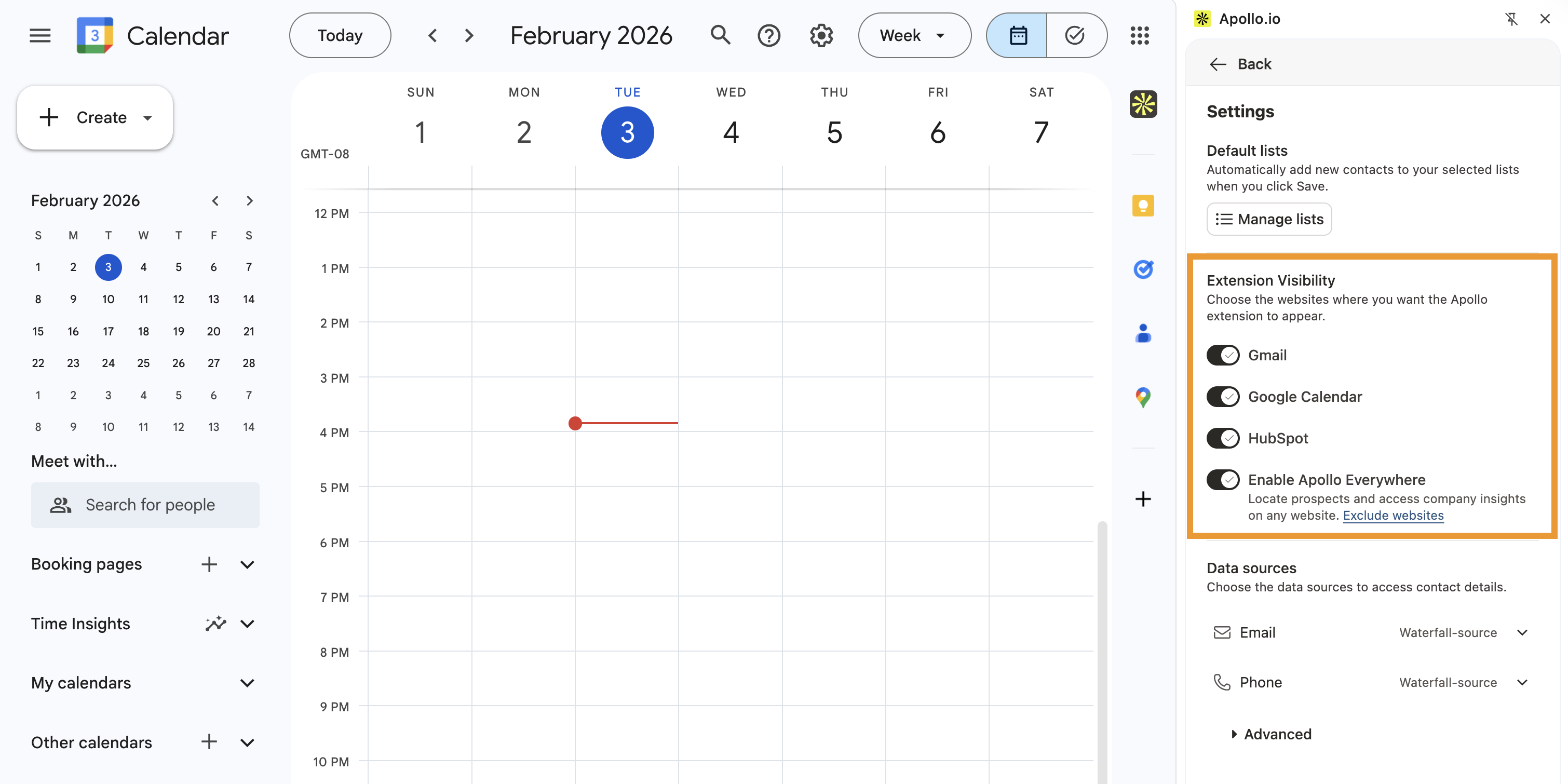
- Visibilidad de la extensión: Elige los sitios web donde quieres que aparezca la extensión de Apollo para Chrome.
- Fuentes de datos: Elige las fuentes de datos de Enriquecimiento en cascada al guardar contactos.
- Avanzado: Configura cómo Apollo actualiza tu CRM al enriquecer desde la extensión.
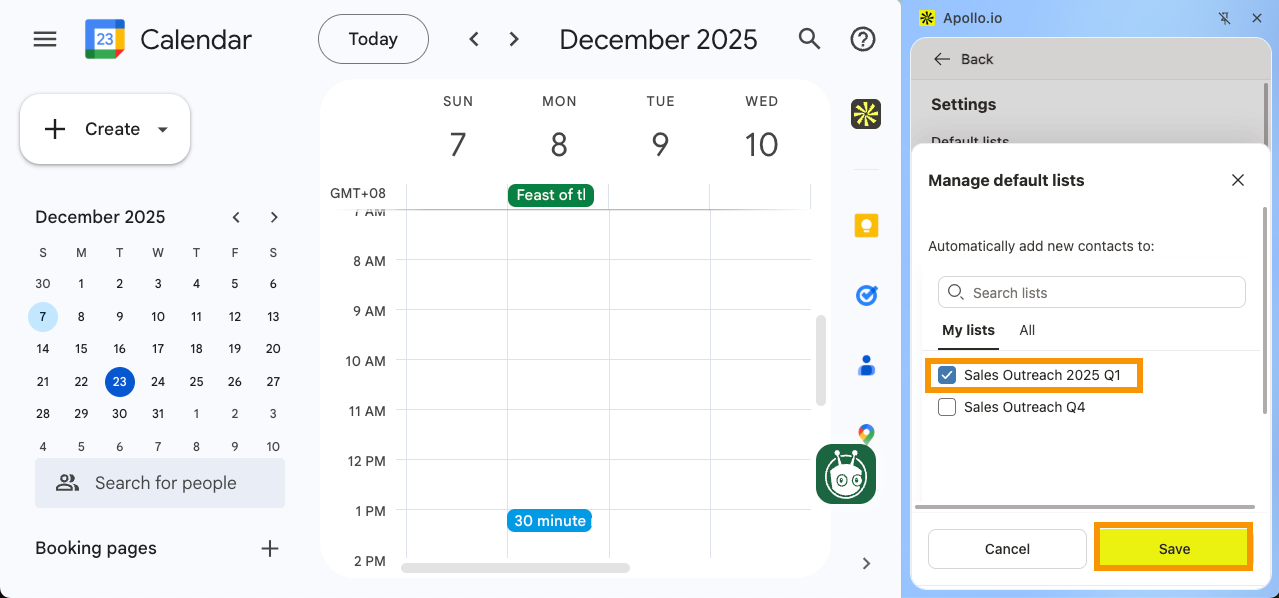
- Haz clic en Administrar listas.
- Selecciona tus listas preferidas.
- Haz clic en Guardar.
- Haz clic en los sitios web donde quieres que aparezca la extensión de Apollo. Puedes habilitar o deshabilitar la extensión en Gmail, Google Calendar, tu CRM, o en todas partes.
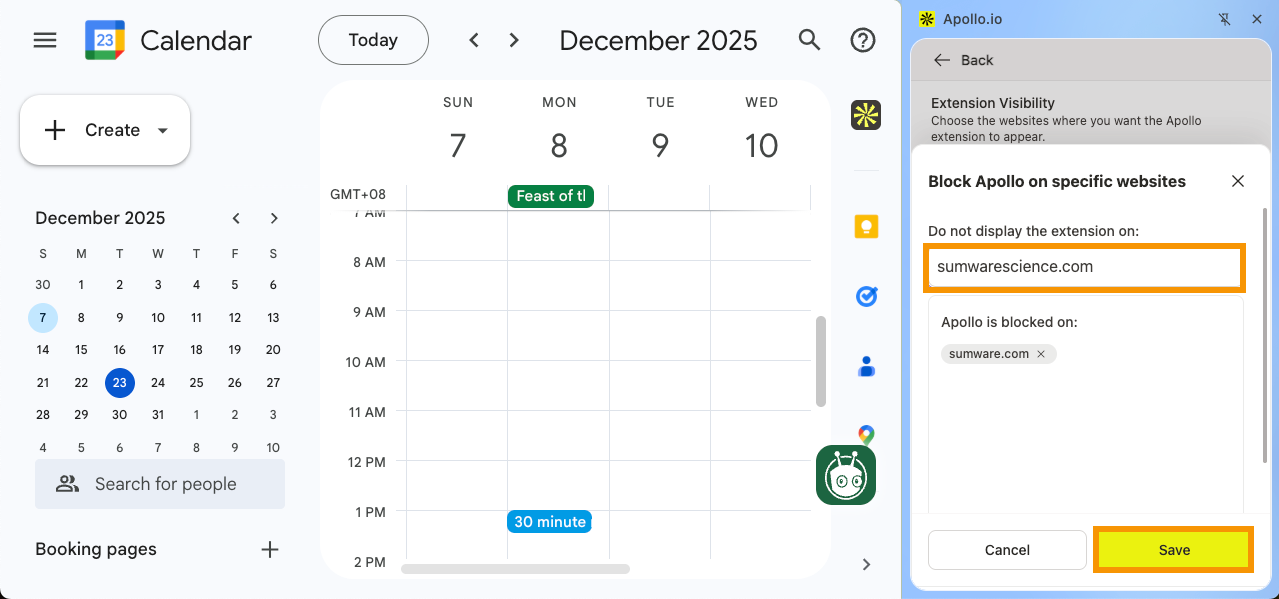
- (Opcional) Para bloquear Apollo en sitios web específicos, haz clic en Excluir sitios web > Ingresa el dominio > Presiona Enter > Haz clic en Guardar.
- Haz clic en ▾ en Email o Teléfono.
- Haz clic en Fuente de Waterfall para usar Enriquecimiento en cascada o selecciona Fuente de Apollo para usar Apollo como tu única fuente de información.
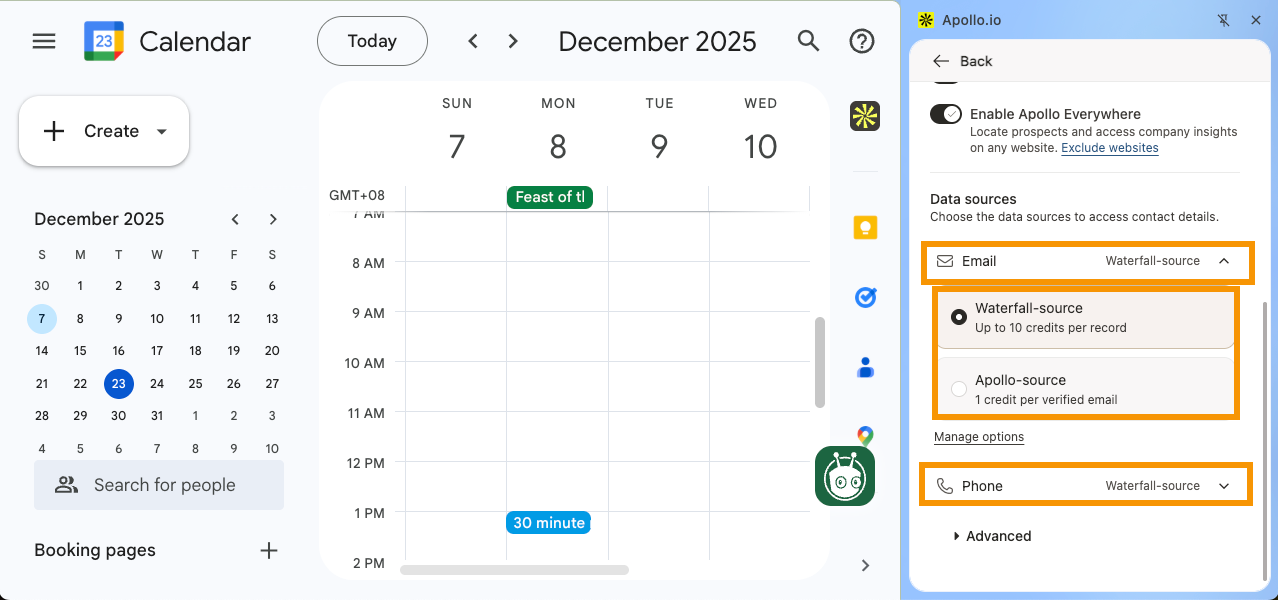
- (Opcional) Haz clic en Administrar opciones para seleccionar las fuentes de datos utilizadas para Enriquecimiento en cascada.
Solo los administradores pueden modificar las fuentes de Enriquecimiento en cascada. Los usuarios que no son administradores solo tienen acceso de visualización. Si no eres administrador, contacta a tu administrador para realizar cambios en las fuentes de Enriquecimiento en cascada.
- Haz clic en Actualizar la información de contacto del CRM al enriquecer para actualizar los datos de contacto del CRM al enriquecer desde la extensión de Apollo para Chrome.
Ahora configuraste los ajustes de la extensión de Apollo para Chrome dentro de la extensión.
Volver arribaConfigura los ajustes de la extensión de Apollo para Chrome dentro de Apollo
Para configurar los ajustes de la extensión de Apollo para Chrome en Apollo:
- Abre Apollo y ve a Configuración > Extensión de Chrome
- Usa las casillas de verificación para habilitar la siguiente configuración:
| Configuración | Descripción |
|---|---|
| Habilitar seguimiento de Email, plantillas, enviar más tarde y recordatorios | Activa esta configuración para obtener acceso a estadísticas de seguimiento de Email, usar plantillas de Email prediseñadas de Apollo, programar Emails para prospectos para enviarlos más tarde y establecer recordatorios de seguimiento. |
| Habilitar notificaciones de escritorio para aperturas y clics de Email | Recibe notificaciones de Chrome cuando un prospecto abra tu Email o haga clic en un enlace de tu Email. Cuando Chrome te lo solicite, debes hacer clic en Permitir para permitir que el navegador envíe notificaciones. |
| Enviar recordatorio por defecto si no hay respuesta | Permite que Apollo te envíe un aviso cuando un prospecto no haya respondido a tu Email. Los avisos se envían según la configuración de tiempo de recordatorio que selecciones dentro de la extensión. |
| Registrar Emails salientes en Salesforce por defecto (excepto a miembros del equipo) | Si has integrado Salesforce, habilita esta configuración para permitir automáticamente que Apollo registre tus Emails salientes en Salesforce. Ten en cuenta que, incluso cuando la configuración está habilitada para todos los Emails, aún puedes gestionar si Apollo registra Emails individuales en Salesforce directamente en Gmail. |
| Registrar Emails salientes en la Oportunidad de Salesforce más reciente por defecto | Si has integrado Salesforce, habilita esta configuración para permitir automáticamente que Apollo registre tus Emails salientes en la oportunidad creada más recientemente en Salesforce. |

- Haz clic en Guardar.
Ya configuraste los ajustes de Apollo Chrome Extension.
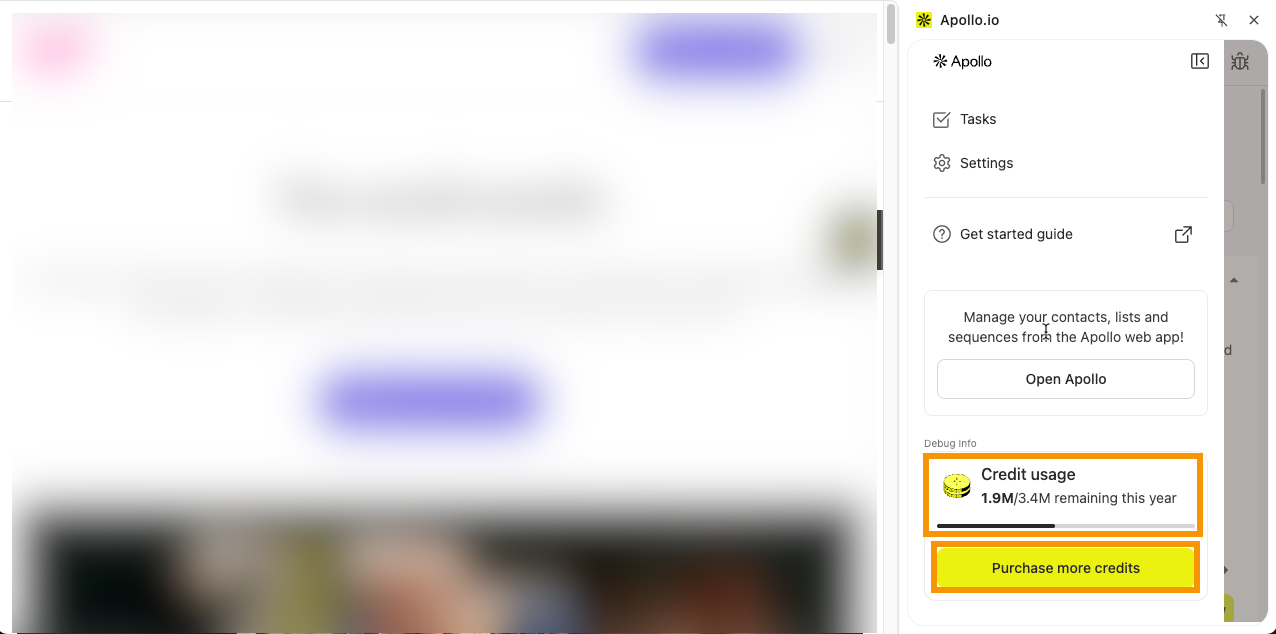
También puedes monitorear el uso de créditos de tu cuenta directamente desde la configuración de Apollo Chrome Extension. Si eres administrador y necesitas algunos créditos más, haz clic en Comprar más créditos para recargar sin salir de la extensión.
Siguientes pasos
Ahora que ya ajustaste la configuración de tu extensión, aquí tienes algunos pasos siguientes para obtener valor real de Apollo Chrome extension rápidamente.
| Resumen de Apollo Chrome Extension | Descubre lo que puede hacer la extensión para decidir qué workflows debería activar primero tu equipo en Gmail, Salesforce, HubSpot y la web abierta. |
|---|---|
| Usa Apollo Chrome Extension en Gmail | Agrega plantillas, snippets y avisos en Gmail para mantener el seguimiento avanzando desde tu inbox sin perder el contexto. |
| Usa la extensión de Chrome de Apollo en Google Calendar | Obtén insights previos a la reunión dentro de Google Calendar para llegar a cada llamada con las personas correctas, el contexto de la empresa y los puntos de conversación ya preparados. |
| Soluciona problemas de la extensión de Chrome de Apollo | Revisa la lista rápida de soluciones para resolver problemas comunes de la extensión (permisos, caché, conflictos) antes de que afecten tu flujo de outreach. |