
Descripción general
Las páginas de registros guardados de Apollo te ayudan a mantenerte organizado y a actuar más rápido con tus registros guardados de personas y empresas. En lugar de cambiar entre pestañas o hacer seguimiento manual de prospectos individuales, usa las páginas de registros guardados para gestionar todos tus registros guardados en un centro centralizado, lo que facilita visualizar tu Pipeline y agilizar tus esfuerzos de outreach. Esto te permite:
- Entender al instante el estado de la relación según la etapa y la actividad reciente, para que sepas en qué enfocarte.
- Actuar rápidamente según recomendaciones y señales, como respuestas, reuniones o conexiones perdidas, para mantener el impulso en tus campañas de outreach.
- Mantener los datos de los registros actualizados y precisos con actualizaciones y enriquecimientos rápidos en línea que no interrumpen tu flujo.
Consulta las siguientes secciones para obtener más información sobre cómo gestionar tus registros guardados en Apollo.
Acceder a los registros guardados
Después de guardar contactos o cuentas durante la prospección, es momento de revisar tus registros guardados y comenzar el outreach.
Para acceder a tus registros guardados, ve a Gestionar registros > Personas guardadas o Empresas guardadas.

Filtrar registros guardados
Aplica filtros y vistas de búsqueda guardadas para organizar tus registros guardados por etapa u otros criterios, lo que te permite encontrar rápidamente los contactos o cuentas con los que quieres interactuar.
Usa filtros para refinar los resultados de tus registros guardados según criterios como cargo, estado del enriquecimiento, sector, puntuación y más. Obtén más información sobre cómo usar los filtros de búsqueda en Apollo.

Puedes crear y aplicar vistas de búsqueda guardadas para guardar los filtros que usas con más frecuencia y acceder a resultados de búsqueda específicos en segundos. Las búsquedas del sistema de Apollo están preconfiguradas para mostrar rápidamente solo los registros que guardaste o para organizar tus registros guardados por etapas. Obtén más información sobre cómo usar las búsquedas guardadas en Apollo.
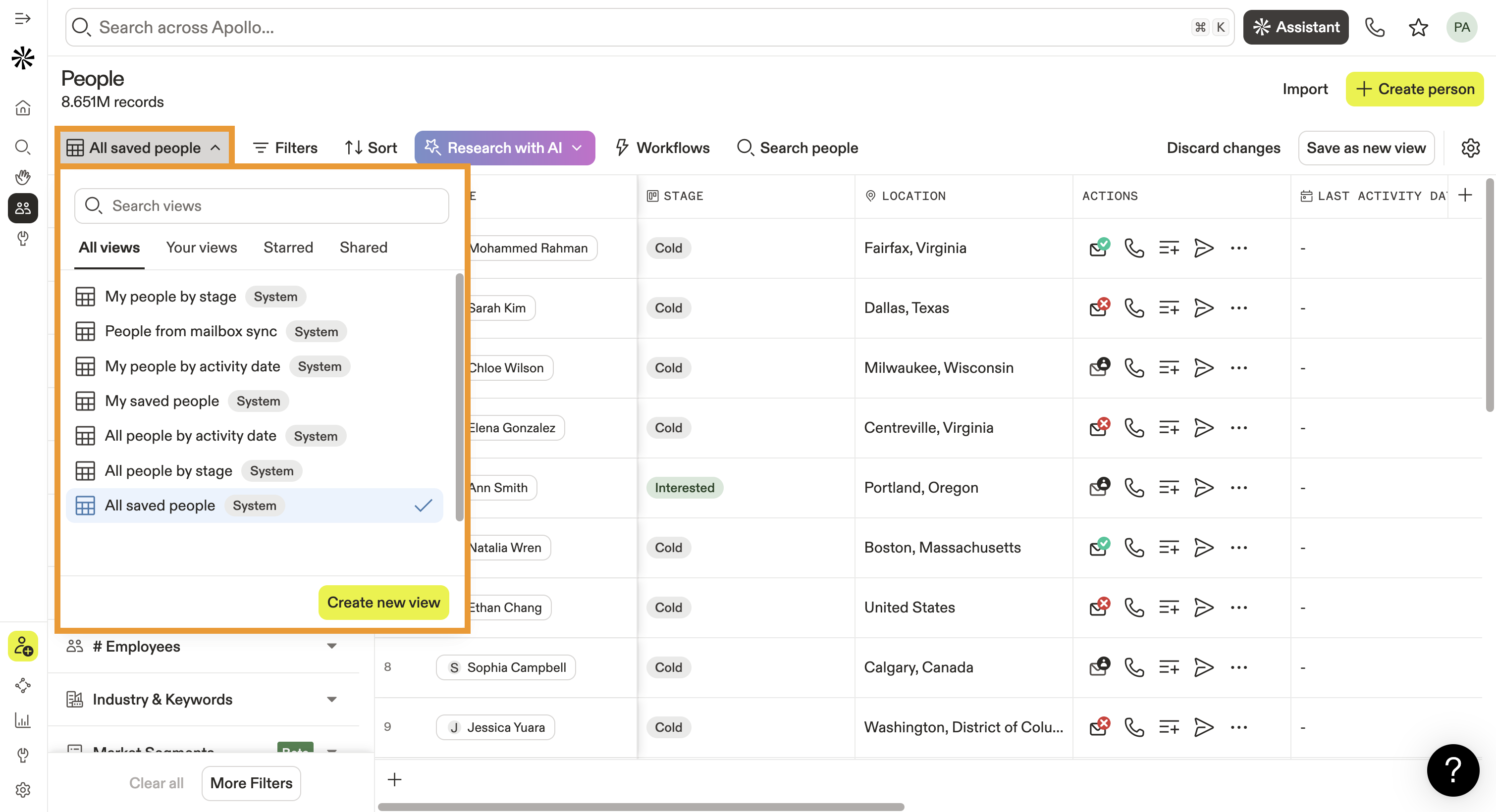
Haz clic en Opciones de vista para agrupar los registros guardados por actividad o etapas. Usa las casillas de verificación para seleccionar qué niveles de actividad o etapas quieres usar para agrupar los registros guardados. Apollo agrupa y muestra automáticamente los registros guardados según tus selecciones.

Personaliza las columnas de la página
Puedes personalizar los campos incluidos en las páginas de registros guardados para ver toda la información relevante que necesitas. Para hacerlo:
- Haz clic en Agregar columna.
- Usa Investigación con AI para crear un campo personalizado que te ayude a personalizar el outreach de los registros guardados, o haz clic en Agregar columna existente para incluir campos existentes de Apollo o campos personalizados que no se muestran actualmente.
- Haz clic en un campo para agregarlo como columna en tu página de registros guardados.
- Haz clic en Crear campo para crear un campo personalizado e incluirlo como columna en tu página de registros guardados.
- Haz clic en el ícono de engranaje para actualizar las opciones de vista de tu página, incluido el orden de visualización de las columnas de la página y los filtros aplicados a tu búsqueda.

Importar registros
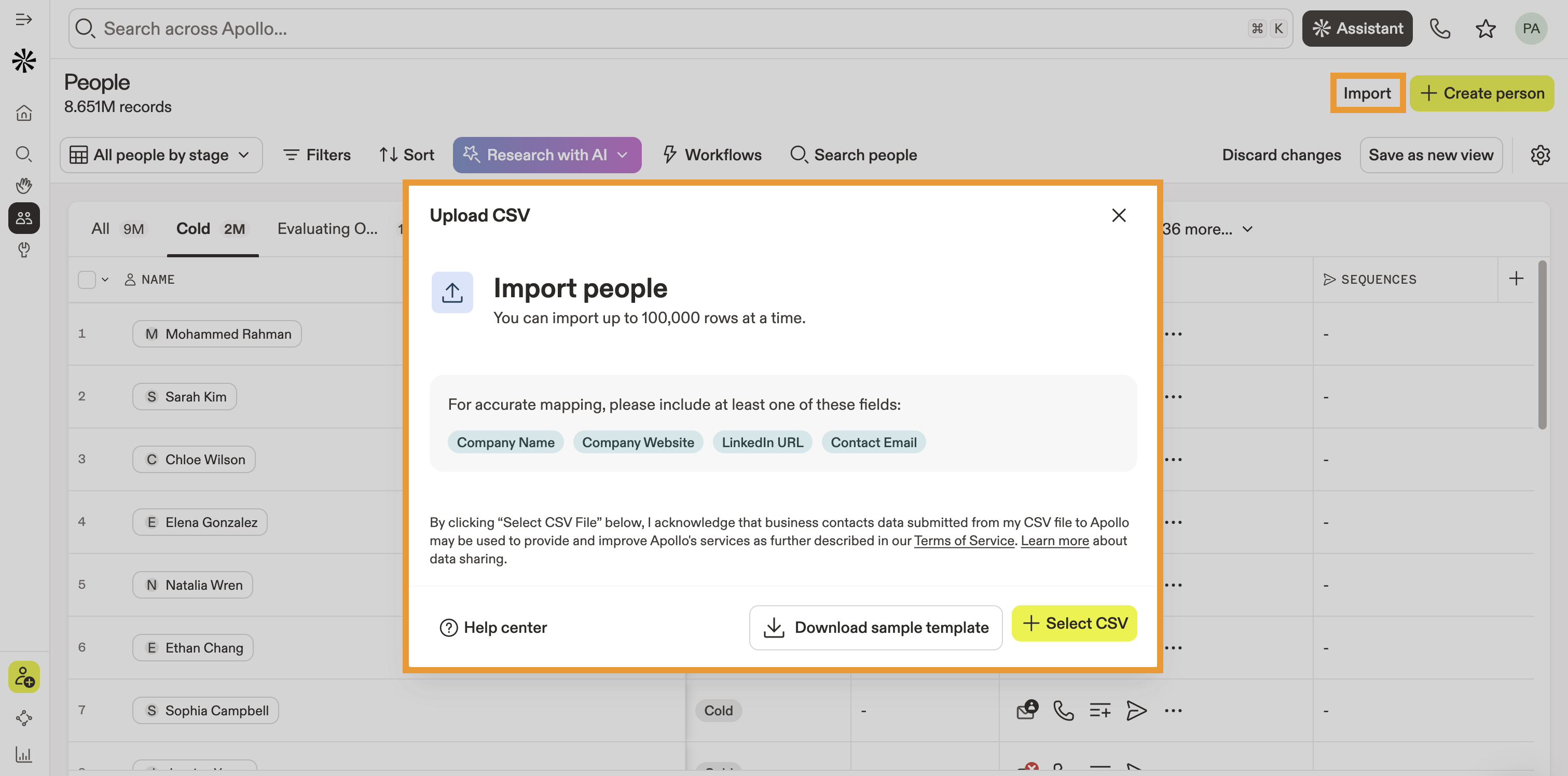
Haz clic en Importar para importar registros de contactos desde un archivo CSV a Apollo. Conoce más sobre cómo importar registros de contactos desde un CSV a tu cuenta de Apollo.
Administrar registros guardados
Puedes administrar tus registros guardados con cualquiera de las siguientes opciones:
| Editar campos | Haz doble clic para editar los datos en cualquier campo predeterminado o personalizado de las personas o empresas guardadas. Por ejemplo, haz doble clic en el campo Etapa para cambiar la etapa actual de un prospecto. |
|---|---|
| Actúa con recomendaciones |
Usa la columna Recomendaciones para obtener pasos siguientes claros para actuar sobre contactos guardados, lo que te ayuda a mantener el impulso en conversaciones en curso. Apollo genera recomendaciones según tus conversaciones y reuniones con un contacto guardado. Haz clic en el ícono de bombilla ícono en la columna Recomendaciones para revisar los próximos pasos recomendados para un contacto. Las recomendaciones pueden incluir:

|
| Investiga con IA | Usa investigación con IA para obtener más información sobre tus personas y empresas guardadas. Usa plantillas con IA y prompts personalizados para resumir información clave o personalizar tus mensajes de outreach. |
| Exportar records | Usa las casillas de verificación para seleccionar uno o más records y luego haz clic en Exportar para exportar los records seleccionados a un archivo CSV. |
| Agregar a secuencias o quitar de ellas |
Usa las casillas de verificación para seleccionar uno o más records y luego haz clic en Secuencia. Puedes seleccionar cualquiera de las siguientes opciones para administrar la participación de tus records seleccionados en las secuencias de Apollo secuencias:
|
| Agregar a listas | Usa las casillas de verificación para seleccionar uno o más records y luego haz clic en Agregar a lista. Agrega tus records seleccionados a una lista existente o haz clic en Crear nueva lista para crear una nueva lista. |
| Enriquecer registros |
Usa las casillas de verificación para seleccionar uno o más registros y luego haz clic en Enriquecer. Puedes elegir una de las siguientes opciones para enriquecer los registros seleccionados:
Además, Apollo resalta los registros con datos de enriquecimiento disponibles y te muestra una vista previa debajo de los registros y campos correspondientes. Haz clic en Aceptar actualización para actualizar automáticamente el registro que se puede enriquecer con los datos disponibles. |
| Llamar a prospectos | Usa las casillas de verificación para seleccionar un registro y luego haz clic en Llamar para comunicarte con tu contacto guardado mediante el marcador de Apollo. |
| Enviar Email a prospectos | Usa las casillas de verificación para seleccionar uno o más registros y luego haz clic en Email para enviar un mensaje a los contactos seleccionados. Puedes usar plantillas prediseñadas para crear rápidamente un email o el asistente de redacción con IA para ayudarte a crear mensajes personalizados para cada contacto. |
Siguientes pasos
Mantén tu proceso de ventas en marcha con contactos y cuentas guardados explorando estas funciones relacionadas en Apollo:
| Ver y editar contactos | Ver y editar perfiles de contacto para mantener los detalles esenciales precisos y utilizables mientras administras registros en Apollo. |
|---|---|
| Hacer y recibir llamadas | Haz y recibe llamadas para ponerte en contacto con tus contactos guardados. |
| Configura y usa Conversations | Configura y usa Conversations para revisar grabaciones, compartir insights y actuar sobre las llamadas vinculadas a tus contactos guardados. |
| Configura reuniones | Configura reuniones para agendar tiempo con contactos guardados en Apollo y mantener esas sesiones conectadas a oportunidades en curso. |
| Accede y gestiona oportunidades | Accede y gestiona oportunidades vinculadas a records guardados para hacer seguimiento del progreso, actualizar etapas y mantener tu Pipeline avanzando. |