
Descripción general
Con la extensión de Apollo para Chrome habilitada en Gmail, puedes rastrear aperturas y clics de Email, agregar plantillas y snippets de Apollo directamente a tus Emails, agregar contactos a secuencias de seguimiento, configurar recordatorios para acordarte de dar seguimiento, insertar links de reunión para que los prospectos puedan agendar tiempo contigo fácilmente y sincronizar tus interacciones de Email de Gmail con HubSpot o Salesforce.
Las siguientes secciones explican cómo usar la funcionalidad adicional de Apollo en tu buzón de Gmail.
Si tu equipo usa Microsoft Outlook en lugar de Gmail, también puedes usar las funciones de Apollo. Consulta Integra Apollo con Outlook para aprender a configurar y usar la integración con Outlook.
Usa la extensión de Apollo para Chrome en Gmail
Para usar la extensión de Apollo para Chrome en Gmail, tu dirección de Gmail debe estar asociada con tu cuenta de usuario de Apollo o vinculada como un buzón.
Para usar la extensión de Apollo para Chrome en Gmail:
- Abre tu buzón de Gmail sincronizado con Apollo y luego redacta un Email nuevo.
- (Opcional) Para agregar tus plantillas o snippets, haz clic en Plantillas o Snippets, luego selecciona la plantilla o snippet que prefieras.
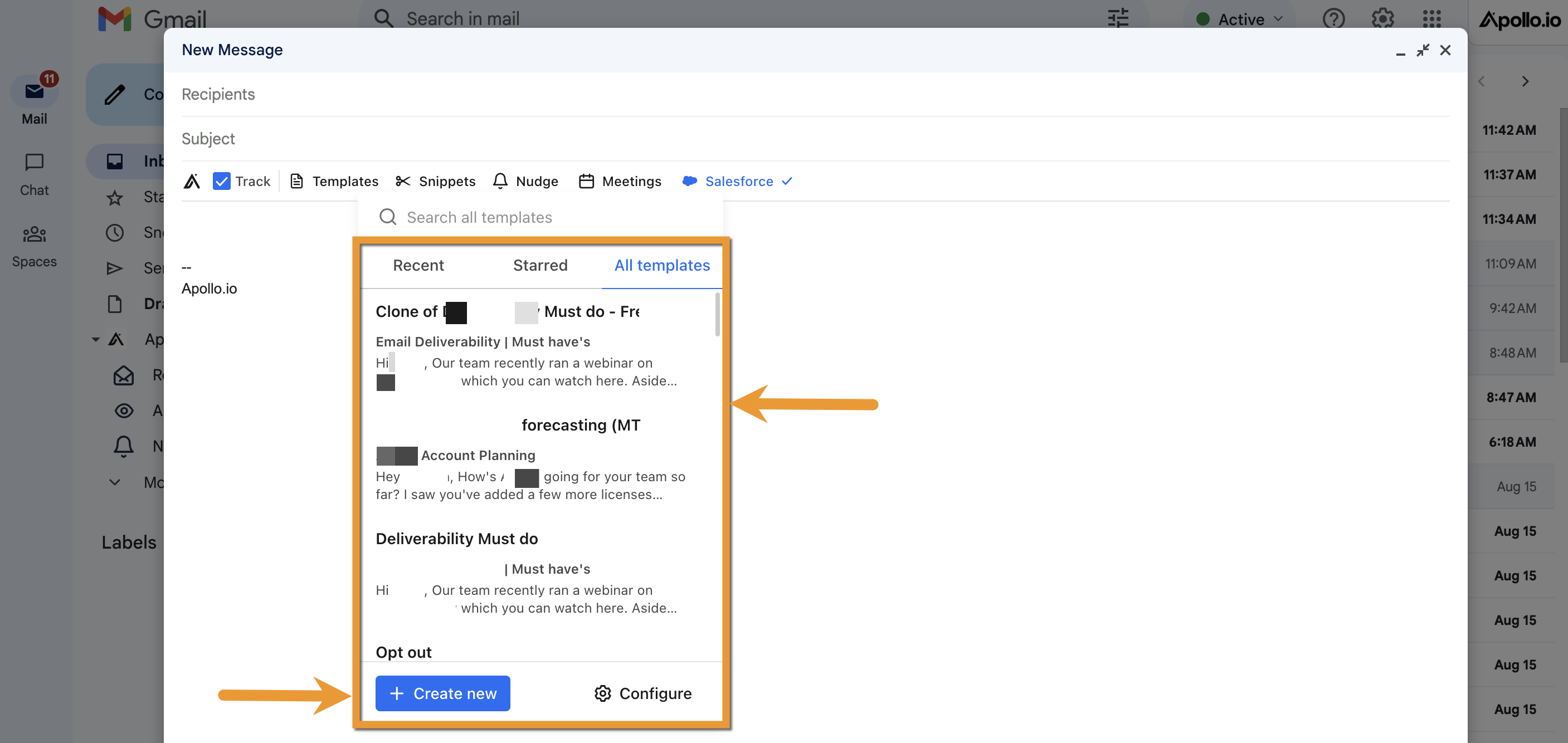 Apollo inserta en el Email la plantilla o el snippet que elegiste.
 - Para crear una nueva plantilla o snippet, haz clic en Crear nuevo. Apollo abre una nueva ventana donde puedes crear tu nueva plantilla o snippet. Ingresa los detalles de tu plantilla o snippet y luego haz clic en Guardar.
- (Opcional) Para enviar tus enlaces de reunión, haz clic en Reuniones > Coloca el cursor sobre tu tipo de reunión preferido > Haz clic en Enlace.
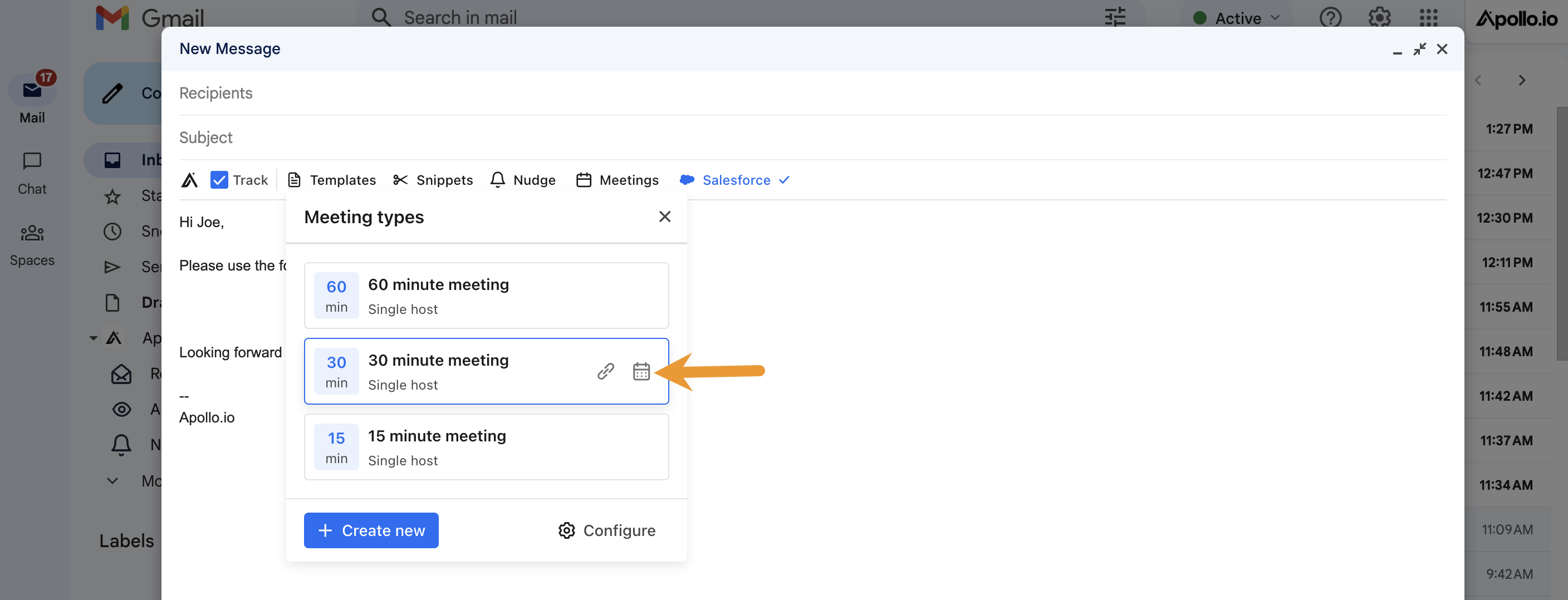
- Para reservar franjas horarias específicas para tu prospecto, haz clic en el Calendario del tipo de reunión > Haz clic en los horarios del calendario que quieras reservar para el prospecto > Haz clic en Reservar franjas horarias > Haz clic en Insertar franjas seleccionadas.
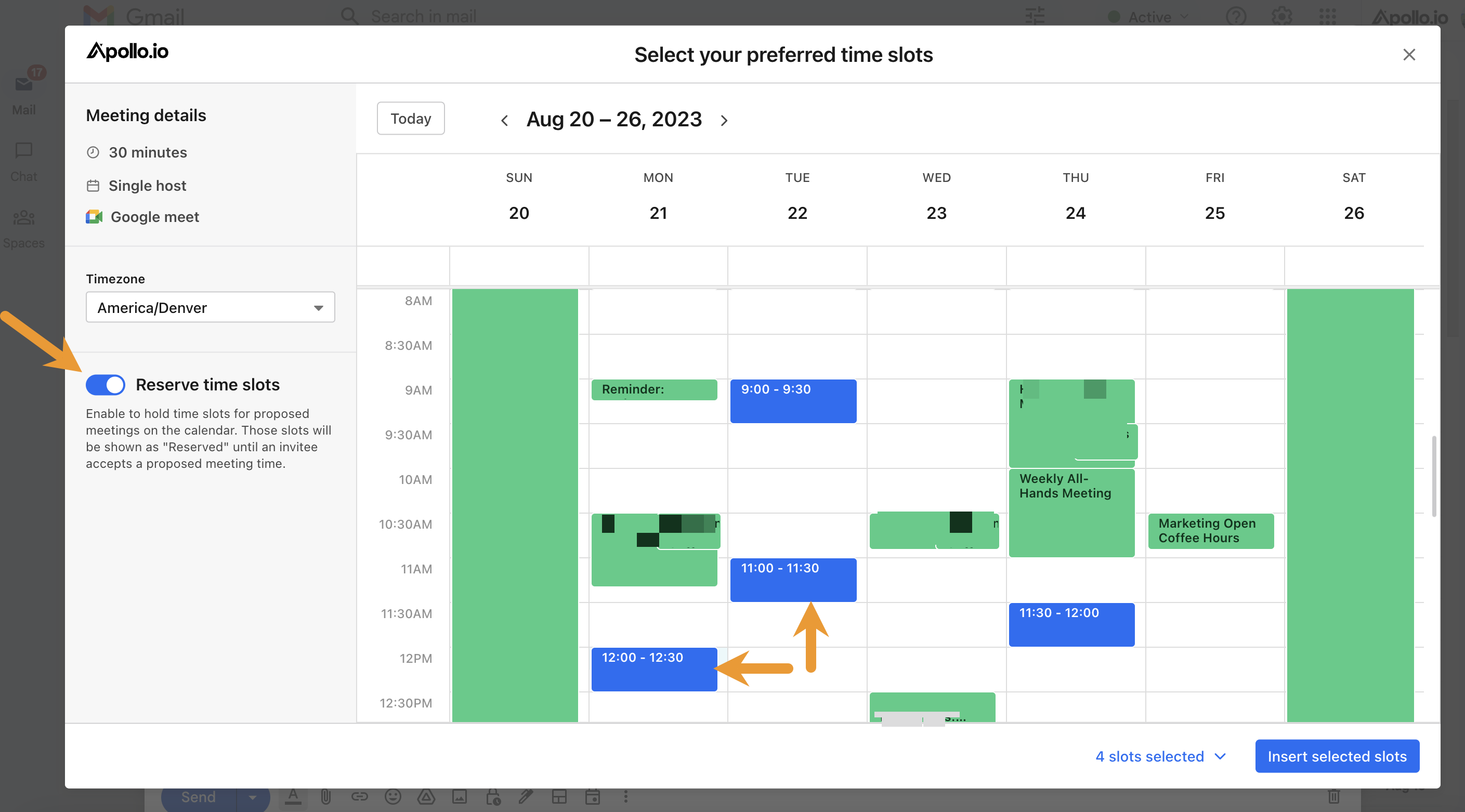 Apollo inserta la lista de franjas horarias reservadas en tu Email.
- Para reservar franjas horarias específicas para tu prospecto, haz clic en el Calendario del tipo de reunión > Haz clic en los horarios del calendario que quieras reservar para el prospecto > Haz clic en Reservar franjas horarias > Haz clic en Insertar franjas seleccionadas.
- (Opcional) Para rastrear las aperturas y clics de Email, haz clic en Rastrear.
- (Opcional) Para registrar tu Email en HubSpot o Salesforce, haz clic en HubSpot o Salesforce.
- Para rastrear automáticamente futuras interacciones con esta dirección de Email, haz clic en Registrar este Email en HubSpot o Salesforce. Si un Lead o contacto coincide con la dirección de Email que ingresaste, Apollo lo completa automáticamente. Si no hay coincidencia, busca y selecciona el Record que quieras usar para registrar este intercambio de Emails.

- Para rastrear el intercambio de Emails en una oportunidad de Salesforce, busca y agrega la oportunidad.
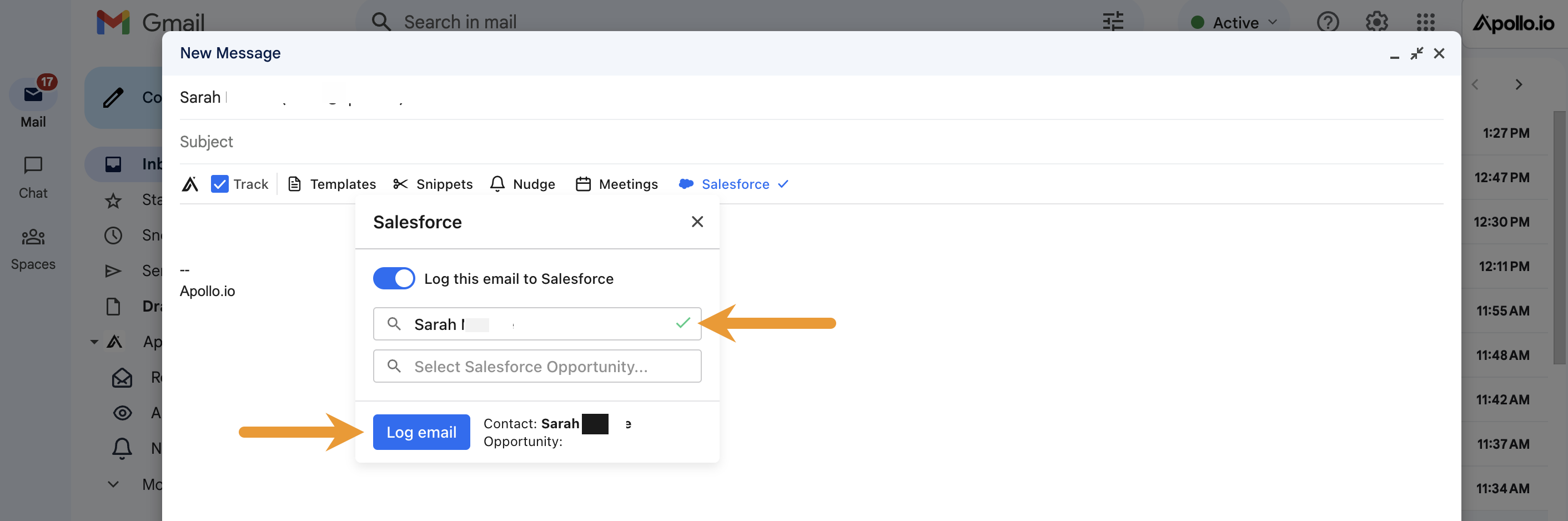
Para registrar Emails en tu CRM, primero debes habilitar la integración de Apollo con Salesforce o HubSpot. Si todavía no la integraste, consulta Integrar Salesforce con Apollo o Integrar HubSpot con Apollo para configurar la integración.
- Para configurar un recordatorio de seguimiento para tu Email, haz clic en Nudge.
- Elige si aún enviarás un Email de seguimiento si el destinatario no responde > Configura una hora de envío para el Email de seguimiento > Haz clic en Programar un nudge.

- Finaliza tu Email y luego haz clic en Enviar.
Ahora ya usaste la extensión de Apollo para Chrome en Gmail.
Bueno saberlo:
- Los archivos adjuntos enviados a través de Gmail no se sincronizan con Apollo. Para revisarlos, accede a ellos directamente en Gmail.
- Apollo rastrea los Emails enviados desde Gmail y aparecen en Apollo siempre que el tracking esté habilitado, el Email no se envíe a un dominio externo y hayas iniciado sesión en la misma cuenta en la extensión.
- En el registro de actividad, solo puedes ver las fechas en que se enviaron los Emails.
Recibe notificaciones de escritorio por aperturas y clics
Para recibir una notificación cuando un contacto abra o haga clic en un Email, usa una o ambas de las siguientes opciones:
-
Notificaciones de escritorio de la extensión de Chrome
Con la extensión de Apollo para Chrome habilitada en Gmail, puedes:- Activar las notificaciones de escritorio para aperturas y clics en Emails en la configuración de la extensión.
- Recibir ventanas emergentes en tiempo real mientras navegas en Chrome.
Estas notificaciones son por usuario y se configuran en la extensión, no en Configuración > Notificaciones.
-
Workflows para eventos de Email
En Workflows, puedes crear reglas como estas:- Trigger: Email abierto / Email con clic
- Acción: enviar un Email interno o una notificación de Slack a usuarios o canales específicos
Esta es la mejor forma de recibir alertas estructuradas y auditables sobre la interacción con Emails en todo tu equipo. Consulta Crear un Workflow para más detalles.
Próximos pasos
Una vez que la extensión funcione en Gmail, estos próximos pasos te ayudarán a convertirla en un Workflow diario más rápido y consistente.
| Instala la extensión de Apollo para Chrome | Instala y fija la extensión para que las herramientas de Apollo aparezcan en Gmail en cuanto abras un hilo de Email. |
|---|---|
| Configura los ajustes de la extensión de Chrome en Apollo | Configura el tracking, los recordatorios y las alertas de escritorio para que coincidan con el Workflow de tu equipo y no se te pasen las señales de interacción. |
| Resumen de Reuniones | Agrega un enlace de reunión de Apollo a tu Email para que los prospectos reserven tiempo según tu disponibilidad sin idas y vueltas. |
| Soluciona problemas de la extensión de Apollo para Chrome | Ejecuta las soluciones rápidas de la extensión para restaurar la barra lateral, resolver problemas de inicio de sesión y hacer que tu integración con Gmail vuelva a funcionar rápido. |