
Descripción general
Las etapas de contacto y cuenta en Apollo te ayudan a hacer seguimiento del progreso en los pipelines de ventas y marketing. Las etapas asocian una etiqueta de progreso a cada cuenta o contacto para obtener insights rápidos sobre el estado de tu pipeline.
Revisa las siguientes secciones para aprender a configurar las etapas de contacto y cuenta.
Si integraste Apollo con tu CRM, asigna cada etapa en una relación 1:1 entre Apollo y tu CRM para evitar discrepancias. Revisa estos artículos para aprender a mapear etapas:
Etapas predeterminadas
Apollo crea algunas etapas predeterminadas de contacto y de cuenta para ti.
Etapas de contacto predeterminadas
Estas son las etapas de contacto predeterminadas en Apollo:
| Nombre de la etapa | Descripción |
|---|---|
| Frío | Este es un contacto nuevo al que no le has enviado Emails, llamado ni contactado antes. |
| En acercamiento | Le has enviado al contacto al menos un mensaje o lo has llamado. |
| Respondió | Este contacto respondió a tu Email. |
| Interesado | Tu contacto está interesado en una reunión. Apollo actualiza automáticamente el contacto a la etapa Interesado si detecta el Email de tu contacto en una invitación de calendario de Gmail. Esto solo funciona cuando tienes tu cuenta de Gmail vinculada y usas Google Calendar. Para mover contactos a esta etapa según la actividad de llamadas, configura disparadores de llamadas. |
| No interesado | El contacto respondió que no está interesado. Puedes intentar volver a interactuar con el contacto más adelante si encaja con tu perfil de comprador. |
| Sin respuesta | Apollo marca a un contacto como Unresponsive si nunca responde ni interactúa con tus mensajes. Si quieres modificar la cantidad predeterminada de días en la que Apollo marca a un contacto como sin respuesta, consulta Crear conjuntos de reglas de Secuencia Es posible que quieras volver a interactuar con estos leads cada 30-90 días, ya que un posicionamiento diferente, más información sobre tu producto, un cambio en el rol de un contacto o un mejor momento aún podrían llevar a una venta. |
| No contactar | Apollo asigna automáticamente un contacto a la etapa Do Not Contact si un contacto se da de baja activamente de tus Emails. También puedes configurar triggers de contacto en la configuración si quieres configurar automatización adicional. Para casos puntuales, como cuando un contacto te pide personalmente que dejes de comunicarte o en el caso de competidores, puedes asignar manualmente los contactos guardados a la etapa Do Not Contact desde la búsqueda. |
| Datos incorrectos | El Email del prospecto rebotó porque la dirección era incorrecta. |
| Cambio de empleo | Apollo te avisa cuando un contacto cambia de trabajo para que puedas enviarle un Email mientras se adapta a su nuevo cargo. |
También puedes crear etapas de contacto personalizadas.
Etapas predeterminadas de la cuenta
Estas son las etapas de cuenta predeterminadas en Apollo:
| Nombre de la etapa | Descripción |
|---|---|
| Fría | Esta es una cuenta nueva con la que nunca has interactuado. |
| Cliente actual | Estás haciendo negocios activamente con estas cuentas. |
| Oportunidad activa | Esta es una cuenta prospecto en la que alguien de tu equipo está trabajando actualmente para cerrarla. |
| Oportunidad perdida | Esta es una cuenta que tu equipo no pudo cerrar y con la que ya no interactúas activamente. |
| No prospectar | Esta es una cuenta que quieres incluir en la lista de bloqueo de tus esfuerzos de interacción. Puedes asignar manualmente las cuentas guardadas a la etapa No prospectar desde la búsqueda. |
También puedes crear etapas de cuenta personalizadas.
Crear etapas personalizadas
Agrega etapas personalizadas para identificar estados específicos de tus contactos y cuentas. Las etapas personalizadas te ayudan a sincronizar información entre Apollo y tu CRM. Puedes crear etapas personalizadas de contacto o de cuenta:
Al crear etapas personalizadas, asegúrate de sobrescribir o eliminar las etapas existentes que podrían aprovechar sus mapeos actuales con los triggers que ejecutan los cambios automáticos de etapa. Por ejemplo, cuando un contacto responde, el contacto se actualiza automáticamente a la etapa de contacto respondido. Revisa las recomendaciones de Apollo para más detalles.
Crear una nueva etapa de contacto
Para crear una nueva etapa para tus contactos:
- Abre Apollo y ve a Configuración > Objetos, campos y etapas > Campos y etapas de contacto.
- Haz clic en Agregar etapa.

- Ingresa un nombre para la etapa de tu contacto. Luego, haz clic en Crear etapa.

Consejo: Consulta las recomendaciones de Apollo para etapas de contacto.
- (Opcional) Si conectaste una integración de CRM, elige un campo en tu CRM para sincronizarlo con tu nueva etapa de contacto de Apollo. Luego, selecciona el estado que se muestra en el campo sincronizado de tu CRM.
Ya creaste una nueva etapa de contacto.
Recomendaciones de etapas de contacto
La siguiente tabla muestra las etapas personalizadas recomendadas por Apollo junto con las etapas predeterminadas que quizás quieras reemplazar. No tienes que seguir estas recomendaciones.
| Etapa predeterminada | Etapa personalizada | Categoría | ¿"No reemplazar" está seleccionado? |
|---|---|---|---|
| Nutrición | — | Sin categoría | No |
| Acercamiento | — | En progreso | No |
| Respondió | — | En progreso | No |
| — | Reunión agendada | Exitoso | Sí |
| Interesado | — | Exitoso | Sí |
| — | SQO | Exitoso | Sí |
| — | Evaluador activo | Exitoso | Sí |
| — | Cliente actual | Exitoso | Sí |
| — | Cerrado: volver a contactar trimestralmente | No exitoso | Sí |
| Sin respuesta | Cerrado: sin respuesta | No exitoso | No |
| — | Cerrado: derivado a otro lugar | Sin categoría | Sí |
| No interesado | Cerrado: no interesado | No exitoso | Sí |
| — | Cerrado: no es un buen ajuste | Sin éxito | Sí |
| No contactar | Cerrado: No contactar | Sin éxito | Sí |
| — | Cerrado: Datos incorrectos | Sin éxito | Sí |
| — | Cerrado: Cambio de empleo | Sin éxito | Sí |
| Datos incorrectos | — | Sin categoría | Sí |
| Cambio de empleo | — | Sin categoría | Sí |
Consejo: Consulta las recomendaciones de Apollo para etapas de cuentas.
Crear una nueva etapa de cuenta
Para crear una nueva etapa para tus cuentas:
- Abre Apollo y ve a Configuración > Objetos, campos y etapas > Campos y etapas de cuentas.
- Haz clic en Agregar etapa.

- Ingresa un nombre para la etapa de tu contacto. Luego haz clic en Crear etapa.

- (Opcional) Si conectaste una integración de CRM, elige un campo en tu CRM para sincronizarlo con la nueva etapa de contacto de Apollo. Luego selecciona el estado que se muestra en el campo sincronizado de tu CRM.
Ya creaste una nueva etapa de cuenta.
Recomendaciones de etapas de cuenta
La siguiente tabla muestra las etapas personalizadas recomendadas por Apollo junto con las etapas predeterminadas que quizá quieras reemplazar. No tienes que seguir estas recomendaciones.
| Etapa predeterminada | Etapa personalizada | Categoría |
|---|---|---|
| Nutrición | — | Sin categoría |
| — | En gestión | En progreso |
| — | Interactuó / Caliente | En progreso |
| — | Reunión agendada | Exitosa |
| Oportunidad activa | — | Exitosa |
| Cliente actual | — | Exitosa |
| Oportunidad perdida | — | No exitosa |
| — | Cancelado | No exitosa |
| — | No encaja | No exitosa |
| — | Nutrir - Timing | No exitoso |
| — | Nutrir - Sin interés | No exitoso |
| — | Nutrir - Sin respuesta | No exitoso |
| — | Cerrado | No exitoso |
| No hacer prospección | — | No exitoso |
Triggers según las etapas
Las etapas de cuenta y contacto están asociadas con triggers que automatizan respuestas en una secuencia. Puedes editar los triggers para cada etapa. Puedes usar triggers en contactos o cuentas.
Para personalizar los triggers de etapa de contacto:
- Abre Apollo y ve a Configuración > Objetos, campos y etapas > Campos y etapas de contacto.
- Haz clic en Triggers.
- Para cada uno de los triggers de Email y llamada, elige una etapa de contacto para configurar cuando ocurra el trigger.

- Haz clic en Guardar.
Ya personalizaste los triggers de etapa de contacto.
Consulta Usar Stage Triggers para obtener más información sobre los triggers de etapa.
Para personalizar los triggers de etapa de cuenta:
- Abre Apollo y ve a Configuración > Objetos, campos y etapas > Campos y etapas de la cuenta.
- Haz clic en Triggers.
- Elige una etapa de cuenta para establecerla cuando se active el trigger. También puedes agregar etapas de cuenta que muestren advertencias a tu equipo durante sus búsquedas.

- Haz clic en Guardar.
Ya personalizaste los triggers de etapas de cuenta.
Consulta Usa los triggers de etapas para obtener más información sobre los triggers de etapas.
Cambiar etapas para contactos o cuentas
Para cambiar manualmente la etapa de un contacto o una cuenta:
- Usa los filtros de búsqueda para limitar tus resultados.
- Selecciona una o más empresas y luego haz clic en Editar > Establecer etapa.
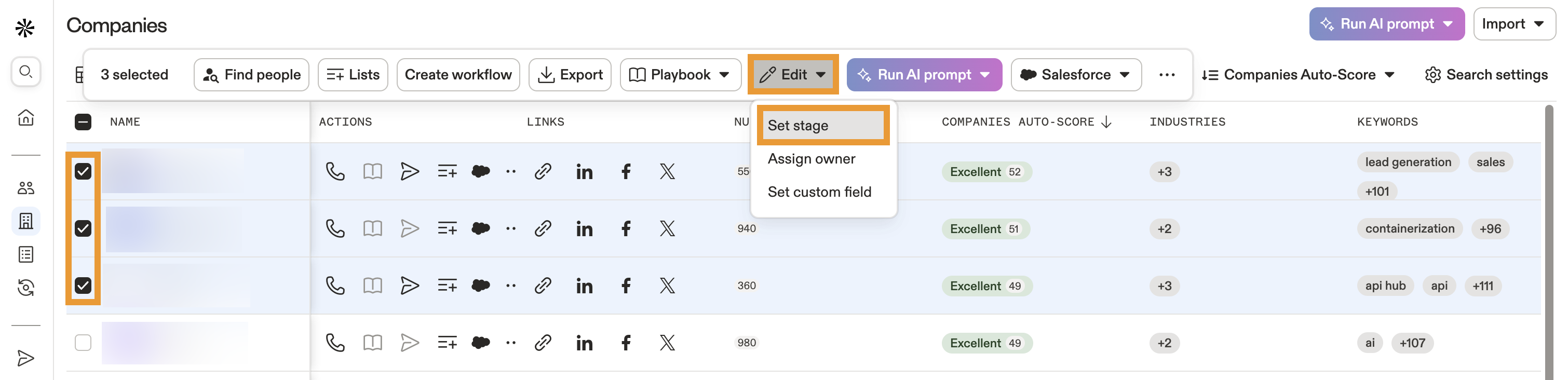
- Selecciona la etapa que quieres asignar.
- Cuando termines, haz clic en Asignar etapa.
Ahora cambiaste las etapas de las cuentas.
- Haz clic en Guardados para acceder a los contactos guardados y luego usa los filtros de búsqueda para limitar tus resultados.
- Selecciona una o más personas y luego haz clic en ... > Asignar etapa.
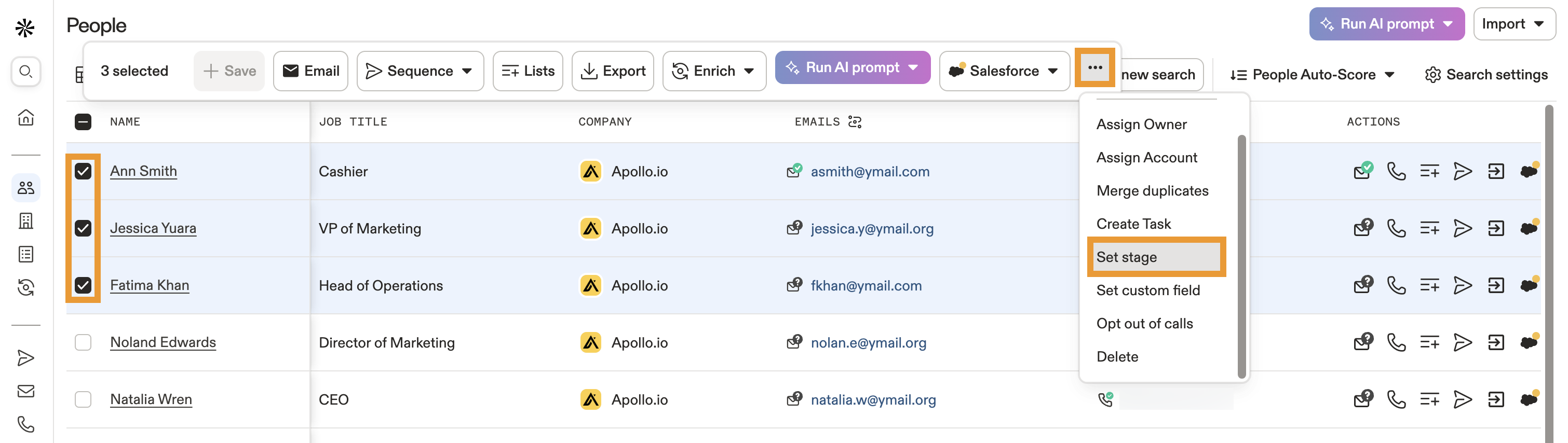
- Selecciona la etapa que quieres asignar.
- Cuando termines, haz clic en Asignar etapa.
Ahora cambiaste las etapas de los contactos.
- Selecciona una lista para acceder a los contactos guardados y luego selecciona una o más personas.
- Haz clic en ... > Asignar etapa.
- Selecciona la etapa que quieres asignar.
- Cuando termines, haz clic en Asignar etapa.
Ahora cambiaste las etapas de los contactos en una lista.
Próximos pasos
¿Listo para llevar tu uso de las etapas al siguiente nivel? Revisa estos recursos útiles:
| Usa desencadenadores de etapa en una Secuencia | Mapea desencadenadores de etapa para automatizar cuando los contactos se mueven entre etapas y mantener tu Pipeline en movimiento. |
|---|---|
| Administra los conjuntos de reglas de Secuencia | Configura conjuntos de reglas de secuencia para detener envíos en etapas no deseadas y mantener un outreach segmentado. |
| Mapea etapas automáticamente entre Salesforce y Apollo | Mapea etapas automáticamente para sincronizar tus Pipelines de Salesforce y Apollo sin configuración manual. |
| Configura la integración de Pipedrive | Envía contactos en etapas específicas para asegurar que Pipedrive solo reciba tus leads más calificados. |
| Genera reportes de Secuencias | Ver reportes de secuencias para medir cómo cada etapa impulsa la interacción y la conversión. |