
Vue d'ensemble
Les signaux vous permettent de prospecter selon les filtres démographiques et comportementaux qui comptent le plus pour vous. Cela vous aide à trouver des prospects à l'aide de critères cohérents et reproductibles. Apollo crée certains signaux par défaut, mais vous pouvez aussi créer des signaux personnalisés pour cibler les scénarios les plus importants pour votre entreprise.
Lorsque vous prospectez, Apollo partage des signaux pour les personnes et les entreprises afin que vous puissiez trouver facilement vos contacts idéaux. Vous pouvez également combiner des signaux avec des scores personnalisés pour classer automatiquement vos résultats de prospection.
Consultez les sections suivantes pour configurer et utiliser les signaux.
Créer un signal
Pour créer un signal :
- Ouvrez Apollo et cliquez sur Paramètres > Profil client idéal > Signaux.
- Cliquez sur Créer un signal.

- Sélectionnez le ciblage de Personnes ou Entreprises.
- Donnez un nom et une description au signal. Sélectionnez ensuite un groupe de signaux pour donner plus de contexte à votre équipe sur son objectif.
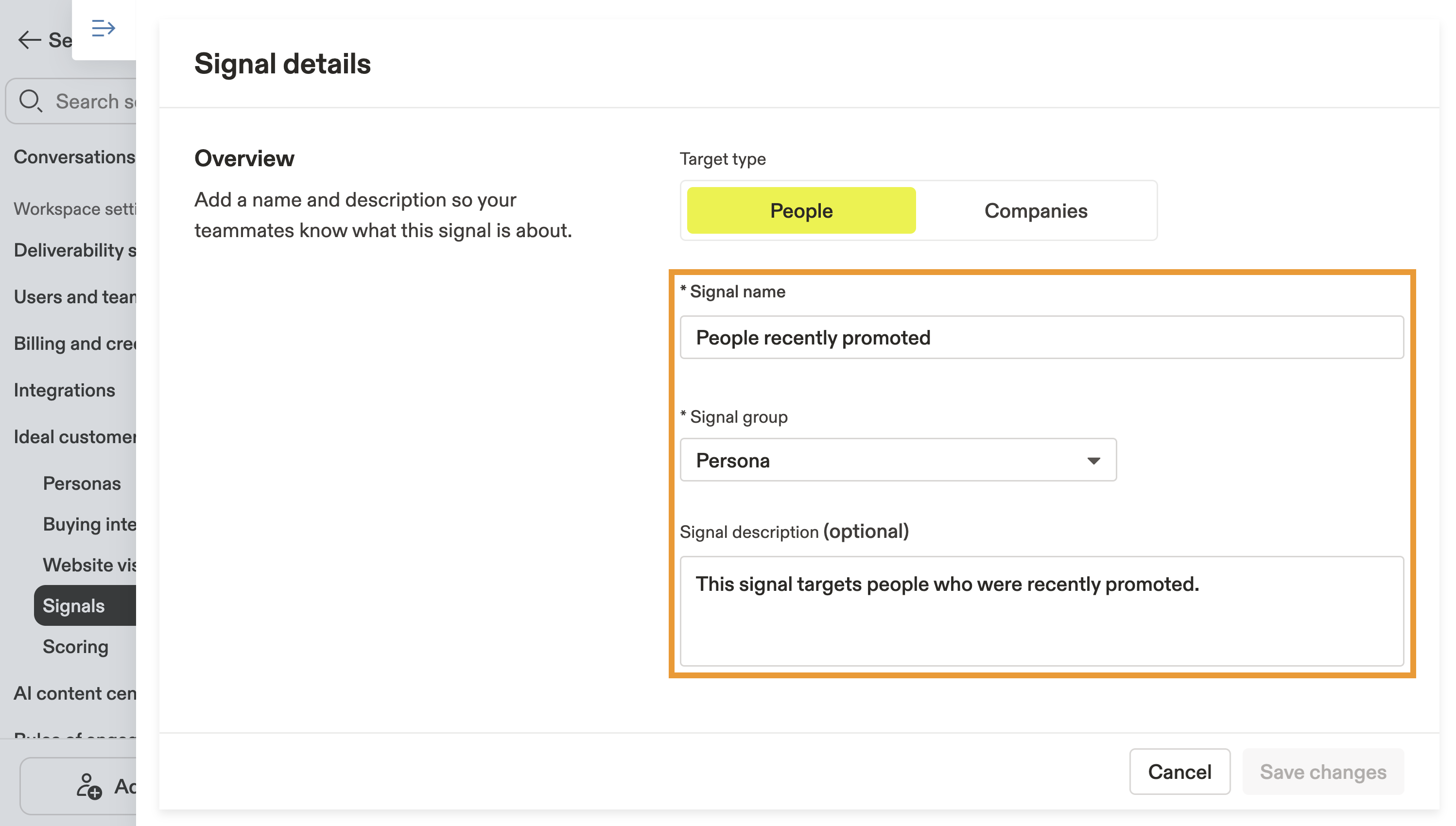
- Cliquez sur Ajouter des filtres et sélectionnez ceux que vous souhaitez utiliser, comme # employés ou chiffre d'affaires, pour créer votre signal.

Utilisez-vous une intégration CRM pour importer des métriques dans Apollo ? Créer des champs personnalisés pour stocker ces données. Vous pourrez ensuite ajouter ces champs comme filtres lors de la création d'un signal.
- (Recommandé) Ensuite, ajoutez des conseils de conversation ou des extraits pour partager des informations sur les prospects ciblés dans votre signal. Utilisez des variables dynamiques pour personnaliser vos conseils de communication. Les guides de communication aident votre équipe à se préparer à interagir avec des prospects correspondant au signal.
- Lorsque vous avez terminé, cliquez sur Enregistrer les modifications.
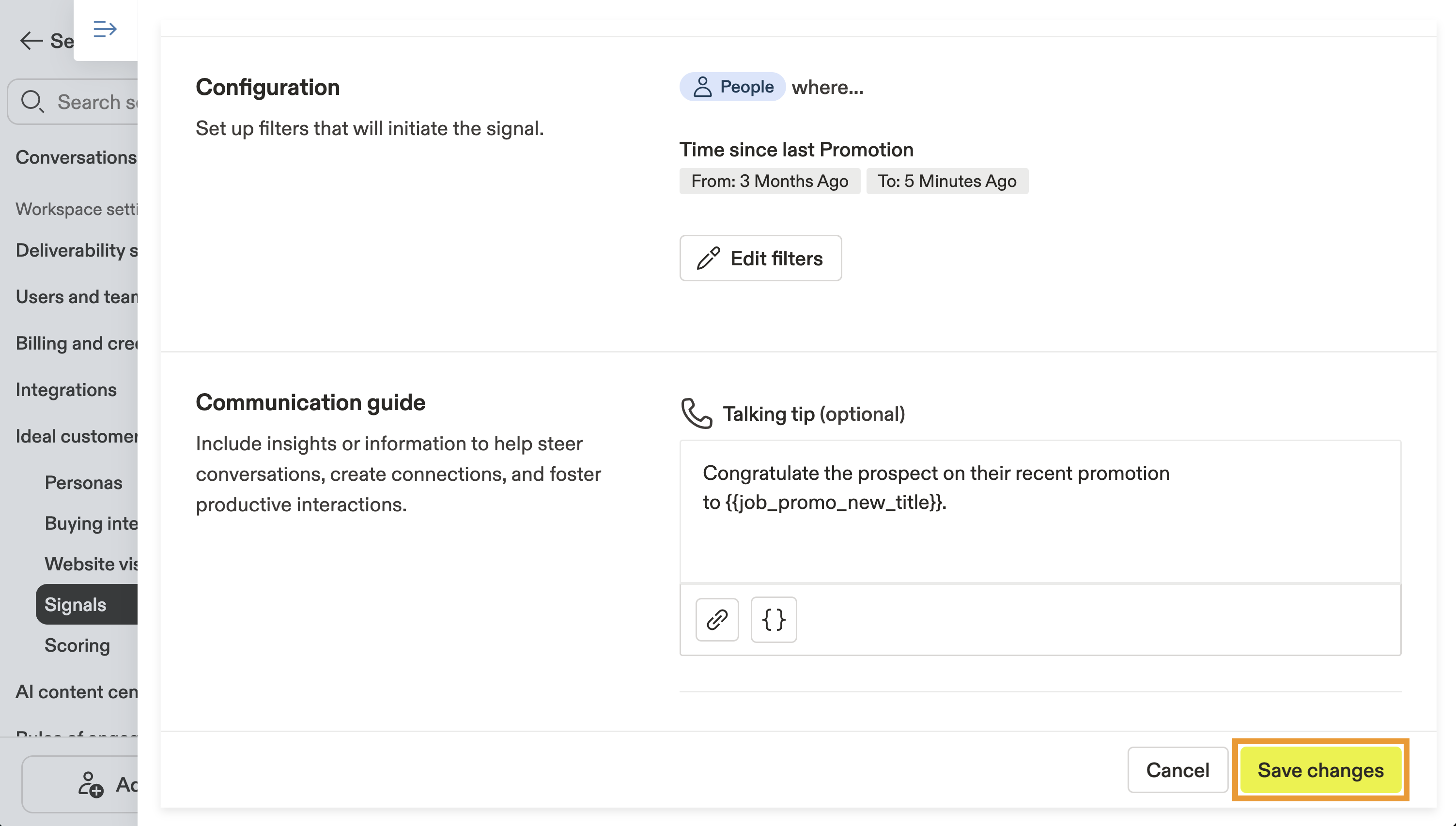
Vous avez maintenant créé un signal. Vous pouvez utiliser le signal comme filtre lorsque vous recherchez des personnes et des entreprises, ou dans un score personnalisé pour évaluer les résultats de prospection.
Utiliser un signal
Vous pouvez utiliser des signaux pour filtrer les prospects lors de la recherche, comme critères dans un score personnalisé, ou dans l'extension Apollo Chrome pendant la prospection.
- Utiliser un signal pour filtrer les recherches
- Utiliser un signal pour créer un score personnalisé
- Utiliser un signal dans l'extension Apollo Chrome
Utiliser un signal pour filtrer les recherches
Pour filtrer par signal :
- Ouvrez Apollo et cliquez sur Rechercher > Personnes ou Entreprises.
- Cliquez sur Afficher les filtres > Signaux et cochez un ou plusieurs signaux.
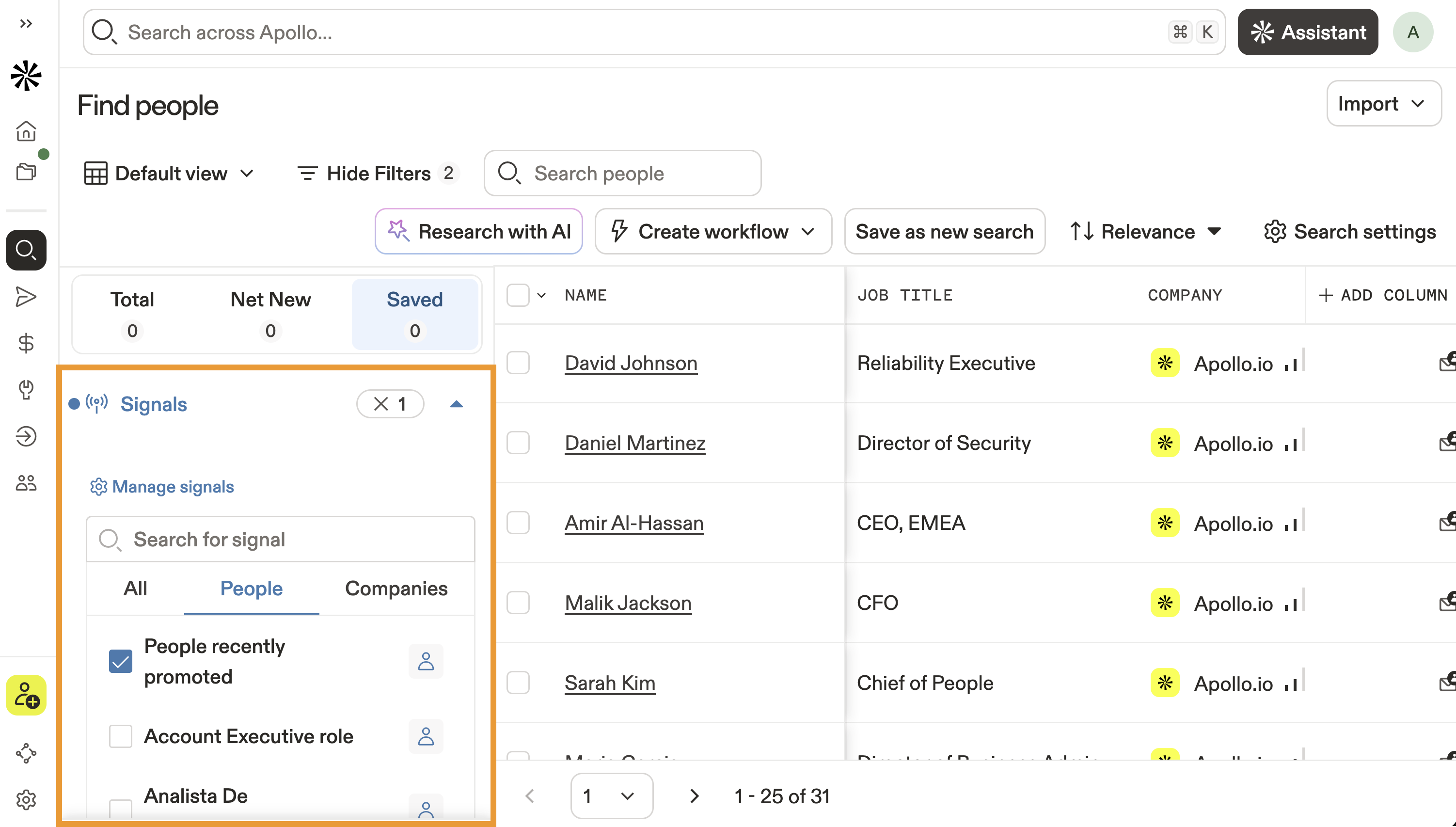
Le saviez-vous ? Lorsque vous recherchez des personnes, vous pouvez filtrer par signaux de personnes ou d'entreprises. Cependant, lorsque vous recherchez des entreprises, vous pouvez uniquement filtrer par signaux d'entreprise. En savoir plus sur tous les filtres de recherche.
Vous avez maintenant filtré les prospects avec un signal.
Utiliser un signal pour créer un score personnalisé
Pour utiliser un signal dans un score personnalisé :
- Créez un score personnalisé.
- Cliquez sur Ajouter un filtre puis sélectionnez Signaux, ou cliquez sur Créer un signal pour en créer un nouveau.
- Sélectionnez le signal que vous souhaitez utiliser.
- Attribuez un impact au signal.
Vous avez maintenant utilisé un signal dans un score personnalisé. En savoir plus sur les scores sur Apollo.
Utiliser un signal dans l'extension Apollo Chrome
Vous pouvez accéder aux signaux dans Apollo, y compris sur Gmail et sur de nombreux sites web d'entreprises.
Pour utiliser un signal dans l'extension Apollo Chrome :
- Cliquez sur Apollo dans votre navigateur pour lancer l'extension.

- Lorsque vous consultez une personne ou une entreprise, faites défiler jusqu'à Vérification de compatibilité pour afficher un score ou des signaux.
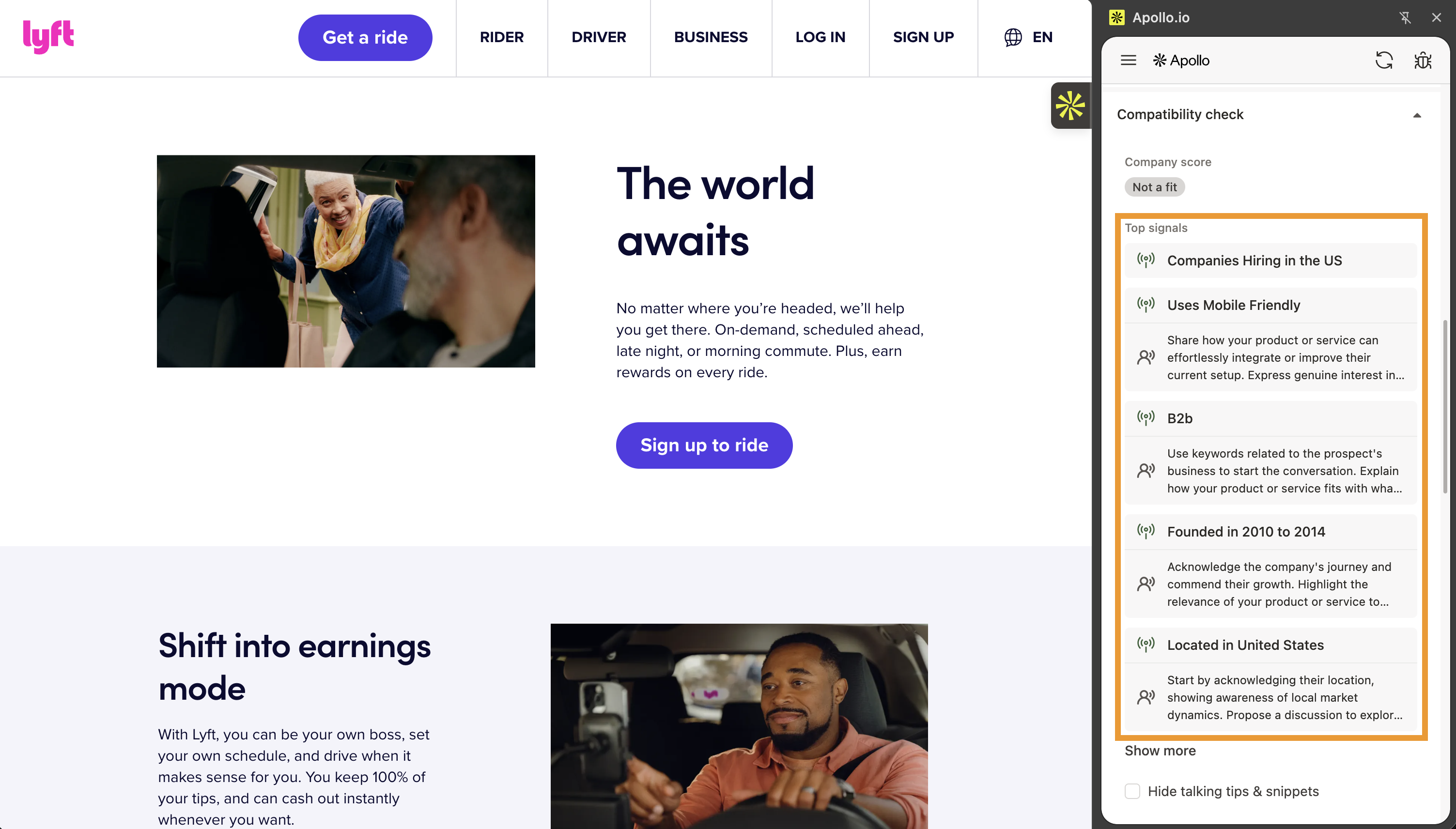
Vous avez maintenant utilisé un signal dans l'extension Apollo Chrome.
En savoir plus sur la manière de prospecter avec l'extension.
Étapes suivantes
Si vous affinez vos signaux, ces prochaines étapes vous aideront à les exploiter dans le scoring, la recherche et votre prospection quotidienne.
| Aperçu des scores | Obtenez une vue d'ensemble du fonctionnement du scoring lorsque vous utiliser les scores dans Apollo pour prioriser de façon cohérente les prospects les plus susceptibles de se convertir. |
|---|---|
| Créer un score | Combinez des signaux avec une logique de scoring lorsque vous créez un score personnalisé pour classer automatiquement les prospects correspondant à vos scénarios les plus prioritaires. |
| Utiliser un filtre de score | Affinez vos listes de prospects lorsque vous filtrez par score pour concentrer votre équipe sur les résultats les plus pertinents mis en évidence par les signaux. |
| Vue d'ensemble des filtres de recherche | Élargissez votre définition des signaux lorsque vous ajoutez des filtres avancés pour capturer des critères démographiques et comportementaux plus précis. |
| Rechercher des personnes | Mettez les signaux liés aux personnes en action lorsque vous effectuez des recherches ciblées de personnes pour faire ressortir des contacts alignés sur votre stratégie de prospection. |
| Prospecter avec l'extension Chrome Apollo | Restez cohérent en dehors de l'application lorsque vous prospectez avec l'extension Chrome pour repérer des signaux directement sur LinkedIn, Gmail et les sites web d'entreprise. |