
Vue d'ensemble
Les e-mails sont un puissant outil d'engagement. Avec les bons messages, vous pouvez créer et renforcer vos relations avec les prospects et les clients. Mais rédiger des e-mails peut prendre du temps et épuiser une énergie précieuse.
Avec l'assistant de rédaction optimisé par Apollo AI, vous pouvez créer et envoyer à grande échelle des messages personnalisés efficaces à vos prospects afin de maximiser votre productivité et vos actions de prospection.
Au lieu de réfléchir à l'excès à chaque ligne, Apollo AI peut générer pour vous des objets, du contenu d'e-mail et des introductions personnalisées. De plus, Apollo analyse vos e-mails à partir de millions d'échanges réussis pour vous fournir les dernières bonnes pratiques en matière d'e-mail, des conseils concrets pour améliorer votre contenu et des scores en temps réel pour améliorer votre rédaction.
Consultez les sections suivantes pour utiliser l'assistant de rédaction dans Apollo.
Vous souhaitez en savoir plus ? Consultez Vue d'ensemble d'Apollo AI pour découvrir en détail tout ce qui concerne l'IA.
Apollo prend la confidentialité des données au sérieux, y compris pour les messages générés par l'IA. Consultez la politique relative à l'IA ou contactez l'équipe confidentialité d'Apollo pour toute question relative à la confidentialité des données.
Rédiger des e-mails avec l'IA
L'assistant de rédaction prend uniquement en charge l'anglais.
Apollo limite chaque personne à cinquante générations d'e-mails par IA toutes les 24 heures. Tous les mots générés par Apollo AI comptent dans votre limite mensuelle d'utilisation de mots IA, y compris le contenu d'e-mail et les introductions personnalisées. Votre forfait Apollo détermine votre limite mensuelle totale d'utilisation de mots IA. Les mots non utilisés ne sont pas reportés d'un cycle de facturation à l'autre. Vous pouvez consulter l'utilisation totale de votre équipe, la date de réinitialisation et le détail par utilisateur dans Paramètres > Facturation et crédits > Crédits et utilisation de l'IA. Si vous utilisez la recherche IA dans les e-mails générés par l'IA, chaque e-mail entraîne une consommation de crédits.
Vous pouvez utiliser l'assistant de rédaction IA pour rédiger un e-mail à un seul prospect ou pour rédiger des e-mails dans une séquence :
Pour rédiger un e-mail à un seul prospect :
- Ouvrez Apollo et cliquez sur Personnes.
- Utilisez les filtres de recherche ou l'assistant IA pour trouver la personne à qui vous souhaitez envoyer un Email.
- Sélectionnez une adresse Email, ou cliquez sur Envoyer un Email pour utiliser l'adresse principale du contact.

- Cliquez sur Paramètres de personnalisation pour ajuster la façon dont Apollo AI génère l'Email.

- Cliquez sur le type de contenu que vous souhaitez générer :
- Email IA complet: Un Email complet avec objet.
- Accroche: Une courte accroche pour un Email.
- Ligne de PS: Une courte formule de conclusion pour un Email.
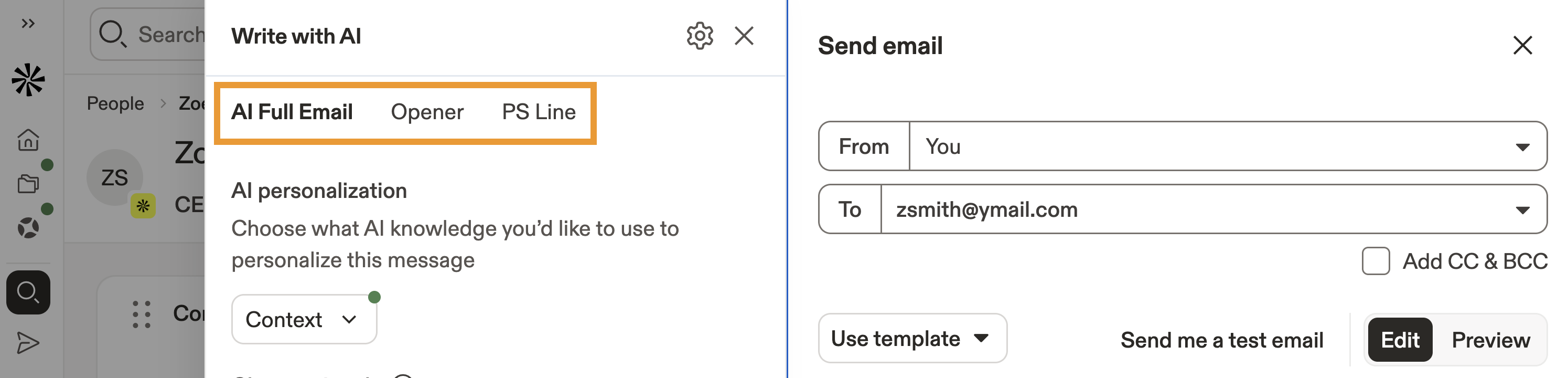
- Cliquez sur Contexte pour sélectionner un produit ou service spécifique à utiliser lors de la génération de l'Email.

Le contexte correspond aux informations sur votre entreprise, votre produit ou votre service qu'Apollo AI utilise pour personnaliser vos messages. Vous pouvez consulter et mettre à jour ces informations à tout moment dans le centre de contexte IA, où votre équipe gère les détails de vos produits et services.
- Ensuite, générez une recherche IA pour personnaliser votre message.
- Cliquez sur Ajouter nouveau pour choisir parmi les modèles de recherche IA.
- Cliquez sur Ajouter existant pour choisir parmi les recherches IA personnalisées que vous avez créées.
- (Facultatif) Survolez et cliquez sur ✕ pour supprimer les recherches IA suggérées.

Une recherche approfondie alimente la personnalisation. Utilisez la recherche IA pour rendre chaque Email plus pertinent pour vos prospects. Apollo affiche le coût en crédits par Email pour toute recherche IA que vous choisissez d'effectuer.
- Choisissez un ton pour définir le style de votre message, par exemple direct, formel, décontracté, ou créez un ton personnalisé.

- (Facultatif) Fournissez des consignes supplémentaires, comme des objectifs spécifiques, des solutions de repli ou des mots à éviter.
- Cliquez sur Soumettre et prévisualiser.
- Apollo AI génère un email personnalisé pour le prospect. Vérifiez le résultat, puis cliquez sur Insérer pour ajouter l'email à votre brouillon, ou cliquez sur ⧉ pour le copier.

- Une fois terminé, cliquez sur Envoyer maintenant, ou cliquez sur Planifier pour envoyer l'email à un moment précis.
Vous avez maintenant rédigé un email avec l'IA.
Vous pouvez également utiliser l'assistant de rédaction pour reformuler le contenu ou pour analyser vos emails afin de vous aider à améliorer votre rédaction.
Pour rédiger un email de séquence :
- Ouvrez Apollo et cliquez sur Séquences pour sélectionner votre séquence.
- Ajoutez ou modifiez une étape d'email manuelle ou automatique.
- Cliquez sur l'étape d'email, puis sur Rédiger avec l'IA.

- Choisissez de créer un email IA complet, un extrait IA ou un objet d'email IA. Vous pouvez aussi cliquer sur Variable IA existante pour insérer un champ personnalisé à l'aide de la recherche IA personnalisée.

- Cliquez sur Email IA complet et Apollo AI génère un Email à l’aide des informations que vous avez définies dans le centre de contenu IA.
- Cliquez sur Contexte pour sélectionner un produit ou service spécifique à utiliser lors de la génération de l’Email.
Le contexte correspond aux informations sur votre entreprise, votre produit ou votre service qu’Apollo AI utilise pour personnaliser vos messages. Vous pouvez consulter et mettre à jour ces informations à tout moment dans le centre de contexte IA, où votre équipe gère les détails concernant vos produits et services.
- Sélectionnez un type d’Email, comme prospection ou suivi.
- Ensuite, générez une recherche IA pour personnaliser votre message.
- Cliquez sur Ajouter nouveau pour choisir parmi les modèles de recherche IA.
- Cliquez sur Ajouter existant pour choisir parmi les recherches IA personnalisées que vous avez créées.
- (Facultatif) Survolez puis cliquez sur ✕ pour supprimer la recherche IA suggérée.

Une recherche approfondie alimente la personnalisation. Utilisez la recherche IA pour rendre chaque Email plus pertinent pour vos prospects.
- Sélectionnez un ton comme direct, formel, décontracté, ou créez un ton personnalisé.
- (Facultatif) Saisissez des consignes supplémentaires, comme des objectifs spécifiques, des alternatives de secours ou des mots à éviter.
- Lorsque vous avez terminé, cliquez sur Envoyer et prévisualiser.
- Apollo génère un Email personnalisé pour chaque contact de votre Séquence.
Vous avez maintenant utilisé l’assistant de rédaction IA pour générer un Email complet dans une Séquence.
Vous devez toujours relire tout contenu généré par l’IA avant de l’envoyer. Pour en savoir plus sur les bonnes pratiques IA, consultez Présentation d’Apollo AI.
- Cliquez sur Extrait IA. Apollo AI génère des extraits à l’aide des informations que vous définissez dans le centre de contexte IA.
- Cliquez sur Contexte pour sélectionner un produit ou service spécifique à utiliser lors de la génération de l’extrait.
Le contexte correspond aux informations sur votre entreprise, votre produit ou votre service qu’Apollo AI utilise pour personnaliser vos messages. Vous pouvez consulter et mettre à jour ces informations à tout moment dans le centre de contexte IA, où votre équipe gère les détails sur vos produits et services.
- Sélectionnez un type d’extrait, comme une phrase d’ouverture ou une ligne de P.-S.
- Ensuite, générez une recherche IA pour personnaliser votre message.
- Cliquez sur Ajouter un nouveau pour choisir parmi les modèles de recherche IA.
- Cliquez sur Ajouter un existant pour choisir parmi les recherches IA personnalisées que vous avez créées.
- (Facultatif) Survolez puis cliquez sur ✕ pour supprimer la recherche IA suggérée.
- Apollo utilise le ton du contenu existant dans votre Email.
- (Facultatif) Saisissez des consignes supplémentaires, comme des objectifs spécifiques, des solutions de repli ou des mots à éviter.
- Lorsque vous avez terminé, cliquez sur Envoyer et prévisualiser.
- Apollo génère un extrait unique pour l’Email.
Vous avez maintenant généré un extrait d’Email avec l’IA. Vous devriez toujours relire tout contenu généré par l’IA avant de l’envoyer. Pour en savoir plus sur les bonnes pratiques en matière d’IA, consultez Présentation d’Apollo AI.
Lorsque les phrases d’ouverture personnalisées sont activées, Apollo choisit automatiquement parmi les ouvertures possibles en fonction des données disponibles pour chaque contact dans la séquence. Si Apollo ne dispose pas de suffisamment de données pour générer une phrase d’ouverture personnalisée pour un contact, ou si votre entreprise atteint sa limite de mots IA, vous pouvez choisir d’envoyer l’Email avec une phrase d’ouverture générique ou de mettre la séquence en pause à la place. Cependant, vous devez éviter d’envoyer trop d’Emails génériques si vous voulez éviter les filtres anti-spam.
- Cliquez sur Objet généré par l'IA et Apollo AI génère un objet à partir du corps de l'Email.
Vous avez maintenant utilisé l'assistant de rédaction IA pour générer un Email de séquence. Vous pouvez aussi utiliser l'assistant de rédaction IA pour reformuler le contenu d'un Email.
Reformuler des Emails
Votre Email n'est pas tout à fait au point ? Laissez Apollo AI réécrire des sections de votre Email selon les indications que vous fournissez. Vous pouvez automatiquement raccourcir le texte, le transformer en puces ou simplifier le langage pour une meilleure compréhension. Vous pouvez utiliser l'IA pour modifier les Emails que vous rédigez ou pour ajuster le contenu généré par l'IA.
Pour reformuler du texte :
- Sélectionnez quelques mots, une phrase ou un paragraphe dans votre Email, puis cliquez sur Reformuler.

Pour de meilleurs résultats, sélectionnez au moins cinq mots à reformuler.
- Cliquez sur des instructions comme Raccourcir ou Simplifier.
- Vous pouvez aussi rédiger vos consignes en langage naturel.
- Cliquez sur Reformuler le texte.
- L'assistant de rédaction génère une reformulation suggérée. Cliquez sur Insérer le texte, ou cliquez sur Régénérer pour réessayer.

Vous avez maintenant reformulé du texte avec Apollo AI.
Analyser des Emails pour améliorer la messagerie
Vous ne pouvez utiliser l'assistant de rédaction IA pour analyser que les Emails que vous rédigez à des contacts individuels, et non les Emails que vous rédigez dans des séquences.
Si vous ne savez pas si un Email est suffisamment bon pour être envoyé, utilisez Apollo AI pour l'évaluer selon le temps de lecture, le niveau de lecture, la clarté et la structure. Cela vous aide à optimiser votre messagerie pour l'engagement afin de n'envoyer que des messages que vos prospects ont envie d'ouvrir et de lire.
Pour analyser des Emails avant de les envoyer :
- Cliquez sur Analyser après avoir rédigé votre Email à un contact individuel.
- Apollo analyse votre Email et attribue un score global, ainsi qu'une tonalité détectée et des suggestions personnalisées d'amélioration.

Visez un score de 90%+ pour augmenter votre taux de réponse.
Si l'analyse d'Email indique que votre Email n'est pas prêt à être envoyé, examinez chaque suggestion et appliquez les conseils, puis cliquez sur Actualiser le score.
Vous avez maintenant utilisé l'assistant de rédaction pour analyser votre Email.
Résoudre les problèmes de l'assistant de rédaction
Si vous générez du contenu d'Email avec l'assistant de rédaction, mais qu'il n'affiche que la variable entre crochets comme {{example_email}} sans texte généré à relire, consultez les étapes de résolution suivantes :
La génération par IA est toujours en cours: Si vous créez des accroches IA dans une séquence, Apollo les génère de manière asynchrone en arrière-plan. Pendant la génération, les brouillons et les Task peuvent temporairement afficher uniquement la variable IA, comme {{example_email_opener}} au lieu du texte final. Attendez 1 à 2 minutes, puis ouvrez l'Email directement depuis la séquence ou la Task associée. L'ouverture de l'Email déclenche souvent l'affichage du contenu IA dans votre navigateur.
Crédits insuffisants ou nombre de mots IA disponible insuffisant: Si votre équipe ne dispose pas de suffisamment de crédits ou de mots IA disponibles au moment de la création ou de la planification des Emails, l'accroche IA n'est pas générée par Apollo. Pour résoudre ce problème, ajoutez des crédits à votre compte ou gérez votre forfait pour augmenter votre limite mensuelle de mots IA. Vérifiez ensuite si l'accroche se génère automatiquement. Vous pouvez également réduire le nombre de contacts dans la séquence afin de l'aligner sur les crédits et l'utilisation de mots IA actuellement disponibles.
L'accroche AI Snippet ou la variable apparaît dans l'éditeur: Si vous voyez le/la AI Snippet Opener dans l'éditeur de votre modèle d'Email, il s'agit d'un comportement attendu. Dans certaines vues en texte brut ou hors éditeur, Apollo peut afficher l'accroche comme une variable brute, telle que {{ai_snippet_opener}}. Cet espace réservé indique à Apollo où insérer une accroche personnalisée générée par IA. Pendant que vous modifiez le modèle, l'espace réservé apparaît afin que vous puissiez confirmer où l'accroche s'affichera dans l'Email. Lorsque vous cliquez sur Prévisualiser l'Email, Apollo génère l'accroche pour le contact d'exemple et affiche la version complète. Lors de l'exécution de l'étape de séquence, Apollo génère une accroche unique pour chaque contact avant l'envoi de l'Email. Si l'accroche n'est pas prête, Apollo retarde l'envoi et réessaie au lieu d'envoyer l'espace réservé brut.
Étapes suivantes
Prêt à passer à la vitesse supérieure avec votre prospection alimentée par l'IA ? Consultez ces ressources.
| Présentation d'Apollo AI | Commencez avec Apollo AI et découvrez toutes les façons dont il peut rationaliser vos Workflow. |
|---|---|
| Centre de contenu IA | Configurez votre centre de contenu IA pour donner à Apollo AI des informations sur la voix de votre marque. |
| Utiliser des modèles d'Email Outbound d'exemple | Essayez les Emails outbound d'exemple d'Apollo pour lancer votre prospection. |
| Utiliser un test A/B dans une Séquence | Lancez des tests A/B pour tester et itérer sur vos Emails générés par l'IA. |
| Présentation de la recherche IA | Utilisez la recherche IA pour mieux connaître vos contacts, puis utilisez les champs personnalisés IA pour générer des messages à partir de vos conclusions. |