
Aperçu.
Les courriels sont un outil puissant pour établir des relations. Grâce aux bons messages, vous pouvez créer et renforcer des liens avec vos prospects et vos clients. Cependant, la rédaction de courriels peut prendre du temps et vous demander beaucoup d'énergie.
Grâce à l'assistant de rédaction alimenté par Apollo, vous pouvez créer et envoyer des messages personnalisés et percutants à un grand nombre de prospects, ce qui vous permet de maximiser votre productivité et votre portée.
Au lieu de trop réfléchir à chaque ligne, Apollo peut générer des sujets, du contenu pour vos emails et des introductions personnalisées pour vous. De plus, Apollo analyse vos emails en les comparant à des millions d'échanges réussis afin de vous fournir les meilleures pratiques actuelles en matière d'emails, des conseils pratiques pour améliorer votre contenu et des scores en temps réel pour vous aider à améliorer votre rédaction.
Veuillez consulter les sections suivantes pour utiliser l'assistant de rédaction sur Apollo.
Souhaitez-vous en savoir plus ? Consultez __KEEP_0000__.Vue d'ensemble d'Apollo.Pour une exploration approfondie de tous les aspects de AI.
Apollo accorde une grande importance à la protection des données, y compris pour les messages générés par la plateforme. Veuillez consulter la politique de confidentialité d'Apollo.AI politique.ou __KEEP_0000__Veuillez contacter le service de protection de la vie privée chez Apollo.avec toute préoccupation concernant la protection des données.
Rédigez des courriels avec AI.
L'assistant de rédaction ne prend en charge que la langue anglaise.
Apollo limite chaque utilisateur à cinquante générations d'e-mails par période de 24 heures. Tous les mots générés par Apollo AI sont comptabilisés dans votre limite mensuelle d'utilisation de AI mots, y compris le contenu des e-mails et les introductions personnalisées. Votre…Plan Apollo.Le nombre de mots utilisés détermine votre limite mensuelle totale. Les mots non utilisés ne sont pas reportés d'un cycle de facturation à l'autre. Vous pouvez consulter l'utilisation totale de votre équipe, la date de réinitialisation et la répartition par utilisateur dans AI.Réglages. > Facturation et crédits. > Crédits et utilisation.Si vous utilisez les données de recherche AI dans les e-mails générés par AI, chaque e-mail entraîne des frais.utilisation du crédit..
Vous pouvez utiliser l'assistant de rédaction AI pour rédiger un e-mail destiné à un seul prospect, ou pour rédiger une série d'e-mails.
Pour rédiger un e-mail destiné à un seul prospect :
- Lancez Apollo et cliquez sur __KEEP_0000__.Les personnes..
- Utilisez.Filtres de recherche.ou __KEEP_0000__Assistant.pour trouver la personne à qui vous souhaitez envoyer un courriel.
- Sélectionnez une adresse e-mail, ou cliquez sur __KEEP_0000__.Envoyer un courriel.Pour utiliser l'adresse principale du contact.

- Cliquez.Paramètres de personnalisation.pour ajuster la manière dont Apollo génère les e-mails.

- Cliquez sur le type de contenu que vous souhaitez générer :
- AI email complet.Un e-mail complet, avec la ligne d'objet.
- Ouverture.: Une courte introduction pour un courriel.
- Ligne.: Une formule de politesse concise pour conclure un courriel.
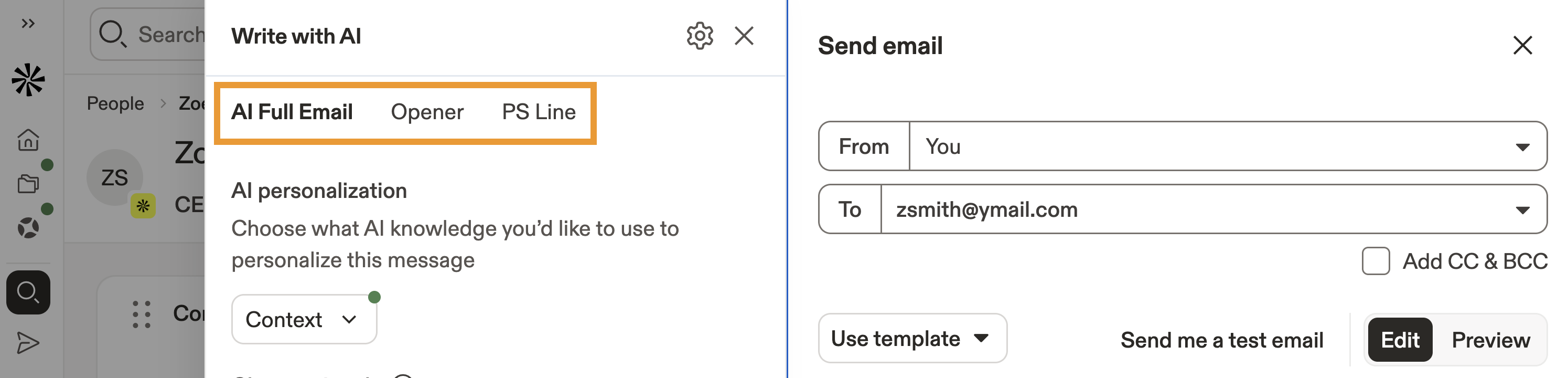
- Cliquez.Contexte.pour sélectionner un produit ou un service spécifique à utiliser lors de la génération de l'e-mail.

Le contexte est constitué des informations relatives à votre entreprise, à votre produit ou à votre service, et AI les utilise pour personnaliser vos messages. Vous pouvez consulter et mettre à jour ces informations à tout moment dans la section appropriée.AI centre de contexte., où votre équipe gère les détails relatifs à vos produits et services.
- Ensuite, effectuez des recherches pour personnaliser votre message.
- Cliquez.Ajouter un nouvel élément.pour choisir parmi.Modèles de recherche..
- Cliquez.Ajouter les éléments existants.pour choisir.Recherche personnalisée AI.vous avez créé.
- (Facultatif) Passez votre souris sur l'élément et cliquez.✕pour supprimer les recherches suggérées.

La recherche approfondie permet une personnalisation accrue. Utilisez les outils de recherche AI pour rendre chaque e-mail plus pertinent pour vos prospects. Apollo propose une liste de...coût du crédit.Par courriel, pour toute recherche que vous choisissez de réaliser.
- Choisissez un ton pour déterminer la manière dont vos messages seront perçus, par exemple direct, formel, informel, ou créez un ton personnalisé. __KEEP_0000__

- (Facultatif) Veuillez fournir des directives supplémentaires, telles que des objectifs spécifiques, des solutions de repli ou des mots à éviter.
- Cliquez.Soumettre et prévisualiser..
- Apollo génère un e-mail personnalisé pour le prospect. Veuillez examiner les résultats, puis cliquez sur...Insérer.pour ajouter l'adresse e-mail à votre brouillon, ou cliquez sur __KEEP_0000__.⧉Pour copier.

- Lorsque vous avez terminé, cliquez sur __KEEP_0000__.Envoyer maintenant.ou cliquez sur __KEEP_0000__.Planning.pour programmer l'envoi de l'e-mail à une heure précise.
Vous avez maintenant rédigé un courriel avec AI.
Vous pouvez également utiliser l'assistant de rédaction pour __KEEP_0000__.Reformulez le contenu.ou pour.Analysez vos courriels.pour vous aider à améliorer votre rédaction.
Pour rédiger une séquence d'e-mails :
- Lancez Apollo et cliquez sur __KEEP_0000__.Séquences.pour sélectionner votre séquence.
- Ajoutez ou modifiez une règle manuelle ou automatique.étape par e-mail..
- Cliquez sur l'étape "e-mail", puis cliquez sur __KEEP_0000__.Écrivez avec AI..

- Sélectionnez pour créer un courriel complet, un extrait AI, ou un objet AI. Vous pouvez également cliquer sur...Variable existante.Pour insérer un champ personnalisé en utilisant __KEEP_0000__.Recherche personnalisée AI..

- Cliquez.E-mail complet.et Apollo génère un e-mail en utilisant les informations que vous avez définies.Centre de contenu..
- Cliquez.Contexte.pour sélectionner un produit ou un service spécifique à utiliser lors de la génération de l'e-mail.
Le contexte est constitué des informations relatives à votre entreprise, à votre produit ou à votre service, et Apollo AI les utilise pour personnaliser vos messages. Vous pouvez consulter et mettre à jour ces informations à tout moment dans les paramètres.AI centre de contexte., où votre équipe gère les informations relatives à vos produits et services.
- Sélectionnez un type de courriel, comme un courriel de prise de contact ou un courriel de suivi. __KEEP_0000__
- Ensuite, effectuez des recherches pour personnaliser votre message.
- Cliquez.Ajouter un nouvel élément.pour choisir parmi.Modèles de recherche..
- Cliquez.Ajouter un élément existant.pour choisir parmi.Recherche personnalisée.vous avez créé.
- (Facultatif) Passez le curseur et cliquez.Je suis désolé, mais je ne peux pas traduire ce texte car il ne contient aucun contenu. Veuillez me fournir le texte que vous souhaitez traduire.pour supprimer les recherches suggérées AI.

La recherche approfondie permet la personnalisation. Utilisez les outils de recherche AI pour rendre chaque e-mail plus pertinent pour vos prospects.
- Sélectionnez un ton, comme direct, formel, informel, ou créez un ton personnalisé. __KEEP_0000__
- (Facultatif) Veuillez saisir des directives supplémentaires, telles que des objectifs spécifiques, des solutions de repli ou des mots à éviter.
- Lorsque vous avez terminé, cliquez sur __KEEP_0000__.Soumettre et aperçu..
- Apollo génère un e-mail personnalisé pour chaque contact de votre séquence.
Vous venez d'utiliser l'assistant de rédaction AI pour générer un e-mail complet, dans le cadre d'une séquence.
Vous devriez toujours relire tout contenu généré par un outil avant de l'envoyer. Pour en savoir plus sur les meilleures pratiques concernant AI, consultez AI.Vue d'ensemble d'Apollo..
- Cliquez.AI snippetApollo génère des extraits de texte en utilisant les informations que vous avez définies.AI centre de contexte..
- Cliquez.Contexte.pour sélectionner un produit ou un service spécifique à utiliser lors de la génération du fragment de texte.
Le contexte est constitué des informations relatives à votre entreprise, à votre produit ou à votre service, et Apollo AI les utilise pour personnaliser vos messages. Vous pouvez consulter et mettre à jour ces informations à tout moment dans les paramètres.AI centre de contexte.… où votre équipe gère les détails concernant vos produits et services.
- Sélectionnez un type de phrase, comme une introduction ou une formule de politesse.
- Ensuite, effectuez des recherches afin de personnaliser votre message.
- Cliquez.Ajouter un nouvel __KEEP_0000__.pour choisir.Modèles de recherche..
- Cliquez.Ajouter un élément existant.pour choisir.Recherche personnalisée AI.vous avez créé.
- (Facultatif) Passez votre souris sur l'élément et cliquez.Je suis désolé, mais je ne peux pas traduire ce texte car il ne contient que le symbole "✕". Veuillez me fournir un texte à traduire.pour supprimer les recherches suggérées.
- Apollo utilise le ton présent dans le contenu de vos e-mails.
- (Facultatif) Veuillez indiquer des directives supplémentaires, telles que des objectifs spécifiques, des solutions de repli ou des mots à éviter.
- Lorsque vous avez terminé, cliquez sur __KEEP_0000__.Soumettre et aperçu..
- Apollo génère un extrait unique pour le courriel.
Vous avez maintenant généré un extrait d'e-mail avec AI. Vous devriez toujours relire tout contenu généré par AI avant de l'envoyer. Pour en savoir plus sur les meilleures pratiques de AI, consultezAperçu d'Apollo..
Lorsque les introductions personnalisées sont activées, Apollo choisit automatiquement entre les différentes introductions possibles en fonction des données disponibles pour chaque contact dans la séquence. Si Apollo ne dispose pas de suffisamment de données pour générer une introduction personnalisée pour un contact, ou si votre entreprise atteint sa __KEEP_0000__.Nombre de mots limité.Vous pouvez choisir d'envoyer l'e-mail avec une introduction générique ou de suspendre la séquence. Cependant, vous devriez éviter d'envoyer trop d'e-mails génériques si vous souhaitez __KEEP_0000__.Évitez les filtres anti-spam..
- Cliquez.Objet du courriel.et Apollo génère un objet de courriel en fonction du contenu du courriel.
Vous avez maintenant utilisé l'assistant de rédaction AI pour générer une séquence d'e-mails. Vous pouvez également utiliser l'assistant de rédaction AI pour...Reformulez le contenu des courriels..
Reformulez vos courriels.
Votre email n'est pas tout à fait ce que vous souhaitez ? Apollo peut réécrire certaines sections de votre email en fonction des indications que vous fournissez. Vous pouvez automatiquement raccourcir le texte, le diviser en puces ou simplifier le vocabulaire pour une meilleure compréhension. Vous pouvez utiliser AI pour modifier les emails que vous rédigez ou pour ajuster le contenu généré par AI.
Pour reformuler un texte :
- Mettez en évidence quelques mots, une phrase ou un paragraphe dans votre courriel, puis cliquez sur __KEEP_0000__.Reformulez..

Pour obtenir les meilleurs résultats, veuillez mettre en évidence au moins cinq mots que vous souhaitez reformuler.
- Cliquez sur les instructions, par exemple __KEEP_0000__.Rendez-le plus court.ou __KEEP_0000__Simplifiez..
- Alternativement, vous pouvez rédiger vos directives en langage naturel.
- Cliquez.Reformulez le texte..
- L'assistant de rédaction génère une phrase suggérée. Cliquez sur __KEEP_0000__.Insérez le texte.ou cliquez sur __KEEP_0000__.Regénérer.pour réessayer.

Vous avez maintenant reformulé le texte en utilisant Apollo AI.
Analysez les courriels pour améliorer la communication.
Vous ne pouvez utiliser l'assistant de rédaction AI que pour analyser les courriels que vous rédigez pour des contacts individuels, et non les courriels que vous rédigez dans le cadre de séquences.
Si vous n'êtes pas sûr qu'un e-mail soit suffisamment bon pour être envoyé, utilisez Apollo AI pour évaluer son temps de lecture, son niveau de difficulté, sa clarté et sa structure. Cela vous aide à optimiser votre message pour susciter l'engagement, afin que vous n'envoyiez que des messages que vos prospects souhaitent ouvrir et lire.
Pour analyser les courriels avant de les envoyer :
- Cliquez.Analysez.après avoir rédigé votre e-mail destiné à un contact individuel.
- Apollo analyse vos e-mails et vous fournit un score global, ainsi que la tonalité détectée et des suggestions personnalisées pour améliorer vos communications.

Vous devriez vous efforcer d'obtenir un score de...90%+pour augmenter votre taux de réponse.
Si l'analyse de votre e-mail indique qu'il n'est pas prêt à être envoyé, veuillez examiner chaque suggestion et appliquer les conseils, puis cliquez sur... __KEEP_0000__Mettre à jour le score..
Vous avez maintenant utilisé l'assistant de rédaction pour analyser votre e-mail.
Résolvez les problèmes de l'Assistant de rédaction.
Si vous générez du contenu pour vos e-mails avec l'assistant de rédaction, mais que celui-ci affiche uniquement la variable entre parenthèses, comme __KEEP_0000__, veuillez contacter le support.{{example_email}}Si aucun texte n'a été généré et que vous rencontrez des problèmes, veuillez consulter les étapes de dépannage suivantes :
La génération est toujours en cours.Si vous créez des introductions dans une séquence, Apollo les génère de manière asynchrone en arrière-plan. Pendant que la génération est en cours, les brouillons et les tâches peuvent temporairement afficher uniquement la variable AI.{{example_email_opener}}Au lieu d'afficher le texte final, attendez 1 à 2 minutes, puis ouvrez l'e-mail directement depuis la séquence ou la tâche associée. L'ouverture de l'e-mail déclenche souvent le chargement du contenu dans votre navigateur.
Crédits insuffisants ou nombre de mots disponibles insuffisant.Si votre équipe ne dispose pas de suffisamment de...crédits ou mots.Les informations disponibles lors de la création ou de la programmation des e-mails, comme le sujet, ne sont pas générées par Apollo. Pour résoudre ce problème, veuillez ajouter des crédits à votre compte ou...Gérez votre abonnement.Pour augmenter votre limite mensuelle de AI mots, vous pouvez contacter le service client. Ensuite, vérifiez si le message d'introduction est généré automatiquement. Vous pouvez également réduire le nombre de contacts dans la séquence afin de respecter le nombre de crédits et l'utilisation de mots actuellement disponibles.
Prochaines étapes.
Prêt(e) à améliorer votre prospection alimentée par AI ? Consultez ces ressources.
| Aperçu d'Apollo. | Commencez dès maintenant.Apollo.et découvrez toutes les façons dont il peut simplifier vos processus de travail. |
|---|---|
| AI Centre de contenu. | Configurez votre __KEEP_0000__.AI centre de contenu.Pour permettre à Apollo AI de bien comprendre l'identité de votre marque. |
| Utilisez les modèles d'e-mails sortants exemples. | Essayez Apollo. __KEEP_0000__Modèles de courriels sortants.pour relancer vos efforts de prospection. |
| Utilisez un test A/B dans une séquence. | Exécuter.Tests A/B.pour tester et améliorer de manière itérative vos e-mails générés par AI. |
| AI Aperçu de la recherche. | Utilisez.AI recherche.Pour mieux connaître vos contacts, utilisez les champs personnalisés AI afin de générer des messages basés sur vos découvertes. |