
Vue d'ensemble
Le composeur vous permet de passer et de recevoir des appels avec des prospects sans quitter Apollo. Vous pouvez configurer le composeur pour enregistrer automatiquement les appels téléphoniques, puis les écouter pour identifier des axes d'amélioration, ou les partager avec votre équipe pour célébrer les réussites. En tant que manager ou responsable des opérations, vous pouvez accéder aux appels pour calibrer et affiner la prospection de votre équipe.
Consultez les sections suivantes pour accéder aux appels et les gérer.
Accéder aux appels et les gérer
Vous pouvez accéder à vos enregistrements d'appels de plusieurs façons :
- Depuis Conversations : analysez plus en détail vos enregistrements d'appels et utilisez Apollo AI pour analyser l'appel et identifier les tactiques les plus efficaces.
- Depuis Appels : affichez tous vos appels téléphoniques, accédez à des insights de haut niveau sur chaque appel et rejoignez les appels en cours pour aider à coacher votre équipe vers la réussite.
Accéder aux appels depuis Conversations
Apollo déploie actuellement l'analyse des conversations pour les enregistrements du composeur. Tant que cette fonctionnalité est en bêta, certaines fonctionnalités peuvent changer. Pour rester informé des dernières nouveautés, rejoignez la communauté Apollo.
Pour accéder à l'analyse complète de vos enregistrements d'appels via Conversations :
- Ouvrez Apollo et cliquez sur Conversations.
- Cliquez sur Tous les appels enregistrés, puis sélectionnez Appels du composeur.

- Cliquez sur un enregistrement d'appel.
- Vous pouvez écouter l'appel, lire la transcription ou consulter le résumé de l'appel généré par l'IA. Cliquez sur Ask anything pour utiliser Apollo AI afin de découvrir des insights sur l'appel.
Si votre équipe utilise des règles d'enregistrement basées sur le lieu, Apollo AI transcrira et analysera uniquement les voix enregistrées pendant l'appel — les personnes exclues par ces règles n'apparaîtront pas dans la transcription ni dans le résumé.
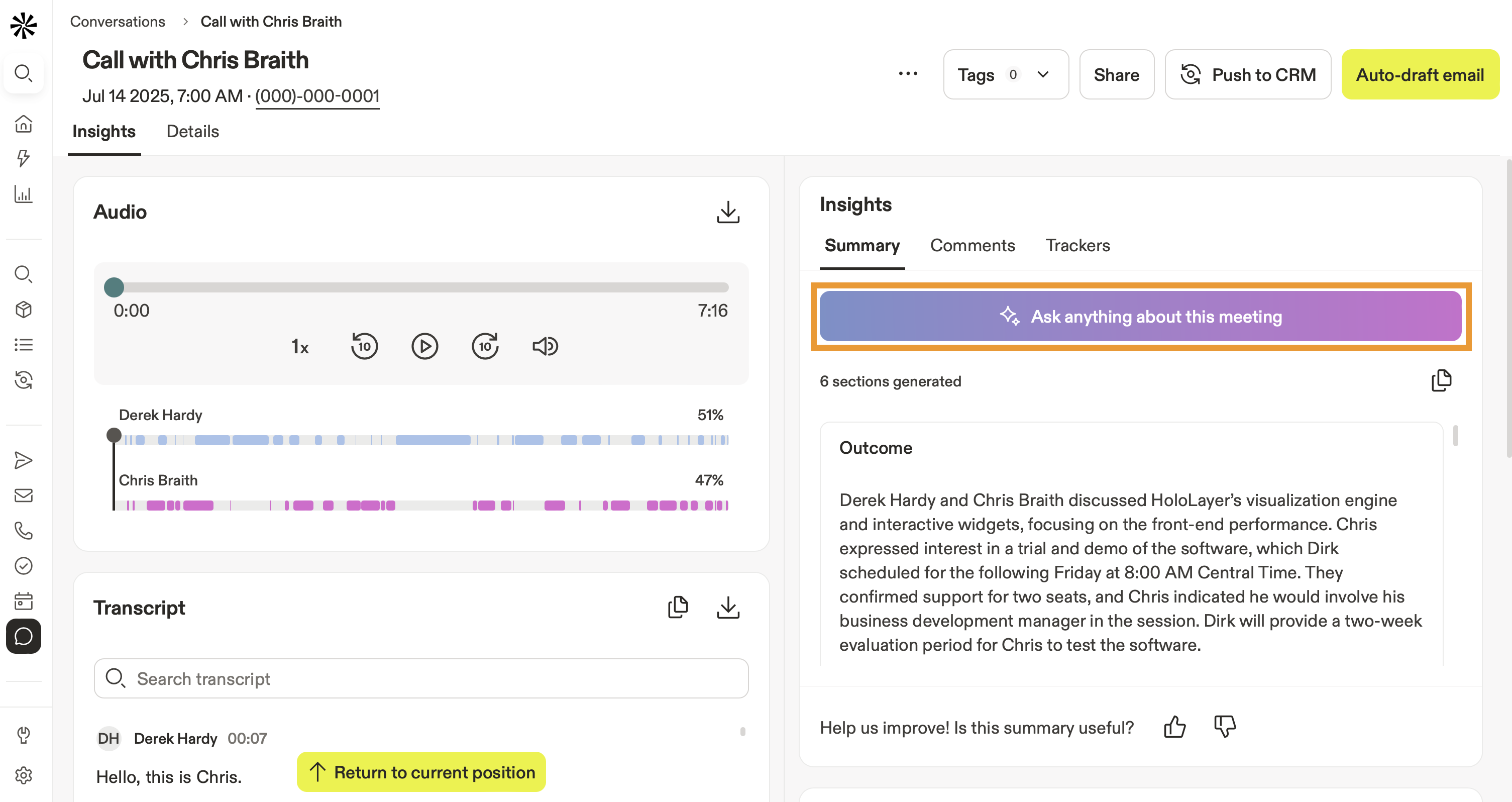
Vous voulez découvrir ce que vous pouvez faire d'autre avec l'IA dans Apollo ? Consultez Vue d’ensemble d’Apollo AI pour découvrir comment l’IA peut améliorer l’efficacité de votre prospection et booster vos actions de sensibilisation.
- Pour télécharger l’enregistrement, cliquez sur Télécharger.

Vous avez maintenant accédé à votre appel et l’avez géré.
Vous souhaitez tirer des enseignements des appels de votre équipe ? Consultez Bonnes pratiques pour les appels à froid pour créer des rapports sur les appels avec des modèles d’analyses d’appels, comme les performances d’engagement des appels ou les données démographiques des appels les plus engageants.
Accéder aux appels depuis Appels
Pour accéder à vos enregistrements d’appels et les gérer depuis Appels :
- Ouvrez Apollo et cliquez sur Appels.
- Apollo affiche tous vos appels ainsi que ceux de votre équipe.

- Cliquez sur Call Insights pour consulter le résumé IA ou utiliser ask anything afin d’analyser la conversation.

- Pour trouver un appel spécifique, cliquez sur Afficher les filtres et utilisez un filtre :
| Filtre | Description |
|---|---|
| Afficher les appels actifs | Afficher et rejoindre des appels actifs dans vos équipes. |
| Contact | Afficher et rejoindre des appels actifs dans vos équipes. |
| Afficher les appels actifs | Rechercher par contacts |
| Objectif | Filtrer par objectif de l'appel. |
| Statut | Filtrer par statuts d'appel. |
| Direction | Filtrer les appels Inbound ou Outbound. |
| Date | Filtrer les appels à une date précise ou sur une période donnée. |
| Durée | Filtrer les appels par durée minimale, maximale ou par plage de durée, en secondes. |
| Listes de contacts | Filtrer les appels par listes. |
- Cliquez sur un appel pour afficher plus de détails. Apollo affiche les coordonnées du contact, les notes d'appel, l'objectif de l'appel, et le statut de l'appel. Si vous avez activé l'enregistrement des appels, vous pouvez réécouter l'appel ou consulter sa transcription.

- Cliquez sur ... à côté d'un appel pour effectuer une action :
- Modifier : modifiez les détails de l'appel.
- Supprimer : supprimez l'appel.
- Historique de synchronisation CRM : affichez l'historique de synchronisation de votre intégration CRM.

- Cochez plusieurs appels pour effectuer une action en masse :
- Modifier : définissez l'objectif ou le statut de l'appel en masse.
- Supprimer: Supprimez les appels.
- Exporter au format CSV: Exportez les détails des appels sélectionnés vers un fichier CSV.

- Cliquez sur Nouvel appel pour passer un nouvel appel. Vous pouvez composer un numéro directement ou rechercher un contact.

Vous avez maintenant accédé à vos appels et les avez gérés.
Étapes suivantes
Prêt à booster votre stratégie d'appel ? Voici quelques étapes suivantes pour garder la dynamique :
| Bonnes pratiques des appels à froid | Suivez les bonnes pratiques des appels à froid d'Apollo pour augmenter vos taux de mise en relation et humaniser chaque conversation. |
|---|---|
| Présentation d'Apollo AI | Découvrez Apollo AI et comment il peut rationaliser vos Workflow et faire ressortir des Insights qui vous aident à faire avancer plus rapidement les prospects du premier contact à la conclusion. |
| Définir les préférences du numéroteur | Configurez les préférences du numéroteur, y compris les paramètres d'équipe comme les règles d'enregistrement basées sur le lieu pour garantir votre conformité tout en capturant chaque information clé. |
| Passer et recevoir des appels | Passez et recevez des appels pour joindre directement les prospects sur Apollo et capturer les points clés de chaque conversation. |