
Aperçu.
Les "Deals" vous permettent de suivre les opportunités de vente avec vos prospects. Une fois que __KEEP_0000__créer une offre.Vous pouvez gérer l'opération tout au long de son cycle de vie et superviser l'ensemble de votre pipeline commercial directement dans Apollo.
Cette fonctionnalité nécessite l'autorisation de consulter et d'accéder aux offres. Si vous ne voyez pas les offres, il est possible que vous ne disposiez pas des autorisations nécessaires. Veuillez contacter un administrateur __KEEP_0000__ Apollo de votre équipe et demandez-lui de...Accorder l'accès aux données relatives aux offres..
Les sections suivantes vous indiquent comment accéder à vos affaires, les mettre à jour et les exporter.
Accédez aux offres.
Pour accéder à vos offres et les consulter :
- Ouvrez Apollo et cliquez sur __KEEP_0000__.Transactions. __KEEP_0000__.
- Par défaut, vos contrats sont affichés sous forme de tableau et triés chronologiquement selon la date de création. Vous pouvez cliquer sur un en-tête de colonne pour trier les contrats, modifier les champs des colonnes ou réorganiser la position des colonnes.

- Vous pouvez trouver des offres spécifiques en utilisant des filtres ou en enregistrant des vues de recherche. Par exemple, vous pouvez filtrer par canal, étape de l'offre, entreprise, date de création, et bien plus encore. __KEEP_0000__
Consultez.Enregistrez et partagez vos vues de recherche.Pour apprendre comment enregistrer vos recherches filtrées dans __KEEP_0000__ Apollo. Cela permet à votre équipe d'accéder plus rapidement aux résultats de recherche spécifiques lors de la prospection ou de la gestion des affaires.
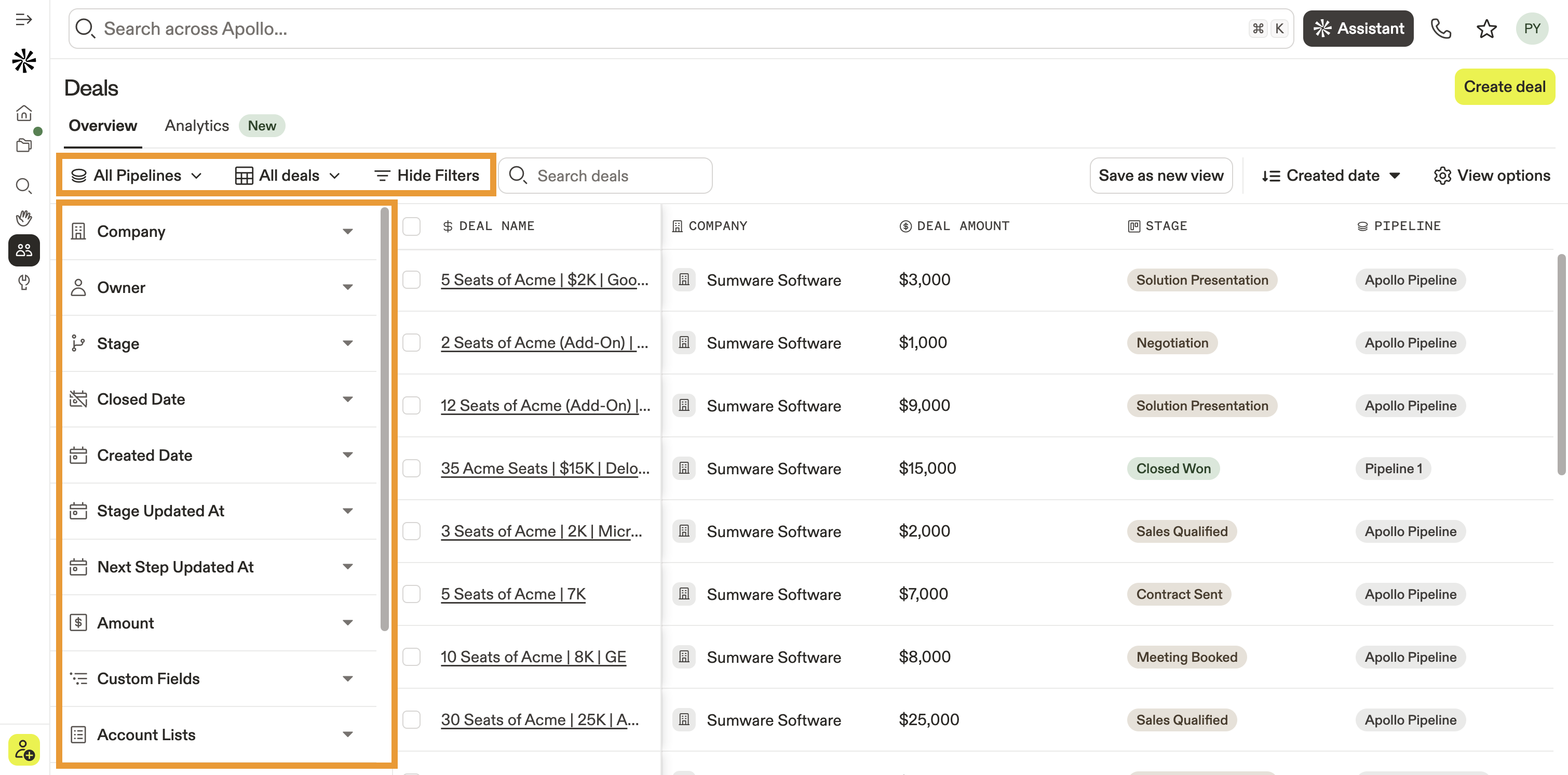
- Cliquez.Options de visualisation.Pour personnaliser la mise en page de votre page de transactions, vous pouvez choisir entre un affichage en tableau ou en tableau de bord Kanban, et ajouter ou supprimer des champs de votre mise en page. __KEEP_0000__
Consultez.Personnalisez la disposition de votre vue de recherche.Pour savoir comment vous pouvez modifier la mise en page de la page "Deals" afin de l'adapter aux besoins de votre équipe.

Gérer les offres.
Vous pouvez consulter et modifier les détails de chaque transaction à tout moment via la page de la transaction. Pour ce faire :
- Lancez Apollo et cliquez sur __KEEP_0000__.Offres..
- Cliquez sur une transaction pour ouvrir sa page de profil.
- Vous pouvez consulter les détails de la transaction dans le panneau de gauche, qui comprend des informations générales sur la transaction, les détails du compte, les contacts, les tâches et les notes. __KEEP_0000__

- Ensuite, consultez les activités liées à cette affaire pour suivre les progrès de votre équipe, notamment les appels, les courriels et les réunions. __KEEP_0000__

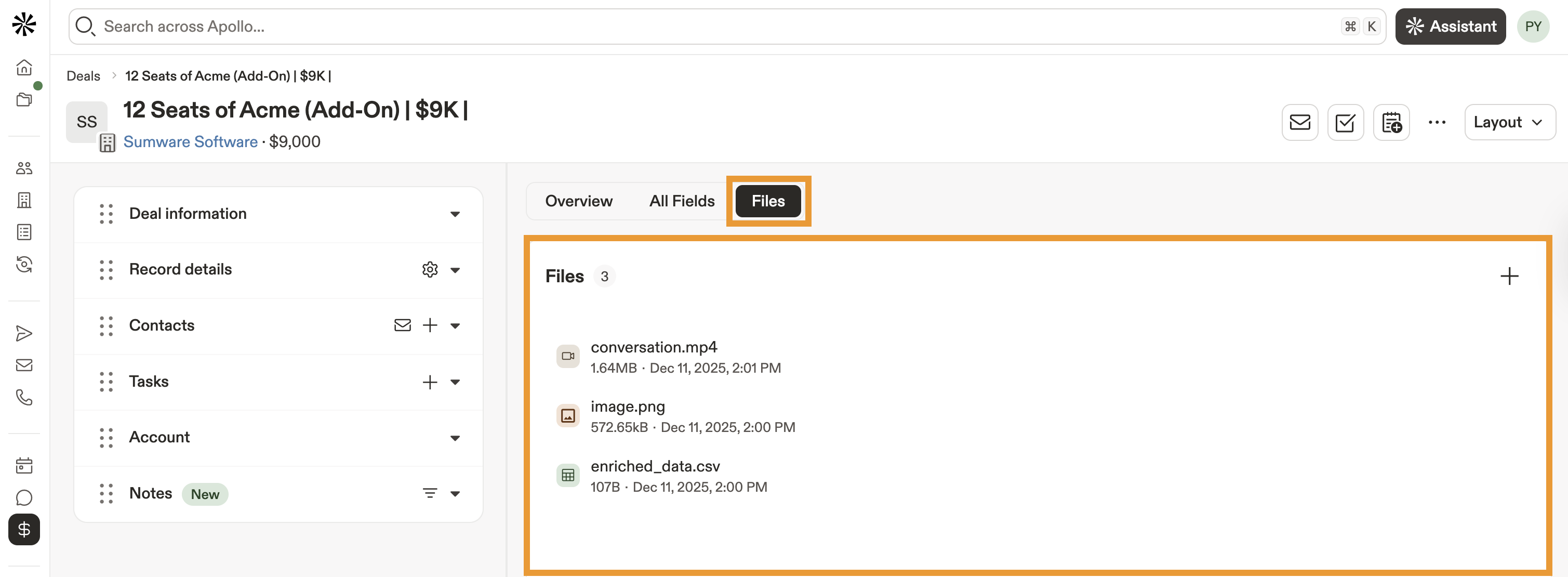
- Utilisez l'onglet "Fichiers" pour joindre directement des fichiers à un dossier et stocker les informations pertinentes pour une utilisation ultérieure. Vous pouvez glisser-déposer un fichier dans l'onglet "Fichiers", ou cliquer sur...Télécharger le fichier.Pour parcourir tous les fichiers de votre ordinateur local.
Vos pièces jointes sont organisées par date de téléchargement. Cliquez sur __KEEP_0000__.+Pour joindre des fichiers supplémentaires, cliquez sur __KEEP_0000__....Pour renommer, télécharger ou supprimer un fichier.
Vous pouvez joindre la plupart des formats de fichiers, notamment les documents, les images, les fichiers audio et les vidéos, y compris les formats .pdf, .csv, .jpg, .png et .mp4. La taille maximale par fichier est 100MB.
Les pièces jointes sont disponibles uniquement pour les abonnements Apollo payants. Les limites de stockage des fichiers s'appliquent par équipe et dépendent de votre abonnement Apollo :
- De base.: 10GB
- Professionnel.: 50GB
- Organisation/Personnalisation.: 100GB
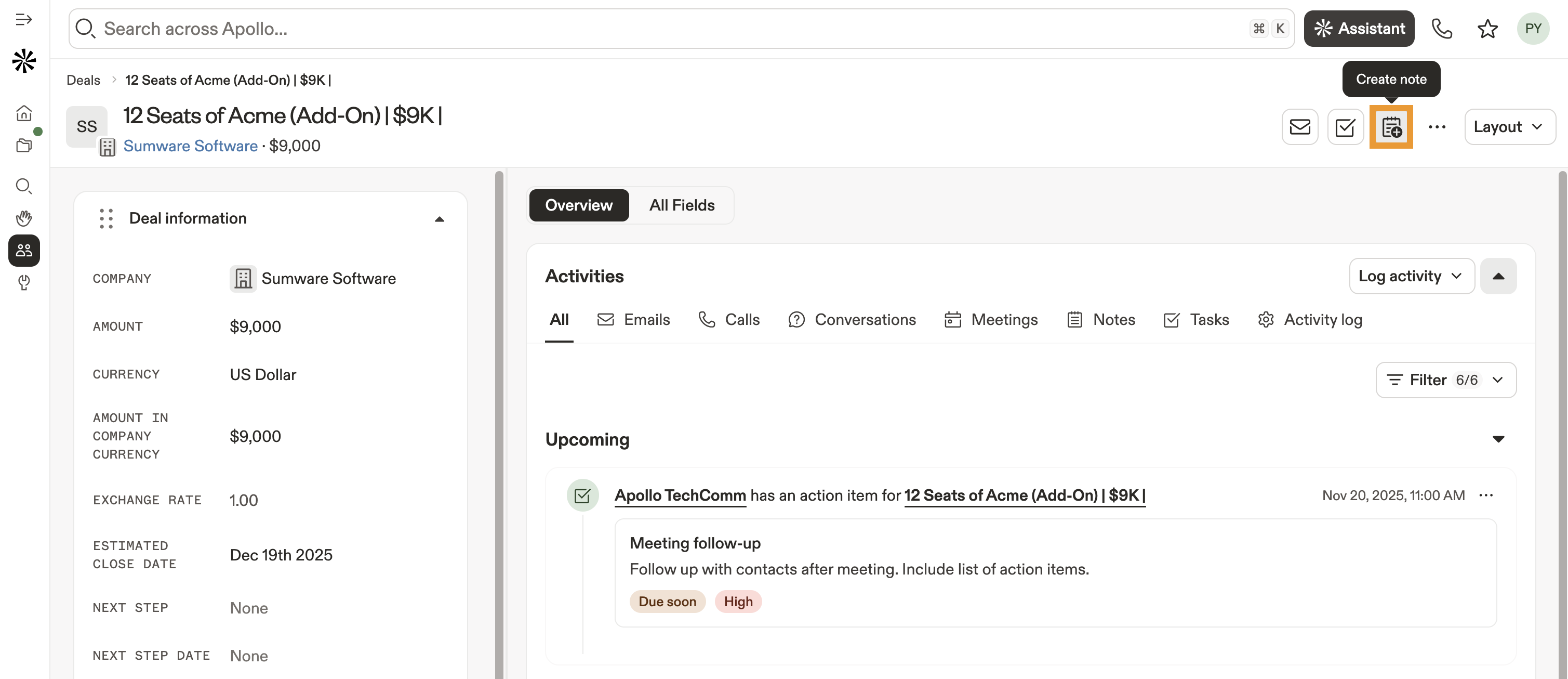
- Cliquez.Envoyez un courriel à tous les contacts. __KEEP_0000__Pour envoyer un message aux contacts associés à cette affaire, vous pouvez utiliser __KEEP_0000__.Assistant de rédaction.Pour vous aider à générer le contenu de vos e-mails et à personnaliser les messages que vous envoyez à vos prospects.

- Cliquez.Créer une tâche.pour ajouter un.tâche de suivi.Ou point d'action concernant cette transaction.

- Cliquez.Créer une note.pour laisser un...note __KEEP_0000__Vous pouvez utiliser cette fonctionnalité pour obtenir des informations sur l'état actuel de cette transaction ou sur vos interactions avec une entreprise. Utilisez la __KEEP_0000__.Associez une note aux enregistrements.Ces champs vous permettent d'associer cette note à des réunions, des conversations ou des contacts spécifiques.
- Cliquez.... > Supprimer l'opportunité.Pour supprimer une opportunité commerciale d'Apollo.

Exportez les offres via CSV.
Vous pouvez exporter les données de vos transactions dans Apollo vers un fichier CSV. Pour ce faire :
- Lancez Apollo et cliquez sur __KEEP_0000__.Offres..
- Utilisez les cases à cocher pour sélectionner une ou plusieurs offres. __KEEP_0000__
- Cliquez.Exporter..

- Cliquez.Modifier les paramètres d'exportation.pour gérer les champs d'exportation de vos offres dans __KEEP_0000__.Paramètres. > Réglages d'exportation..
- Cliquez.Consulter l'historique des exportations.pour consulter l'historique de toutes les exportations de données des transactions précédentes effectuées par votre équipe. __KEEP_0000__
- Cliquez.Exporter les enregistrements.Pour lancer le processus d'exportation.

- Cliquez.Télécharger. __KEEP_0000__Pour télécharger votre fichier CSV une fois qu'il sera prêt.

Prochaines étapes.
Prêt(e) à en savoir plus sur les offres disponibles sur Apollo ? Consultez ces ressources supplémentaires pour maintenir votre élan.
| Aperçu des offres. | Explorez leAperçu des offres.Pour comprendre le contexte général avant de vous lancer dans les négociations sur Apollo. |
|---|---|
| Configurer les offres. | Si vous êtes un administrateur, apprenez comment poser les bases de votre processus de vente en __KEEP_0000__.Configurer vos pipelines et vos étapes de vente.Pour vous assurer que chaque opportunité avance sans accroc. |
| Créez une opportunité. | Agissez rapidement en __KEEP_0000__.création de nouvelles opportunités commerciales.Pour saisir chaque nouvelle opportunité en quelques secondes. |
| Importer une liste d'affaires. | Importez rapidement vos opportunités existantes vers Apollo lorsque __KEEP_0000__.Importez un nombre CSV de contrats.pour centraliser l'ensemble de votre processus commercial en un seul endroit. |
| Rapport sur les transactions. | Suivez les progrès de votre équipe et identifiez les tendances en matière de revenus grâce à __KEEP_0000__.rapports sur les transactions.pour mesurer ce qui fonctionne et ce qui nécessite une attention particulière. |