
Vue d’ensemble
L’Email est l’outil le plus important pour la prospection à froid, et 96 % des équipes de prospection l’utilisent dans leurs actions de prospection à froid. Si vous l’utilisez correctement, l’Email dans le cadre d’une stratégie Outbound multicanale peut générer plus de réunions et des relations plus pertinentes avec vos prospects idéaux.
Mais la configuration et la maintenance d’un domaine pour la prospection à froid peuvent être complexes et coûteuses. Beaucoup de choses peuvent mal se passer. Heureusement, Apollo propose des domaines prêts à l’emploi que votre équipe peut utiliser immédiatement.
Pour commencer, générez un nouveau domaine, sélectionnez des boîtes mail et attribuez des adresses Email à votre équipe. Vous pouvez même générer des domaines similaires pour correspondre à votre site web principal. Apollo gère l’authentification du domaine pour vous. Il vous suffit de suivre les bonnes pratiques Email, et vous êtes prêt à lancer votre prospection !
Le nombre de domaines et de boîtes mail que vous pouvez générer dépend de votre forfait Apollo. Si vous devez en créer davantage, mettez à niveau votre forfait. Si vous avez des questions sur la mise à niveau, contactez l’équipe commerciale d’Apollo.
Consultez les sections suivantes pour générer un domaine et une boîte mail.
Retour en hautGénérer un domaine
Pour générer un domaine, vous avez besoin de l’autorisation d’accéder aux parcours d’achat de domaines et d’Email. Si vous n’y avez pas accès, contactez un administrateur Apollo de votre organisation pour obtenir de l’aide.
Pour générer un domaine :
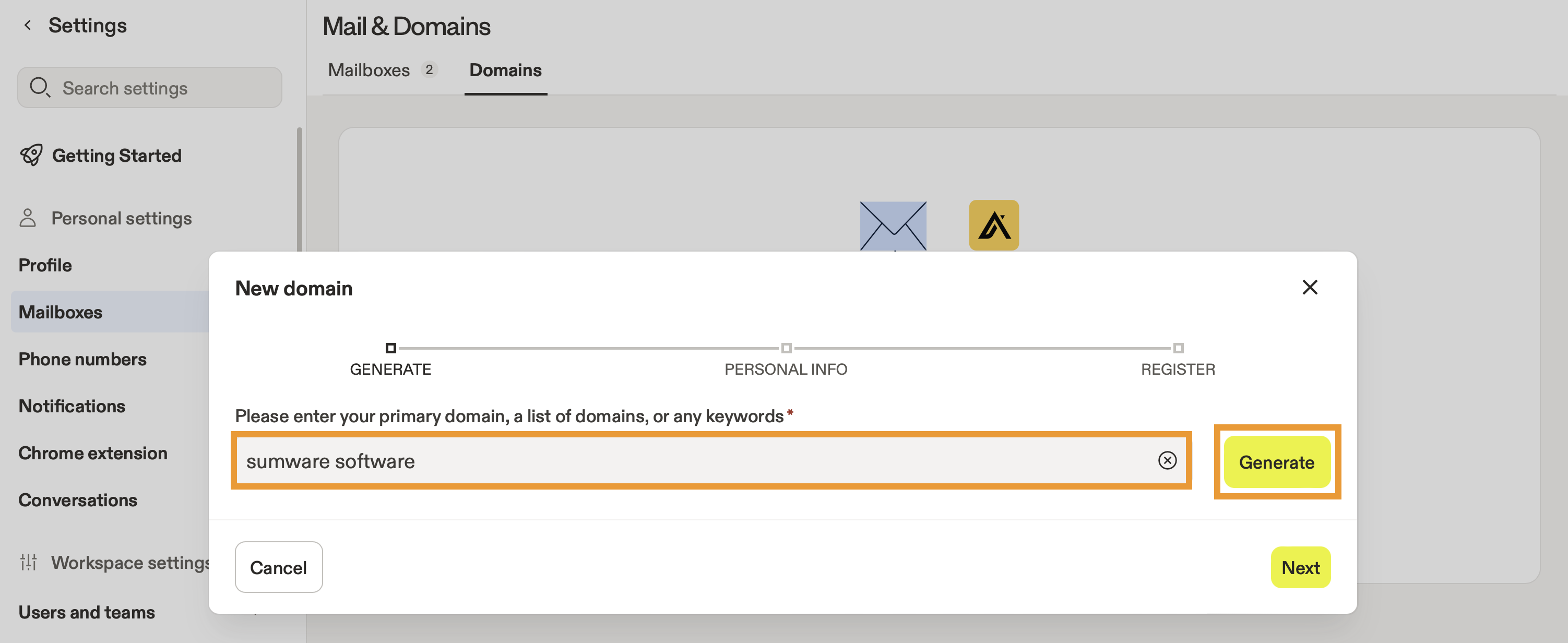
- Ouvrez Apollo et cliquez sur Paramètres > Boîtes mail > Domaines.
- Cliquez sur Ajouter un domaine.

- Saisissez votre domaine principal, le domaine de votre choix ou utilisez des mots-clés pour rechercher un nouveau domaine associé.
- Cliquez ensuite sur Générer.
Conseil de pro : ne modifiez pas l'orthographe de vos domaines. Par exemple, heyapollo.io ou hey.apollo.io sont acceptables, mais heyapo11o.io pourrait être signalé comme suspect, ce qui nuirait à la réputation de votre domaine. Assurez-vous également qu'il corresponde à votre domaine principal. Par exemple, si votre domaine est heyapollo.io et que votre Email mentionne Apollo.io, les fournisseurs de boîtes mail seront plus enclins à considérer le domaine comme légitime, car les deux entités se référencent mutuellement.
- Apollo génère une liste de domaines suggérés. Sélectionnez chaque domaine que vous souhaitez utiliser, ou cliquez sur Suggérer plus pour trouver des alternatives.
- Apollo indique le coût en crédits pour chaque domaine que vous choisissez.

- Ensuite, saisissez une URL de redirection.
Apollo vous recommande d'utiliser votre domaine principal comme URL de redirection. L'URL de redirection est utilisée pour le domaine nouvellement acheté afin qu'il ne ressemble pas à un site abandonné et qu'il présente une certaine authenticité.
- Saisissez votre Email DMARC. Lorsque vous générez un domaine, Apollo gère l'authentification du domaine pour vous, mais l'Email DMARC est l'adresse à laquelle sont envoyés les rapports sur la sécurité des emails et les échecs d'authentification.

Les rapports agrégés DMARC (RUA) peuvent être très volumineux, surtout juste après l'activation de DMARC. Pour éviter de saturer votre boîte de réception, Apollo recommande d'utiliser une boîte mail dédiée plutôt qu'une boîte de réception personnelle, ou d'acheminer les rapports vers un service tiers de surveillance DMARC capable de les ingérer et de les résumer pour vous.
- Cliquez sur Suivant et saisissez vos informations personnelles et celles de votre entreprise. Ces informations sont requises pour enregistrer votre nouveau domaine.

- Une fois terminé, cliquez sur Suivant.
- Vérifiez l'enregistrement de votre domaine, puis cliquez sur Enregistrer.

- Apollo génère votre domaine. Ce processus peut prendre quelques minutes.
Vous avez maintenant généré un domaine. Bonne pratique : attendez 30 jours pour que votre domaine établisse son authenticité. Après 30 jours, vous serez prêt à créer et attribuer des boîtes mail pour le nouveau domaine.
Créer et attribuer une boîte mail
Pour générer et attribuer des boîtes mail, vous avez besoin de l'autorisation d'accéder aux flux d'achat de domaines et d'emails. Si vous n'y avez pas accès, contactez un administrateur Apollo de votre organisation pour obtenir de l'aide.
Après avoir créé un domaine, nous vous recommandons d’attendre au moins 30 jours pour que le domaine établisse son authenticité. Vous pourrez ensuite générer et attribuer des boîtes mail à votre équipe.
Pour générer une boîte mail :
- Ouvrez Apollo et cliquez sur Paramètres > Boîtes mail.
- Cliquez sur Acheter une boîte mail.

- Sélectionnez un type de boîte mail :
| SMTP | Générez une boîte mail standard qui utilise les serveurs SMTP et IMAP d’Apollo. Choisissez cette option si vous voulez une boîte mail basique que vous pouvez connecter à n’importe quel client ou service Email à l’aide des identifiants générés. |
|---|---|
| Google Workspace | Générez une boîte mail Google Workspace entièrement gérée sous votre domaine. Apollo provisionne automatiquement le compte et renvoie les identifiants. |
| Microsoft Outlook | Générez une boîte mail Microsoft 365 (Outlook) entièrement gérée sous votre domaine. Apollo provisionne automatiquement le compte et renvoie les identifiants. |
La première boîte mail que vous achetez pour un domaine définit le type de boîte mail de ce domaine (SMTP, Google Workspace ou Microsoft Outlook). Apollo associe le domaine à ce fournisseur, de sorte que toutes les futures boîtes mail que vous achèterez pour ce même domaine utiliseront le même type de boîte mail.

- Recherchez et sélectionnez un ou plusieurs utilisateurs à attribuer aux boîtes mail.
- Vérifiez le prénom et le nom, puis saisissez un nom pour la boîte mail, comme
maria.youtryapollo. - Sélectionnez un ou plusieurs domaines. Si vous n’avez pas encore acheté de domaine, générez un domaine directement dans Apollo.
Vous pouvez uniquement acheter des boîtes mail pour des domaines que vous avez générés directement dans Apollo. Les boîtes mail achetées via Apollo ont une limite d’envoi de 200 emails par tranche de 24 heures afin de protéger votre réputation d’expéditeur. Cette limite s’applique également lorsque vous utilisez SendGrid ou Mailgun. Si vous devez envoyer plus d’emails par jour, envisagez d’acheter des boîtes mail supplémentaires.
- Ensuite, saisissez une adresse de transfert vers laquelle tous les emails envoyés à votre nouvelle boîte mail seront redirigés.

Le nom de boîte mail que vous choisissez devient l'adresse Email de l'utilisateur, comme maria.y@trysumwaresoftware.com.
- Une fois terminé, cliquez sur Générer.
- Cliquez sur S'inscrire pour confirmer.

- Apollo génère des boîtes mail pour les utilisateurs que vous avez sélectionnés.
Si le statut affiche En attente, Apollo est toujours en train de créer votre boîte mail. Cela se termine généralement rapidement, mais cela peut prendre plus de temps selon votre type de boîte mail et le temps nécessaire à la propagation des mises à jour DNS. Voici les délais estimés par type de boîte mail :
SMTP Généralement prêt en quelques secondes, mais cela peut prendre jusqu'à 24 heures. Google Workspace Généralement prêt en quelques minutes, mais cela peut prendre jusqu'à 48 heures en raison du temps de propagation de Google. Microsoft Outlook Généralement prêt en quelques heures, mais cela peut prendre jusqu'à 72 heures en raison de la propagation DNS et des étapes manuelles requises.
Après l'achat d'une boîte mail, elle peut apparaître comme en attente dans Paramètres > Boîtes mail pendant qu'Apollo la provisionne en arrière-plan. Une fois que le statut passe à Actif, la boîte mail est prête à être utilisée dans Apollo.
Vous avez maintenant généré des boîtes mail pour votre domaine.
Si vous générez une boîte mail Google Workspace, vous devez effectuer une étape supplémentaire pour la lier à votre compte Apollo :
- Ouvrez Gmail.com dans un onglet de navigateur séparé.
- Connectez-vous à votre nouvel Email. Utilisez l'Email et le mot de passe indiqués dans Apollo sous Paramètres > Boîtes mail > ... à côté de votre boîte mail > Afficher les identifiants.
Définissez vos préférences de boîte mail si vous êtes propriétaire de la boîte mail, ou informez votre équipe de personnaliser leurs nouvelles boîtes mail. Ensuite, chauffez la boîte mail avant de commencer la prospection à froid.
Comme bonne pratique, Apollo vous recommande de lancer le warmup Email pendant au moins 6 semaines avant d'utiliser la boîte mail pour la prospection à froid. Découvrez d'autres conseils sur la Deliverability Email dans l'ebook d'Apollo Outbound Sales.
Définir les préférences de boîte mail
Pour définir vos préférences de boîte mail :
- Cliquez sur le nom de votre boîte mail pour définir les limites d'envoi d'Email et configurer votre signature Email.
- Cliquez sur ... à côté de votre boîte mail pour effectuer des actions supplémentaires :

| Action | Description |
|---|---|
| Définir par défaut | Définissez cette boîte mail comme boîte mail par défaut lorsque vous envoyez des messages sur Apollo. |
| Vérifier la santé de la boîte mail | Vérifiez la santé de votre boîte mail et définissez des configurations comme la signature, les limites d'envoi, la désinscription et le suivi des ouvertures. |
| Vérifier la Deliverability | Vérifiez la Deliverability de votre boîte mail. |
| Envoyer des Emails depuis Sendgrid | Si vous utilisez activement Sendgrid, activez l'intégration Sendgrid pour votre boîte mail et envoyez des Emails depuis Sendgrid. |
| Envoyer des emails depuis Mailgun | Si vous utilisez activement Mailgun, activez l'intégration Mailgun pour votre boîte mail et envoyez des emails depuis Mailgun. |
| Afficher les identifiants | Affichez les identifiants de connexion et la configuration IMAP de votre boîte mail. |
| Dissocier la boîte mail | Dissociez la boîte mail. |
| Supprimer la boîte mail | Supprimez définitivement la boîte mail. Cette action est irréversible ! |
Conseil de pro : pendant que vous y êtes, configurez votre lien de désabonnement email pour ajouter automatiquement un lien de désabonnement à chaque email que vous envoyez depuis Apollo. Les liens de désabonnement permettent aux destinataires de se désabonner rapidement et facilement de votre prospection, au lieu de signaler votre message comme spam, ce qui peut nuire à votre réputation d'expéditeur.
Vous avez maintenant défini les préférences de votre boîte mail. Passez aux prochaines étapes recommandées.
Retour en hautFAQ
Questions fréquentes |
||
| Combien de domaines et de boîtes mail puis-je générer ? | Comment utiliser le warm up sur ma boîte mail ? | Comment supprimer un domaine ? |
| Suis-je propriétaire du domaine ou de la boîte mail après l'achat ? | Comment gérer les enregistrements DNS de mon domaine ? | Puis-je réattribuer une boîte mail à un autre utilisateur ? |
| Puis-je accéder à ma boîte mail en dehors d'Apollo ? | Comment mettre à jour l'adresse de transfert d'une boîte mail achetée ? | Comment ajouter une balise RUA DMARC pour un domaine acheté ? |
| Pourquoi ma boîte mail achetée est-elle toujours en attente ou ne s'associe-t-elle pas ? | ||
Combien de domaines et de boîtes mail puis-je générer ?
Le nombre de domaines et de boîtes mail que vous pouvez générer dépend de votre forfait Apollo. Selon votre forfait Apollo, vous pouvez avoir jusqu'à un nombre illimité de boîtes mail Google ou Microsoft, ainsi que jusqu'à 15 boîtes mail SMTP par utilisateur. Si vous devez générer plus de domaines ou de boîtes mail, changez de forfait. Si vous avez des questions sur le changement de forfait, contactez-nous l'équipe commerciale Apollo.
Comment utiliser le warm up sur ma boîte mail ?
Après avoir créé une nouvelle boîte mail, Apollo vous recommande d'utiliser le warmup Email pendant au moins 6 semaines avant de commencer la prospection à froid.
Pour utiliser le warmup Email :
- Ouvrez Apollo et cliquez sur Paramètres > Boîtes mail.
- Activez Démarrer le warm up à côté de votre boîte mail.

- Choisissez Warmup automatisé.
Suivez les étapes pour activer le warm up.
En savoir plus sur l'utilisation du warmup Email.
Comment supprimer un domaine ?
Pour supprimer un domaine :
- Ouvrez Apollo et cliquez sur Paramètres > Boîtes mail.
- Cliquez sur Domaines.
- Cliquez sur . . . à côté de votre domaine, puis sélectionnez Supprimer le domaine.

À noter : la suppression d'un domaine est irréversible.
Le domaine a bien été supprimé.
Suis-je propriétaire du domaine ou de la boîte mail après l’achat ?
Les domaines et les boîtes mail consomment des crédits. Consultez la page de tarification sur Apollo pour obtenir des informations sur le coût exact en crédits.
| Domaine | Les domaines sont provisionnés sur une base annuelle à l’aide de crédits. Tant que votre forfait est actif et que vous disposez de crédits, votre équipe conserve un accès complet au domaine, y compris la possibilité de gérer vos enregistrements DNS. Si vous n’avez plus de crédits ou si votre forfait change, votre domaine peut être désactivé. |
|---|---|
| Boîte mail | Les boîtes mail sont provisionnées sur une base mensuelle à l’aide de crédits. Tant que votre forfait est actif et que vous disposez de crédits, votre équipe conserve un accès complet à la boîte mail. Si vous n’avez plus de crédits ou si votre forfait change, l’accès à votre boîte mail peut être désactivé. |
Comment gérer les enregistrements DNS de mon domaine ?
Pour gérer les enregistrements DNS de votre domaine :
- Ouvrez Apollo et cliquez sur Paramètres > Boîtes mail.
- Cliquez sur Domaines.
- Cliquez sur . . . à côté de votre domaine, puis sélectionnez Paramètres avancés.

- Cliquez sur Ajouter un enregistrement pour ajouter un enregistrement DNS.
Lorsque vous ajoutez un enregistrement MX (mail exchange) à un domaine acheté via Apollo, saisissez la priorité sous la forme d’un nombre à trois chiffres, par exemple 010, 020 ou 100. Cela correspond au format attendu par Apollo et peut aider à éviter les erreurs de validation.
- Sélectionnez un enregistrement existant pour le gérer, ou cliquez sur Supprimer à côté de celui-ci pour supprimer un enregistrement.
- Une fois terminé, cliquez sur Enregistrer.

Vous avez maintenant géré les enregistrements DNS de votre domaine.
Puis-je réattribuer une boîte mail à un autre utilisateur ?
Oui, vous pouvez réattribuer une boîte mail à un autre utilisateur :
Pour réattribuer une boîte mail qui vous est liée :
- Ouvrez Apollo, puis cliquez sur Settings > Mailboxes.
- Cliquez sur . . . à côté d'une boîte mail et sélectionnez Dissocier la boîte mail.
- (Facultatif) Sélectionnez une adresse de transfert.
- Cliquez sur Dissocier la boîte mail.

En savoir plus sur la dissociation d'une boîte mail sur Apollo.
En tant qu'administrateur, vous pouvez réattribuer les boîtes mail achetées au sein de votre équipe.
- Ouvrez Apollo, puis cliquez sur Settings > Mailboxes.
- Sous les boîtes mail achetées, cliquez sur . . . à côté d'une boîte mail, puis sélectionnez Dissocier la boîte mail.

- (Facultatif) Sélectionnez une adresse de transfert.
- Cliquez sur Dissocier la boîte mail.
Puis-je accéder à ma boîte mail en dehors d'Apollo ?
Oui. Pour accéder à votre boîte mail en dehors d'Apollo :
- Lancez Apollo et cliquez sur Paramètres > Boîtes mail.
- Cliquez sur . . . à côté de votre boîte mail.
- Cliquez sur Afficher les identifiants.

- Apollo affiche les identifiants IMAP ou SMTP de votre boîte mail.
- Cliquez sur Copier pour copier un identifiant.

- Utilisez vos identifiants pour vous connecter à des clients de messagerie tiers, y compris, sans s'y limiter, les suivants :
Pour vous connecter directement à Gmail ou Outlook, générez une boîte mail Google Workspace ou Microsoft Outlook.
Comment mettre à jour l'adresse de transfert d'une boîte mail achetée ?
Avec un Email de transfert, les réponses ou les emails Inbound envoyés à votre boîte mail achetée sont automatiquement transférés à l'adresse email de transfert sélectionnée.
Pour modifier l'email de transfert d'une boîte mail achetée :
- Dans Apollo, accédez à Paramètres > Boîtes mail.
- Sous Boîtes mail achetées, faites défiler vers la droite et survolez la colonne de l'email de transfert à côté de votre boîte mail. Cliquez sur Modifier.

- Saisissez la nouvelle adresse email de transfert, puis cliquez sur Enregistrer.
Vous avez maintenant mis à jour votre adresse de transfert.
Comment ajouter une balise DMARC RUA pour un domaine acheté ?
Pour ajouter ou mettre à jour la balise DMARC rua d’un domaine acheté via Apollo :
- Dans Apollo, accédez à Paramètres > Boîtes mail > Domaines.
- Sélectionnez votre domaine acheté.
- Dans les paramètres du domaine, recherchez le champ E-mail DMARC et saisissez l’adresse e-mail à laquelle vous souhaitez recevoir les rapports agrégés DMARC (RUA).
Utilisez une boîte de réception DMARC dédiée ou l’adresse d’un outil de surveillance plutôt que votre boîte de réception personnelle. Les rapports agrégés DMARC peuvent être volumineux et inclure des données de diagnostic brutes, plus faciles à gérer dans une boîte mail distincte.
- Cliquez sur Enregistrer.
Après l’enregistrement, Apollo met à jour l’enregistrement DMARC du domaine pour inclure rua=mailto:your_email. Les modifications DNS peuvent prendre de 24 à 72 heures avant d’apparaître dans les outils de diagnostic et de surveillance en raison de la propagation.
Pourquoi ma boîte mail achetée est-elle toujours en attente ou ne se lie-t-elle pas ?
Votre boîte mail achetée peut afficher le statut En attente pendant qu’Apollo termine son approvisionnement en arrière-plan. Si elle reste En attente après le délai d’approvisionnement habituel, attendez 30 à 60 minutes, puis actualisez Paramètres > Boîtes mail.
Si la boîte mail affiche le statut Actif mais ne se lie toujours pas, vérifiez s’il existe des problèmes d’autorisation propres au fournisseur. Pour Google Workspace, votre administrateur Google Workspace devra შესაძლოა faire confiance à l’application Apollo avant que la liaison ne réussisse.
Si la boîte mail est toujours En attente après le délai prévu, ou si elle ne se lie toujours pas après ces vérifications, contactez l’assistance Apollo.
Étapes suivantes
Utilisez ces ressources pour améliorer vos résultats en matière de Deliverability et de stratégies d'envoi :
| Utiliser Email Warmup | Laissez Apollo automatiquement chauffer votre nouvelle boîte mail pour établir la confiance avec les fournisseurs et préparer votre domaine pour vos campagnes de prospection. |
|---|---|
| Bonnes pratiques de Deliverability des Email | Suivez les bonnes pratiques de Deliverability des Email pour éviter les pièges à spam courants qui pourraient compromettre vos efforts de prospection. |
| Configurer votre lien de désinscription Email | Assurez-vous que chaque Email reste conforme lorsque vous configurez votre lien de désinscription sur Apollo. |
| Définir des limites d'envoi d'Email | Contrôlez le volume et évitez les pics d'envoi en configurant les limites d'envoi d'Email par boîte mail. |
| Surveiller le score de Deliverability de votre boîte mail | Utilisez le Dashboard de santé de la Deliverability en temps réel d'Apollo pour suivre la Deliverability de la boîte mail et agir avant que des problèmes ne surviennent. |
| Modifier la boîte mail d'envoi des contacts dans une Séquence | Vous pouvez facilement changer la boîte mail d'envoi des contacts dans une séquence pour gérer les charges de travail ou réattribuer la prospection selon l'identité de l'expéditeur. |
| Utiliser les tests A/B dans les Séquences | Testez et optimisez rapidement les variantes de messages avec des tests A/B pour voir ce qui génère le meilleur engagement dans vos séquences Email. |
Vous cherchez plus de conseils sur la Deliverability des Email ? Participez au webinar d'Apollo Email Deliverability 101 pour apprendre, auprès de professionnels expérimentés de la vente, comment utiliser vos domaines pour maximiser la Deliverability. Consultez également la master class d'Apollo Comment rédiger des cold emails auxquels tout le monde répondra.