
Aperçu.
L'e-mail est l'outil le plus important pour les prises de contact initiales, et 96 % des équipes de prospection l'utilisent.prospection téléphonique.Si vous faites les choses correctement, l'utilisation de l'e-mail dans le cadre d'une stratégie de communication multicanal peut vous permettre d'obtenir davantage de rendez-vous et de créer des relations plus significatives avec vos prospects idéaux.
Cependant, la configuration et la maintenance des domaines pour les campagnes de prospection peuvent être complexes et coûteuses. De nombreuses choses peuvent mal se passer. Heureusement, Apollo propose des domaines prêts à l'emploi, que votre équipe peut utiliser immédiatement.
Pour commencer, créez un nouveau domaine, sélectionnez les boîtes aux lettres et attribuez des adresses e-mail à votre équipe. Vous pouvez même générer __KEEP_0000__.domaines similaires.pour correspondre à votre site web principal. Apollo gère l'authentification du domaine pour vous. Suivez simplement les instructions suivantes. __KEEP_0000__Meilleures pratiques pour les courriels.Et vous êtes prêt à commencer vos actions de prospection !
Le nombre de domaines et de boîtes aux lettres que vous pouvez créer dépend de votre __KEEP_0000__.Plan Apollo.Si vous devez en créer davantage,Mettez à niveau votre abonnement.Si vous avez des questions concernant la mise à niveau,contactez.À l'équipe commerciale d'Apollo.
Veuillez consulter les sections suivantes pour générer un nom de domaine et une adresse e-mail.
Générer un nom de domaine.
Pour générer un domaine, vous avez besoin de...autorisation.Pour accéder aux flux d'achat de domaines et d'adresses e-mail, vous devez avoir les autorisations nécessaires. Si vous n'y avez pas accès, veuillez contacter un administrateur __KEEP_0000__ Apollo de votre organisation pour obtenir de l'aide.
Pour générer un domaine :
- Lancez Apollo et cliquez sur __KEEP_0000__.Paramètres. > Boîtes aux lettres. > Domaines..
- Cliquez.Ajouter un domaine..

- Veuillez saisir votre nom de domaine principal, votre nom de domaine préféré, ou utilisez des mots-clés pour rechercher un nouveau nom de domaine pertinent.
- Ensuite, cliquez sur __KEEP_0000__.Générer..
Conseil : Ne faites pas d'erreur dans l'orthographe de vos noms de domaine. Par exemple, __KEEP_0000__.heyapollo.ioou __KEEP_0000__hey.apollo.iosont acceptables, mais...heyapo11o.ioCela pourrait être signalé comme suspect, ce qui pourrait nuire à la réputation de votre domaine. De plus, assurez-vous que cela correspond à votre domaine principal. Par exemple, si votre domaine est __KEEP_0000__.heyapollo.ioet votre courriel mentionne.Apollo.ioLes fournisseurs de boîtes aux lettres sont plus susceptibles de considérer le domaine comme légitime, car les deux entités font référence l'une à l'autre. __KEEP_0000__
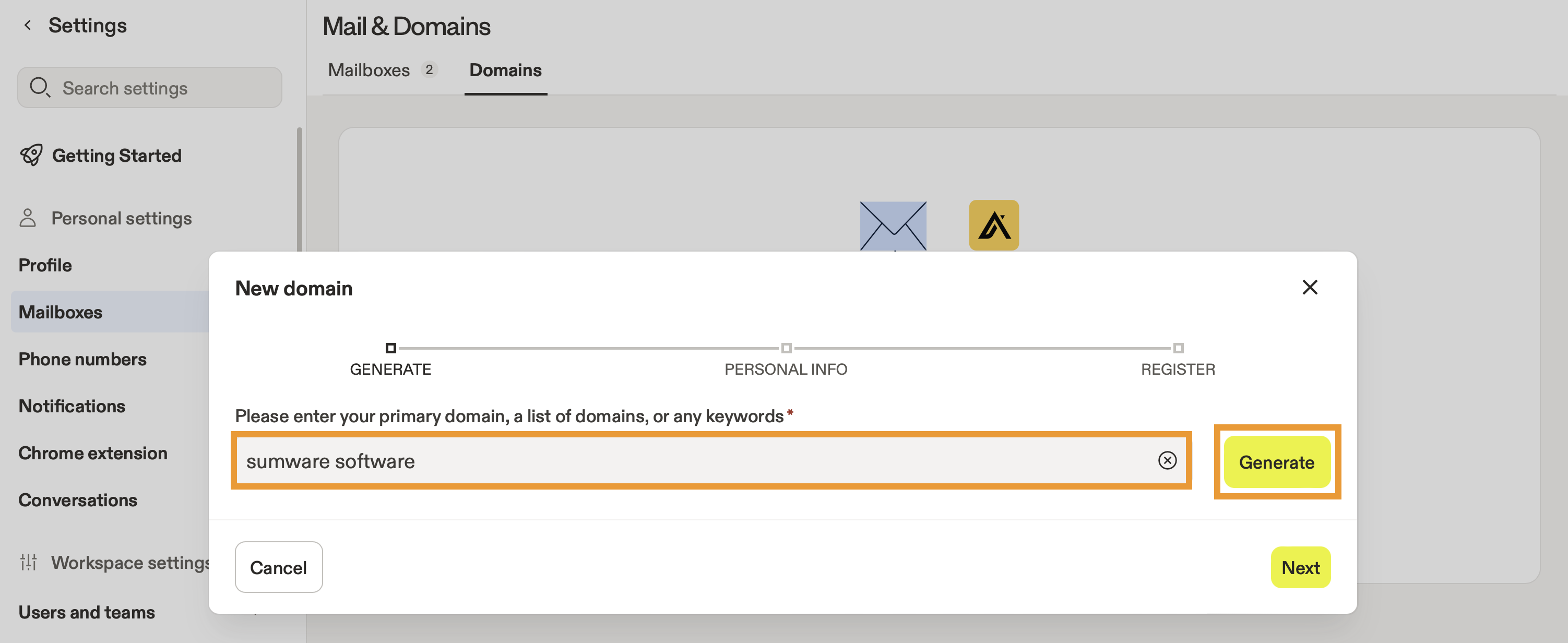
- Apollo génère une liste de noms de domaine suggérés. Sélectionnez chaque nom de domaine que vous souhaitez utiliser, ou cliquez sur __KEEP_0000__.Suggérez-en davantage.pour trouver des alternatives.
- Apollo partage __KEEP_0000__.coût du crédit.pour chaque domaine que vous choisissez.

- Ensuite, veuillez saisir une redirection.
Apollo vous recommande d'utiliser votre domaine principal comme redirection. La redirection URL est utilisée pour le domaine nouvellement acheté afin qu'il n'ait pas l'air d'un site abandonné et qu'il conserve une certaine authenticité.
- Veuillez saisir votre adresse e-mail DMARC. Lorsque vous générez un domaine, Apollo s'occupe de...authentification par domaine.Ceci est destiné à vous, mais l'adresse e-mail DMARC est celle vers laquelle sont envoyés les rapports concernant les problèmes de sécurité et d'authentification des e-mails.

Les rapports agrégés (RUA) peuvent générer un grand volume de données, surtout juste après l'activation de DMARC. Pour éviter de saturer votre boîte de réception, Apollo recommande d'utiliser une adresse e-mail dédiée plutôt qu'une adresse personnelle, ou de rediriger les rapports vers un service de surveillance tiers DMARC qui peut les recevoir et les résumer pour vous.
- Cliquez.Suivant. __KEEP_0000__Et veuillez saisir vos informations personnelles et celles de votre entreprise. Ces informations sont nécessaires pour enregistrer votre nouveau nom de domaine.

- Lorsque vous avez terminé, cliquez sur __KEEP_0000__.Suivant..
- Vérifiez votre enregistrement de domaine, puis cliquez sur __KEEP_0000__.Inscrivez-vous..

- Apollo génère votre domaine. Ce processus peut prendre quelques minutes.
Vous avez maintenant généré un nom de domaine. Conformément aux meilleures pratiques, veuillez attendre 30 jours pour que votre nom de domaine établisse son authenticité. Après 30 jours, vous serez prêt à...Créez et attribuez des boîtes aux lettres.pour le nouveau domaine.
Créez et attribuez une boîte de réception.
Pour générer et attribuer des boîtes aux lettres, vous avez besoin de...autorisation.Pour accéder aux flux d'achat de domaines et d'adresses e-mail, vous devez avoir les autorisations nécessaires. Si vous n'avez pas accès, veuillez contacter un administrateur __KEEP_0000__ Apollo de votre organisation pour obtenir de l'aide.
Après que vous...créer un domaine.En suivant les meilleures pratiques, veuillez attendre au moins 30 jours pour que le domaine établisse son authenticité. Vous pourrez ensuite créer et attribuer des boîtes aux employés de votre équipe.
Pour générer une boîte de réception :
- Ouvrez __KEEP_0000__ Apollo et cliquez sur.Paramètres. > Boîtes aux lettres..
- Cliquez.Acheter une boîte aux lettres..

- Veuillez sélectionner le type de boîte aux lettres : __KEEP_0000__
| Veuillez fournir le texte à traduire. | Générez une boîte aux lettres standard qui utilise les serveurs Apollo SMTP et IMAP. Choisissez cette option si vous souhaitez une boîte aux lettres de base que vous pouvez connecter à n'importe quel client de messagerie ou service en utilisant les identifiants générés. |
|---|---|
| Google Workspace. | Générez une boîte de réception Google Workspace entièrement gérée sous votre domaine. Apollo provisionne automatiquement le compte et vous communique les identifiants. |
| Microsoft Outlook. | Créez une boîte de réception Microsoft (Outlook) entièrement gérée sous votre domaine. Apollo provisionne automatiquement le compte et vous fournit les identifiants. |
La première boîte de réception que vous achetez pour un domaine définit le type de boîte de réception de ce domaine (SMTP, Google Workspace ou Microsoft Outlook). Apollo associe le domaine à ce fournisseur, de sorte que toutes les boîtes de réception futures que vous achetez pour le même domaine utilisent le même type de boîte de réception.

- Recherchez et sélectionnez un ou plusieurs utilisateurs auxquels vous souhaitez affecter des boîtes aux lettres.
- Vérifiez le prénom et le nom, puis saisissez un nom pour la boîte aux lettres, par exemple __KEEP_0000__.
maria.you __KEEP_0000__tryapollo. - Sélectionnez un ou plusieurs domaines. Si vous n'avez pas encore acheté de domaine,générer un nom de domaine.directement sur Apollo.
Vous ne pouvez acheter des boîtes aux lettres que pour les domaines que vous __KEEP_0000__ possédez.généré.Vous pouvez envoyer directement des e-mails via Apollo. Les boîtes aux lettres achetées sur Apollo ont une limite d'envoi de 200 e-mails par 24 heures, afin de protéger votre réputation d'expéditeur. Cette limite s'applique toujours lorsque vous utilisez...SendGrid.ou __KEEP_0000__Mailgun.Si vous devez envoyer davantage de courriels par jour, pensez à __KEEP_0000__.acquisition de boîtes aux lettres supplémentaires..
- Ensuite, veuillez saisir une adresse de transfert vers laquelle tous les courriers électroniques destinés à votre nouvelle boîte de réception seront envoyés. __KEEP_0000__

Le nom que vous choisissez pour la boîte aux lettres devient l'adresse e-mail de l'utilisateur, comme __KEEP_0000__.maria.y@trysumwaresoftware.com.
- Lorsque vous avez terminé, cliquez sur __KEEP_0000__.Générer..
- Cliquez.Enregistrer.pour confirmer.

- Apollo crée des boîtes de réception pour les utilisateurs que vous avez sélectionnés. __KEEP_0000__
Si l'état affiche :En attente., Apollo est toujours en train de configurer votre boîte de réception. Ce processus se termine généralement rapidement, mais il peut prendre plus de temps en fonction du type de boîte de réception que vous avez choisie et de la durée nécessaire pour que les mises à jour se propagent. Voici les délais estimés en fonction du type de boîte de réception :
Veuillez fournir le texte à traduire. Généralement, le processus est prêt en quelques secondes, mais il peut prendre jusqu'à 24 heures. Google Workspace. Généralement, le processus est terminé en quelques minutes, mais il peut prendre jusqu'à 48 heures en raison du temps de propagation de Google. Microsoft Outlook. Généralement, la réponse est disponible en quelques heures, mais elle peut prendre jusqu'à 72 heures en raison de la propagation de DNS et des étapes manuelles nécessaires.
Vous avez maintenant créé des boîtes aux lettres pour votre domaine.
Si vous créez une boîte de réception Google Workspace, vous devez effectuer une étape supplémentaire pour lier cette boîte de réception à votre compte Apollo :
- Ouvrir.Gmail.comDans un onglet de navigateur séparé.
- Connectez-vous à votre nouvelle adresse e-mail. Utilisez l'adresse e-mail et le mot de passe que vous trouverez dans Apollo, sous __KEEP_0000__.Réglages. > Boîtes aux lettres. > ...à côté de votre boîte de réception >Afficher les informations d'identification..
Après vous être connecté, veuillez revenir à __KEEP_0000__ Apollo.Associez votre boîte de réception..
Définissez vos __KEEP_0000__.préférences de la boîte de réception.Si vous possédez la boîte de réception, ou bien, informez votre équipe pour qu'elle puisse personnaliser ses nouvelles boîtes de réception. Ensuite...Préparez votre boîte de réception.Avant de commencer les campagnes de prospection directe.
En suivant les meilleures pratiques, Apollo vous recommande de...Effectuez un échauffement de vos envois d'e-mails. __KEEP_0000__Utilisez la boîte aux lettres pendant au moins 6 semaines avant de l'utiliser pour des campagnes de prospection directe. Vous trouverez davantage de conseils pour améliorer la délivrabilité de vos emails dans le livre électronique d'Apollo.Ventes sortantes..
Définir les préférences de votre boîte de réception.
Pour configurer les préférences de votre boîte de réception :
- Cliquez sur le nom de votre boîte de réception pour...Définissez les limites d'envoi d'e-mails.et __KEEP_0000__.Configurez votre signature électronique..
- Cliquez....À côté de votre boîte de réception, vous trouverez des options supplémentaires pour effectuer des actions.

| Action. __KEEP_0000__ | Description. |
|---|---|
| Définir comme paramètre par défaut. | Définissez cette adresse e-mail comme adresse par défaut lorsque vous envoyez des messages sur __KEEP_0000__ Apollo. |
| Vérifiez l'état de votre boîte de réception. | Vérifiez l'état de votre boîte de réception et __KEEP_0000__.Définir les configurations.Comme la signature, les limites d'envoi, la possibilité de se désinscrire et le suivi des ouvertures. |
| Vérifiez la délivrabilité. | Vérifiez la délivrabilité.de votre boîte de réception. |
| Envoyez des e-mails via Sendgrid. | Si vous utilisez activement Sendgrid, veuillez l'activer.L'intégration avec Sendgrid.pour votre boîte de réception et envoyez des e-mails via Sendgrid. __KEEP_0000__ |
| Envoyez des e-mails depuis Mailgun. | Si vous utilisez activement Mailgun, veuillez activer __KEEP_0000__.L'intégration avec Mailgun.pour votre boîte de réception et envoyez des e-mails via Mailgun. |
| Afficher les informations d'identification. | Révélez les identifiants de connexion et la IMAP configuration de votre boîte aux lettres. |
| Déconnecter la boîte de réception. | Déconnectez la boîte de réception. |
| Supprimer la boîte de réception. | Supprimez définitivement la boîte de réception. Cette action est irréversible ! |
Conseil : Profitez-en pour... __KEEP_0000__Configurez le lien de désinscription de vos e-mails.Pour ajouter automatiquement un lien de désinscription à chaque e-mail que vous envoyez depuis Apollo. Les liens de désinscription permettent aux destinataires de se désinscrire facilement de vos campagnes — plutôt que de marquer votre message comme spam, ce qui peut nuire à votre réputation en tant qu'expéditeur. __KEEP_0000__
Vous avez maintenant défini vos préférences de boîte de réception. Veuillez continuer vers __KEEP_0000__.prochaines étapes à suivre..
Foire aux questions.
|
Foire aux questions. |
||
| Combien de domaines et de boîtes aux lettres puis-je créer ? | Comment puis-je utiliser la fonction "warm-up" sur ma boîte de réception ? | Comment puis-je supprimer un domaine ? |
| Possédez-vous le nom de domaine ou la boîte de réception après l'avoir achetée ? | Comment puis-je gérer les enregistrements DNS pour mon domaine ? | Pouvez-vous réaffecter une boîte de réception à un autre utilisateur ? |
| Pouvez-vous accéder à ma boîte de réception en dehors de __KEEP_0000__ Apollo ? | Comment puis-je modifier l'adresse de redirection pour une boîte postale que j'ai achetée ? | Comment puis-je ajouter une étiquette DMARC RUA à un nom de domaine que j'ai acheté ? |
Combien de domaines et de boîtes aux lettres puis-je créer ?
Le nombre de domaines et de boîtes aux lettres que vous pouvez créer dépend de votre __KEEP_0000__.Plan Apollo.. Selon votre...Plan Apollo.Vous pouvez disposer d'un nombre illimité de boîtes aux lettres Google ou Microsoft, ainsi que de jusqu'à 15 SMTP boîtes aux lettres par utilisateur. Si vous avez besoin de créer davantage de domaines ou de boîtes aux lettres,Mettez à niveau votre abonnement.Si vous avez des questions concernant la mise à niveau,contactez.À l'équipe commerciale d'Apollo.
Comment puis-je utiliser la fonctionnalité "warm up" sur ma boîte de réception ?
Après avoir créé une nouvelle boîte de réception, Apollo vous recommande de...Utilisez le réchauffement des emails.Pour une efficacité optimale, nous vous recommandons de préparer votre stratégie pendant au moins 6 semaines avant de commencer vos campagnes de prospection directe.
Pour utiliser le réchauffement des emails :
- Lancez Apollo et cliquez sur __KEEP_0000__.Réglages. > Boîtes aux lettres..
- Basculer.Commencez l'échauffement.à côté de votre boîte aux lettres.

- Choisissez.Échauffement automatisé..
Veuillez suivre les étapes pour activer la fonctionnalité de démarrage progressif.
Apprenez-en davantage sur __KEEP_0000__.Comment utiliser le réchauffage des emails..
Comment puis-je supprimer un domaine ?
Pour supprimer un domaine :
- Lancez Apollo et cliquez sur __KEEP_0000__.Paramètres. > Boîtes aux lettres..
- Cliquez.Domaines..
- Cliquez.. . .à côté de votre domaine, puis sélectionnez.Supprimer le domaine. __KEEP_0000__.

FYI: La suppression d'un domaine est une action irréversible.
Vous avez maintenant supprimé un domaine.
Possédez-vous le nom de domaine ou la boîte de réception après l'avoir acheté ?
Les domaines et les boîtes aux lettres entraînent une consommation de crédits. Veuillez consulter la page des tarifs sur Apollo pour obtenir des informations précises. __KEEP_0000__coût du crédit..
| Domaine. | Les domaines sont provisionnés sur une base annuelle, en utilisant des crédits. Tant que votre abonnement est actif et que vous disposez de crédits disponibles, votre équipe conserve un accès complet au domaine, y compris la possibilité de __KEEP_0000__.Gérez vos enregistrements DNS.Si votre solde de crédits est épuisé, ou si votre abonnement change, votre nom de domaine risque d'être désactivé. __KEEP_0000__ |
|---|---|
| Boîte de réception. | Les boîtes aux lettres sont provisionnées mensuellement en utilisant des crédits. Tant que votre abonnement est actif et que vous disposez de crédits disponibles, votre équipe conserve un accès complet à la boîte aux lettres. Si vos crédits s'épuisent ou si votre abonnement est modifié, l'accès à votre boîte aux lettres peut être désactivé. __KEEP_0000__ |
Comment puis-je gérer les enregistrements DNS pour mon domaine ?
Pour gérer les enregistrements DNS de votre domaine :
- Lancez Apollo et cliquez sur __KEEP_0000__.Paramètres. > Boîtes aux lettres..
- Cliquez.Domaines..
- Cliquez.. . .à côté de votre domaine, puis sélectionnez. __KEEP_0000__Paramètres avancés..

- Cliquez.Ajouter un enregistrement.pour ajouter un enregistrement.
Lorsque vous ajoutez un enregistrement de MX (échange de courriels) à un domaine que vous avez acheté via Apollo, veuillez indiquer la priorité sous forme d'un nombre à trois chiffres, par exemple 010, 020 ou 100. Cela correspond au format attendu par Apollo et peut aider à éviter les erreurs de validation.
- Sélectionnez un enregistrement existant pour le gérer, ou cliquez sur __KEEP_0000__.Supprimer.À côté, vous trouverez une option pour supprimer un enregistrement.
- Lorsque vous avez terminé, cliquez sur __KEEP_0000__.Enregistrer. __KEEP_0000__.

Vous avez maintenant géré DNS enregistrements pour votre domaine.
Pouvez-vous réaffecter une boîte de réception à un autre utilisateur ?
Oui, vous pouvez réaffecter une boîte aux lettres à un autre utilisateur : __KEEP_0000__
- Réaffectez une boîte de réception associée à votre compte.
- Réaffectez une boîte de réception en tant qu'administrateur.
Pour réaffecter une boîte de réception associée à votre compte :
- Lancez Apollo et cliquez sur __KEEP_0000__.Réglages. > Boîtes aux lettres..
- Cliquez.. . .à côté d'une boîte aux lettres et sélectionnez.Déconnecter la boîte de réception..
- (Facultatif) Sélectionnez une adresse de redirection.
- Cliquez.Déconnecter la boîte de réception..

En savoir plus.Comment dissocier une boîte de réception.sur Apollo. __KEEP_0000__
En tant qu'administrateur, vous pouvez réaffecter les boîtes aux lettres que vous avez achetées à différents membres de votre équipe.
- Lancez Apollo et cliquez sur __KEEP_0000__.Réglages. > Boîtes aux lettres..
- Sous les boîtes aux lettres achetées, cliquez sur __KEEP_0000__.. . .à côté d'une boîte aux lettres, puis sélectionnez. __KEEP_0000__Déconnecter la boîte de réception..

- (Facultatif) Sélectionnez une adresse de transfert.
- Cliquez.Déconnecter la boîte de réception. __KEEP_0000__.
Pouvez-vous accéder à ma boîte de réception en dehors de __KEEP_0000__ Apollo ?
Oui, vous pouvez. Pour accéder à votre boîte de réception en dehors d'Apollo :
- Lancez Apollo et cliquez sur __KEEP_0000__.Paramètres. > Boîtes aux lettres..
- Cliquez.. . .à côté de votre boîte aux lettres.
- Cliquez.Afficher les informations d'identification..

- Apollo affiche les informations d'identification IMAP ou SMTP de votre boîte de réception.
- Cliquez.Copier.Pour copier une information d'identification.

- Utilisez vos identifiants pour vous connecter aux clients de messagerie tiers, notamment, mais sans s'y limiter, les suivants :
Pour vous connecter directement à Gmail ou Outlook, générez un...Google Workspace ou Microsoft Outlook.boîte de réception.
Comment puis-je mettre à jour l'adresse de réexpédition pour une boîte postale que j'ai achetée ?
Avec une adresse de transfert, les réponses ou les e-mails entrants envoyés à votre boîte aux lettres achetée sont automatiquement transférés vers l'adresse de transfert que vous avez sélectionnée.
Pour modifier l'adresse de transfert de messagerie d'une boîte aux lettres achetée :
- Dans Apollo, veuillez vous rendre à __KEEP_0000__.Paramètres. > Boîtes aux lettres..
- Sous.Boîtes aux lettres acquises.Déplacez le curseur vers la droite et survolez la colonne "E-mail de transfert" à côté de votre boîte de réception. Cliquez sur __KEEP_0000__.Modifier..

- Entrez la nouvelle adresse e-mail de transfert, puis cliquez sur __KEEP_0000__.Enregistrer..
Vous avez maintenant mis à jour votre adresse de transfert.
Comment puis-je ajouter une étiquette DMARC RUA à un nom de domaine que j'ai acheté ?
Pour ajouter ou mettre à jour l'étiquette DMARC "rua" pour un domaine que vous avez acheté via Apollo :
- Dans Apollo, allez dans Paramètres > Boîtes aux lettres > __KEEP_0000__.Domaines..
- Sélectionnez le nom de domaine que vous avez acheté.
- Dans les paramètres du domaine, recherchez la __KEEP_0000__.DMARC courriel.Champ. Veuillez saisir l'adresse e-mail où vous souhaitez recevoir les rapports consolidés (RUA).
Utilisez une boîte de réception dédiée ou un outil de surveillance au lieu de votre boîte de réception personnelle. Les rapports agrégés peuvent générer un volume important de données, y compris des données de diagnostic brutes, qu'il est plus facile de gérer dans une boîte de réception distincte.
- Cliquez.Sauvegarder..
Après avoir enregistré les modifications, Apollo met à jour l'enregistrement DMARC du domaine pour inclure...rua=mailto:your_emailLes modifications peuvent prendre de 24 à 72 heures pour s'afficher dans les outils de diagnostic et de surveillance, en raison de la propagation.
Prochaines étapes.
Utilisez ces ressources pour améliorer vos performances en matière de délivrabilité et de stratégies d'envoi : __KEEP_0000__
| Utilisez la fonctionnalité de réchauffage des e-mails. | Laissez Apollo automatiser __KEEP_0000__.Préparez votre nouvelle boîte de réception.afin de établir une relation de confiance avec les fournisseurs et de préparer votre domaine pour les actions de prospection. |
|---|---|
| Meilleures pratiques pour la délivrabilité des e-mails. | Suivez. __KEEP_0000__Meilleures pratiques pour la délivrabilité des e-mails.Pour éviter les pièges à spam courants qui pourraient compromettre vos efforts de communication. |
| Configurez le lien de désinscription de vos e-mails. | Assurez-vous que chaque e-mail reste conforme aux réglementations en vigueur. __KEEP_0000__Configurez votre lien de désinscription.sur Apollo. __KEEP_0000__ |
| Définir les limites d'envoi d'e-mails. | Contrôlez le volume et évitez les pics d'envoi en configurant __KEEP_0000__.Limites d'envoi d'e-mails.par boîte de réception. |
| Surveillez votre score de délivrabilité pour vos boîtes aux lettres. | Utilisez le tableau de bord de délivrabilité en temps réel d'Apollo pour __KEEP_0000__.Suivez le taux de délivrabilité de vos boîtes aux lettres.et agissez avant que des problèmes ne surviennent. |
| Modifiez la boîte de réception d'envoi pour les contacts dans une séquence. | Facilement.modifiez la boîte de réception d'envoi.Vous pouvez gérer les contacts dans une séquence afin d'optimiser les charges de travail ou de modifier la source des messages. |
| Utilisez les tests A/B dans les séquences. | Rapidement. __KEEP_0000__Testez et optimisez les différentes versions de vos messages.Effectuez des tests A/B pour déterminer ce qui favorise le meilleur taux d'engagement dans vos séquences d'e-mails. |
Vous cherchez d'autres conseils pour améliorer la délivrabilité de vos e-mails ? Rejoignez __KEEP_0000__ Apollo.La délivrabilité des courriers électroniques.Participez à un webinaire pour apprendre auprès de professionnels aguerris de la vente comment utiliser vos domaines pour optimiser la délivrabilité. Et découvrez la formation de niveau avancé proposée par Apollo. __KEEP_0000__Comment rédiger des courriels non sollicités auxquels tout le monde répondra..