
Vue d'ensemble
Configurez les paramètres de l'extension Apollo Chrome notamment l'enrichissement, les attributions de liste par défaut, les sites web pris en charge et les préférences de synchronisation CRM. Vous pouvez également activer le suivi des emails, les modèles, l'envoi différé des emails et les rappels dans Apollo.
Les sections ci-dessous vous expliquent comment configurer les paramètres de l'extension Apollo Chrome dans l'extension et dans Apollo.
Si vous n'avez pas encore installé l'extension Apollo, suivez les étapes ici pour télécharger et installer l'extension Apollo Chrome.
Configurer les paramètres de l'extension Apollo Chrome dans l'extension
Pour configurer les paramètres de l'extension Apollo Chrome dans l'extension Apollo Chrome :
- Ouvrez l'extension Apollo Chrome.
- Cliquez sur Paramètres.
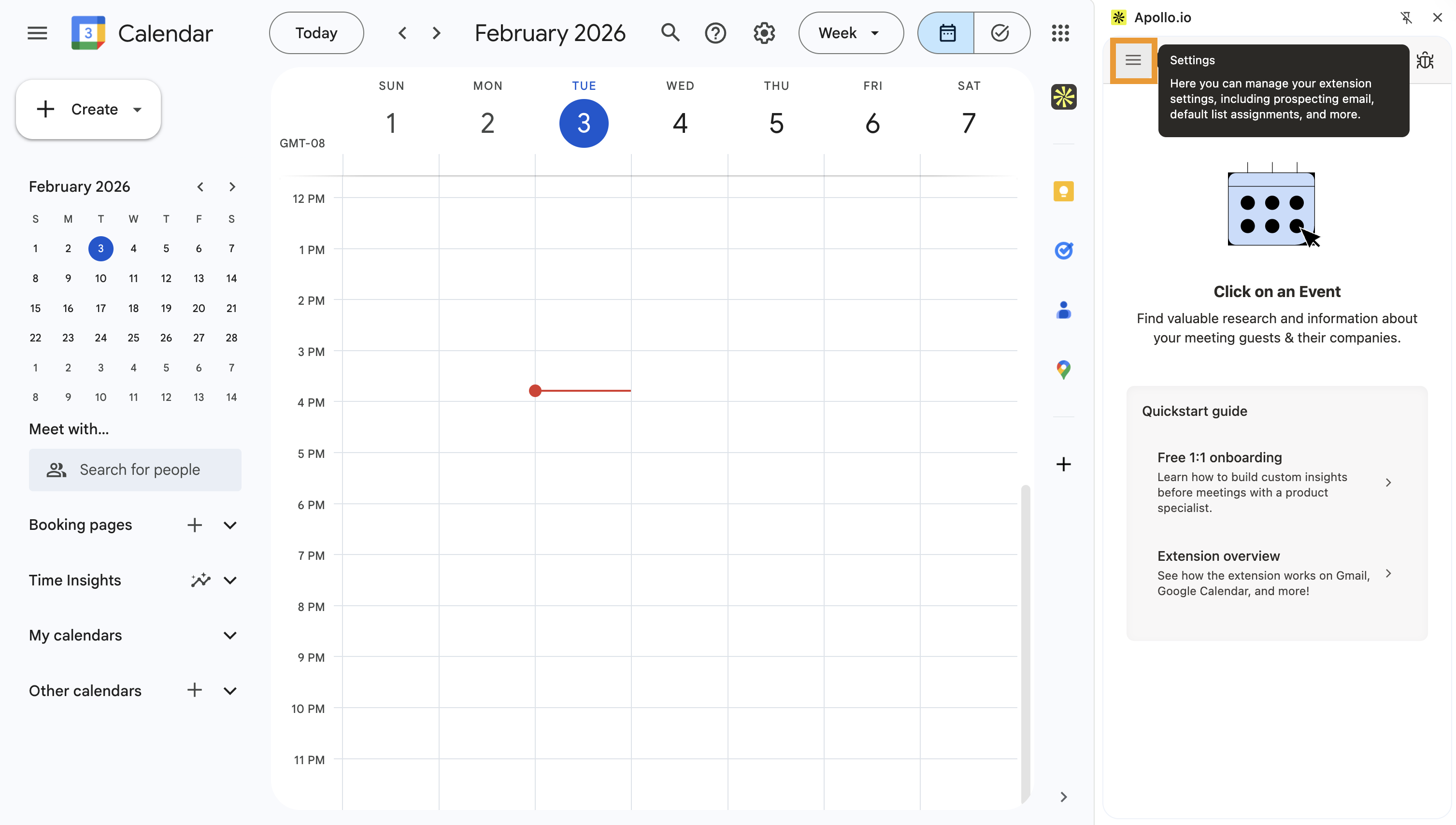
Vous pouvez configurer les paramètres suivants :
- Liste par défaut: Définissez les listes par défaut auxquelles les contacts sont automatiquement ajoutés lorsque vous les enregistrez.
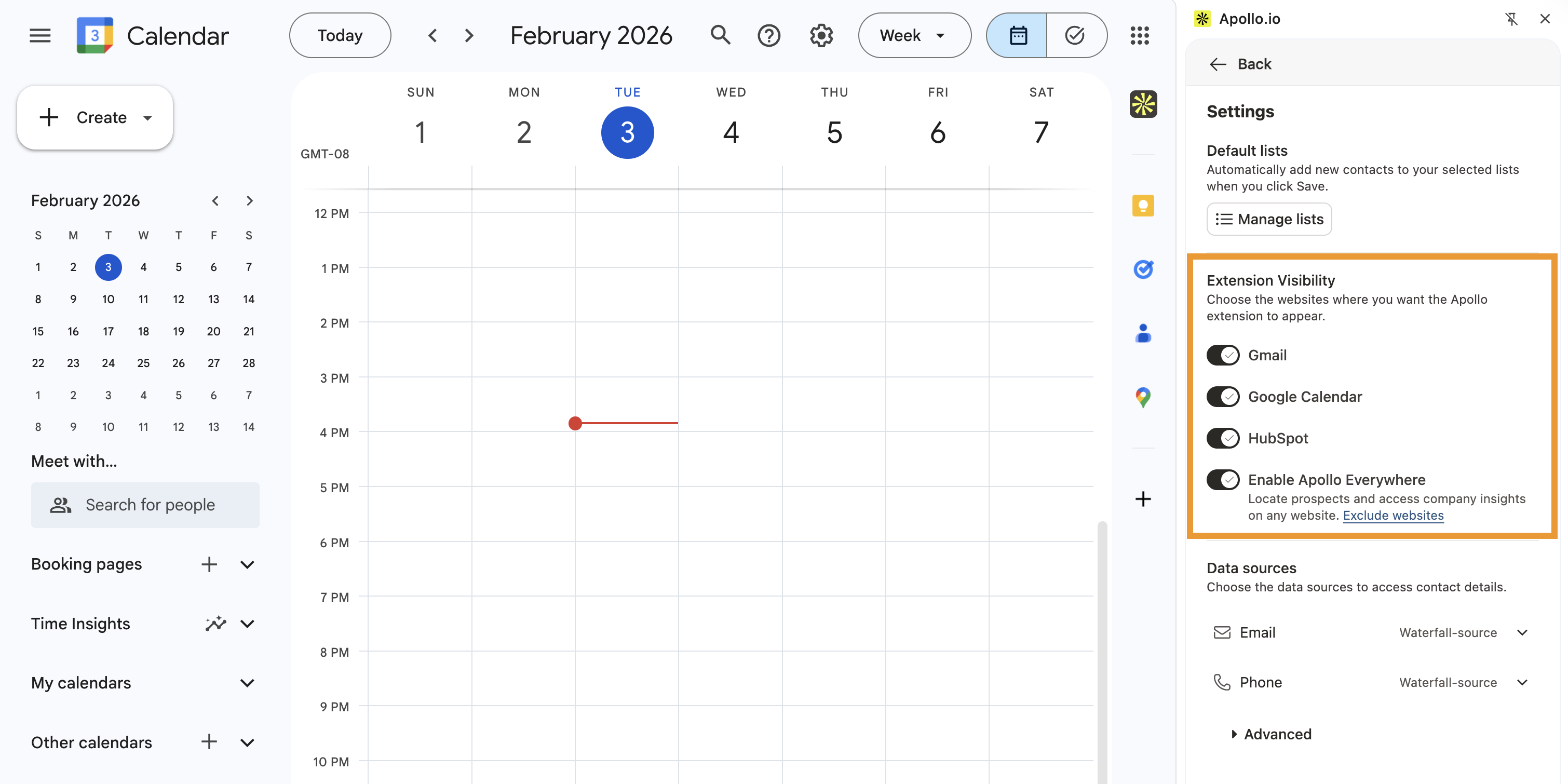
- Visibilité de l'extension: Choisissez les sites web sur lesquels vous souhaitez que l'extension Apollo Chrome apparaisse.
- Sources de données: Choisissez les sources de données de l'Enrichissement en cascade lors de l'enregistrement des contacts.
- Avancé: Configurez la manière dont Apollo met à jour votre CRM lors de l'enrichissement depuis l'extension.
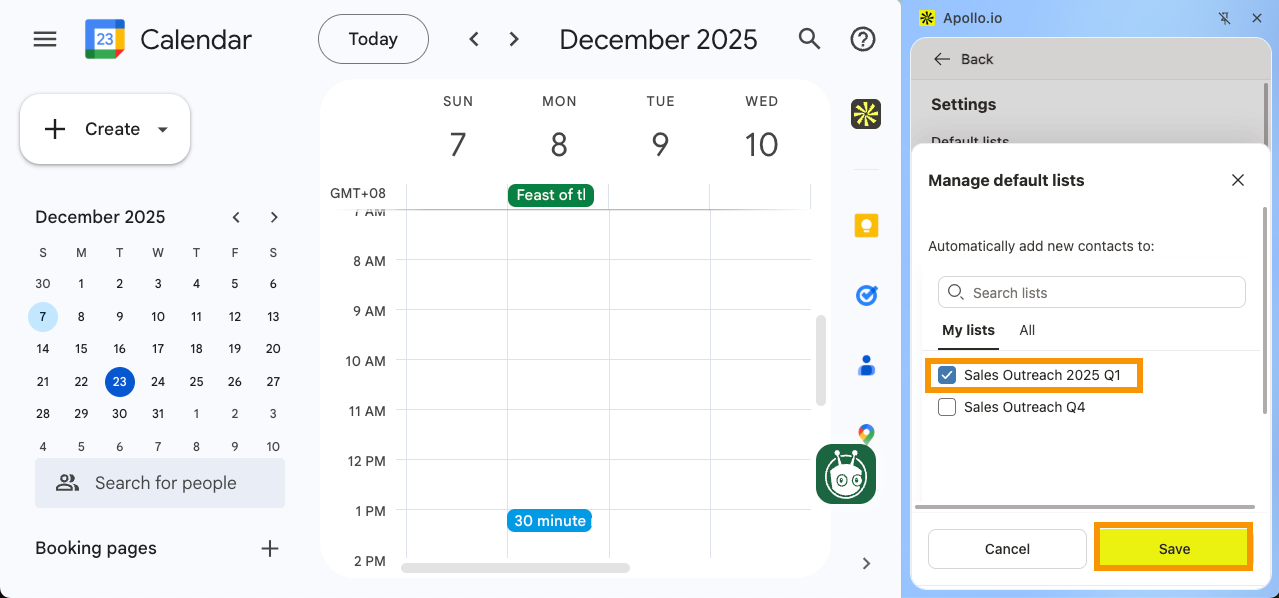
- Cliquez sur Gérer les listes.
- Sélectionnez les listes de votre choix.
- Cliquez sur Enregistrer.
- Cliquez sur les sites web où vous souhaitez que l'extension Apollo apparaisse. Vous pouvez activer ou désactiver l'extension sur Gmail, Google Calendar, votre CRM, ou partout.
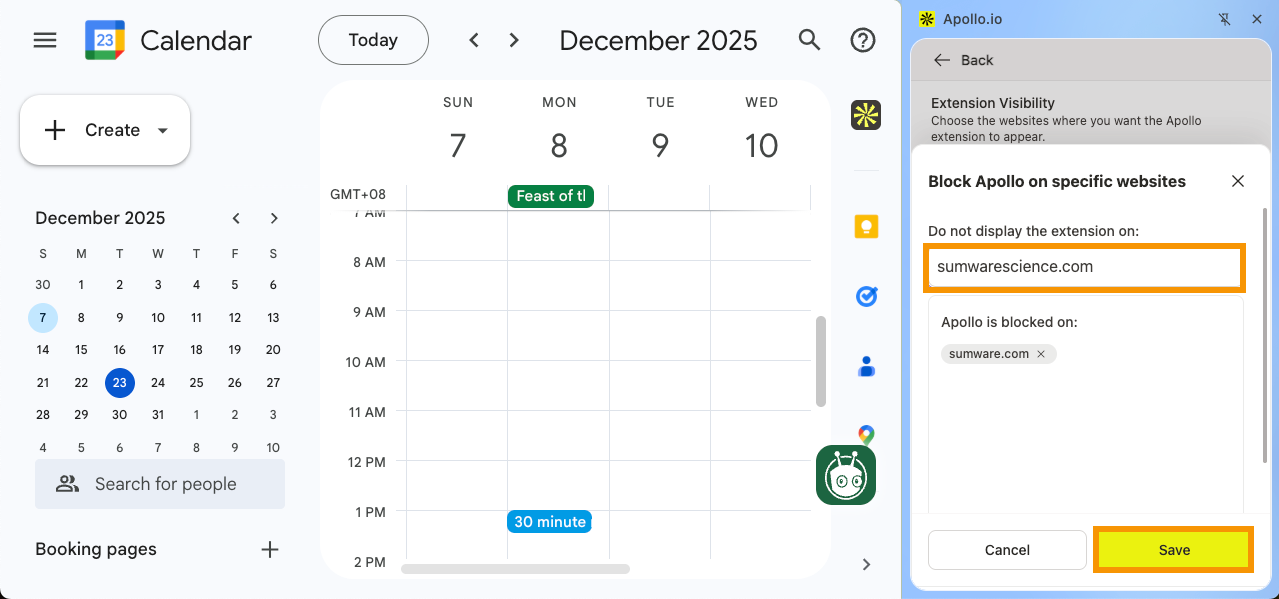
- (Facultatif) Pour bloquer Apollo sur des sites web spécifiques, cliquez sur Exclure des sites web > Saisissez le domaine > Appuyez sur Entrée > Cliquez sur Enregistrer.
- Cliquez sur ▾ dans Email ou Téléphone.
- Cliquez sur Source waterfall pour utiliser l' Enrichissement en cascade ou sélectionnez Source Apollo pour utiliser Apollo comme seule source d'information.
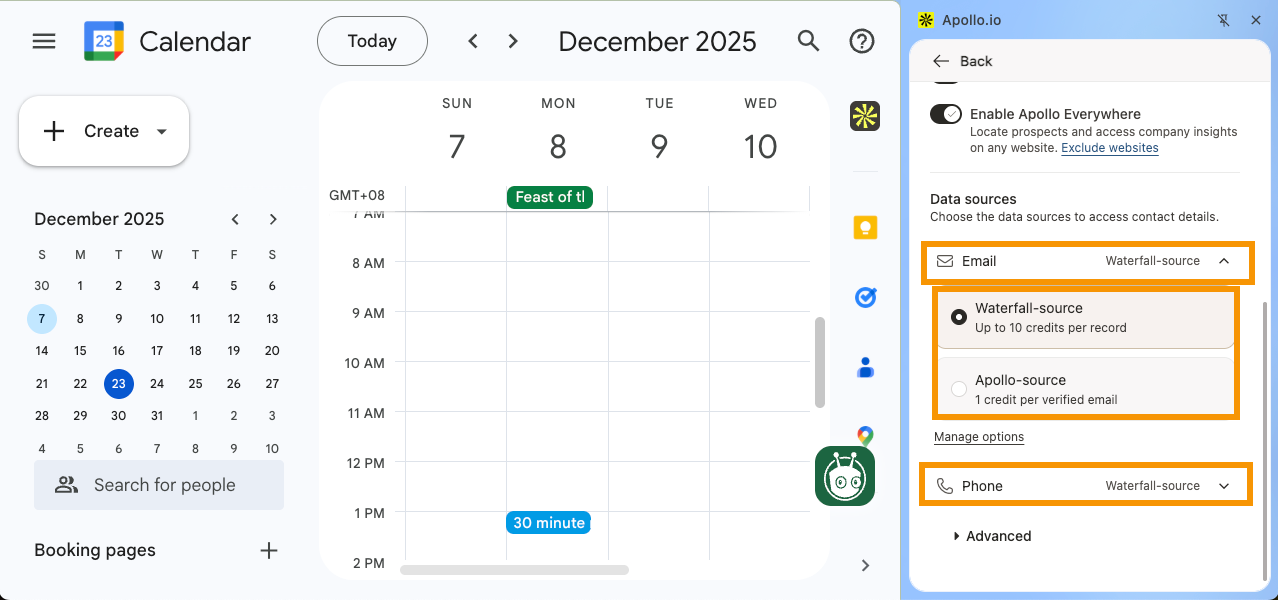
- (Facultatif) Cliquez sur Gérer les options pour sélectionner les sources de données utilisées pour l'enrichissement en cascade.
Seuls les administrateurs peuvent modifier les sources d'Enrichissement en cascade. Les non-administrateurs disposent d'un accès en lecture seule. Si vous n'êtes pas administrateur, contactez votre administrateur pour modifier les sources d'Enrichissement en cascade.
- Cliquez sur Mettre à jour les informations de contact du CRM lors de l'enrichissement pour mettre à jour les coordonnées du contact dans le CRM lors de l'enrichissement depuis l'extension Apollo Chrome.
Vous avez maintenant configuré les paramètres de l'extension Apollo Chrome dans l'extension.
Retour en hautConfigurer les paramètres de l'extension Apollo Chrome dans Apollo
Pour configurer les paramètres de l'extension Apollo Chrome dans Apollo :
- Lancez Apollo et accédez à Paramètres > extension Chrome
- Utilisez les cases à cocher pour activer les paramètres suivants :
| Paramètre | Description |
|---|---|
| Activer le suivi des Email, les modèles, l'envoi différé et les rappels | Activez ce paramètre pour accéder aux statistiques de suivi des Email, utiliser les modèles d'Email prédéfinis d'Apollo, planifier l'envoi d'Email de prospection à une date ultérieure et définir des rappels de suivi. |
| Activer les notifications de bureau pour les ouvertures et les clics sur les Email | Recevez des notifications de Chrome lorsqu'un prospect ouvre votre Email ou clique sur un lien dans votre Email. Lorsque Chrome vous y invite, vous devez cliquer sur Autoriser pour permettre au navigateur d'envoyer des notifications. |
| Envoyer un rappel par défaut en l'absence de réponse | Autorisez Apollo à vous envoyer un rappel lorsqu'un prospect n'a pas répondu à votre Email. Les rappels sont envoyés en fonction des paramètres d'heure de rappel que vous sélectionnez dans l'extension. |
| Enregistrer par défaut les Email sortants dans Salesforce (sauf pour les membres de l'équipe) | Si vous avez intégré Salesforce, activez ce paramètre pour autoriser automatiquement Apollo à enregistrer vos Email sortants dans Salesforce. Veuillez noter que même lorsque ce paramètre est activé pour tous les Email, vous pouvez toujours gérer directement dans Gmail si Apollo enregistre ou non des Email individuels dans Salesforce. |
| Enregistrer par défaut les Email sortants dans l'opportunité Salesforce la plus récente | Si vous avez intégré Salesforce, activez ce paramètre pour autoriser automatiquement Apollo à enregistrer vos Email sortants dans l'opportunité la plus récemment créée dans Salesforce. |

- Cliquez sur Enregistrer.
Vous avez maintenant configuré les paramètres de l'extension Apollo Chrome.
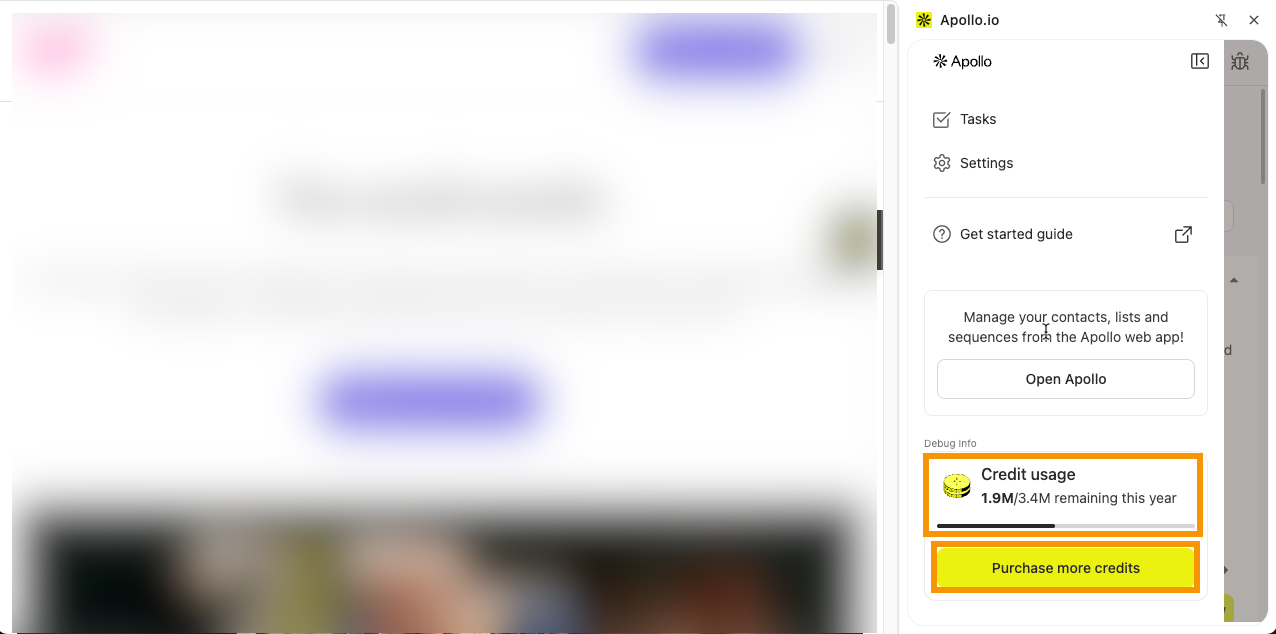
Vous pouvez également surveiller l'utilisation des crédits de votre compte directement depuis les paramètres de l'extension Apollo Chrome. Si vous êtes administrateur et avez besoin de quelques crédits supplémentaires, cliquez sur Acheter plus de crédits pour recharger votre solde sans quitter l'extension.
Étapes suivantes
Maintenant que vous avez ajusté les paramètres de votre extension, voici quelques prochaines actions pour tirer rapidement une vraie valeur de l'extension Apollo Chrome.
| Présentation de l'extension Apollo Chrome | Découvrez ce que l'extension peut faire pour déterminer quels workflows votre équipe doit activer en premier dans Gmail, Salesforce, HubSpot et sur le web ouvert. |
|---|---|
| Utiliser l'extension Apollo Chrome dans Gmail | Ajoutez des modèles, des extraits et des rappels dans Gmail pour faire avancer les suivis depuis votre boîte de réception sans perdre le contexte. |
| Utilisez l'extension Apollo pour Chrome dans Google Calendar | Accédez à des Insights avant réunion dans Google Calendar pour aborder chaque appel avec les bonnes personnes, le contexte de l'entreprise et les points à aborder déjà prêts. |
| Résoudre les problèmes de l'extension Apollo pour Chrome | Parcourez la checklist de résolution rapide pour résoudre les problèmes courants de l'extension (autorisations, cache, conflits) avant qu'ils ne perturbent votre flux de prospection. |