
Aperçu.
Configurez les paramètres pour le __KEEP_0000__.Extension Chrome pour Apollo.Cela comprend l'enrichissement des données, les attributions de listes par défaut, les sites web pris en charge et les préférences de synchronisation CRM. Vous pouvez également activer le suivi des emails, utiliser des modèles, programmer l'envoi d'emails et définir des rappels dans Apollo.
Les sections ci-dessous vous guident à travers les étapes de configuration des paramètres de l'extension Chrome Apollo, tant dans l'extension elle-même que dans Apollo.
Si vous n'avez pas encore installé l'extension Apollo, veuillez suivre les étapes suivantes.ici.pour télécharger et installer le __KEEP_0000__.Extension Chrome pour Apollo..
Configurez les paramètres de l'extension Chrome Apollo directement dans l'extension.
Pour configurer les paramètres de l'extension Chrome Apollo, veuillez suivre les instructions ci-dessous :
- Ouvrez l'extension Chrome d'Apollo.
- Cliquez.Réglages..
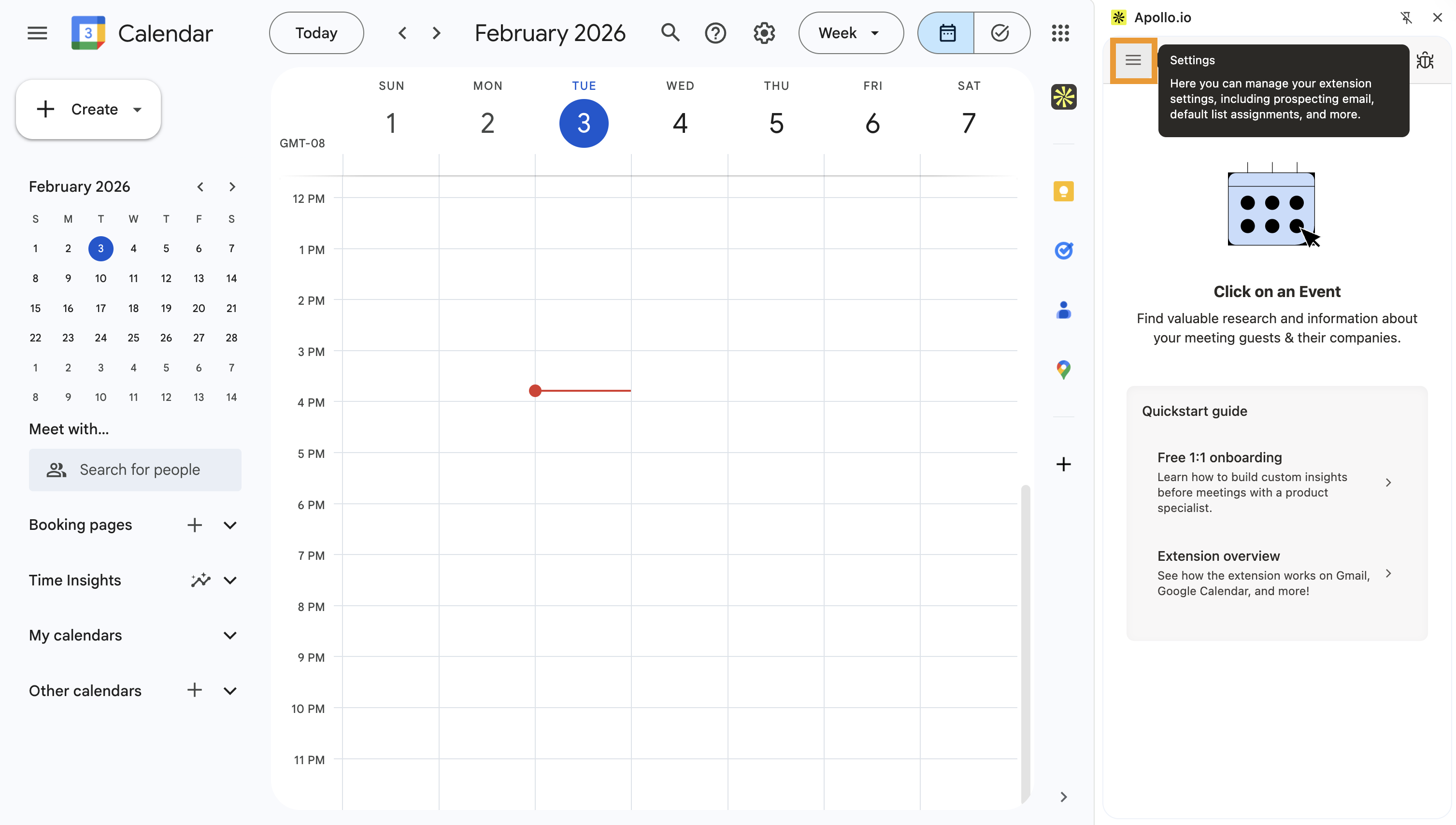
Vous pouvez configurer les paramètres suivants :
- Liste par défaut.: Définissez les listes par défaut auxquelles les contacts sont automatiquement ajoutés lorsque vous les enregistrez. __KEEP_0000__
- Visibilité de l'extension.Choisissez les sites web sur lesquels vous souhaitez que l'extension Chrome d'Apollo apparaisse.
- Sources de données.Choisissez les sources de données de Waterfall Enrichment lorsque vous enregistrez les contacts.
- Avancé.Configurez la manière dont Apollo met à jour vos CRM lors de l'enrichissement des données via l'extension.
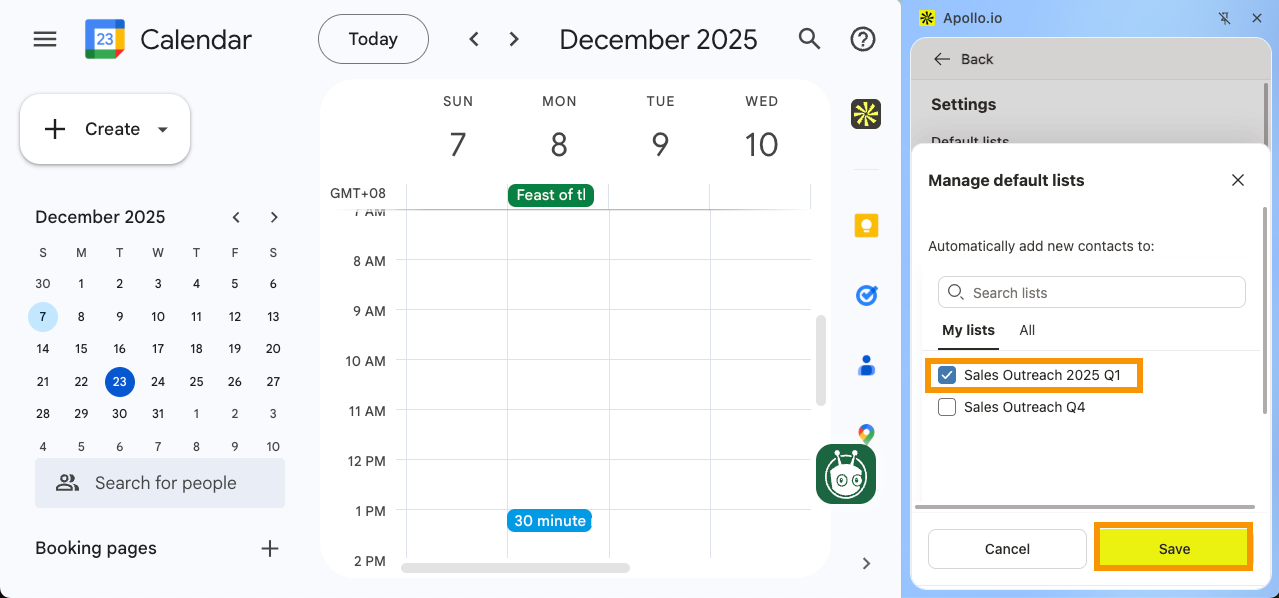
- Cliquez.Gérer les listes..
- Veuillez sélectionner les listes que vous préférez.
- Cliquez.Sauvegarder..
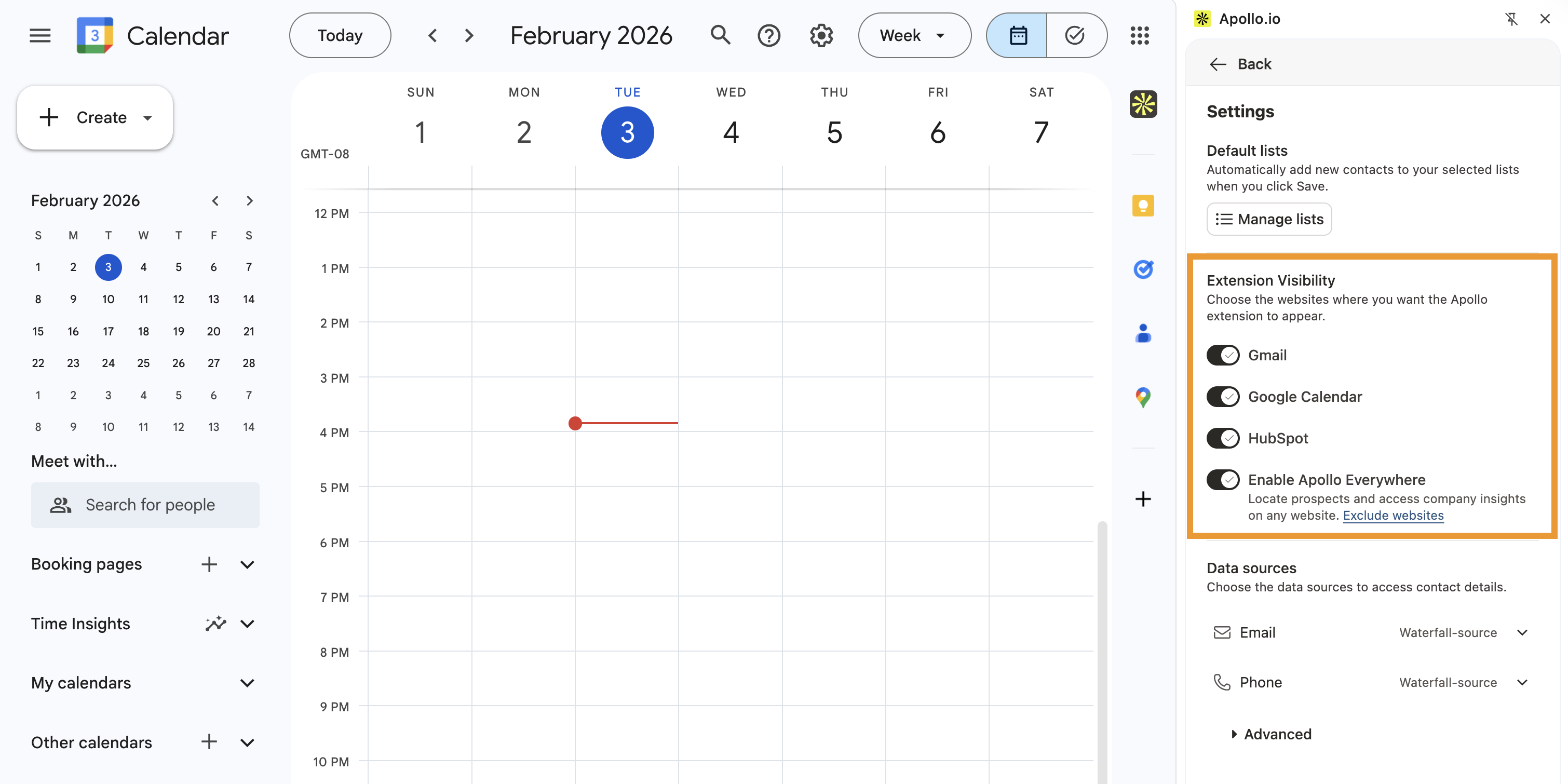
- Cliquez sur les sites web où vous souhaitez que l'extension Apollo apparaisse. Vous pouvez activer ou désactiver l'extension sur __KEEP_0000__.Gmail., Google Calendar., votre solution intégrée.Veuillez fournir le texte à traduire., ou __KEEP_0000__.partout __KEEP_0000__.
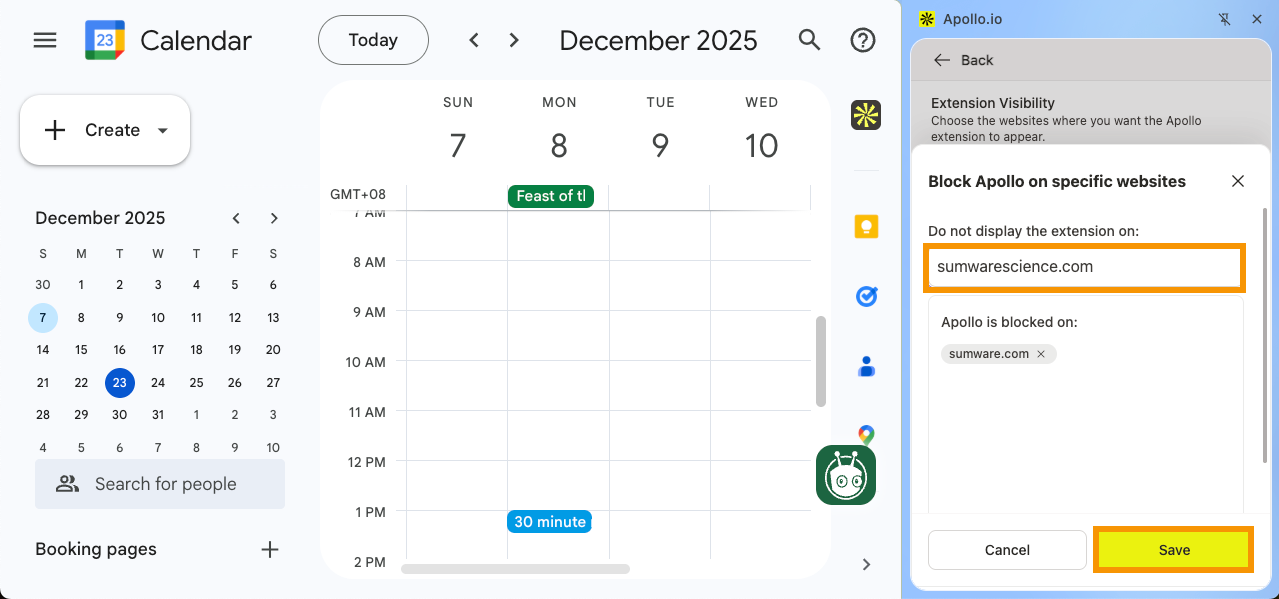
- (Facultatif) Pour bloquer Apollo sur des sites web spécifiques, cliquez sur __KEEP_0000__.Exclure les sites web.Veuillez saisir le nom de domaine, puis appuyez sur Entrée. Ensuite, cliquez sur __KEEP_0000__.Enregistrer..
- Cliquez sur 9662 le bouton.Courriel.ou __KEEP_0000__Téléphone..
- Cliquez.Source d'eau en cascade.pour utiliser.Enrichissement de données par méthode "Waterfall".ou sélectionnez.Apollo-source.Pour utiliser Apollo comme votre seule source d'informations.
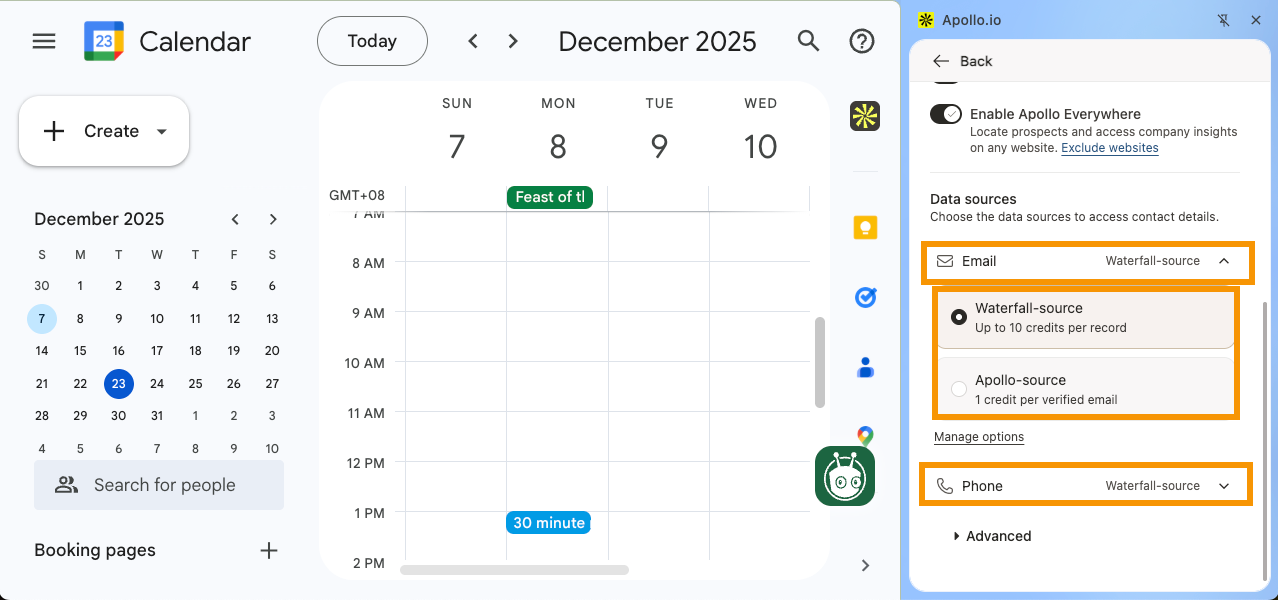
- (Facultatif) Cliquez sur __KEEP_0000__.Gérer les options.pour sélectionner les sources de données utilisées pour __KEEP_0000__.Enrichissement des données en mode "cascade"..
Seuls les administrateurs peuvent modifier les sources d'enrichissement Waterfall. Les utilisateurs qui ne sont pas administrateurs ont un accès en lecture seule. Si vous n'êtes pas un administrateur, veuillez contacter votre administrateur pour effectuer des modifications sur les sources d'enrichissement Waterfall. __KEEP_0000__
- Cliquez.Mettez à jour les informations de contact lorsque vous enrichissez les données.Pour mettre à jour les informations de contact lorsque vous les enrichissez grâce à l'extension Chrome d'Apollo.
Vous avez maintenant configuré les paramètres de l'extension Chrome Apollo directement dans l'extension.
Configurez les paramètres de l'extension Chrome Apollo directement depuis Apollo.
Pour configurer les paramètres de l'extension Chrome Apollo dans Apollo :
- Lancez Apollo et accédez à __KEEP_0000__.Paramètres. > Extension Chrome.
- Utilisez les cases à cocher pour activer les paramètres suivants :
| Réglages. | Description. |
|---|---|
| Activez le suivi des e-mails, les modèles, la possibilité d'envoyer des e-mails ultérieurement et les rappels. | Activez cette option pour accéder aux statistiques de suivi des e-mails, utiliser les modèles d'e-mails prédéfinis d'Apollo, programmer l'envoi d'e-mails à vos prospects à une date ultérieure, et définir des rappels de suivi. |
| Activez les notifications bureau pour les ouvertures et les clics sur les e-mails. | Vous recevrez des notifications de Chrome lorsque un prospect ouvre votre e-mail ou clique sur un lien dans votre e-mail. Lorsque Chrome vous le demande, vous devez cliquer sur... __KEEP_0000__Autoriser.pour permettre au navigateur d'envoyer des notifications. |
| Envoyez un rappel par défaut si vous ne recevez pas de réponse. __KEEP_0000__ | Permettez à Apollo de vous envoyer une notification lorsque le contact n'a pas répondu à votre e-mail. Ces notifications sont envoyées en fonction des paramètres de rappel que vous sélectionnez dans l'extension. |
| Par défaut, les emails sortants sont enregistrés dans Salesforce (sauf ceux envoyés aux membres de l'équipe). | Si vous avez...intégré à Salesforce.Pour activer cette fonctionnalité, veuillez la configurer pour que __KEEP_0000__ Apollo enregistre automatiquement vos e-mails sortants dans Salesforce. Veuillez noter que, même lorsque cette option est activée pour tous les e-mails, vous pouvez toujours gérer individuellement si __KEEP_0000__ Apollo enregistre ou non chaque e-mail dans Salesforce, directement depuis Gmail. |
| Par défaut, enregistrez les courriels sortants associés à l'opportunité Salesforce la plus récente. | Si vous avez...intégré à Salesforce.Pour ce faire, activez ce paramètre afin d'autoriser automatiquement Apollo à enregistrer vos emails sortants dans l'opportunité Salesforce la plus récente que vous avez créée. |

- Cliquez.Enregistrer..
Vous avez maintenant configuré les paramètres de l'extension Chrome Apollo.
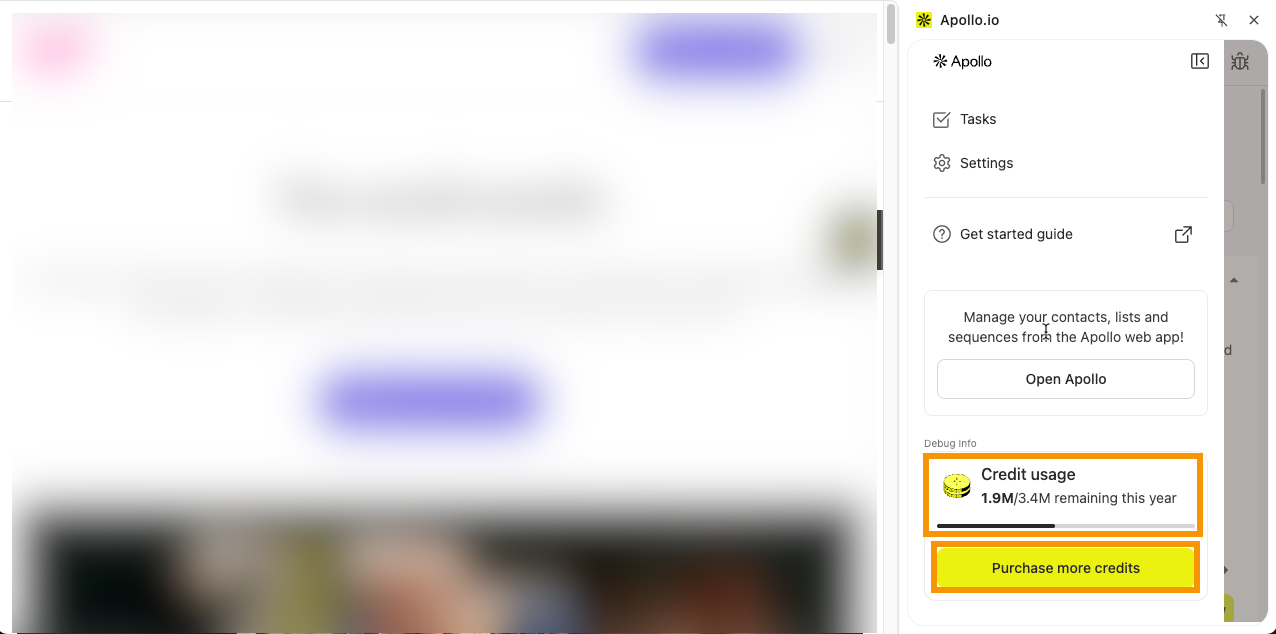
Vous pouvez également surveiller l'état de votre compte. __KEEP_0000__utilisation du crédit.Vous pouvez modifier ces paramètres directement dans les paramètres de l'extension Chrome d'Apollo. Si vous êtes un administrateur et que vous avez besoin de quelques crédits supplémentaires, cliquez sur... __KEEP_0000__Achetez davantage de crédits.pour recharger sans quitter l'extension.
Prochaines étapes.
Maintenant que vous avez configuré les paramètres de votre extension, voici quelques étapes à suivre pour tirer rapidement le meilleur parti de l'extension Chrome Apollo.
| Aperçu de l'extension Chrome Apollo. | Définissez les fonctionnalités de l'extension.Pour déterminer quels flux de travail votre équipe doit activer en priorité dans __KEEP_0000__ Gmail, Salesforce, HubSpot et sur le web en général. |
|---|---|
| Utilisez l'extension Chrome Apollo dans Gmail. | Intégrez des modèles, des extraits et des rappels dans Gmail.Pour vous permettre de gérer vos relances directement depuis votre boîte de réception, sans perdre le contexte. |
| Utilisez l'extension Chrome __KEEP_0000__ Apollo dans Google Calendar. | Accédez aux informations clés avant la réunion directement dans Google Calendar.Pour chaque appel, vous devez vous assurer d'avoir les bonnes personnes, le contexte de l'entreprise et les points clés de discussion déjà préparés. |
| Résoudre les problèmes de l'extension Chrome __KEEP_0000__ Apollo. | Vérifiez la liste de contrôle des solutions rapides.Pour éviter les problèmes courants liés aux extensions (permissions, cache, conflits) qui pourraient perturber le déroulement de vos campagnes de prospection. |