
Vue d'ensemble
Consultez le Comment utiliser l'enrichissement en cascade cours d'Apollo Academy pour une visite vidéo guidée de la configuration de l'enrichissement en cascade, de l'utilisation des crédits et du reporting.
L'enrichissement en cascade vous permet d'enrichir les adresses e-mail et les numéros de téléphone des contacts dans Apollo à l'aide d'une série de sources de données en cascade, ce qui vous donne accès à davantage de données exploitables.
Une fois vos sources de données préférées connectées, l'enrichissement en cascade extrait les données de chaque fournisseur, dans l'ordre que vous définissez, jusqu'à ce que vous disposiez d'adresses e-mail et de numéros de téléphone complets pour vos contacts. Vous pouvez également choisir de connecter une source de validation d'e-mail ou une source de validation de téléphone afin d'ajouter une couche de vérification supplémentaire lorsque vous accédez aux adresses e-mail ou aux numéros de téléphone des contacts.
Consultez les sections suivantes pour découvrir comment a0:
- Configurer les paramètres de l'enrichissement en cascade et ajouter des sources de données à votre liste.
- Exécuter l'enrichissement en cascade sur l'ensemble de la plateforme Apollo.
- Créer des rapports sur l'activité d'enrichissement en cascade de votre équipe.
Consultez Vue d'ensemble de l'enrichissement en cascade pour obtenir des réponses aux questions fréquentes, notamment sur les sources de données et la consommation de crédits.
Configurer les paramètres globaux de l'enrichissement en cascade
Avant de commencer, un administrateur Apollo doit configurer les paramètres globaux de l'enrichissement en cascade et les sources de données de votre équipe.
Si vous êtes administrateur, l'enrichissement en cascade s'exécute par défaut pour toute votre équipe selon les paramètres que vous configurez pour l'enrichissement des e-mails ou des téléphones. Vous gardez toujours le contrôle sur le fonctionnement de l'enrichissement et pouvez ajuster les paramètres en cascade de votre équipe à tout moment. Vous pouvez configurer vos paramètres pour a0:
- Utiliser uniquement les données Apollo: Utilisez Apollo comme seule source de données pour l'enrichissement en cascade. L'utilisation des crédits reste identique, mais la couverture des données peut être plus faible. Vous pouvez supprimer toutes les sources de données tierces de votre liste en cascade pour activer cette option.
- Maximiser la couverture des données avec des sources de données tierces: Ajoutez des sources de données tierces à votre liste en cascade pour une couverture de données plus large. L'utilisation des crédits dépend de la source de données qui renvoie avec succès les données du contact.
- Maximiser la qualité des données: Connectez un validateur de données facultatif pour obtenir la meilleure précision possible. Cela nécessite des crédits supplémentaires pour valider les données trouvées lors de l'enrichissement.
Apollo traite les demandes de suppression et autres demandes des personnes concernées pour les données qu'il contrôle et fournit. Pour les données renvoyées via des fournisseurs tiers d'enrichissement en cascade, ces fournisseurs sont responsables de traiter indépendamment les demandes de suppression et les demandes associées.
Il vous incombe de vous assurer que votre utilisation des données d'enrichissement en cascade respecte les lois applicables en matière de confidentialité.
Pour accéder aux paramètres globaux de l'enrichissement en cascade a0:
- Ouvrez Apollo et cliquez sur Personnes.
- Appliquez filtres pour lancer une recherche.
- En haut des colonnes d'adresses Email ou de numéros de téléphone, survolez Enrichissement en cascade et cliquez sur ⚙ pour ouvrir les paramètres de cascade pour l'enrichissement des adresses Email ou l'enrichissement des numéros de téléphone.

- Cliquez sur Ajouter pour rechercher vos sources de données préférées.
Vous voulez en savoir plus sur vos options de sources de données ? Consultez l'Integrations Marketplace d'Apollo pour en savoir plus sur chaque source de données tierce disponible pour l'enrichissement en cascade.

- Cochez chaque source que vous souhaitez ajouter à votre liste de cascade. Vous pouvez connecter des fournisseurs intégrés à Apollo, qui s'intègrent automatiquement et utilisent des crédits Apollo, ou des fournisseurs nécessitant une API, qui nécessitent une clé API externe.

sources intégrées à Apollo: il s'agit de fournisseurs disposant d'une intégration native dans Apollo qui facturent des crédits Apollo pour exécuter l'enrichissement. Vous pouvez les ajouter à votre liste d'enrichissement sans avoir votre propre compte ni votre propre clé API chez le fournisseur.
Intégration externe via une clé API: il s'agit de fournisseurs tiers qui nécessitent une clé API pour se connecter à Apollo. Utilisez ce type de connexion si vous avez déjà un abonnement chez le fournisseur. Les sources externes définissent leurs propres frais en crédits et ne consomment pas de crédits Apollo. En savoir plus.
- Si vous connectez une source de données nécessitant une API, saisissez un nom de clé et la clé API de votre source, puis cliquez sur Enregistrer.

- Cliquez sur Ajouter des sources pour les inclure dans votre liste d'enrichissement.
- Cliquez sur ⋮⋮ pour faire glisser et déposer les sources de données et ajuster leur ordre dans la liste d'enrichissement. Survolez une source de données et cliquez sur X pour le supprimer.
L'enrichissement en cascade parcourt les sources de données de haut en bas. Apollo agit toujours comme votre première source de données et ne peut pas être déplacé de la première position.

- (Facultatif) Connectez une source de validation d'Email ou de téléphone pour ajouter un niveau de vérification supplémentaire lors de l'enrichissement des adresses Email et des numéros de téléphone des contacts. La source de validation recoupe les informations extraites de vos sources de données connectées afin de préserver l'exactitude des données et de vous assurer d'atteindre vos contacts idéaux. Vous ne pouvez connecter qu'une seule source de validation d'Email ou de téléphone à la fois.

- Pour l'enrichissement des Email, indiquez si l'enrichissement doit se terminer lorsqu'une adresse Email vérifiée est trouvée ou lorsqu'une adresse Email quelconque est trouvée.
Apollo recommande d'envoyer votre prospection à des adresses Email vérifiées afin de protéger la réputation de votre domaine et d'améliorer la délivrabilité.
La recherche d'une adresse Email vérifiée peut coûter plus de crédits, selon le nombre de fournisseurs parcourus pendant l'enrichissement. L'enrichissement se poursuit jusqu'à ce qu'une adresse Email vérifiée soit trouvée. Les fournisseurs connectés facturent des crédits pour chaque adresse Email non vérifiée trouvée avant de localiser une adresse Email vérifiée.
Lorsque vous recherchez n'importe quelle adresse Email, vous consommez des crédits chaque fois qu'un fournisseur trouve une adresse Email, qu'elle soit vérifiée ou non.

- Cliquez sur Enregistrer, puis cliquez sur Confirmer les modifications.
 Vous avez terminé la configuration globale de l'enrichissement en cascade. Vous pouvez répéter ces étapes pour modifier vos paramètres d'enrichissement à tout moment.
Vous et votre équipe êtes maintenant prêts à exécuter l'enrichissement en cascade dans Apollo.
Retour en haut
Vous avez terminé la configuration globale de l'enrichissement en cascade. Vous pouvez répéter ces étapes pour modifier vos paramètres d'enrichissement à tout moment.
Vous et votre équipe êtes maintenant prêts à exécuter l'enrichissement en cascade dans Apollo.
Retour en haut
Exécuter l'enrichissement en cascade
L'enrichissement en cascade est activé par défaut pour diverses activités sur la plateforme Apollo et s'exécute en fonction des paramètres à l'échelle de l'équipe configurés par votre administrateur.
Cependant, vous gardez à tout moment un contrôle total sur vos paramètres d'enrichissement et vos sources de données. Si vous préférez utiliser uniquement les données Apollo, votre administrateur Apollo peut mettre à jour vos paramètres d'enrichissement en cascade à tout moment pour supprimer toutes les sources tierces.
En outre, toute votre équipe a la possibilité de désactiver l'enrichissement en cascade au cas par cas pour les activités suivantes :
- Enregistrer de nouveaux contacts nets (individuellement et en masse).
- Enrichir les adresses Email et les numéros de téléphone des contacts enregistrés.
- Enrichir les contacts enregistrés avec des changements de poste.
- Enrichir les contacts enregistrés avant de les ajouter à des séquences.
- Enrichir les contacts depuis la page de profil du contact.
- Importer des contacts via CSV.
- Enrichir les adresses Email manquantes dans le Centre de santé des données.
- Planifier l'enrichissement des changements de poste dans le Centre de santé des données.
- Création de workflows d'enrichissement.
- Enregistrement de contacts via l'extension Apollo Chrome.
-
Enrichissement de contacts via l'API Apollo.
- Les paramètres de requête Waterfall sont définis sur
Falsepar défaut. Définissez-les manuellement surTruepour exécuter l'enrichissement en cascade via l'API.
- Les paramètres de requête Waterfall sont définis sur
Découvrez comment exécuter l'enrichissement en cascade lors des activités suivantes dans Apollo :
| Disponibilité de l'enrichissement en cascade | ||
|---|---|---|
| Recherche de personnes : Enregistrer des contacts | Recherche de personnes : Accéder aux adresses Email et aux numéros de téléphone | Recherche de personnes : Enrichir les adresses Email et les numéros de téléphone |
| Recherche de personnes : Enrichissement des changements de poste | Recherche de personnes : Ajouter des contacts enregistrés aux séquences | Modèles de recherche IA |
| Data Health Center : Enrichir les contacts avec des adresses Email manquantes | Data Health Center : Planifier l'enrichissement des changements de poste | Page de profil du contact |
| Importations CSV | Extension Apollo Chrome | Workflows d'enrichissement |
| API Apollo Enrichment |
Recherche de personnes : Enregistrer des contacts
Vous pouvez exécuter l'enrichissement en cascade chaque fois que vous enregistrez des contacts individuels ou en masse depuis Personnes. Pour ce faire :
- Ouvrez Apollo et accédez à Personnes.
- Appliquez des filtres pour commencer à rechercher de nouveaux prospects.
- Cochez un ou plusieurs prospects que vous souhaitez enregistrer comme contact, puis cliquez sur Enregistrer.

- Sous Ajouter un enrichissement, activez Trouver des données via Waterfall pour l'enrichissement des adresses Email et/ou des numéros de téléphone. Cela permet à Apollo d'exécuter l'enrichissement en cascade pour les prospects sélectionnés. Apollo fournit également une estimation de l'utilisation des crédits pour enrichir ces prospects.
- Cochez Inclure les emails catch-all pour permettre à Apollo de renvoyer des emails catch-all pour vos prospects pendant l'enrichissement.
Les organisations utilisent les emails catch-all pour recevoir les messages envoyés à toute personne ayant le même nom de domaine. En général, les emails catch-all aident les équipes à récupérer les emails envoyés par erreur à une mauvaise adresse Email ou à des adresses Email inexistantes.
- Cliquez sur Enregistrer pour enregistrer vos nouveaux contacts et démarrer l'enrichissement en cascade.

- Le processus d'enrichissement parcourt chaque source de données connectée dans l'ordre défini par l'administrateur de votre équipe. L'enrichissement se termine lorsqu'Apollo ou une autre source de données trouve une adresse Email ou un numéro de téléphone pour les enregistrements sélectionnés. Les données de votre contact s'affichent une fois l'enrichissement réussi.
L'enrichissement en cascade peut prendre quelques instants, selon le nombre de sources de données nécessaires pour trouver une adresse Email ou un numéro de téléphone.
- Répétez ces étapes pour chaque fiche contact que vous souhaitez enrichir individuellement.
Recherche de personnes : accéder aux adresses Email et aux numéros de téléphone
L'enrichissement en cascade s'exécute par défaut, selon les paramètres configurés par un administrateur Apollo, chaque fois que vous demandez l'accès à l'adresse Email ou au numéro de téléphone d'un contact individuel pendant une recherche.
Pour ce faire :
- Ouvrez Apollo et cliquez sur Personnes.
- Appliquez des filtres pour rechercher des contacts.
- Cliquez sur Accéder à l'email ou Accéder à l'application mobile à côté de la fiche contact que vous souhaitez enrichir. L'enrichissement en cascade démarre automatiquement en utilisant Apollo et les autres sources de données que vous avez ajoutées.

- Le processus d'enrichissement parcourt chaque source de données connectée dans l'ordre que vous avez défini. L'enrichissement se termine lorsqu'Apollo ou une autre source de données trouve une adresse Email ou un numéro de téléphone pour les enregistrements sélectionnés. Les données de votre contact s'affichent une fois l'enrichissement réussi.
L'enrichissement en cascade peut prendre quelques instants, selon le nombre de sources de données nécessaires pour trouver une adresse Email ou un numéro de téléphone.
- Répétez ces étapes pour chaque fiche contact que vous souhaitez enrichir.
Recherche de personnes : enrichir les adresses Email et les numéros de téléphone
Vous pouvez lancer l'enrichissement en cascade lors de l'enrichissement des adresses Email ou des numéros de téléphone de vos contacts enregistrés, individuellement ou en masse. Pour ce faire :
- Ouvrez Apollo et cliquez sur Personnes.
- Cliquez sur Enregistrés. Appliquez des filtres pour affiner vos contacts enregistrés selon vos besoins.
- Cochez chaque contact enregistré que vous souhaitez enrichir. Cliquez sur Enrichir, puis sélectionnez Enrichir les adresses Email ou Enrichir les numéros de mobile.

- Utilisez le bouton bascule pour activer Trouver des données via l'enrichissement en cascade pour les fiches sélectionnées. Cela permet à Apollo d'exécuter l'enrichissement en cascade pour les contacts sélectionnés. Apollo affiche un aperçu des sources de données dans votre séquence d'enrichissement en cascade ainsi qu'une estimation du nombre de crédits que vous pourriez utiliser pour enrichir vos contacts.
- Désactivez le bouton bascule pour enrichir les contacts sélectionnés avec les données Apollo uniquement. Cela n'aura aucun impact sur les paramètres globaux d'enrichissement en cascade de votre équipe.
- Cliquez sur Enrichir pour démarrer l'enrichissement en cascade.
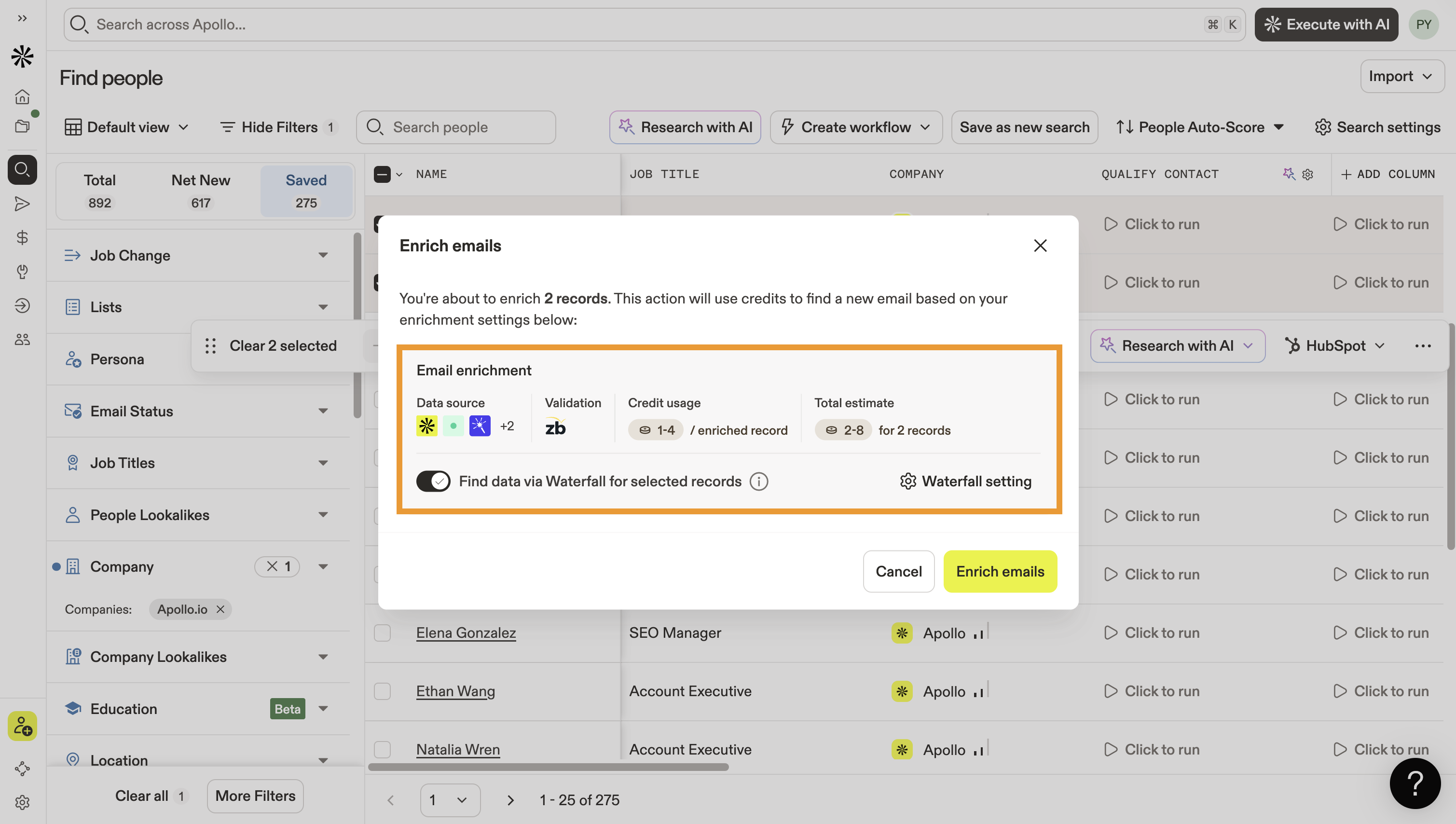
- Le processus d'enrichissement parcourt chaque source de données connectée dans l'ordre défini par l'administrateur de votre équipe. L'enrichissement se termine lorsqu'Apollo ou une autre source de données trouve une adresse Email ou un numéro de téléphone pour les fiches sélectionnées. Les données de votre contact s'affichent une fois l'enrichissement réussi.
L'enrichissement en cascade peut prendre quelques instants, selon le nombre de sources de données nécessaires pour trouver une adresse Email ou un numéro de téléphone.
- Répétez ces étapes pour chaque fiche de contact que vous souhaitez enrichir.
Recherche de personnes : enrichissement des changements de poste
Vous pouvez exécuter l'enrichissement en cascade lorsque vous enrichissez des contacts enregistrés ayant changé de poste depuis la page Personnes. Consultez Enrichir les contacts avec des changements de poste pour en savoir plus.

Recherche de personnes : ajouter des contacts enregistrés aux séquences
Vous pouvez exécuter l'enrichissement en cascade lorsque vous ajoutez des contacts enregistrés à une Séquence depuis Personnes. Lorsqu'Apollo signale des contacts avec des adresses Email ou des numéros de téléphone manquants ou non vérifiés pendant le flux d'inscription, vous pouvez sélectionner ces contacts et les enrichir avant de les ajouter à la séquence.
Pour ce faire :
- Ouvrez Apollo et cliquez sur Personnes.
- Cliquez sur Enregistrés, puis appliquez des filtres pour affiner vos contacts enregistrés selon vos besoins.
- Sélectionnez les contacts enregistrés que vous souhaitez inscrire, puis ajoutez-les à une séquence.
- Choisissez votre séquence, sélectionnez vos boîtes mail, puis cliquez sur Ajouter des contacts.
- Lorsqu'Apollo signale des contacts avec des données manquantes, sélectionnez les contacts que vous souhaitez enrichir.

- Dans Enrichissement des emails, choisissez votre mode d'enrichissement pour les adresses Email :
- Apollo uniquement: Apollo recherche les coordonnées manquantes du contact dans sa base de données.
- Apollo + ZeroBounce: Apollo enrichit le contact et effectue la validation via ZeroBounce.
- Toutes les sources: Apollo enrichit à l'aide de tous les fournisseurs de données disponibles selon une logique en cascade. Si une source ne dispose pas des données, Apollo passe à la suivante.
- Si votre séquence inclut des étapes par téléphone, activez Enrichissement des numéros de téléphone et sélectionnez votre mode d'enrichissement pour les numéros de téléphone.
- Cliquez sur Enrichir et ajouter des contacts.

L'enrichissement en cascade utilise des crédits uniquement pour les enrichissements réussis. Consultez Que sont les crédits ? pour en savoir plus sur le fonctionnement des crédits.
- Confirmez toutes les options supplémentaires, comme la mise à jour des fiches de contact ou l'attribution de propriétaires.
Apollo enrichit les contacts sélectionnés et les ajoute automatiquement à la séquence. Pour en savoir plus sur l'ajout de contacts à une séquence, consultez Ajouter des contacts à une séquence.
Modèles de recherche IA
Utilisez la recherche IA pour exécuter rapidement un enrichissement d'adresses Email ou de numéros de téléphone pour les contacts enregistrés. Pour ce faire :
- Ouvrez Apollo et cliquez sur Personnes.
- Cliquez sur Enregistrés. Appliquez des filtres pour affiner vos contacts enregistrés selon vos besoins.
- Cliquez sur Research with AI > Afficher les modèles.

- Sélectionnez Enrichir les adresses Email ou Enrichir les numéros de téléphone.

- Apollo affiche vos paramètres d'enrichissement en cascade pour l'enrichissement des adresses Email ou des numéros de téléphone. Si vous êtes administrateur, vous pouvez modifier ces paramètres selon vos besoins. Notez que cela mettra à jour les paramètres d'enrichissement en cascade pour tous les membres de votre équipe.
- Cliquez sur Enregistrer et exécuter, puis sélectionnez l'une des options suivantes. Veuillez noter que certaines de ces options peuvent être disponibles ou non, selon le nombre de contacts enregistrés dans vos résultats de recherche :
- Enregistrer et exécuter sur la ligne sélectionnée: Exécutez l'enrichissement en cascade sur les contacts enregistrés que vous avez sélectionnés. Vous devez cocher au moins 1 contact pour voir cette option.
- Enregistrer et exécuter sur les 10 premières lignes: Exécutez l'enrichissement en cascade pour les 10 premières lignes de contacts enregistrés.
- Enregistrer et exécuter sur 25 lignes de la page actuelle: Exécutez l'enrichissement en cascade pour tous les contacts enregistrés sur la page de recherche actuelle.
- Enregistrer et exécuter sur les lignes vides ou en erreur de la vue: Exécutez l'enrichissement en cascade uniquement sur les contacts enregistrés dont des données sont manquantes ou obsolètes. Cette option s'affiche uniquement lorsque des données sont manquantes pour les contacts enregistrés sur votre page de recherche actuelle.
- Enregistrer et exécuter sur toutes les lignes de la vue: Exécutez l'enrichissement en cascade pour tous les contacts enregistrés qui répondent à vos critères de filtre. Vous pouvez exécuter l'enrichissement sur jusqu'à 5000 contacts à la fois.
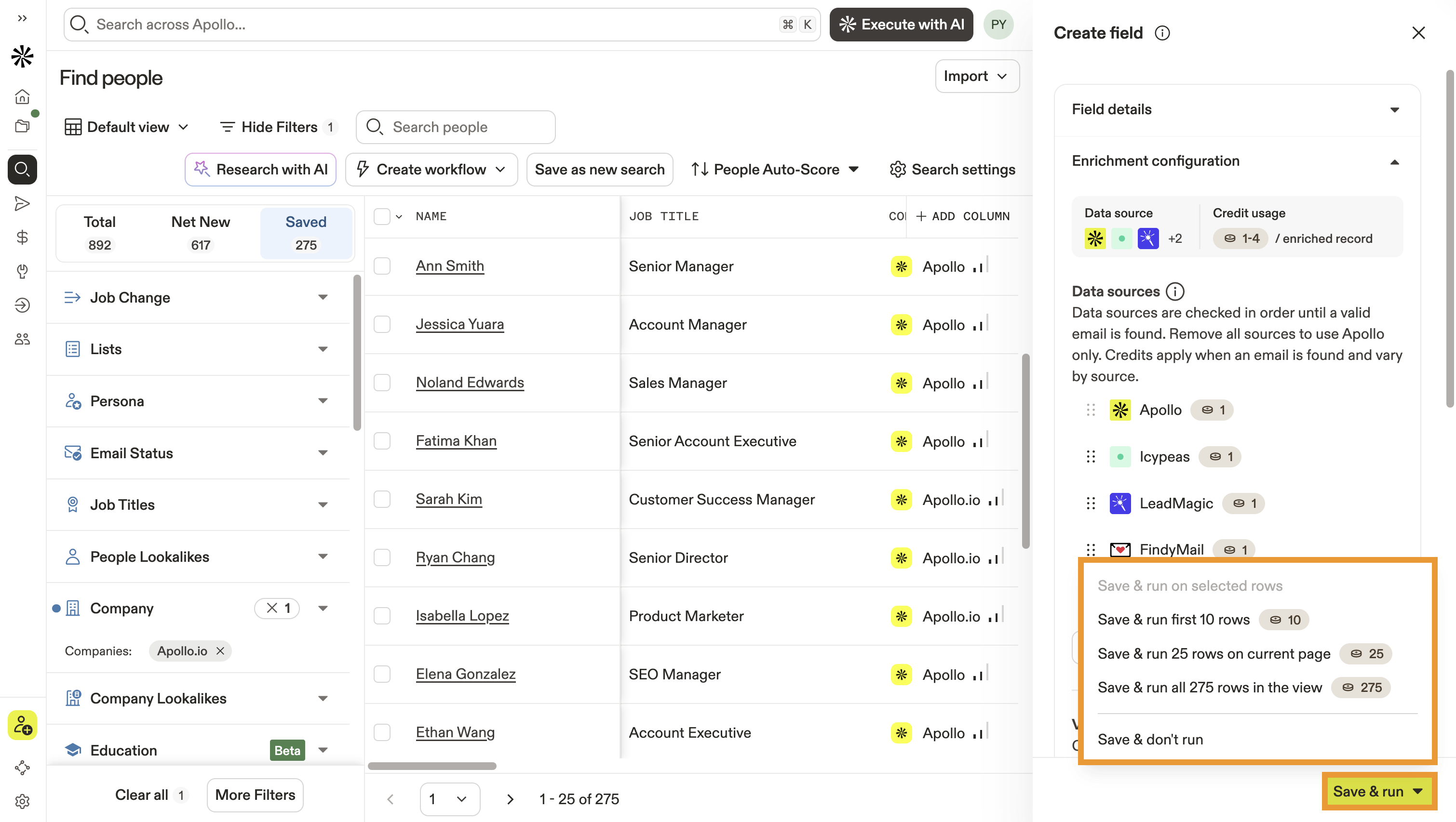
- Lorsque vous exécutez l'enrichissement en cascade, le processus parcourt chaque source de données connectée dans l'ordre que vous avez défini. L'enrichissement s'arrête lorsqu'Apollo ou une autre source de données trouve un e-mail ou un numéro de téléphone pour les enregistrements sélectionnés. Les données de votre contact s'affichent une fois l'enrichissement réussi.
L'enrichissement en cascade peut prendre quelques instants, selon le nombre de sources de données nécessaires pour trouver un e-mail ou un numéro de téléphone.
- Répétez ces étapes pour chaque ensemble d'enregistrements de contacts que vous souhaitez enrichir.
Centre de santé des données : enrichir les contacts avec des e-mails manquants
Vous pouvez exécuter l'enrichissement en cascade depuis le Centre de santé des données pour enrichir manuellement les contacts dont l'e-mail est manquant. Pour cela :
- Lancez Apollo et accédez à Enrichissement des données.
- Sous E-mails manquants, cliquez sur Voir les contacts.
- Cochez chaque contact que vous souhaitez mettre à jour, puis cliquez sur Mettre à jour la sélection.

- Activez l'option Trouver des données via Waterfall pour les enregistrements sélectionnés pour exécuter l'enrichissement en cascade sur les contacts sélectionnés. Les administrateurs peuvent cliquer sur Paramètre Waterfall pour consulter et modifier les sources de données connectées et les paramètres d'enrichissement.
- Cliquez sur Enrichir les contacts pour exécuter l'enrichissement en cascade et trouver l'e-mail manquant de chaque contact.

- Le processus d'enrichissement parcourt chaque source de données connectée dans l'ordre défini par l'administrateur de votre équipe. L'enrichissement s'arrête lorsqu'Apollo ou une autre source de données trouve un e-mail ou un numéro de téléphone pour les enregistrements sélectionnés. Les données de votre contact s'affichent une fois l'enrichissement réussi.
L'enrichissement en cascade peut prendre quelques instants, selon le nombre de sources de données nécessaires pour trouver un e-mail ou un numéro de téléphone.
- Répétez ces étapes pour chaque contact que vous souhaitez enrichir.
Centre de santé des données : planifier l'enrichissement des changements de poste
Utilisez l'enrichissement en cascade pour élargir la couverture des données dans vos programmations d'enrichissement des changements de poste. Une fois activé, chaque enrichissement programmé recherchera les données de changement de poste disponibles via Apollo et les sources de données connectées de votre équipe.
Consultez Enrichir les contacts avec les changements de poste pour savoir comment configurer l'enrichissement en cascade pour les mises à jour programmées des changements de poste.

Page de profil du contact
Vous pouvez lancer l'enrichissement en cascade pour les contacts enregistrés depuis la page de profil du contact. Pour ce faire :
- Ouvrez Apollo et cliquez sur Personnes.
- Cliquez sur Enregistrés. Appliquez des filtres pour affiner vos contacts enregistrés si nécessaire.
- Cliquez sur le contact enregistré que vous souhaitez enrichir pour ouvrir son profil du contact.
- Sous Informations du contact, cliquez sur +. Sélectionnez Enrichir le numéro de téléphone ou Enrichir l'email.
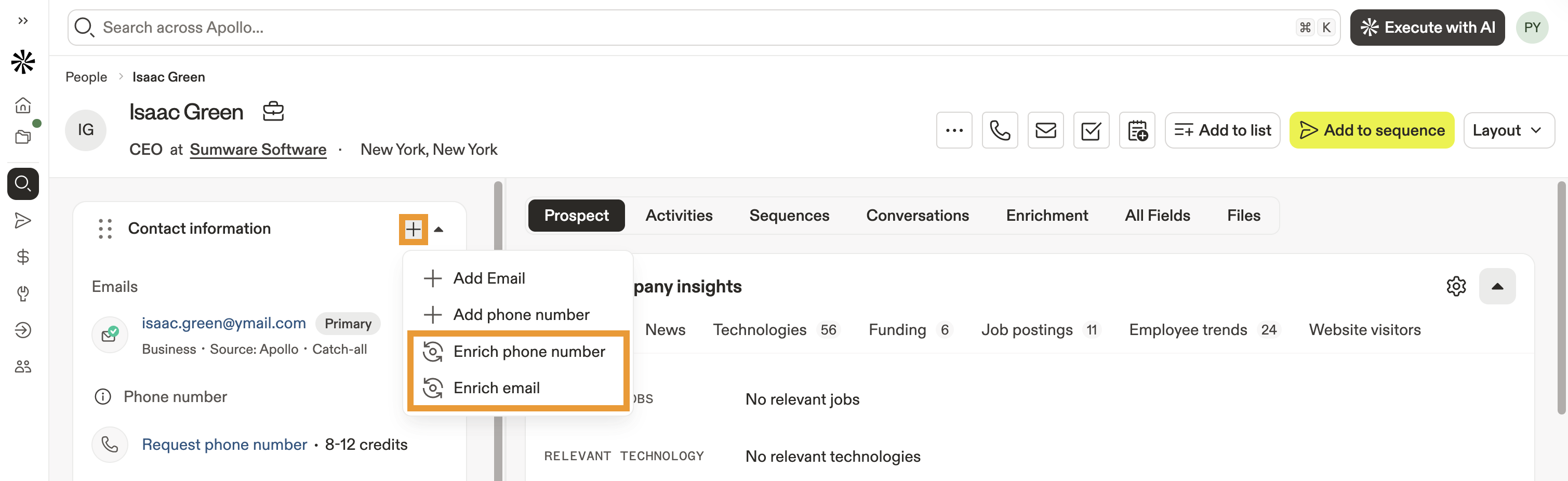
- Utilisez le bouton bascule pour activer Trouver des données via Waterfall pour les enregistrements sélectionnés. Cela permet à Apollo d'exécuter l'enrichissement en cascade pour les contacts sélectionnés. Apollo affiche un aperçu des sources de données de votre enchaînement Waterfall ainsi qu'une estimation du nombre de crédits que vous pourriez utiliser pour enrichir ce contact.
- Désactivez le bouton bascule pour enrichir les contacts sélectionnés avec les données Apollo uniquement. Cela n'affectera pas les paramètres globaux d'enrichissement en cascade de votre équipe.
- Cliquez sur Enrichir pour démarrer l'enrichissement en cascade.

- Le processus d'enrichissement parcourt chaque source de données connectée dans l'ordre que vous avez défini. L'enrichissement s'arrête lorsqu'Apollo ou une autre source de données trouve un email ou un numéro de téléphone pour les enregistrements sélectionnés. Les données de votre contact s'affichent une fois l'enrichissement réussi.
L'enrichissement en cascade peut prendre quelques instants, selon le nombre de sources de données nécessaires pour trouver un email ou un numéro de téléphone.
- Répétez ces étapes pour chaque contact que vous souhaitez enrichir.
Importations CSV
Vous pouvez lancer l'enrichissement en cascade lors de l'importation de contacts via CSV dans Apollo.
Les importations CSV incluent des enrichissement des données paramètres qui indiquent à Apollo s'il doit enrichir les adresses Email et/ou les numéros de téléphone des contacts pendant le processus d'importation. Cliquez sur le bouton bascule pour activer l'enrichissement en cascade et élargir la couverture de vos données d'enrichissement.
Consultez Importer un CSV de contacts pour découvrir comment configurer l'enrichissement en cascade lors des importations CSV.

Extension Apollo Chrome
L'enrichissement en cascade vous aide à accéder à davantage de données de contact exploitables lorsque vous prospectez avec l'extension Apollo Chrome. Lorsqu'il est activé, l'enrichissement en cascade s'exécute automatiquement chaque fois que vous ou votre équipe demandez l'accès aux données Email ou téléphone d'un prospect via l'extension.
Assurez-vous d'installer l'extension Apollo Chrome et de l'épingler à votre navigateur !
Vous pouvez activer ou désactiver l'enrichissement en cascade localement depuis l'extension. Pour cela :
- Lancez l'extension Apollo Chrome depuis votre navigateur lorsque vous prospectez sur un site web d'entreprise, votre CRM, Gmail ou Google Calendar.
- Dans l'extension, cliquez sur Paramètres.

- Faites défiler jusqu'à Sources de données, puis sélectionnez Waterfall-source pour autoriser l'extension à exécuter l'enrichissement en cascade lorsque vous accédez aux données Email ou téléphone des prospects. Sélectionnez Apollo-source pour accéder aux données de contact via l'enrichissement Apollo standard.

Apollo indique que l'enrichissement en cascade est activé depuis l'écran principal de l'extension. Chaque fois que vous accédez aux informations des prospects via l'extension, Apollo exécute automatiquement l'enrichissement en cascade.

Workflows d'enrichissement
Vous pouvez ajouter l'enrichissement en cascade pour accéder à une couverture de données plus large dans des Workflows automatisés avec les actions suivantes :
- Enrichir les adresses Email
- Enrichir les numéros de téléphone
- Enrichir les contacts avec changements de poste
Consultez Créer un Workflow pour en savoir plus.

API d'enrichissement Apollo
Vous pouvez utiliser les paramètres de requête d'enrichissement en cascade pour accéder à une couverture de données plus large lors de l'appel des endpoints People Enrichment et Bulk People Enrichment de l'API Apollo.
Consultez notre Developer Hub pour en savoir plus sur l'exécution de l'enrichissement en cascade via l'API Apollo, y compris les exigences de configuration et des exemples de cas d'usage.
- Documentation de référence :
- Tutoriels :
Apollo vous alerte lorsque vous n'avez pas suffisamment de crédits pour effectuer l'enrichissement en cascade de vos contacts sélectionnés. Avant le début de l'enrichissement, il vous sera proposé de poursuivre avec un enrichissement partiel ou d'acheter des crédits supplémentaires pour effectuer l'enrichissement complet.
Cliquez sur Enrichir X enregistrements pour poursuivre avec un enrichissement en cascade partiel. En fonction de vos crédits restants, l'enrichissement s'exécute pour certains de vos contacts sélectionnés, mais pas pour tous. L'enrichissement se termine lorsque vous n'avez plus de crédits.
Si vous êtes administrateur Apollo, cliquez sur Acheter plus de crédits pour acheter des crédits Apollo supplémentaires. Si vous n'avez pas les autorisations d'administrateur, cliquez sur Envoyer une demande à l'administrateur pour demander à votre administrateur Apollo d'acheter plus de crédits pour votre équipe.

Rapports sur l'enrichissement en cascade
Les administrateurs et les non-administrateurs de votre équipe peuvent créer des rapports sur les activités d'enrichissement en cascade en accédant à :
- Un Dashboard d'analyses pour consulter rapidement les principales métriques de l'enrichissement en cascade, y compris un résumé de votre utilisation des crédits Apollo et de la qualité des données que vous avez enrichies via le waterfall. Vous pouvez également appliquer des filtres pour suivre les métriques du Dashboard par utilisateur ou par source de données.
- Un journal d'enrichissement à l'échelle du système pour toutes les activités en cascade de votre organisation. Cela vous donne plus de visibilité sur les activités d'enrichissement en cascade de votre équipe afin de vous aider à surveiller l'utilisation des crédits. Accédez à Paramètres et cliquez sur Activité système > Demandes de données > Waterfall pour voir l'historique complet des exécutions d'enrichissement en cascade effectuées par votre équipe.
- Un rapport d'enrichissement individuel avec des détails plus précis pour chaque exécution d'enrichissement en cascade terminée. Cliquez sur n'importe quelle ligne de votre journal d'enrichissement pour ouvrir le rapport d'enrichissement d'une activité unique d'enrichissement en cascade.
Pour en savoir plus sur les frais de crédits via les sources de données connectées par API, contactez vos fournisseurs de données connectés.
Consultez les sections suivantes pour en savoir plus sur les rapports d'enrichissement en cascade.
Retour en hautDashboard Analyses de l'enrichissement en cascade
Utilisez le dashboard Waterfall Enrichment Performance pour obtenir rapidement des Insights sur les principales métriques d'enrichissement en cascade de votre équipe, notamment :
- Nombre de tentatives d'enrichissement en cascade
- Activité d'enrichissement en cascade par utilisateur
- Activité d'enrichissement en cascade par source de données tierce
- Performance de l'enrichissement des Email et des numéros de téléphone
- Utilisation des crédits Apollo
Pour accéder à ce dashboard d'analyses :
- Ouvrez Apollo et accédez à Analyses > Dashboards.
- Saisissez Waterfall dans la barre de recherche, puis cliquez sur Waterfall Enrichment Performance.
- Votre dashboard exécute automatiquement les données les plus récentes. Vous pouvez appliquer une période ou tout autre filtre pour afficher les données dont vous avez besoin. Les métriques de votre dashboard se mettent à jour immédiatement lorsque vous sélectionnez un filtre.
- Consultez les widgets du dashboard pour accéder aux métriques d'enrichissement en cascade. Cliquez sur … pour effectuer l'une des actions rapides suivantes sur chaque widget individuel :
- Afficher le rapport: Ouvrez le rapport d'analyses complet utilisé pour alimenter ces données.
- Dupliquer: Dupliquez ce widget pour l'utiliser dans un dashboard ou un rapport personnalisé.
- Copier le lien: Copiez un lien pour partager le rapport utilisé dans ce widget avec votre équipe.
- Exporter au format CSV: Exportez les données de ce widget dans un fichier CSV.

Consultez Utiliser les dashboards d'analyses pour en savoir plus sur les dashboards prédéfinis d'Apollo et sur la création de dashboards d'analyses personnalisés.
Rapport d'enrichissement en cascade
Le rapport d'enrichissement en cascade vous donne de la visibilité sur l'historique d'enrichissement en cascade de votre équipe. Il inclut des détails granulaires sur les enregistrements enrichis, les sources de données tierces ayant fourni les données d'enrichissement, ainsi que le nombre de crédits Apollo que vous ou votre équipe avez utilisés pour effectuer chaque exécution d'enrichissement. Utilisez ce rapport pour bénéficier d'une transparence totale sur l'utilisation globale de l'enrichissement en cascade par votre équipe.
Les administrateurs comme les non-administrateurs peuvent accéder à l'historique complet de l'enrichissement en cascade de votre équipe ainsi qu'aux rapports d'enrichissement pour chaque exécution. Pour ce faire :
- Accédez à Paramètres > Demandes de données > En cascade.
- Le journal d'activité affiche les exécutions d'enrichissement dans l'ordre chronologique, la plus récente apparaissant en premier. Cliquez sur n'importe quelle ligne pour ouvrir le rapport d'enrichissement d'une exécution individuelle.

- Dans le rapport d'enrichissement, vous pouvez consulter des statistiques rapides pour les métriques suivantes :
- # crédits utilisés
- # de contacts enrichis
- # de contacts vérifiés
- # de contacts non vérifiés
- # de contacts indisponibles
- Vous pouvez également afficher la liste de tous les contacts que vous venez d'enrichir. Cela vous donne une vue plus granulaire des fournisseurs de données ayant trouvé de nouvelles données de contact et du nombre de crédits Apollo utilisés pour enrichir chaque fiche contact.
- Cliquez sur Plus d'actions > Exporter en CSV pour exporter votre liste de contacts enrichis dans un fichier CSV.
- Cliquez sur Plus d'actions > Ajouter à une séquence pour ajouter des contacts enrichis à une séquence.

Lorsque vous terminez un enrichissement en cascade dans Personnes ou Entreprises, cliquez sur Voir le rapport pour accéder rapidement au rapport de votre exécution d'enrichissement terminée.
Désactiver l'enrichissement en cascade
L'enrichissement en cascade s'exécute par défaut sur l'ensemble de la plateforme Apollo pour toute votre équipe et ne peut être désactivé qu'au niveau local, au cas par cas, pour certaines activités.
Cependant, vous gardez un contrôle total sur les sources de données utilisées dans l'enrichissement en cascade. Si vous le souhaitez, vous pouvez supprimer toutes les sources de données tierces et utiliser Apollo comme seule source de données pendant l'enrichissement en cascade. Cela signifie que seules les données Apollo seront utilisées pour enrichir les adresses e-mail ou les numéros de téléphone de vos contacts lors de l'exécution de l'enrichissement en cascade.
Pour ce faire :
- Lancez Apollo et cliquez sur Personnes.
- Appliquez des filtres pour effectuer une recherche.
- Cliquez sur la colonne Emails > Modifier le champ pour ouvrir les paramètres d'enrichissement des emails ou sur la colonne Numéros de téléphone > Modifier le champ pour ouvrir les paramètres d'enrichissement des numéros de téléphone.
- Supprimez toutes les sources de données tierces de votre sélection afin d'utiliser uniquement les données Apollo pour l'enrichissement. Survolez une source de données et cliquez sur X pour la supprimer.
- Cliquez sur Enregistrer.
Désormais, vous utiliserez uniquement les données Apollo pour trouver ou enrichir les emails et numéros de téléphone de vos contacts sélectionnés.

Tous les utilisateurs peuvent également désactiver l'enrichissement en cascade localement pour différentes activités. Cela vous permet de désactiver l'enrichissement en cascade au cas par cas sans affecter les paramètres globaux d'enrichissement en cascade de votre équipe. Vous pouvez activer ou désactiver l'enrichissement localement pour les activités suivantes :
- Enregistrement de nouveaux contacts nets.
- Enrichissement des contacts enregistrés.
- Enrichissement des contacts depuis la page de profil du contact.
- Enrichissement des emails manquants depuis le Centre de santé des données.
- Enregistrement des contacts via l'extension Apollo pour Chrome.