
Vue d’ensemble
Les champs personnalisés vous permettent de capturer des informations de recherche individualisées sur un contact, un compte, une opportunité ou un utilisateur et de les exploiter dans les séquences pour la personnalisation. Utilisez des champs d'opportunité personnalisés pour capturer et gérer les informations spécifiques que votre équipe souhaite suivre pendant le processus d'opportunité.
Consultez les sections suivantes pour découvrir comment créer et modifier des champs d'opportunité personnalisés.
Créer un champ d'opportunité personnalisé
Pour créer un champ d'opportunité :
- Ouvrez Apollo et cliquez sur Paramètres.
- Accédez à Gestion des données > Objets, champs, étapes > Champs et étapes des opportunités.
- Cliquez sur Champs.
- Cliquez sur Créer un champ.
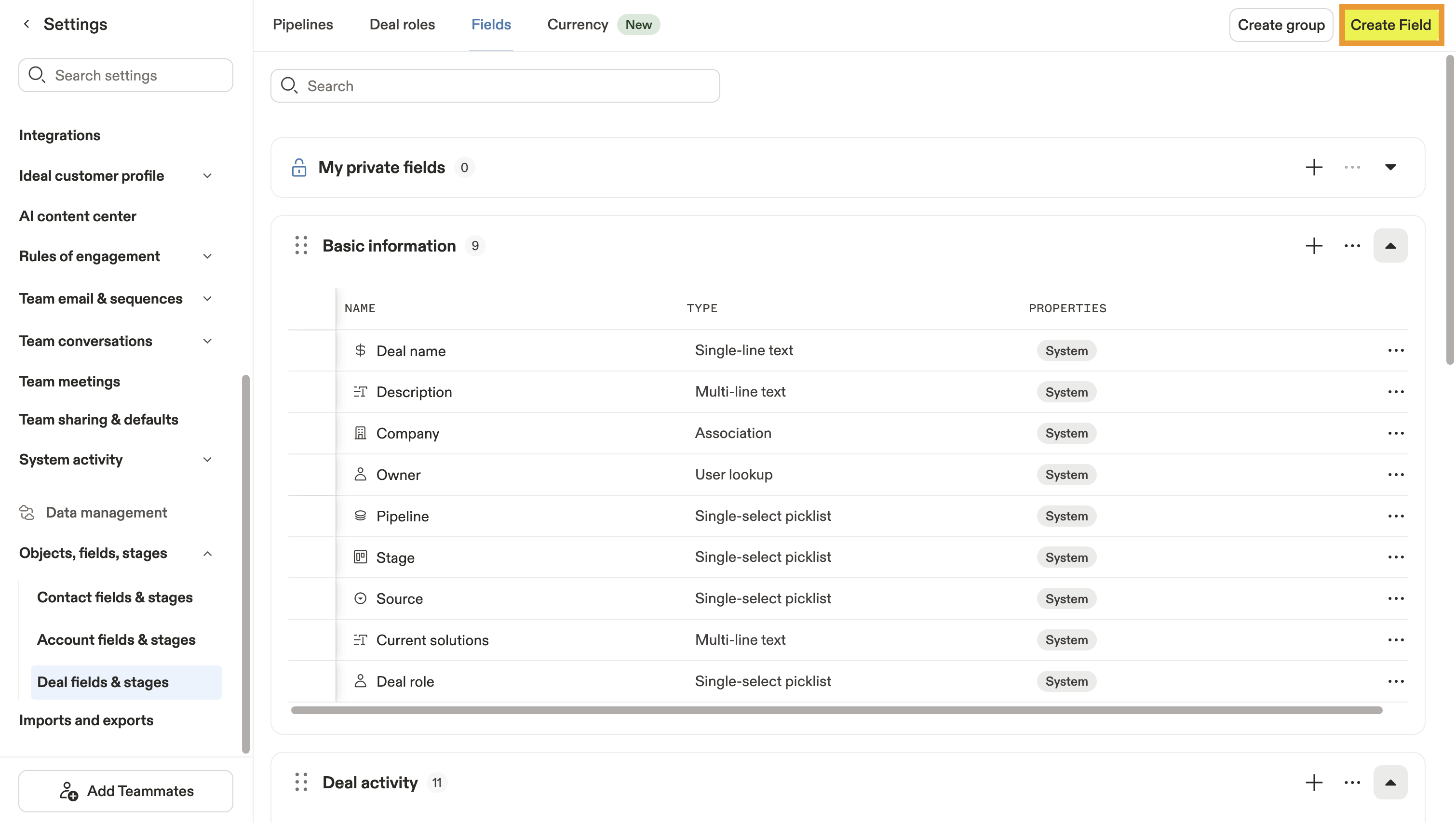
- Sélectionnez un type de champ pour votre champ d'opportunité personnalisé. Les types de champ disponibles incluent :
| Type de champ | Description |
|---|---|
| Texte sur une seule ligne | Vous permet d’inclure une seule ligne de texte pour le champ d'opportunité. Vous devez spécifier le nombre maximal de caractères pour le champ. |
| Texte sur plusieurs lignes | Vous permet d’inclure une chaîne de texte sur plusieurs lignes. Vous devez spécifier le nombre maximal de caractères pour le champ. Les sauts de ligne sont comptabilisés dans le nombre total de caractères. |
| Nombre | Vous permet d’inclure un nombre avec ou sans décimales. Vous ne pouvez pas utiliser de caractères non numériques. |
| Liste de sélection à choix unique | Vous permet d’inclure une liste de sélection existante ou d’en créer une nouvelle avec des valeurs définies. Vous ne pouvez sélectionner qu’une seule valeur dans la liste de sélection. Consultez Listes de sélection globales pour en savoir plus. |
| Liste de sélection multiple | Vous permet d’inclure une liste de sélection existante ou d’en créer une nouvelle avec des valeurs définies. Vous pouvez sélectionner plusieurs valeurs dans la liste de sélection. Consultez Créer des picklists globaux pour en savoir plus. |
| Date | Vous permet de saisir une date au format Month/Day/Year ou de sélectionner une date à l'aide du widget de calendrier. |
| Date/heure | Vous permet de saisir une date au format Month/Day/Year ou de sélectionner une date à l'aide du widget de calendrier. Vous permet de sélectionner une heure par incréments de 30 minutes dans la liste déroulante. |
| Case à cocher | Vous permet de spécifier soit True soit False dans la liste déroulante du champ. |
| Recherche d'utilisateur | Vous permet de sélectionner un utilisateur de votre compte via une liste déroulante. |
Vous ne pouvez pas modifier le type de champ après avoir créé un champ personnalisé d'opportunité.
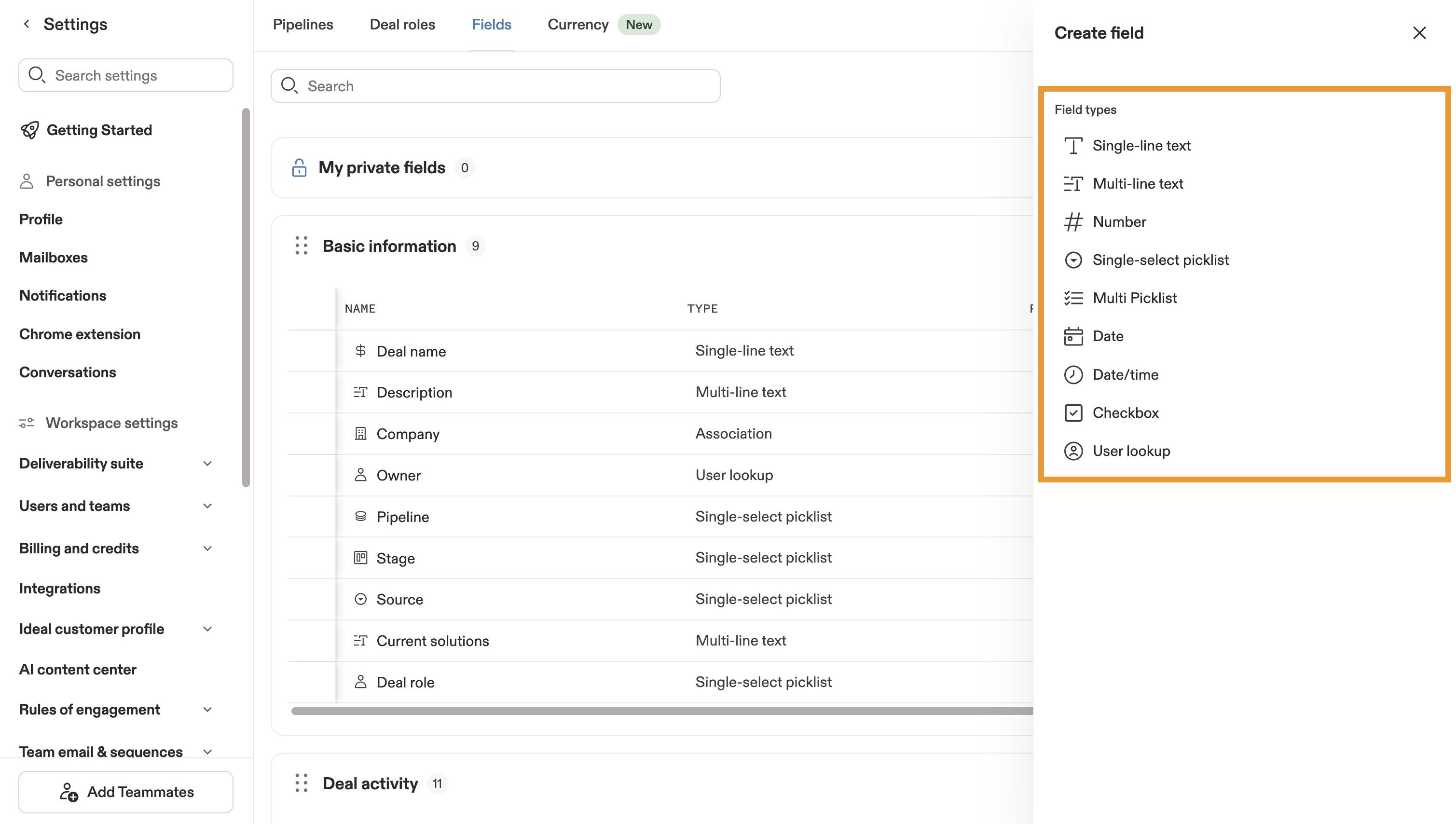
- Saisissez un nom de champ.
- (Facultatif) Sélectionnez si vous souhaitez ajouter votre champ personnalisé à un groupe de champs. Groupes de champs vous aident à organiser vos champs personnalisés depuis l'onglet Tous les champs de la page de profil de l'opportunité.
- Si vous avez sélectionné un champ de texte sur une seule ligne ou de texte multiligne, définissez le nombre maximal de caractères du champ.
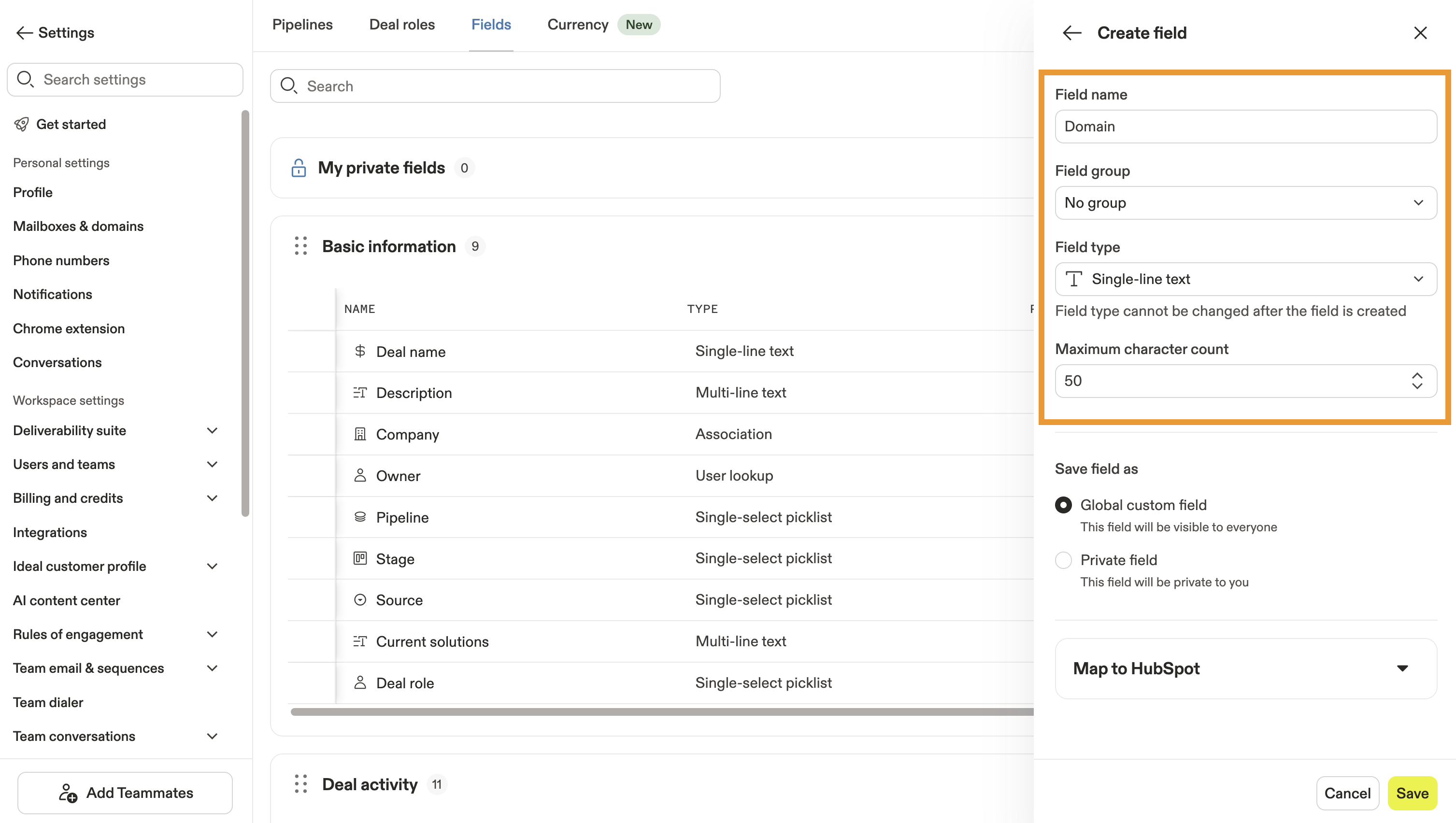
- Si vous avez sélectionné une picklist à sélection unique ou multiple, choisissez d'utiliser un ensemble de valeurs de picklist global ou de créer des options de picklist personnalisées. Options de picklist globales sont partagées entre vous et vos coéquipiers pour être utilisées dans n'importe quel champ de picklist.
- Pour créer des options de picklist personnalisées, cliquez sur Ajouter une option puis saisissez le texte de chaque option ajoutée. Cliquez sur Enregistrer comme picklist globale pour enregistrer cette liste afin de l'utiliser plus tard et la rendre disponible à votre équipe lorsqu'elle crée des champs de liste de sélection.
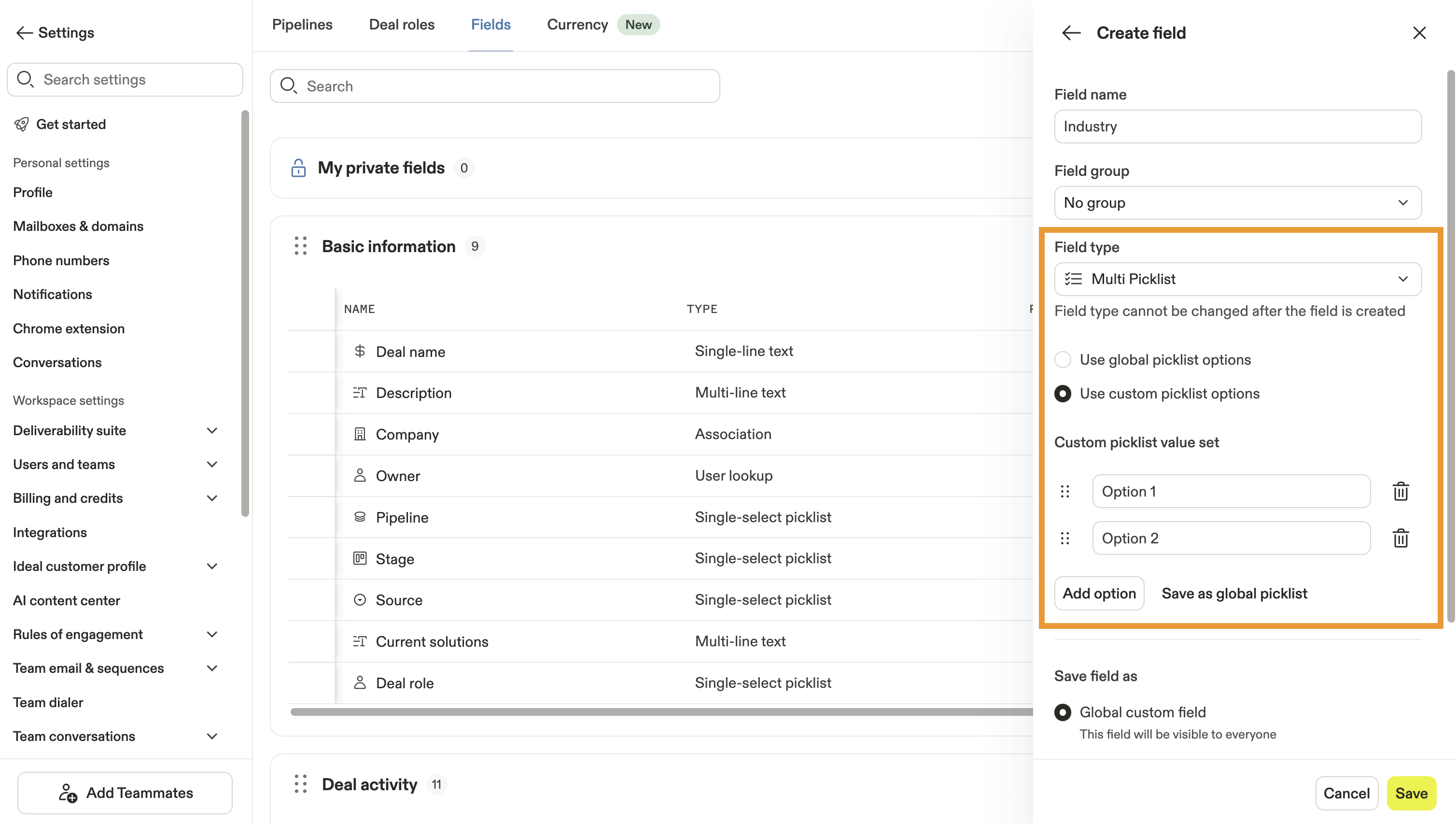
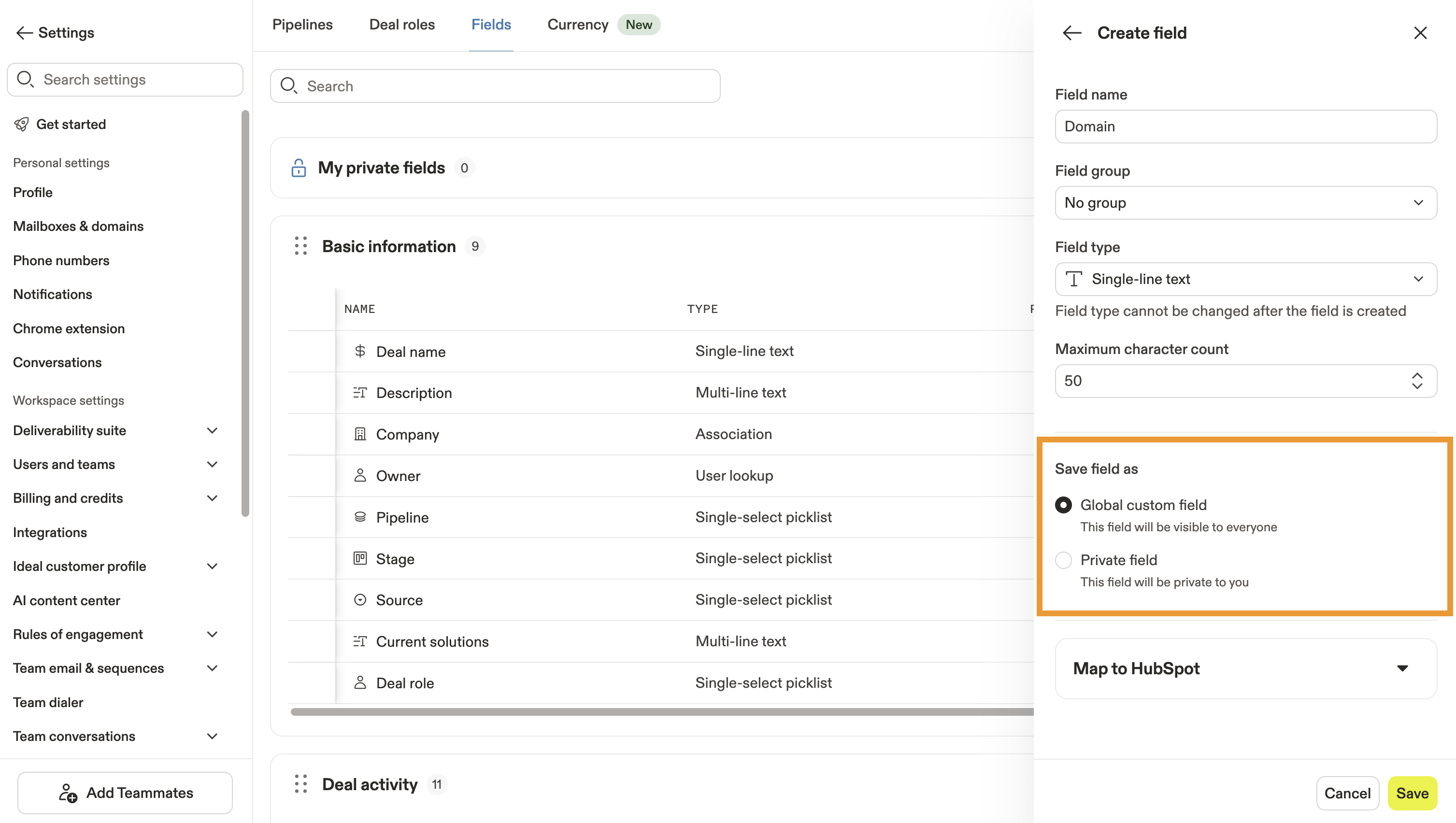
- Enregistrez votre nouveau champ personnalisé d'opportunité comme un champ personnalisé global ou un champ privé. Les champs globaux sont visibles par tous les membres de votre équipe. Les champs privés ne sont visibles que par leur propriétaire et appartiennent toujours au groupe de champs Mes champs privés.
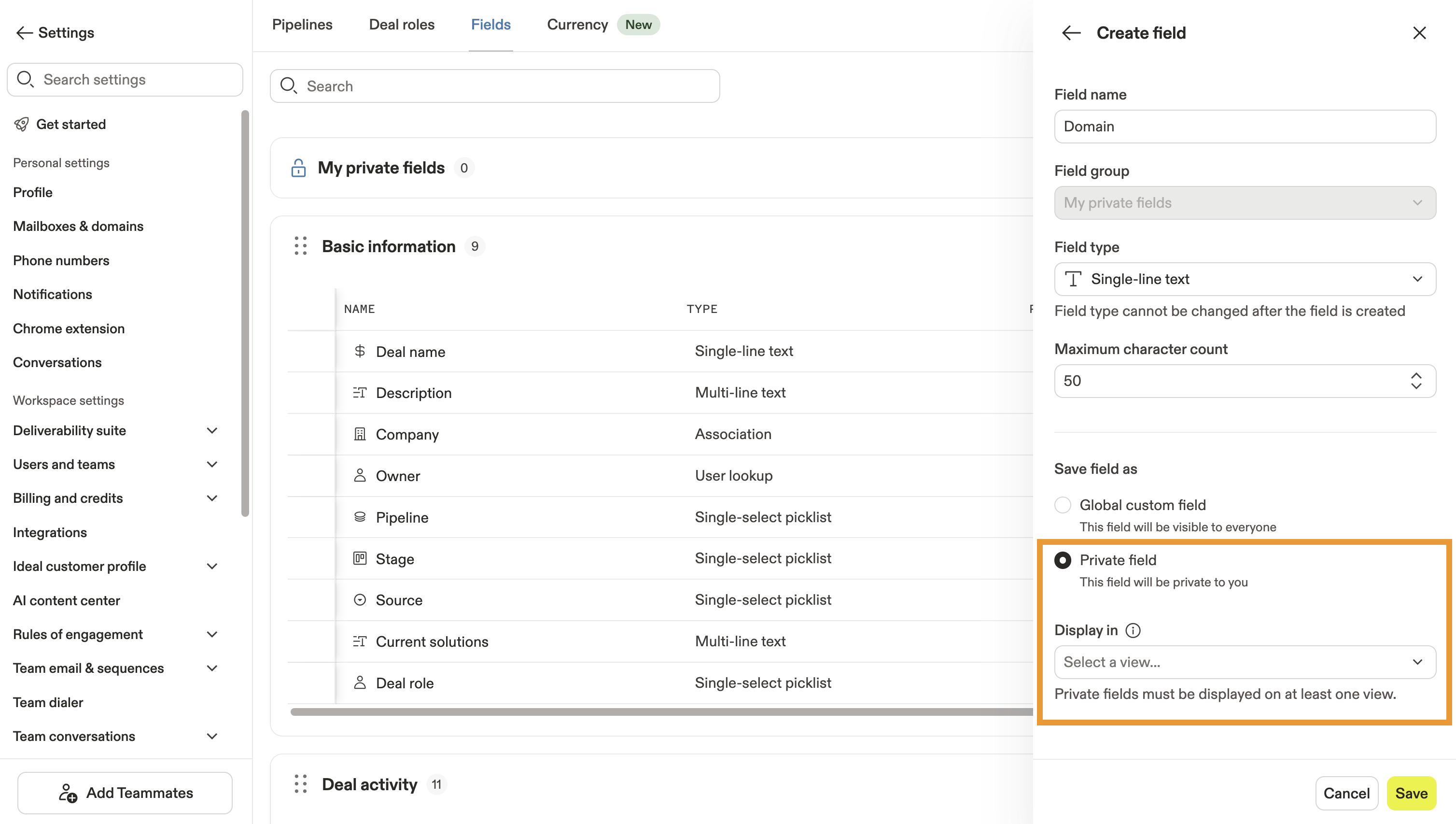
- Pour les champs privés, sélectionnez une vue de recherche pour afficher votre nouveau champ personnalisé. Vous devez sélectionner au moins 1 vue pour utiliser votre champ privé.
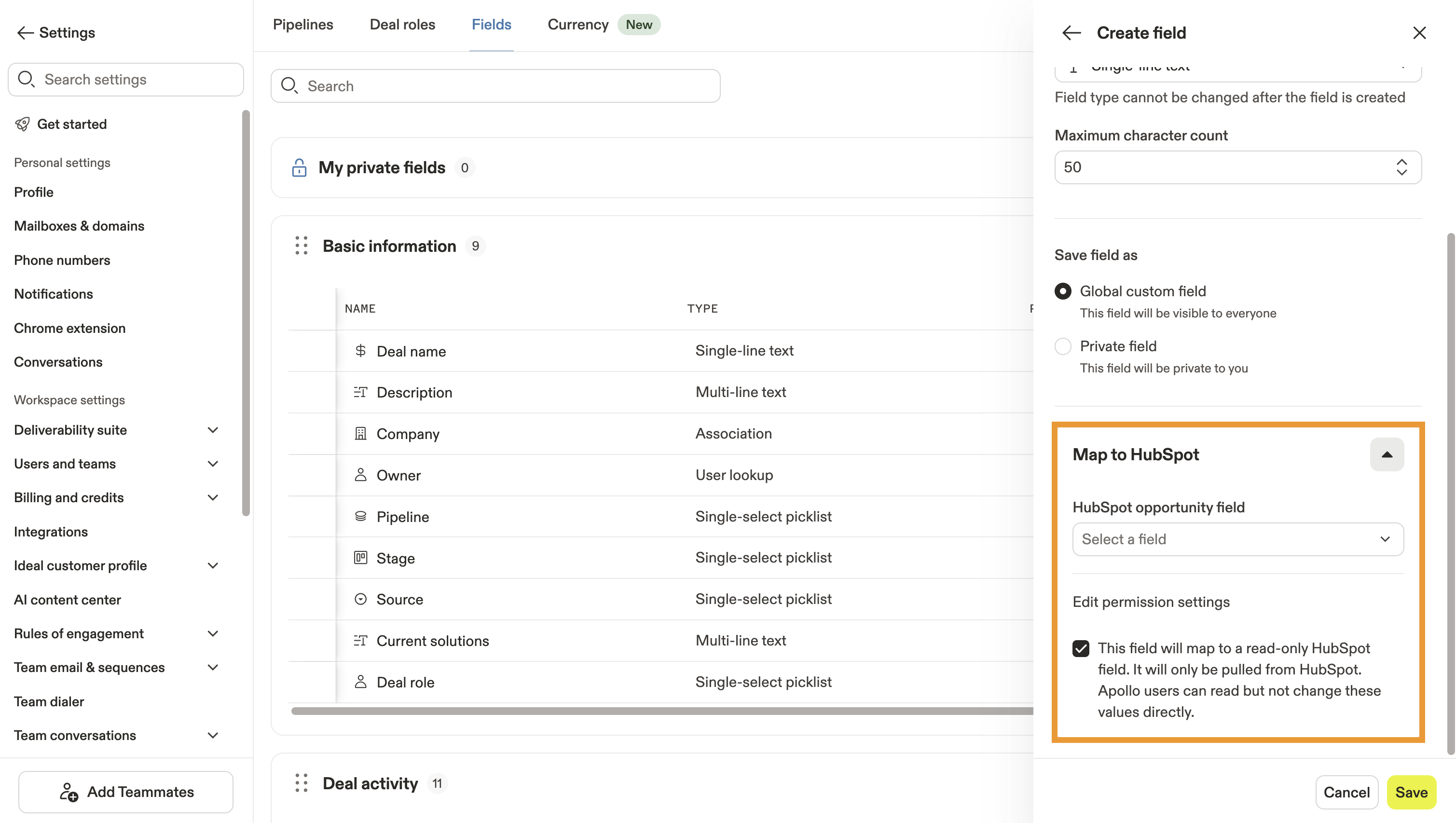
- (Facultatif) Si votre nouveau champ est un champ personnalisé global et que vous avez intégré votre CRM Salesforce, HubSpot, ou Pipedrive avec Apollo, sélectionnez un champ de votre CRM à mapper à votre nouveau champ personnalisé d'opportunité dans Apollo. Cliquez sur la case à cocher pour rendre ce champ personnalisé en lecture seule dans Apollo.
- Cliquez sur Enregistrer.
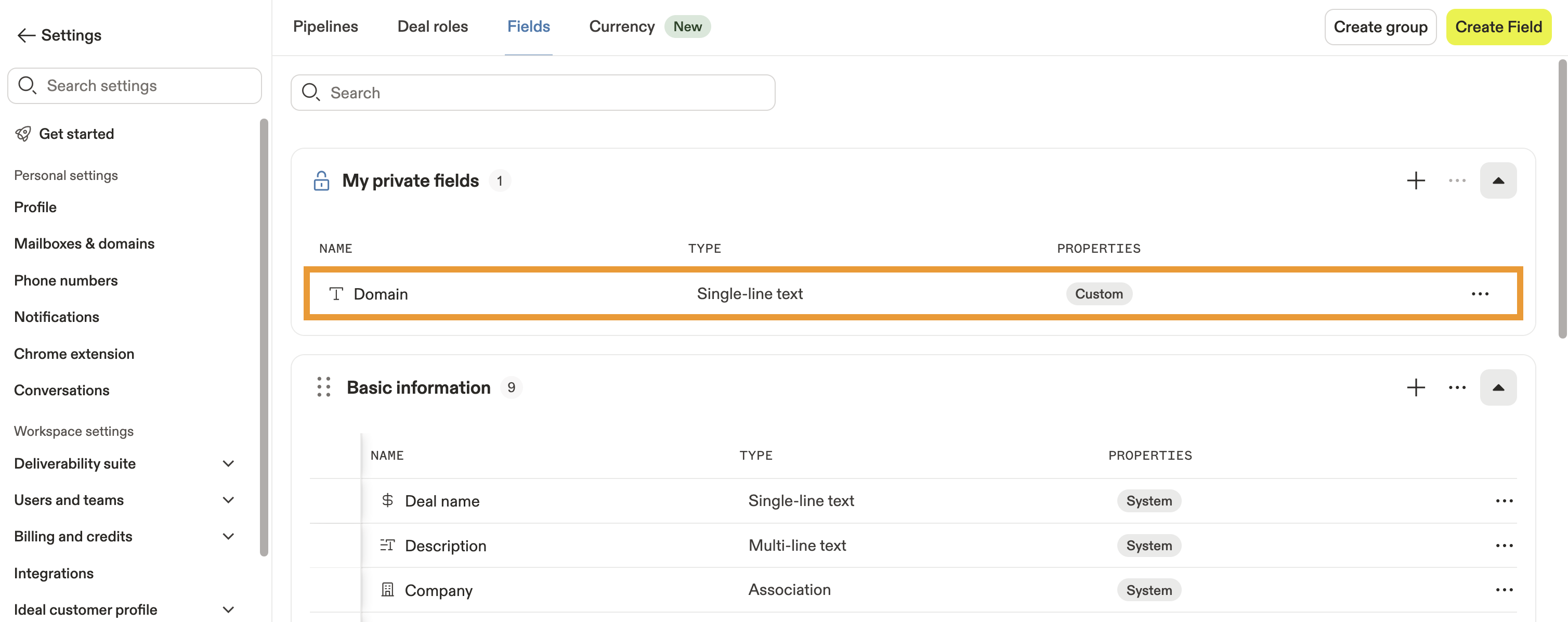
Votre nouveau champ apparaîtra sous le groupe de champs que vous avez sélectionné, Aucun groupe, ou Mes champs privés, selon les options choisies lors de la configuration du champ.
Regrouper les champs personnalisés d'opportunité
Lorsque vous créez des champs personnalisés d'opportunité, vous pouvez les regrouper et les réorganiser pour les rendre plus accessibles à toute votre équipe.
Pour regrouper des champs personnalisés d'opportunité :
- Ouvrez Apollo et cliquez sur Paramètres.
- Accédez à Gestion des données > Objets, champs, étapes > Champs et étapes des opportunités.
- Cliquez sur Champs.
- Cliquez sur Créer un groupe.
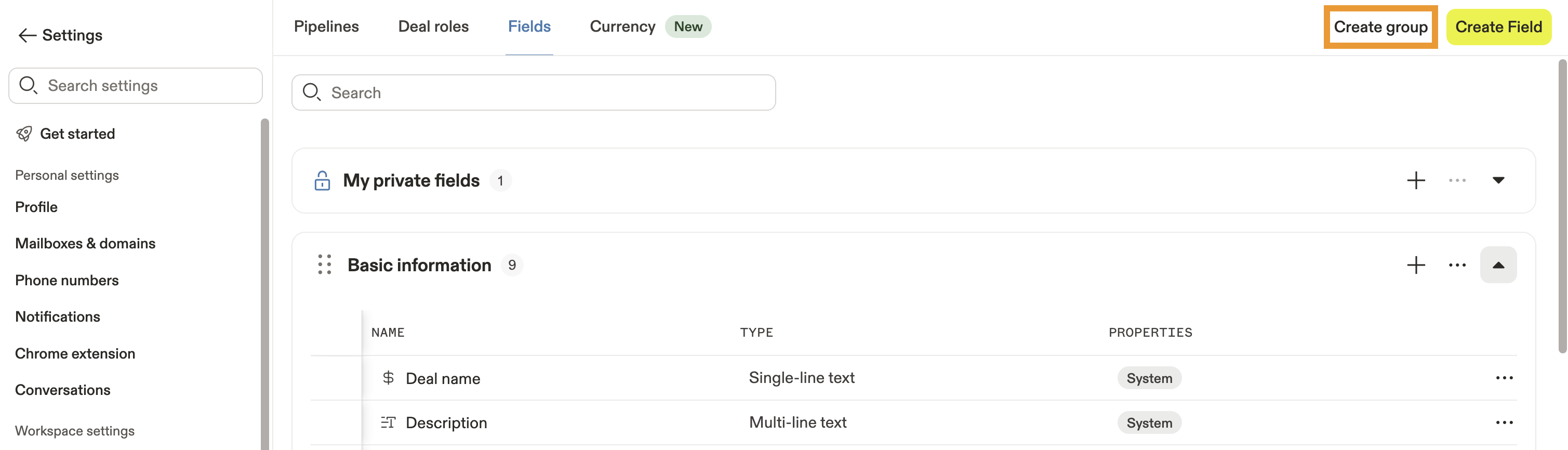
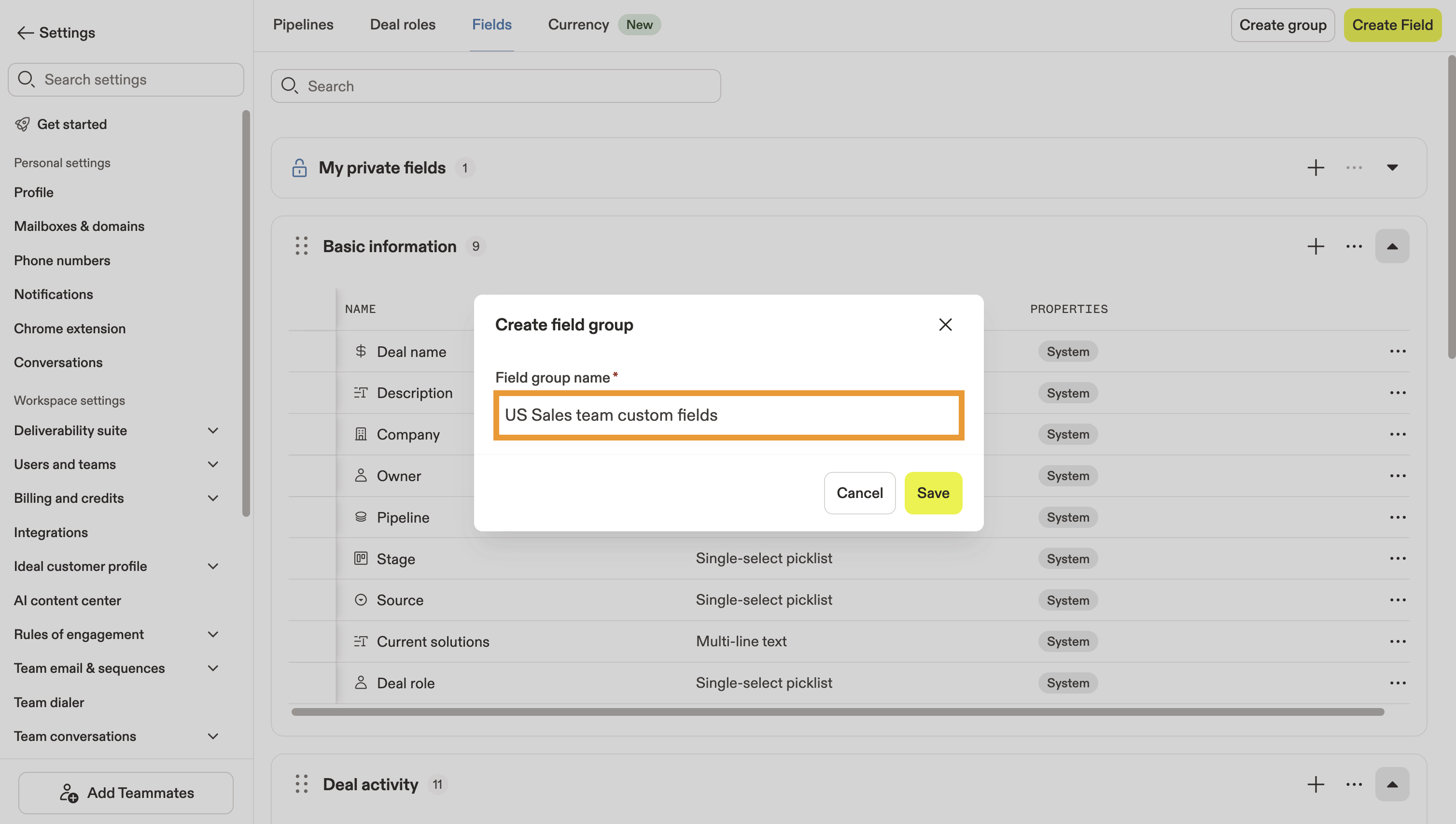
- Nommez votre groupe de champs, puis cliquez sur Enregistrer.
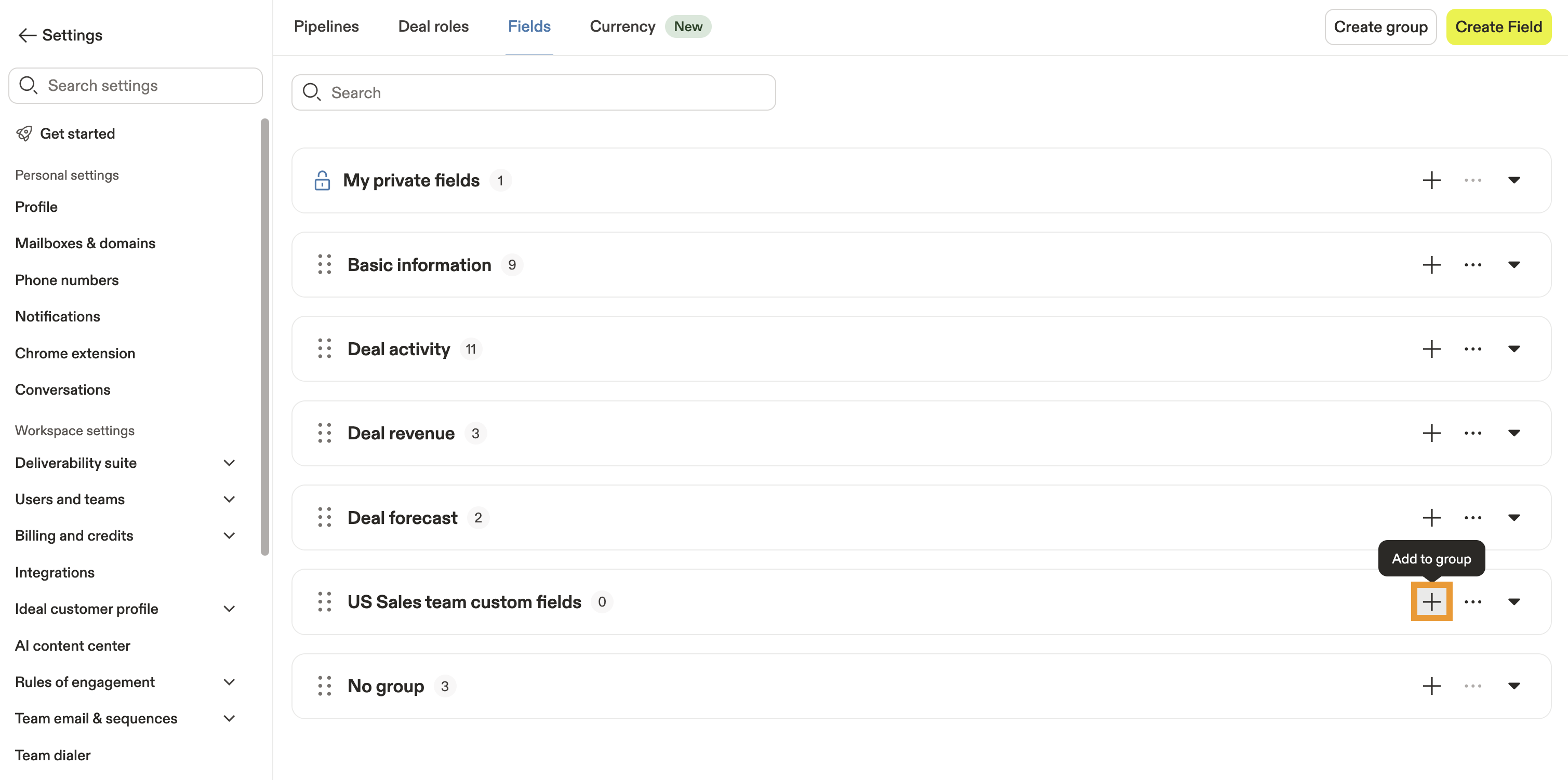
- Cliquez sur + à côté de votre nouveau groupe pour créer un nouveau champ personnalisé pour ce groupe.
- Cliquez et maintenez ⋮⋮ pour déplacer des champs personnalisés d'un groupe à un autre, ou pour réorganiser l'ordre de vos groupes de champs.
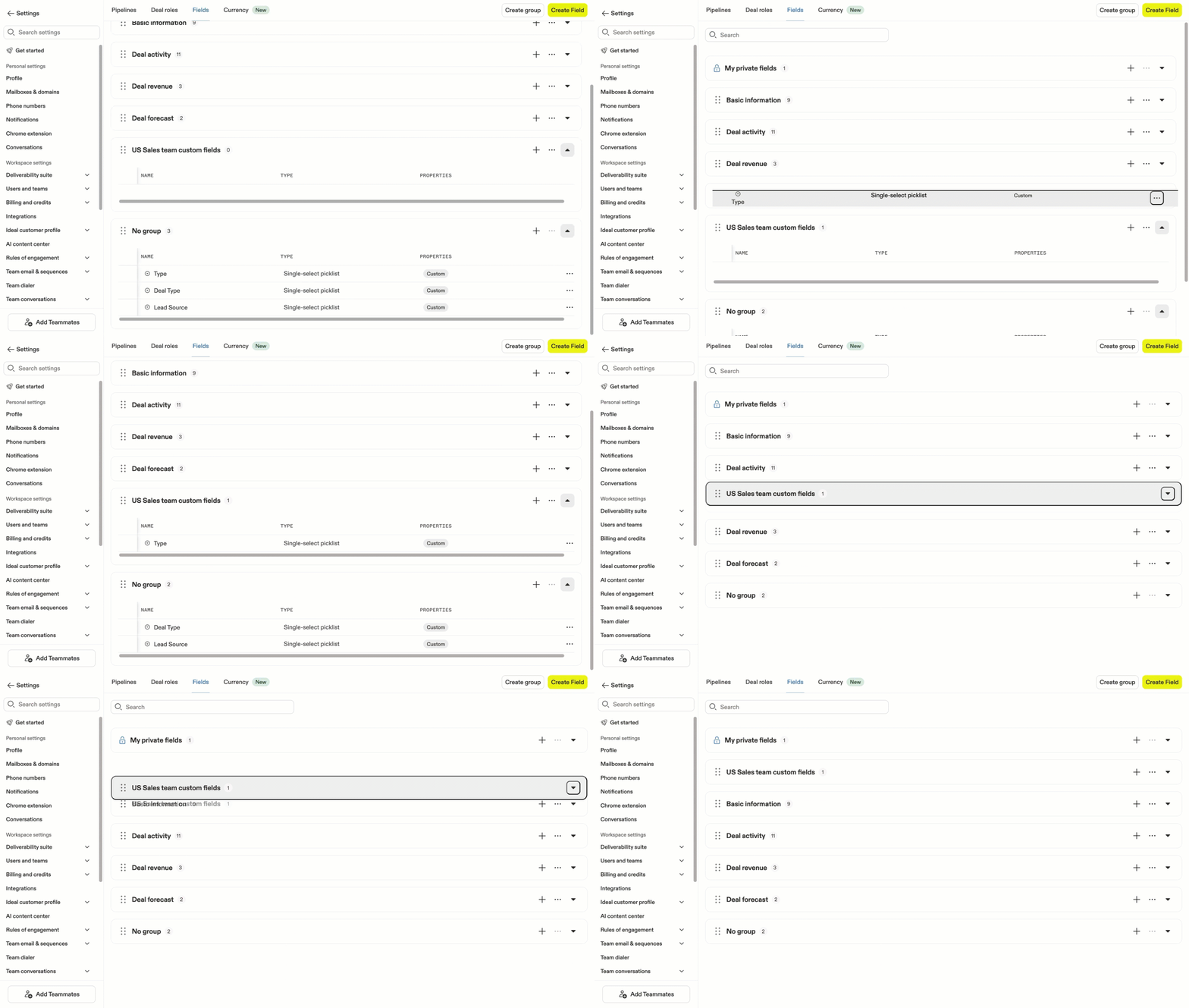
Vous avez maintenant créé un nouveau groupe de champs pour stocker vos champs d'opportunité personnalisés.
Vos groupes de champs et leur ordre s'affichent dans Apollo, y compris lorsque vous consultez Tous les champs pour une opportunité.
Modifier un champ d'opportunité personnalisé
Pour modifier un champ d'opportunité personnalisé :
- Revenez à Champs.
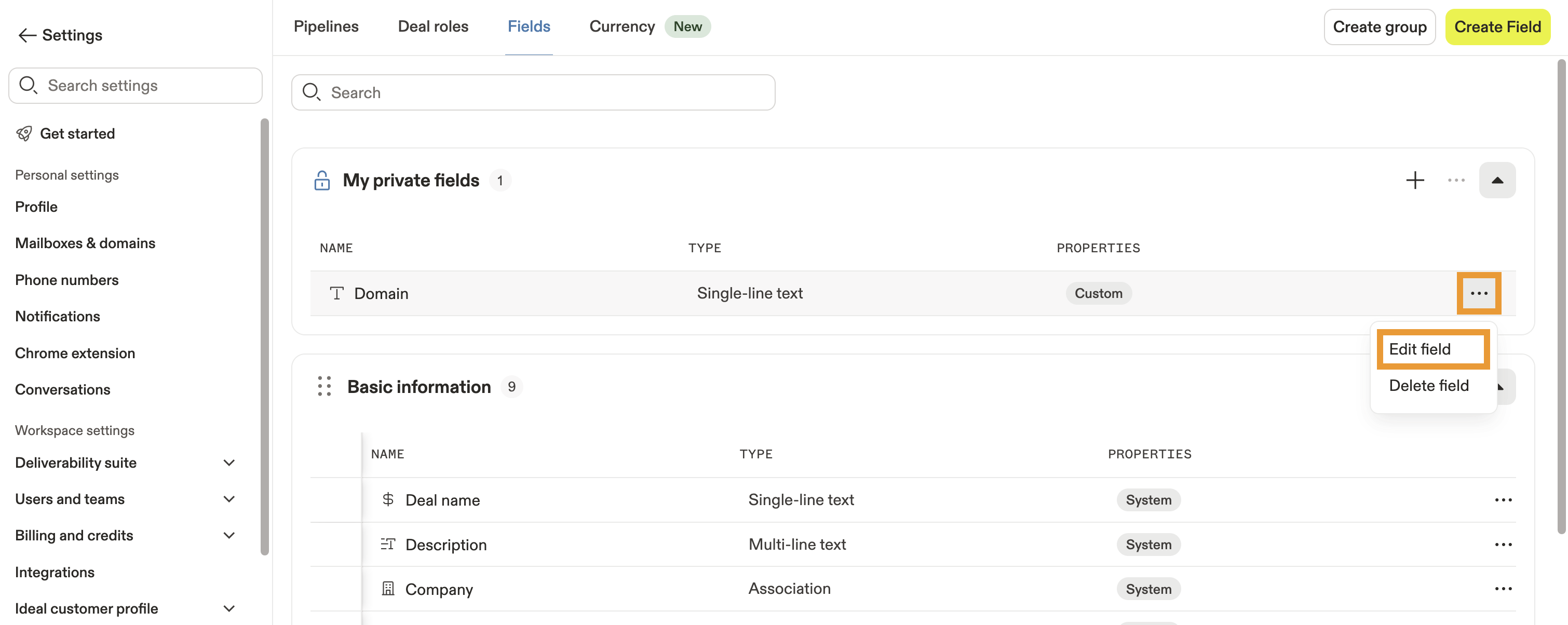
- Localisez le champ d'opportunité personnalisé que vous souhaitez mettre à jour, puis cliquez sur ... > Modifier le champ.
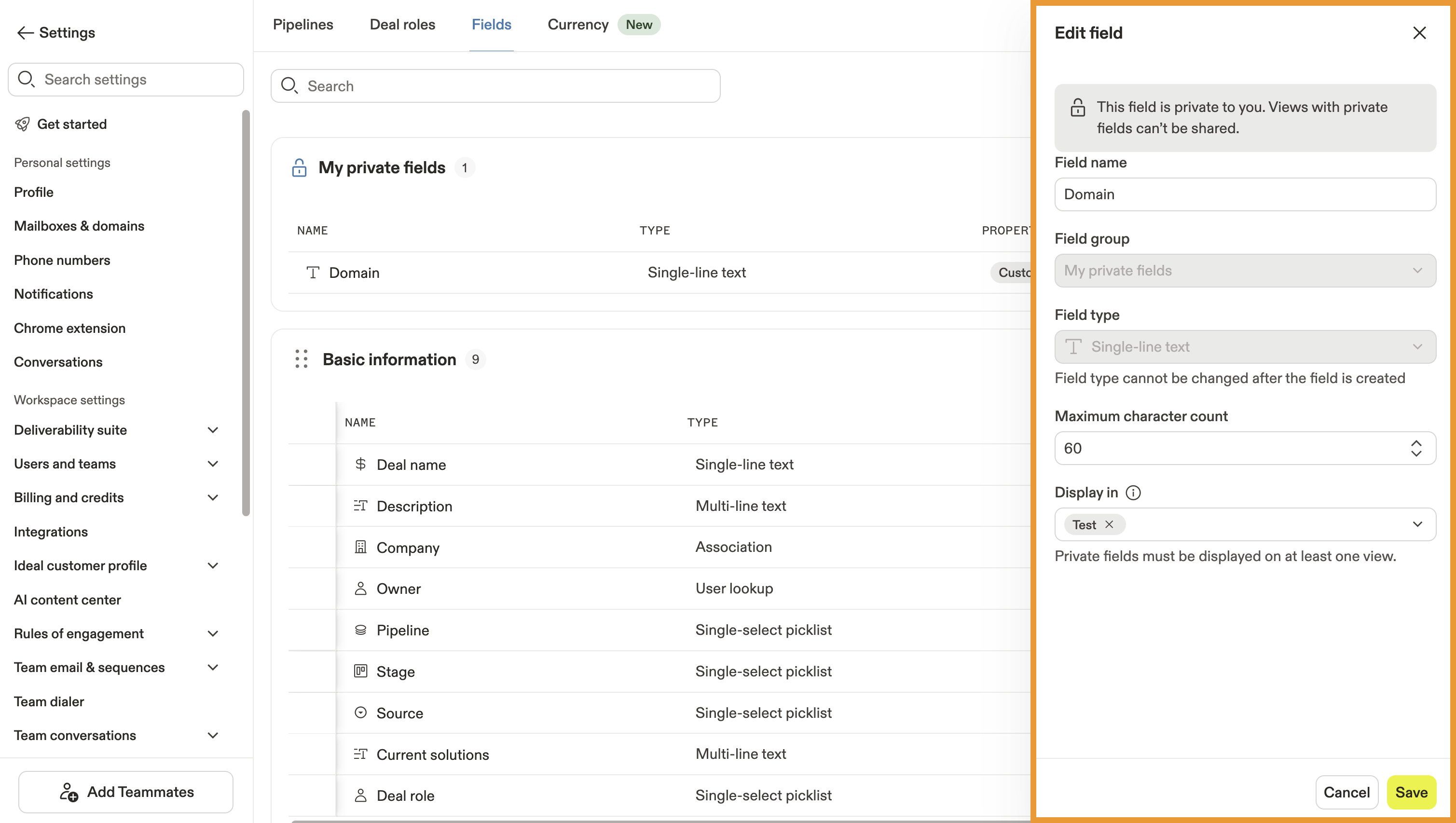
- Apportez les modifications souhaitées à votre champ d'opportunité personnalisé. Notez que vous ne pouvez pas modifier le type de champ après avoir créé un champ personnalisé. De plus, vous ne pouvez pas modifier le groupe de champs pour les champs personnalisés privés.
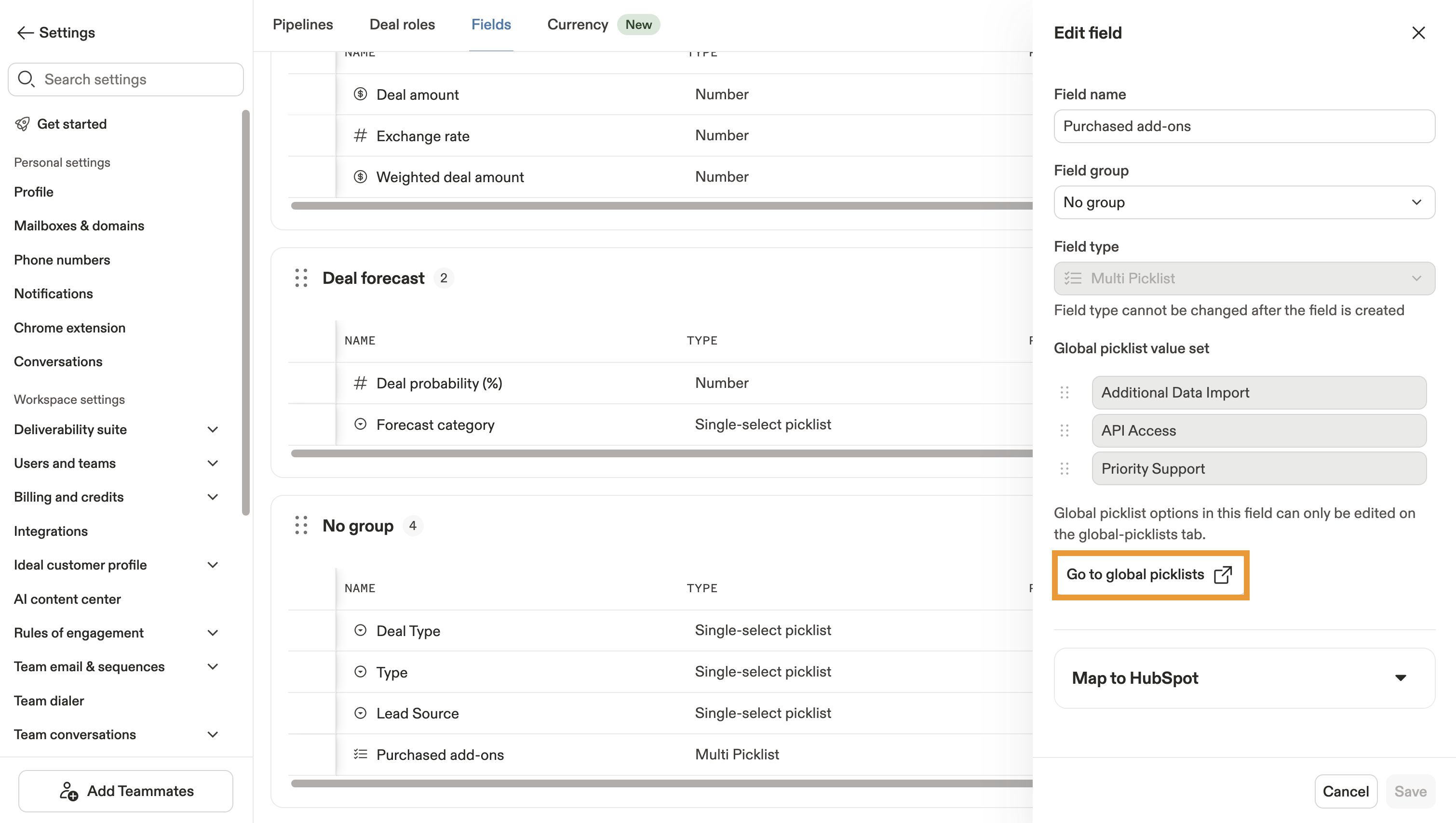
- Si vous modifiez un champ personnalisé avec une liste de sélection globale, cliquez sur Accédez aux listes de sélection globales pour modifier les options de votre liste de sélection globale.
- Cliquez sur Enregistrer lorsque vous avez terminé.
Vous avez maintenant modifié votre champ personnalisé d'opportunité.
Étapes suivantes
Consultez ces ressources supplémentaires pour découvrir comment votre équipe peut personnaliser et gérer les opportunités dans Apollo.
| Créer des champs personnalisés de contact | Ajoutez facilement et organisez des champs personnalisés de contact pour capturer les informations que vos commerciaux utilisent réellement dans leurs conversations. |
|---|---|
| Créer des champs personnalisés de compte | Créez rapidement des champs personnalisés de compte pour stocker des informations spécifiques à l'entreprise en adéquation avec votre stratégie de Pipeline. |
| Configurer les opportunités | Suivez les étapes pour configurer les étapes de vos opportunités et votre Pipeline afin que chaque opportunité suive le bon processus. |
| Créer une opportunité | Découvrez comment ajouter de nouvelles opportunités à votre Pipeline et commencer à suivre les progrès vers vos objectifs de chiffre d'affaires dans Apollo. |
| Accéder aux opportunités et les gérer | Découvrez comment afficher, modifier et organiser les opportunités existantes afin que votre Pipeline reste à jour et exploitable. |