
Aperçu.
Les champs personnalisés vous permettent de collecter des informations spécifiques sur un contact, un compte, une transaction ou un utilisateur, et de les utiliser dans Apollo. __KEEP_0000__séquences.Pour une personnalisation optimale, utilisez des champs de données personnalisés pour enregistrer et gérer les informations spécifiques que votre équipe souhaite suivre tout au long du processus de vente. __KEEP_0000__
Consultez les sections suivantes pour savoir comment créer et modifier des champs personnalisés pour vos affaires. __KEEP_0000__
Créez un champ personnalisé pour les offres.
Pour créer un champ de transaction :
- Lancez Apollo et cliquez sur __KEEP_0000__.Paramètres..
- Allez à __KEEP_0000__.Gestion des données. > Objets, champs, étapes. > Champs et étapes des transactions..
- Cliquez.Champs..
- Cliquez.Créer un champ..
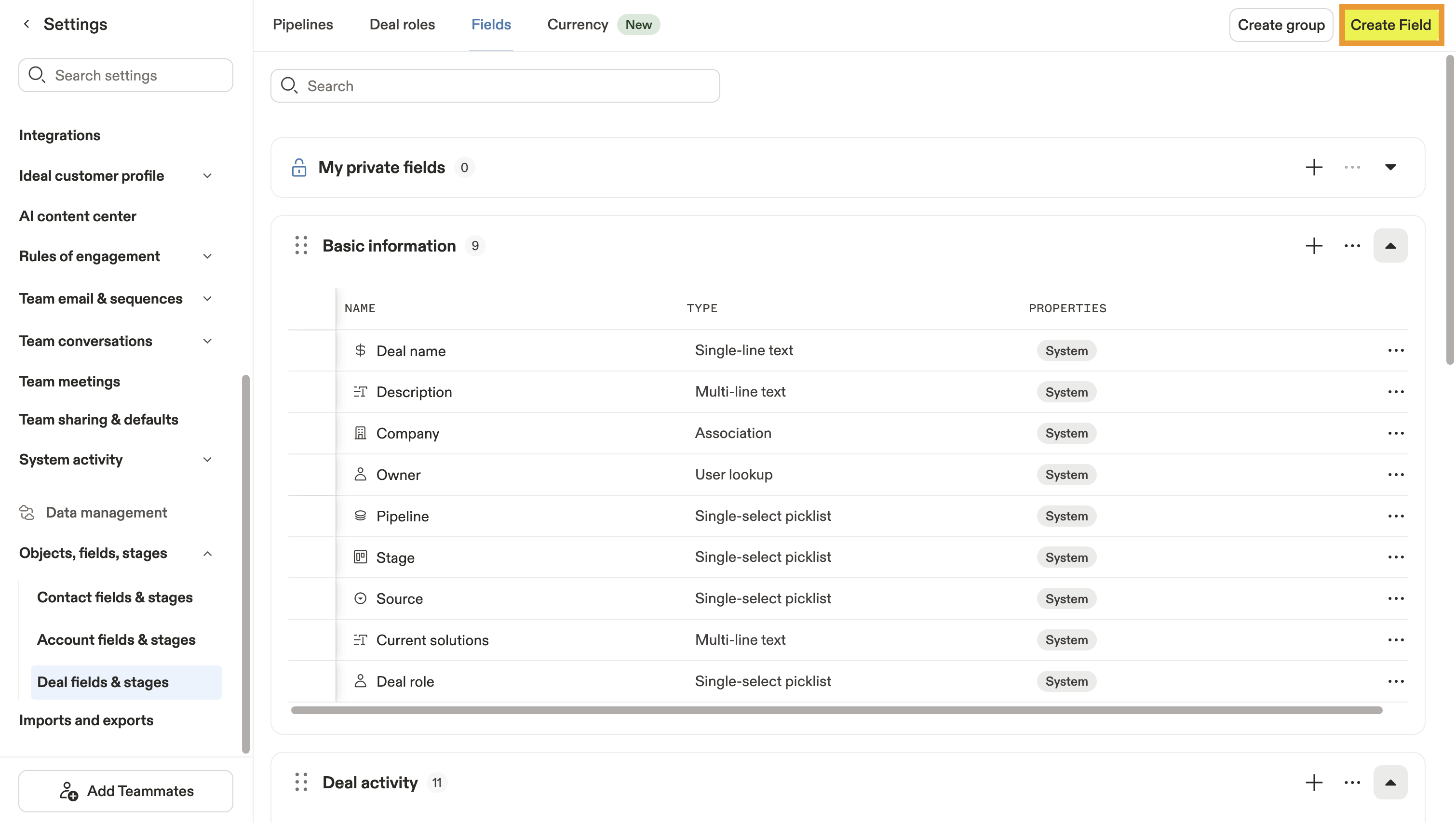
- Sélectionnez un __KEEP_0000__.type de champ.pour votre champ personnalisé. Les types de champs disponibles incluent :
| Type de champ. | Description. |
|---|---|
| Texte sur une seule ligne. | Cela vous permet d'inclure une seule ligne de texte pour le champ correspondant. Vous devez spécifier le nombre maximal de caractères autorisés pour ce champ. __KEEP_0000__ |
| Texte multiligne. | Cela vous permet d'inclure une chaîne de texte qui s'étend sur plusieurs lignes. Vous devez spécifier le nombre maximal de caractères autorisés pour ce champ. Les sauts de ligne sont pris en compte dans le nombre total de caractères. |
| Nombre. __KEEP_0000__ | Cela vous permet d'inclure un nombre, avec ou sans décimales. Vous ne pouvez pas utiliser de caractères non numériques. __KEEP_0000__ |
| Liste déroulante à sélection unique. | Cela vous permet d'inclure une liste de choix existante ou de créer une nouvelle liste de choix avec des valeurs définies. Vous ne pouvez sélectionner qu'une seule valeur parmi les options proposées. Veuillez consulter __KEEP_0000__.Listes de sélection globales.Pour en savoir plus. |
| Liste déroulante multiple. | Cela vous permet d'inclure une liste de choix existante ou de créer une nouvelle liste de choix avec des valeurs définies. Vous ne pouvez sélectionner que plusieurs valeurs à partir de la liste de choix. Veuillez consulter __KEEP_0000__.Créez des listes de sélection globales.Pour en savoir plus. |
| Date. | Permet de saisir une date dans le format __KEEP_0000__.Month/Day/Yearou sélectionnez une date à l'aide du calendrier. __KEEP_0000__ |
| Date/heure __KEEP_0000__ | Cela vous permet de saisir une date dans le format suivant :Month/Day/YearVous pouvez également sélectionner une date en utilisant le calendrier. Cela vous permet de choisir une heure, par intervalles de trente minutes, grâce au menu déroulant. __KEEP_0000__ |
| Case à cocher. | Cela vous permet de spécifier soit...Trueou __KEEP_0000__FalseDans le menu déroulant, veuillez sélectionner l'option appropriée. |
| Recherche d'utilisateurs. | Cela vous permet de spécifier un utilisateur de votre compte via un menu déroulant. __KEEP_0000__ |
Vous ne pouvez pas modifier le type de champ après avoir créé un champ personnalisé pour les opportunités. __KEEP_0000__
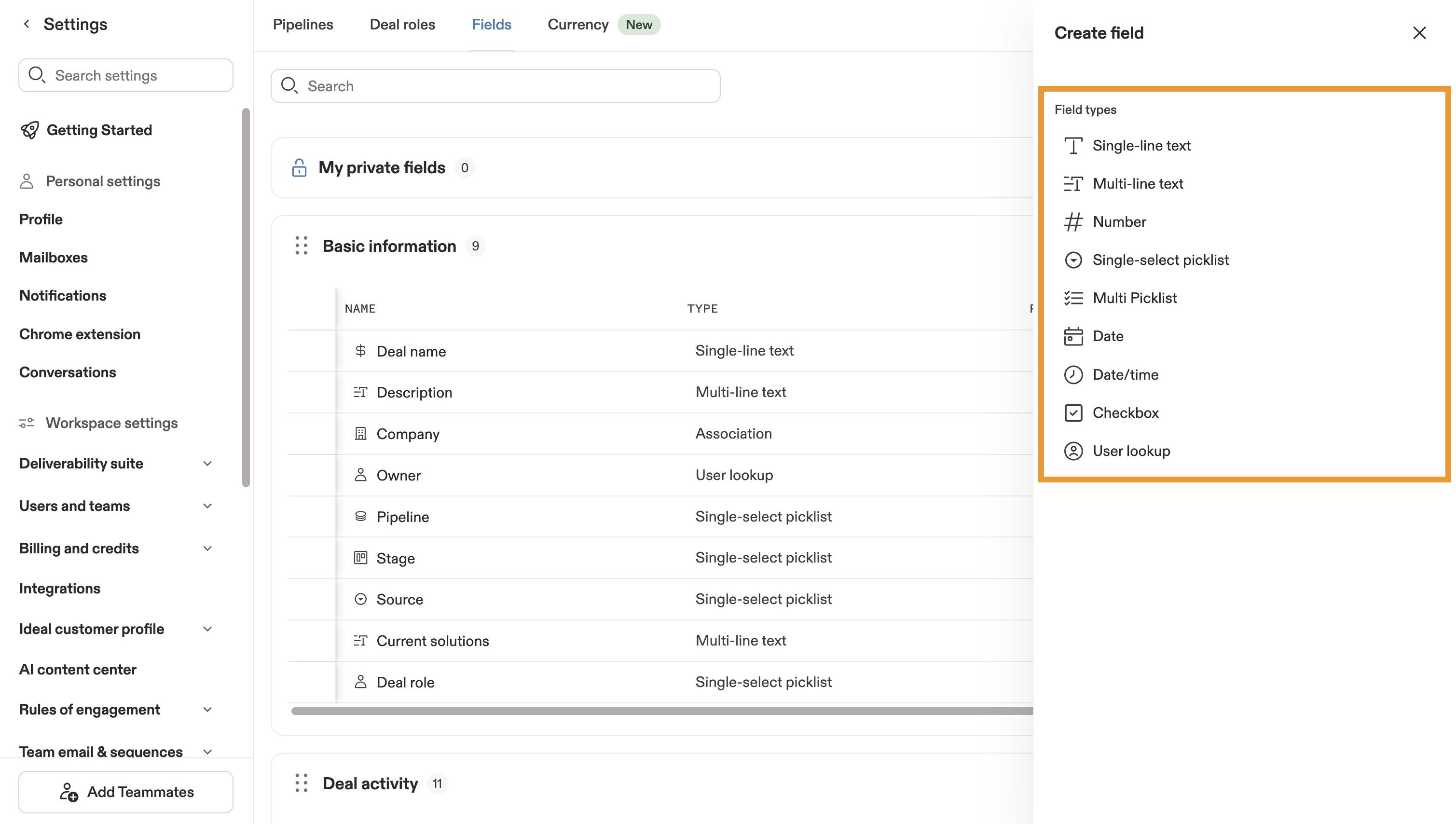
- Entrez unnom du champ.
- (Facultatif) Sélectionnez si vous souhaitez ajouter votre champ personnalisé à un __KEEP_0000__.groupe de champs.. Groupes de champs.vous aider à organiser vos champs personnalisés depuis __KEEP_0000__.Tous les champs.onglet dans le __KEEP_0000__.Page de profil de l'opportunité..
- Si vous avez sélectionné un champ de texte sur une seule ligne ou un champ de texte multiligne, veuillez définir le nombre maximal de caractères autorisés pour ce champ. __KEEP_0000__
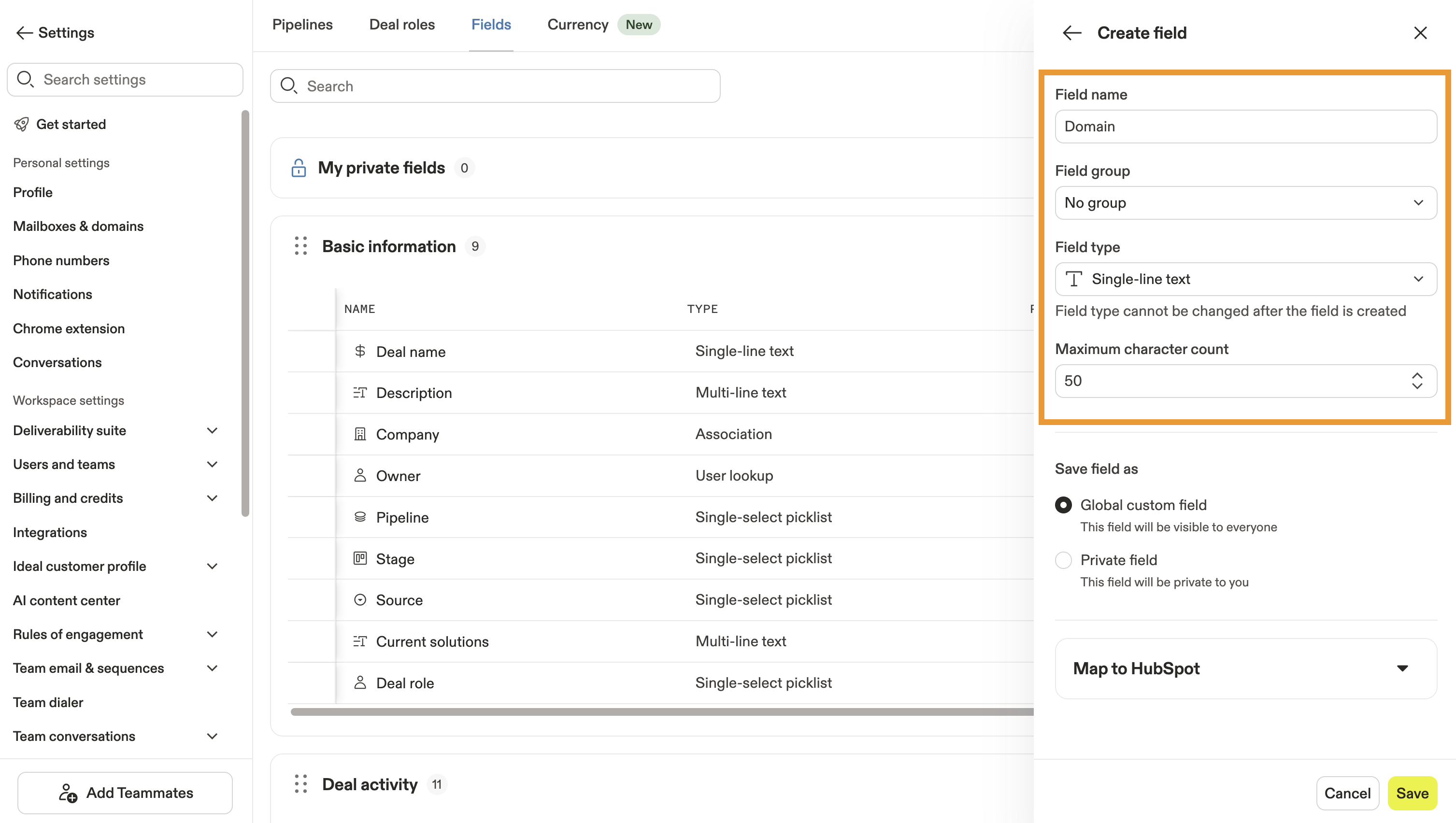
- Si vous avez sélectionné une liste déroulante simple ou une liste déroulante multiple, veuillez indiquer si vous souhaitez utiliser une __KEEP_0000__.Ensemble de valeurs de liste déroulante global.ou créez.options de liste déroulante personnalisées.. Options de liste déroulante globales.Ces __KEEP_0000__ sont partagées entre vous et vos collaborateurs et peuvent être utilisées pour tous les champs de liste déroulante.
- Pour créer des options de liste déroulante personnalisées, cliquez sur __KEEP_0000__.Ajouter une option.Ensuite, veuillez saisir le texte correspondant à chaque option ajoutée. Cliquez sur __KEEP_0000__.Enregistrer sous forme de liste déroulante globale.Pour enregistrer cette liste et la rendre disponible à votre équipe lorsqu'elle crée des champs de liste déroulante.
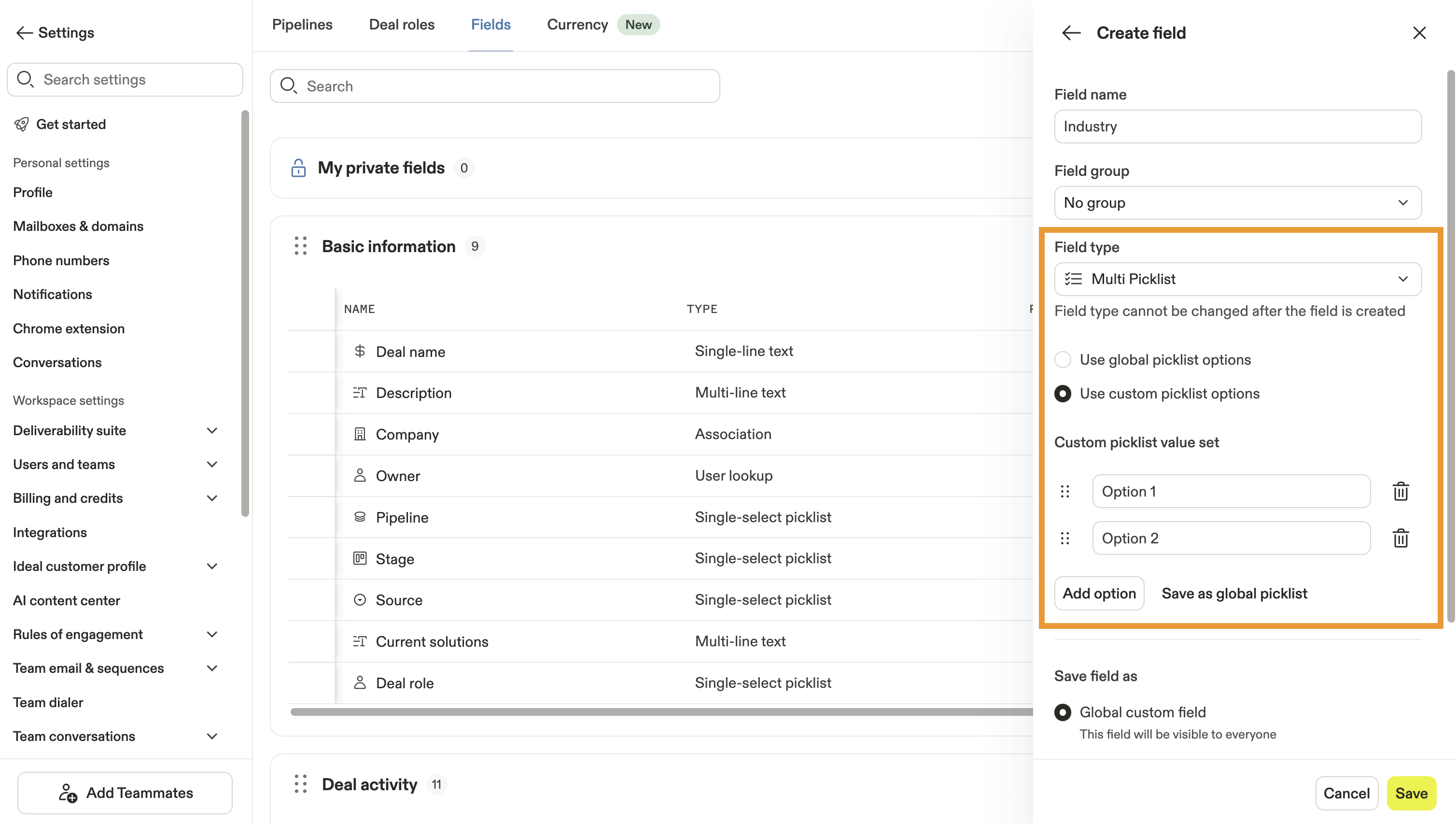
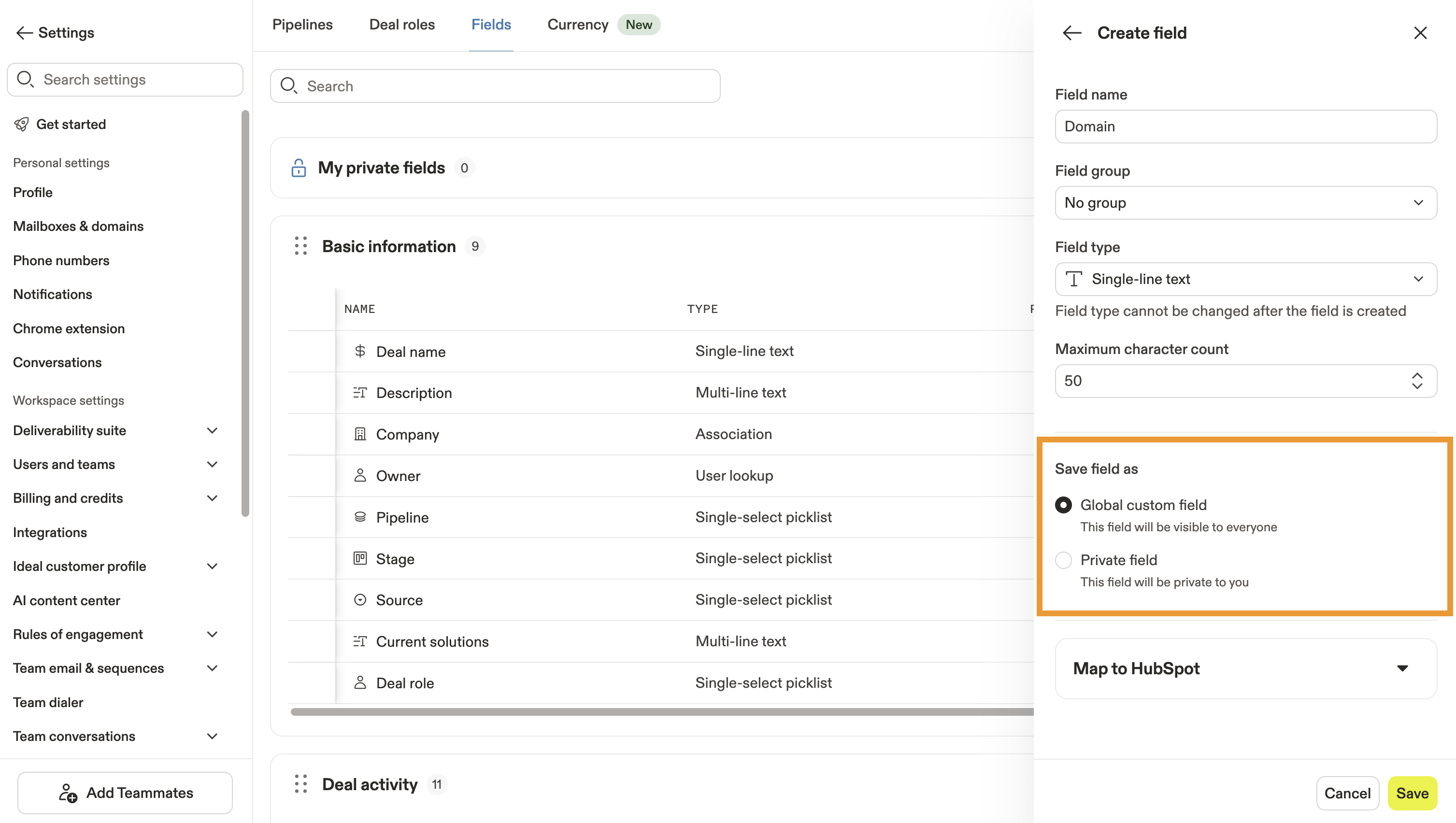
- Enregistrez votre nouveau champ personnalisé pour les offres sous le nom de __KEEP_0000__.champ personnalisé global.ou un/une.champ privé.Les champs globaux sont visibles par tous les membres de votre équipe. Les champs privés ne sont visibles que par leur propriétaire et appartiennent toujours à __KEEP_0000__.Mes champs privés. __KEEP_0000__groupe de champs.
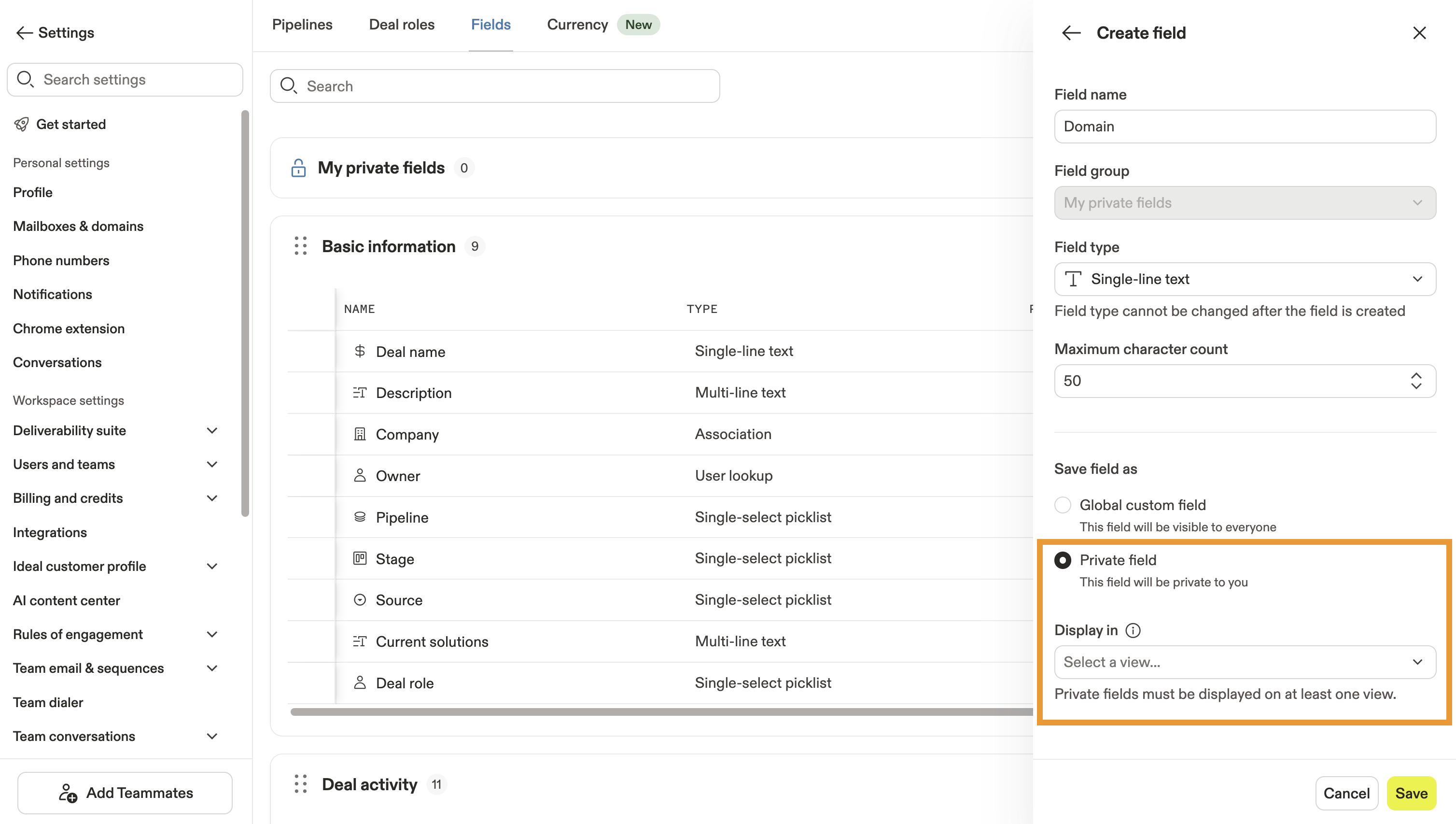
- Pour les champs privés, veuillez sélectionner une __KEEP_0000__.vue de recherche.Pour afficher votre nouveau champ personnalisé, vous devez sélectionner au moins une vue pour utiliser ce champ privé.
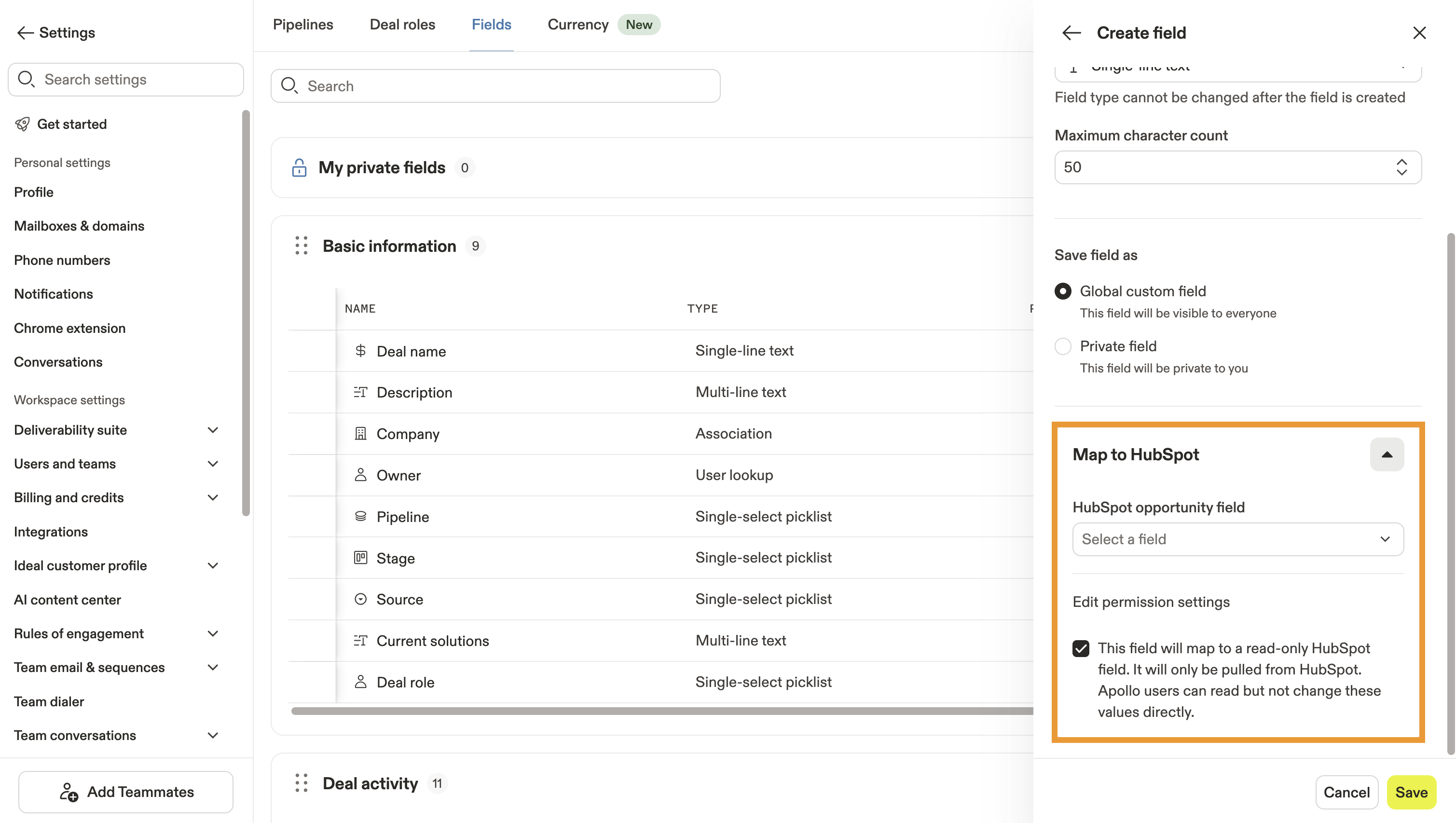
- (Facultatif) Si votre nouveau champ est un champ personnalisé global et que vous avez intégré votre __KEEP_0000__Salesforce., HubSpot., ou __KEEP_0000__.Pipedrive.Avec Apollo, sélectionnez un champ de votre CRM à associer à votre nouveau champ personnalisé de type "deal" dans Apollo. Cliquez sur le bouton...case à cocherPour rendre ce champ personnalisé en lecture seule dans Apollo.
- Cliquez.Enregistrer. __KEEP_0000__.
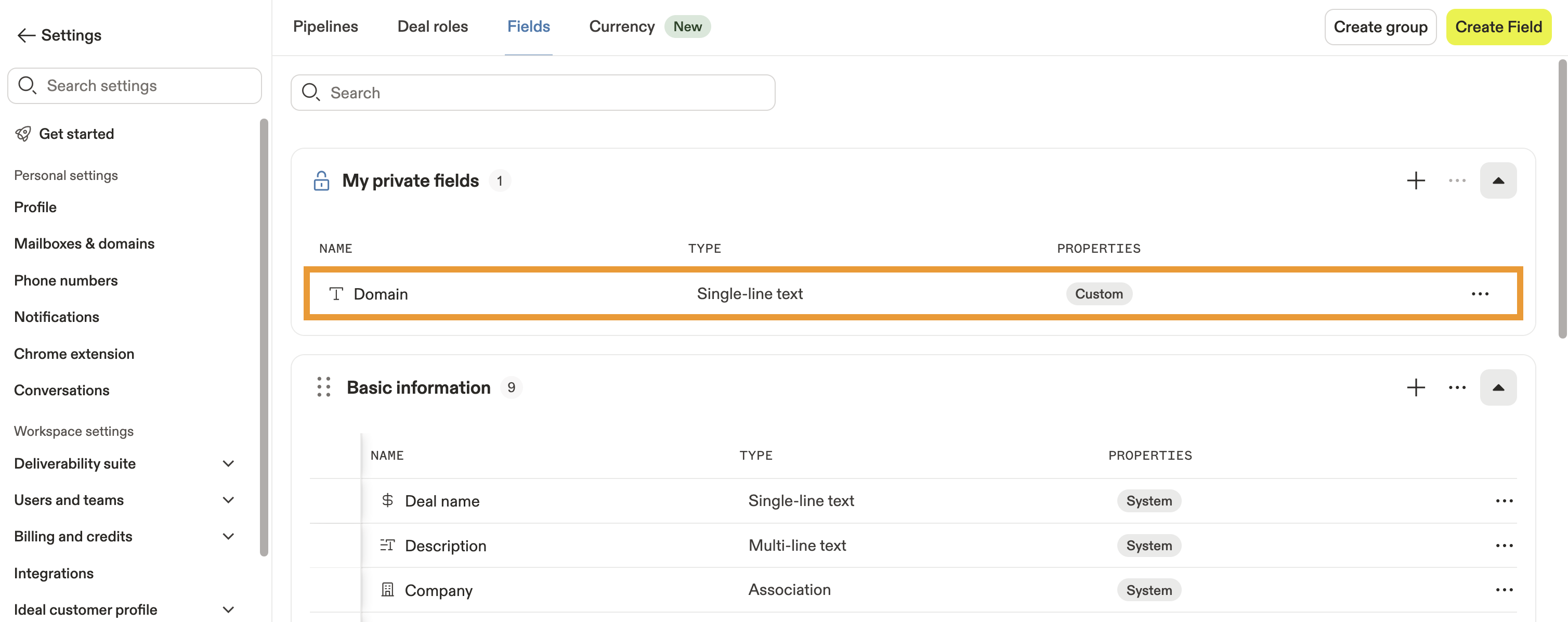
Votre nouveau champ apparaîtra sous __KEEP_0000__.groupe de champs.vous avez sélectionné.Aucun groupe. __KEEP_0000__, ou __KEEP_0000__.Mes champs privés.Selon les options que vous avez sélectionnées lors de la configuration du champ.
Champs personnalisés pour les offres de groupe.
Lorsque vous créez des champs personnalisés pour les affaires, vous pouvez les regrouper et les réorganiser afin de les rendre plus accessibles à toute votre équipe. __KEEP_0000__
Pour regrouper les champs personnalisés des contrats :
- Lancez Apollo et cliquez sur __KEEP_0000__.Paramètres..
- Allez à __KEEP_0000__.Gestion des données. > Objets, champs, étapes. __KEEP_0000__ > Champs et étapes des négociations..
- Cliquez.Champs..
- Cliquez.Créer un groupe..
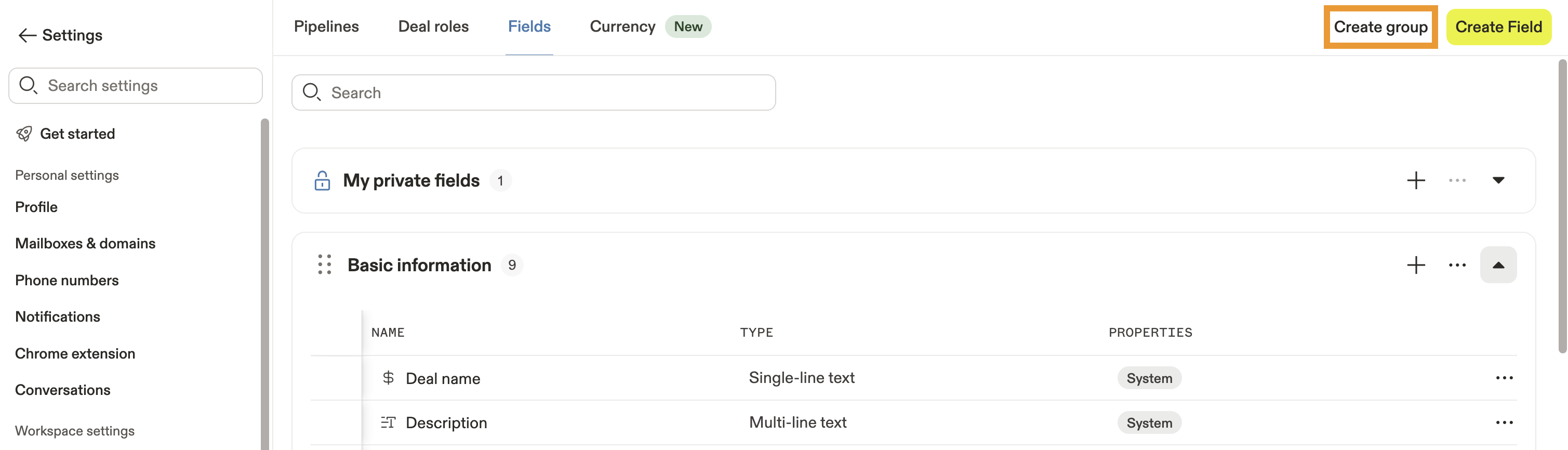
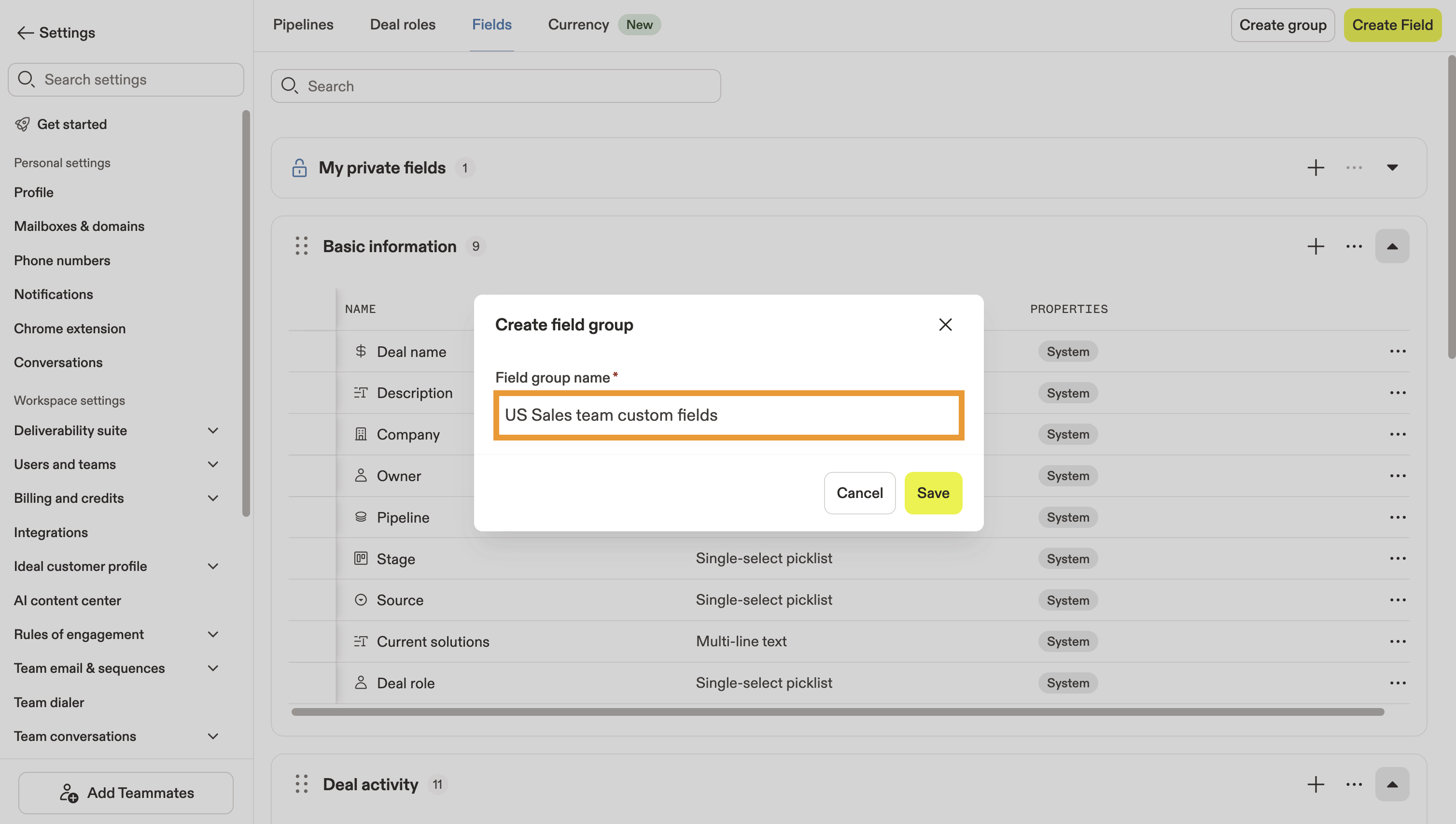
- Nommez votre groupe de champs, puis cliquez sur __KEEP_0000__.Enregistrer..
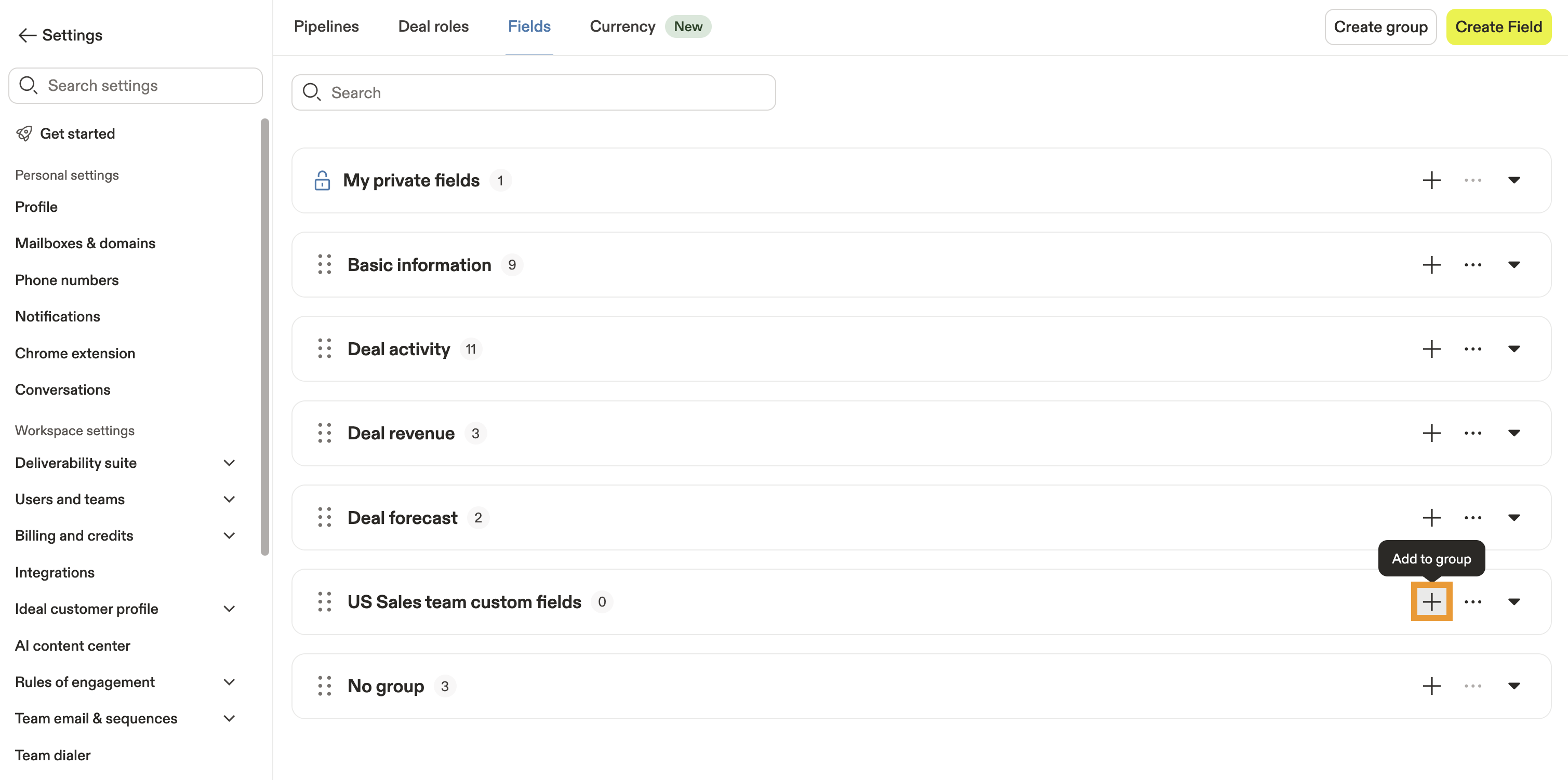
- Cliquez.+à côté de votre nouveau groupe.Créez un nouveau champ personnalisé.pour ce groupe.
- Cliquez et maintenez.⋮⋮Pour déplacer des champs personnalisés d'un groupe à un autre, ou pour réorganiser l'ordre de vos groupes de champs, __KEEP_0000__.
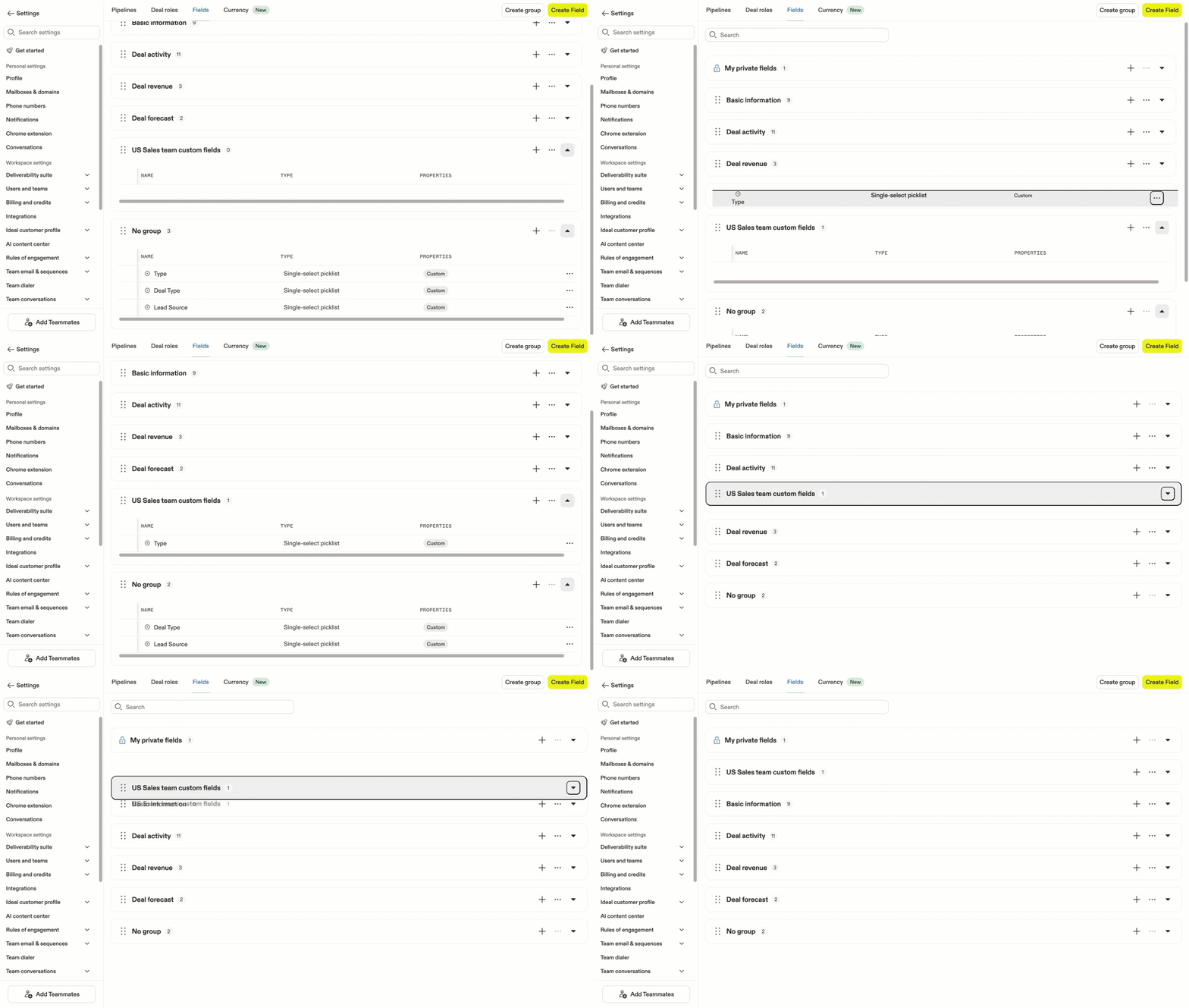
Vous venez de créer un nouveau groupe de champs pour stocker vos champs personnalisés associés aux affaires.
Vos groupes de champs et l'ordre d'affichage sont conservés dans Apollo, notamment lorsque vous consultez __KEEP_0000__.Tous les champs.pour conclure un accord.
Modifier un champ personnalisé pour les opportunités.
Pour modifier un champ personnalisé de type "opportunité" :
- Retourner à __KEEP_0000__.Champs..
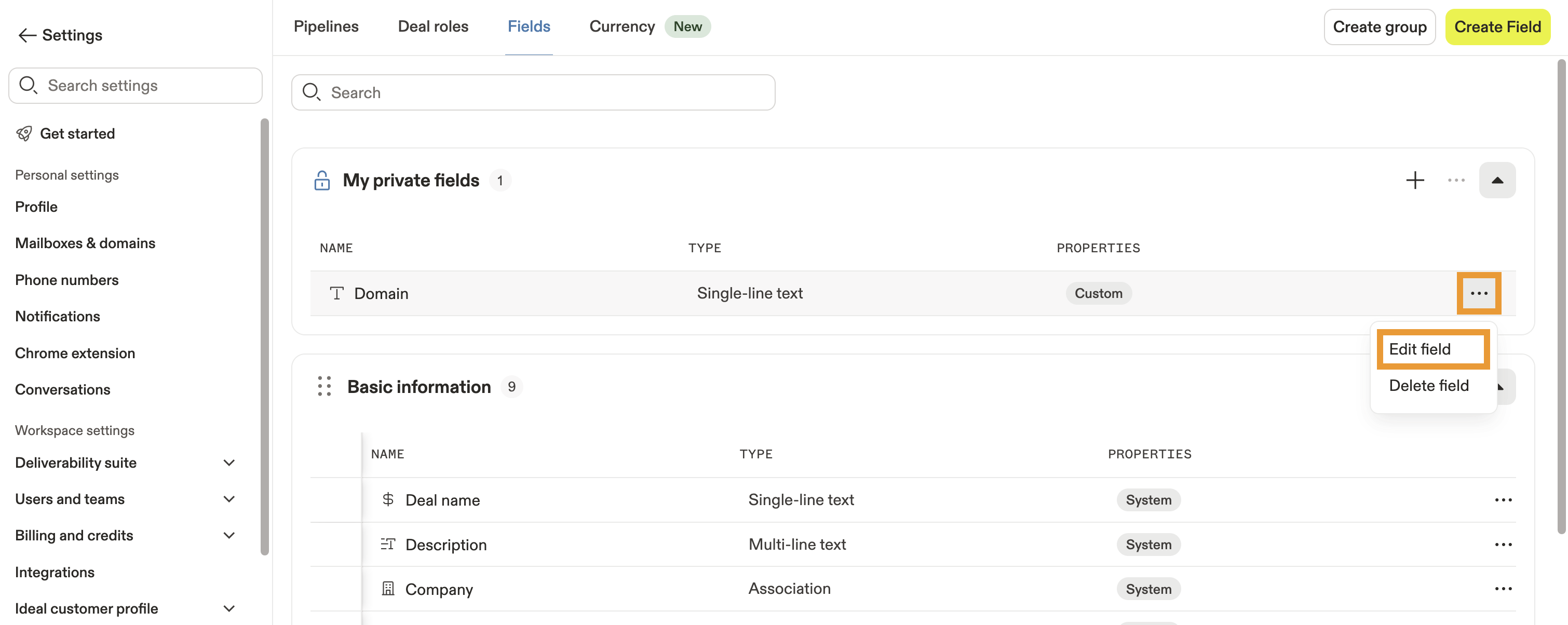
- Localisez le champ personnalisé de l'opportunité que vous souhaitez mettre à jour, puis cliquez sur __KEEP_0000__.... > Modifier le champ..
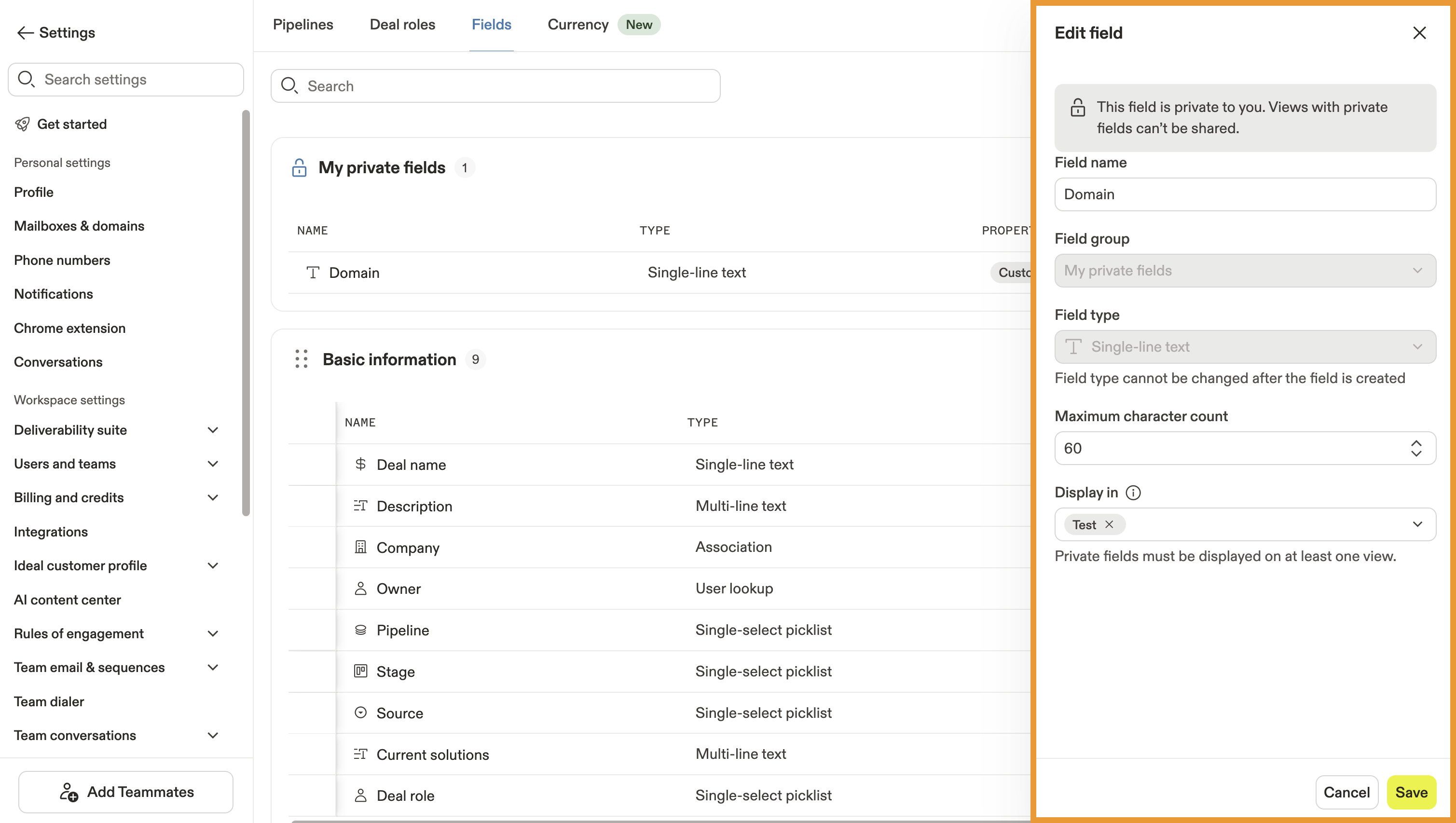
- Vous pouvez modifier les paramètres de votre champ personnalisé selon vos besoins. Veuillez noter que vous ne pouvez pas modifier le type de champ après sa création. De plus, vous ne pouvez pas modifier le groupe de champs pour les champs personnalisés privés. __KEEP_0000__
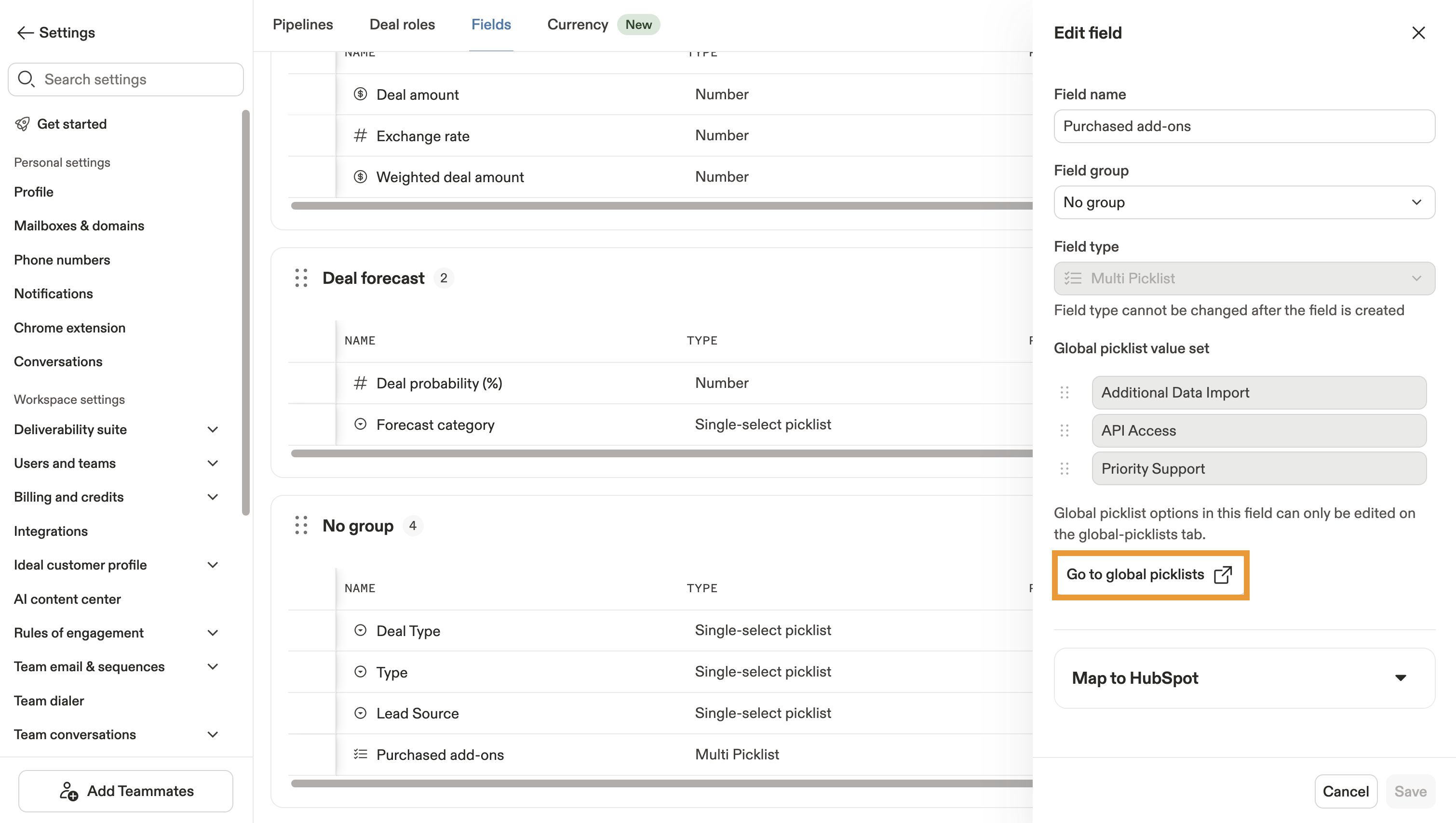
- Si vous modifiez un champ personnalisé avec une...liste déroulante globale., cliquez sur __KEEP_0000__.Accédez aux listes de sélection globales.Pour modifier vos options de liste de sélection globale.
- Cliquez.Enregistrer.Lorsque vous aurez terminé.
Vous avez maintenant modifié votre champ personnalisé pour les affaires.
Prochaines étapes.
Consultez ces ressources supplémentaires pour en savoir plus sur la manière dont votre équipe peut personnaliser et gérer les affaires dans Apollo. __KEEP_0000__
| Créez des champs de contact personnalisés. | Facilement.Ajoutez et organisez des champs de contact personnalisés.pour recueillir les informations que vos commerciaux utilisent réellement lors de leurs conversations. |
|---|---|
| Créez des champs personnalisés pour les comptes. | Rapidement.Créez des champs personnalisés pour les comptes.pour stocker des informations spécifiques à votre entreprise, qui sont en accord avec votre stratégie de gestion des prospects. |
| Configurer les offres. | Suivez les étapes pour __KEEP_0000__.Configurez les étapes de vos négociations et votre pipeline.Ainsi, chaque opportunité suit le processus approprié. |
| Créez une offre. | Apprenez comment...Ajoutez de nouvelles opportunités à votre pipeline.et commencez à suivre les progrès vers vos objectifs de revenus dans Apollo. |
| Accédez et gérez vos __KEEP_0000__ offres. | Apprenez comment... __KEEP_0000__Consultez, modifiez et organisez les offres existantes.Ainsi, votre flux de travail reste à jour et vous permet de prendre des mesures concrètes. |