
Présentation
Les pages de records enregistrés d’Apollo vous aident à rester organisé et à agir plus rapidement sur vos fiches de personnes et d’entreprises enregistrées. Au lieu de passer d’un onglet à l’autre ou de suivre manuellement des prospects individuels, utilisez les pages de records enregistrés pour gérer tous vos records enregistrés dans un hub centralisé, afin de visualiser plus facilement votre Pipeline et de rationaliser vos efforts d’outreach. Cela vous permet de :
- Comprendre instantanément le statut de la relation en fonction de l’étape et de l’activité récente, afin de savoir où concentrer votre temps.
- Agir rapidement selon les recommandations et les signaux, comme les réponses, les réunions ou les opportunités manquées, afin de maintenir l’élan de vos campagnes d’outreach.
- Garder des données de record à jour et précises grâce à des mises à jour et enrichissements rapides en ligne, sans interrompre votre flux de travail.
Consultez les sections suivantes pour en savoir plus sur la gestion de vos records enregistrés dans Apollo.
Accéder aux records enregistrés
Après avoir enregistré des contacts ou des comptes pendant la prospection, il est temps de consulter vos records enregistrés et de commencer l’outreach.
Pour accéder à vos records enregistrés, accédez à Gérer les records > Personnes enregistrées ou Entreprises enregistrées.

Filtrer les records enregistrés
Appliquez des filtres et des vues de recherche enregistrées pour organiser vos records enregistrés par étape ou selon d’autres critères, afin de trouver rapidement les contacts ou comptes avec lesquels vous souhaitez interagir.
Utilisez des filtres pour affiner les résultats de vos records enregistrés selon des critères comme l’intitulé du poste, le statut d’enrichissement, le secteur, le score, et plus encore. En savoir plus sur l’utilisation des filtres de recherche dans Apollo.

Vous pouvez créer et appliquer des vues de recherche enregistrées pour conserver vos filtres les plus utilisés et accéder à des résultats de recherche spécifiques en quelques secondes. Les recherches système d’Apollo sont préconfigurées pour faire remonter rapidement uniquement les records que vous avez enregistrés, ou pour organiser vos records enregistrés par étape. En savoir plus sur l’utilisation des recherches enregistrées dans Apollo.
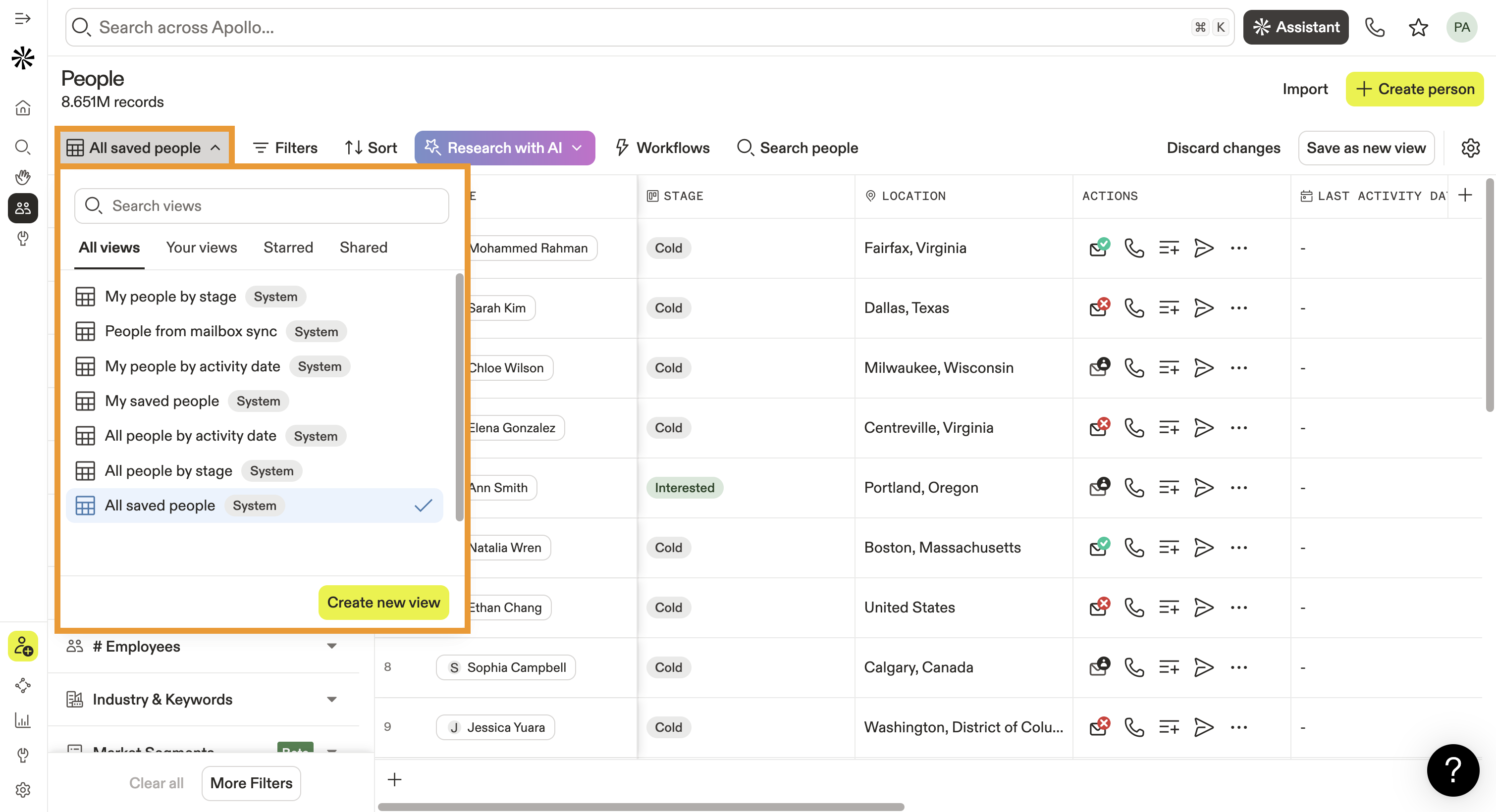
Cliquez sur Options d’affichage pour regrouper les records enregistrés par activité ou par étape. Utilisez les cases à cocher pour sélectionner les niveaux d’activité ou les étapes à utiliser pour regrouper les records enregistrés. Apollo regroupe et affiche automatiquement les records enregistrés selon vos sélections.

Personnaliser les colonnes de la page
Vous pouvez personnaliser les champs inclus sur les pages des enregistrements enregistrés afin d’afficher toutes les informations pertinentes dont vous avez besoin. Pour ce faire :
- Cliquez sur Ajouter une colonne.
- Utilisez Recherche IA pour créer un champ personnalisé qui vous aidera à personnaliser votre prospection pour les enregistrements enregistrés, ou cliquez sur Ajouter une colonne existante pour inclure des champs Apollo existants ou des champs personnalisés qui ne sont pas affichés actuellement.
- Cliquez sur un champ pour l’ajouter comme colonne à votre page d’enregistrements enregistrés.
- Cliquez sur Créer un champ pour créer un champ personnalisé et l’inclure comme colonne sur votre page d’enregistrements enregistrés.
- Cliquez sur l’icône engrenage pour mettre à jour les options d’affichage de votre page, notamment l’ordre d’affichage des colonnes de la page et les filtres appliqués à votre recherche.

Importer des enregistrements
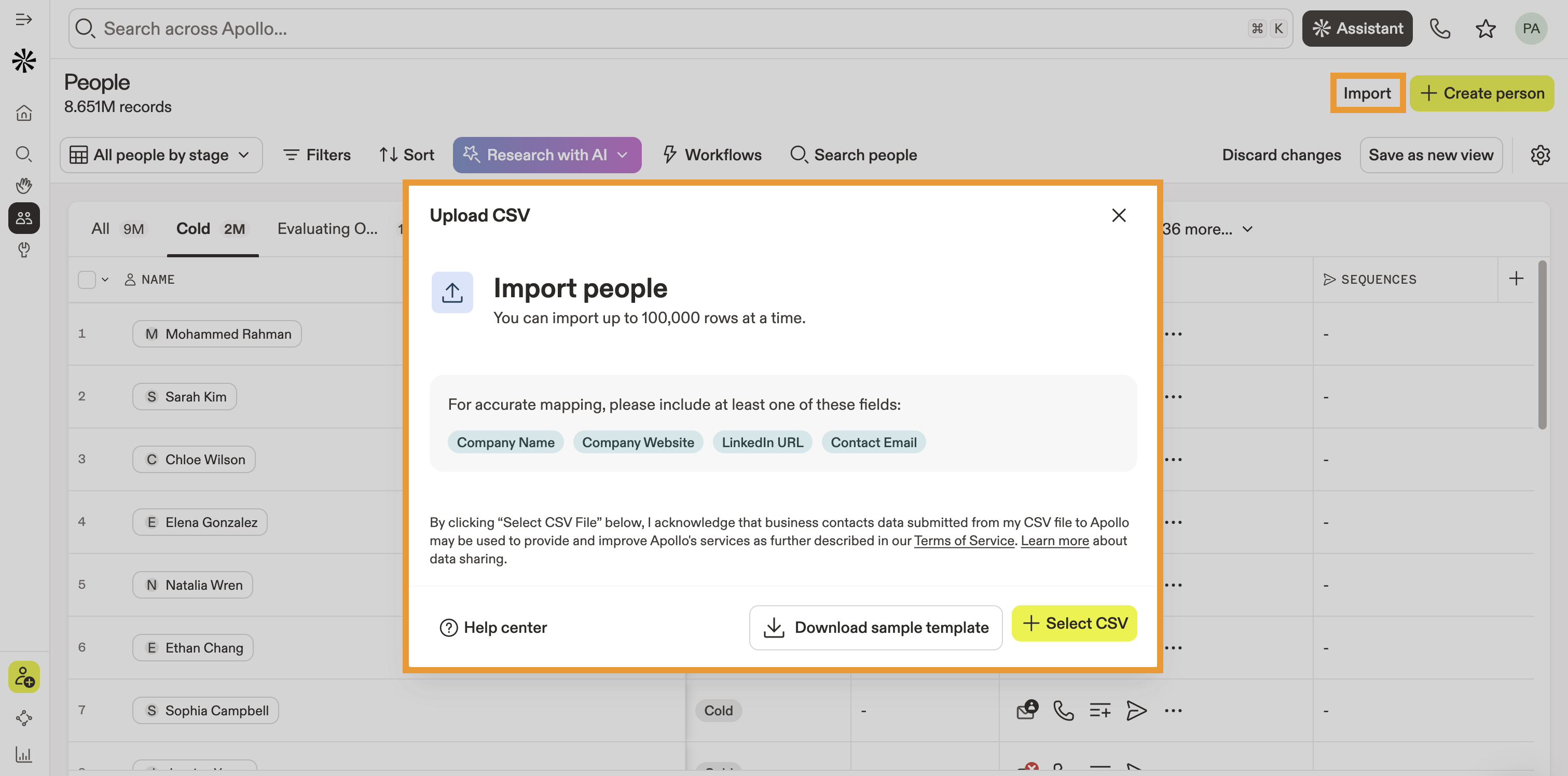
Cliquez sur Importer pour importer des enregistrements de contacts depuis un fichier CSV vers Apollo. En savoir plus sur l’importation d’enregistrements de contacts depuis un CSV vers votre compte Apollo.
Gérer les enregistrements enregistrés
Vous pouvez gérer vos enregistrements enregistrés avec l’une des options suivantes :
| Modifier les champs | Double-cliquez pour modifier les données dans n’importe quel champ par défaut ou champ personnalisé pour les personnes ou entreprises enregistrées. Par exemple, double-cliquez sur le champ Étape pour modifier l’étape actuelle d’un prospect. |
|---|---|
| Passer à l’action avec des recommandations |
Utilisez la colonne Recommandations pour obtenir des prochaines étapes claires afin d’agir sur les contacts enregistrés, ce qui vous aide à maintenir la dynamique des conversations en cours. Apollo génère des recommandations en fonction de vos conversations et réunions avec un contact enregistré. Cliquez sur l’icône ampoule icône dans la colonne Recommandations pour consulter les prochaines étapes recommandées pour un contact. Les recommandations peuvent inclure :

|
| Recherche avec l’IA | Utilisez Recherche IA pour obtenir davantage d’informations sur vos personnes et entreprises enregistrées. Utilisez des modèles alimentés par l’IA et des prompts personnalisés pour résumer les informations clés ou personnaliser vos messages de prospection. |
| Exporter des records | Utilisez les cases à cocher pour sélectionner un ou plusieurs record, puis cliquez sur Exporter pour exporter les records sélectionnés vers un fichier CSV. |
| Ajouter à des séquences ou en supprimer |
Utilisez les cases à cocher pour sélectionner un ou plusieurs record, puis cliquez sur Séquence. Vous pouvez sélectionner l’une des options suivantes pour gérer l’implication de vos records sélectionnés dans les séquences Apollo séquences :
|
| Ajouter à des listes | Utilisez les cases à cocher pour sélectionner un ou plusieurs record, puis cliquez sur Ajouter à la liste. Ajoutez les records sélectionnés à une liste existante ou cliquez sur Créer une nouvelle liste pour créer une nouvelle liste. |
| Enrichir les enregistrements |
Utilisez les cases à cocher pour sélectionner un ou plusieurs enregistrements, puis cliquez sur Enrichir. Vous pouvez choisir l'une des options suivantes pour enrichir les enregistrements sélectionnés :
De plus, Apollo met en évidence les enregistrements avec des données d'enrichissement disponibles, en vous offrant un aperçu sous les enregistrements et champs concernés. Cliquez sur Accepter la mise à jour pour mettre automatiquement à jour l'enregistrement enrichissable avec les données disponibles. |
| Appeler des prospects | Utilisez les cases à cocher pour sélectionner un enregistrement, puis cliquez sur Appeler pour contacter votre contact enregistré via le composeur Apollo. |
| Envoyer un Email aux prospects | Utilisez les cases à cocher pour sélectionner un ou plusieurs enregistrements, puis cliquez sur Email pour envoyer un message aux contacts sélectionnés. Vous pouvez utiliser des modèles prédéfinis pour créer rapidement un Email ou l'assistant de rédaction IA pour vous aider à rédiger des messages personnalisés pour chaque contact. |
Prochaines étapes
Faites avancer votre processus commercial avec les contacts et comptes enregistrés en explorant ces fonctionnalités associées dans Apollo :
| Afficher et modifier les contacts | Afficher et modifier les profils de contact pour conserver des informations essentielles exactes et exploitables lorsque vous gérez des enregistrements dans Apollo. |
|---|---|
| Passer et recevoir des appels | Passer et recevoir des appels pour entrer en contact avec vos contacts enregistrés. |
| Configurer et utiliser les conversations | Configurer et utiliser les conversations pour consulter les enregistrements, partager des Insights et agir sur les appels associés à vos contacts enregistrés. |
| Configurer les réunions | Configurer les réunions pour planifier du temps avec des contacts enregistrés dans Apollo et garder ces sessions liées aux opportunités en cours. |
| Accéder aux opportunités et les gérer | Accéder aux opportunités liées aux records enregistrés et les gérer pour suivre la progression, mettre à jour les étapes et faire avancer votre Pipeline. |