
Aperçu.
Apollo.enregistrements sauvegardés __KEEP_0000__Les pages vous aident à rester organisé et à agir plus rapidement concernant les personnes et les entreprises dont vous avez enregistré les informations. Au lieu de passer constamment d'un onglet à l'autre ou de suivre manuellement chaque prospect, utilisez les pages des enregistrements sauvegardés pour gérer tous vos enregistrements en un seul endroit centralisé, ce qui facilite la visualisation de votre pipeline et l'optimisation de vos efforts de prospection. Cela vous permet de :
- Comprenez instantanément le statut des relations.basé sur l'étape actuelle et les activités récentes, afin que vous sachiez où concentrer votre temps.
- Agissez rapidement en fonction des recommandations et des signaux.Afin de maintenir votre élan dans vos campagnes de prospection, vous pouvez utiliser des fonctionnalités telles que les réponses, les réunions ou les opportunités manquées.
- Assurez-vous que les données enregistrées sont à jour et exactes.Avec des mises à jour et des enrichissements rapides et intégrés, qui ne perturbent pas votre travail.
Consultez les sections suivantes pour en savoir plus sur la gestion de vos enregistrements sauvegardés dans Apollo.
Accéder aux enregistrements sauvegardés.
Après que vous...Enregistrez vos contacts ou comptes.Pendant la phase de prospection, il est temps de consulter vos enregistrements sauvegardés et de commencer à contacter vos prospects.
Pour accéder à vos enregistrements sauvegardés, veuillez vous rendre à __KEEP_0000__.Gérer les enregistrements. > Personnes secourues.ou __KEEP_0000__Entreprises enregistrées..

Filtrer les enregistrements sauvegardés.
Postuler.filtres.et __KEEP_0000__Vues des recherches enregistrées.Pour organiser vos enregistrements sauvegardés par étape ou selon d'autres critères, vous pouvez rapidement trouver les contacts ou les comptes avec lesquels vous souhaitez interagir. __KEEP_0000__
Utilisez les filtres pour affiner les résultats de vos enregistrements sauvegardés en fonction de critères tels que le titre du poste, le statut d'enrichissement, le secteur d'activité, le score, et bien plus encore.Apprenez-en davantage sur l'utilisation des filtres de recherche dans Apollo..

Vous pouvez créer et appliquer des vues de recherche enregistrées pour sauvegarder vos filtres les plus fréquemment utilisés et accéder aux résultats de recherche spécifiques en quelques secondes. Les recherches prédéfinies d'Apollo vous permettent de retrouver rapidement uniquement les enregistrements que vous avez sauvegardés, ou d'organiser vos enregistrements sauvegardés par étapes.Apprenez-en davantage sur l'utilisation des recherches enregistrées dans Apollo..
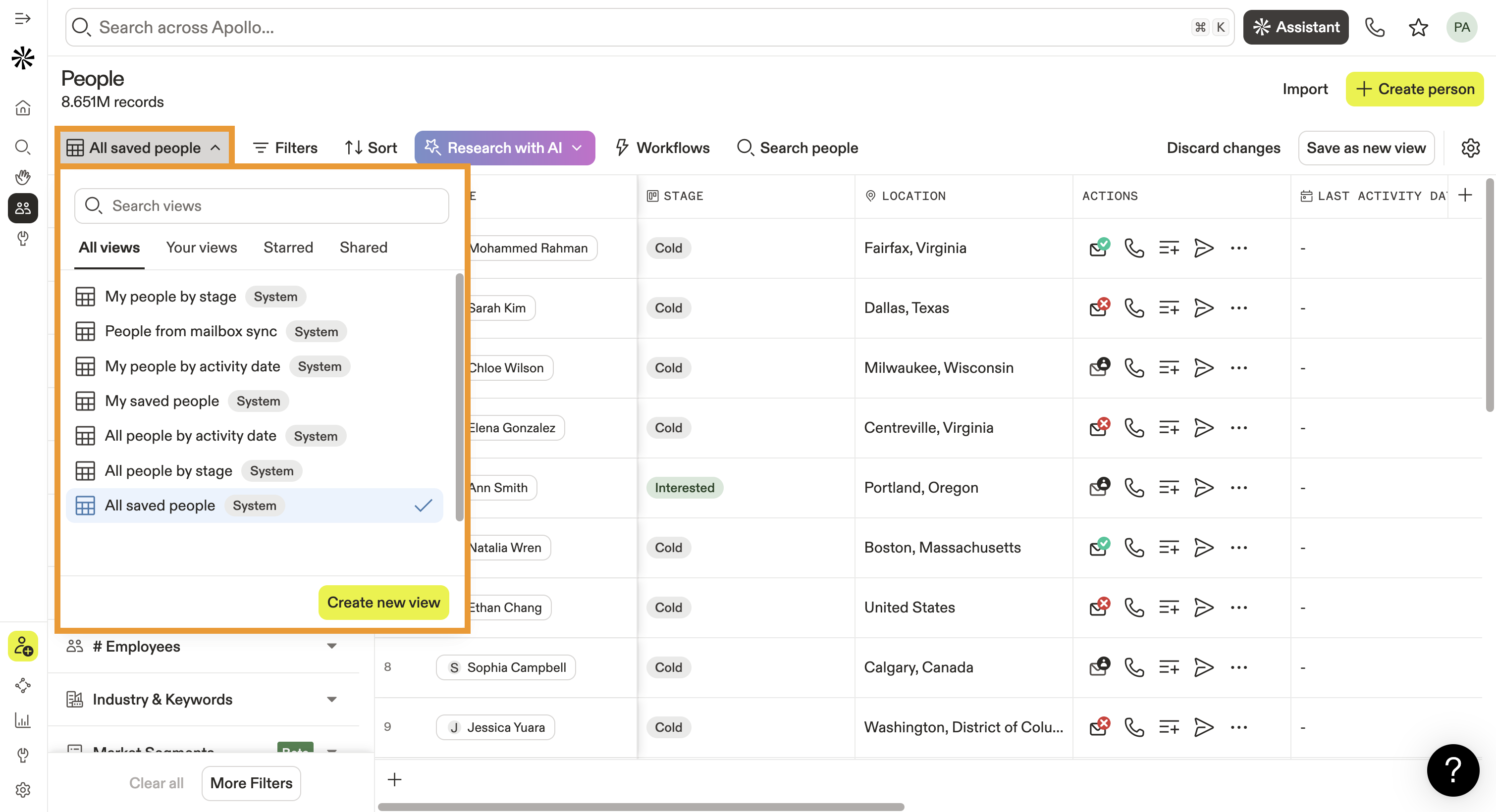
Cliquez.Options de visualisation.Vous pouvez regrouper les enregistrements sauvegardés par activité ou par étapes. Utilisez les cases à cocher pour sélectionner les niveaux d'activité ou les étapes que vous souhaitez utiliser pour regrouper les enregistrements sauvegardés. Apollo regroupe et affiche automatiquement les enregistrements sauvegardés en fonction de vos sélections.

Personnalisation des colonnes de la page.
Vous pouvez personnaliser les champs affichés sur les pages des enregistrements sauvegardés afin de consulter toutes les informations pertinentes dont vous avez besoin. Pour ce faire :
- Cliquez.Ajouter une colonne..
- Utilisez.Recherche.pour créer un champ personnalisé qui vous aidera à personnaliser vos communications pour les enregistrements enregistrés, ou cliquez sur __KEEP_0000__.Ajouter une colonne existante.pour inclure les champs __KEEP_0000__ existants d'Apollo ou les champs personnalisés qui ne sont pas actuellement affichés.
- Cliquez sur un __KEEP_0000__.champ.pour l'ajouter en tant que colonne à votre page d'enregistrements sauvegardés.
- Cliquez.Créer un champ.àcréer un champ personnalisé.et incluez-la en tant que colonne sur votre page d'enregistrement.
- Cliquez sur le __KEEP_0000__.matériel ; engrenage.Icône permettant de modifier les options d'affichage de votre page, notamment l'ordre d'affichage des colonnes et les filtres appliqués à votre recherche. __KEEP_0000__

Importation de données.
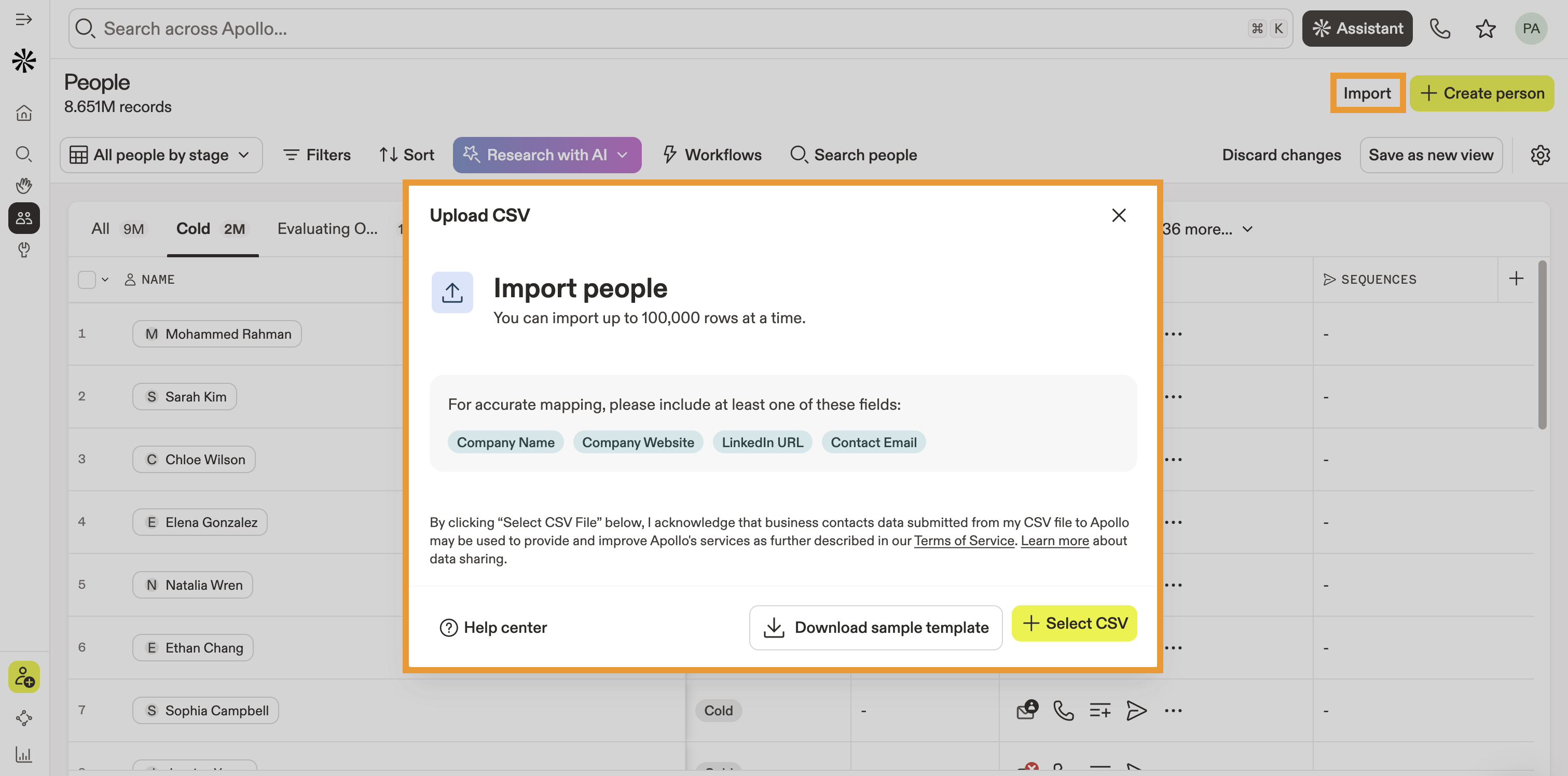
Cliquez.Importation.Pour importer des enregistrements de contacts à partir d'un fichier CSV vers Apollo.Apprenez-en davantage sur l'importation des enregistrements de contacts depuis une CSV vers votre compte Apollo..
Gérer les enregistrements enregistrés.
Vous pouvez gérer vos enregistrements sauvegardés en utilisant l'une des options suivantes :
| Modifier les champs. | Cliquez deux fois pour modifier les données de n'importe quel champ, qu'il soit par défaut ou personnalisé, pour les personnes ou les entreprises enregistrées. Par exemple, cliquez deux fois sur __KEEP_0000__.__KEEP_0000__champ pour modifier l'étape actuelle d'un contact. |
|---|---|
| Agissez en suivant les recommandations. |
Utilisez leRecommandations.Colonne qui vous indique les prochaines étapes à suivre pour agir concernant les contacts enregistrés, afin de maintenir l'élan des conversations en cours. Apollo génère des recommandations en fonction de vos conversations et de vos réunions avec un contact enregistré. Cliquez sur le __KEEP_0000__.ampoule.Cliquez sur l'icône dans la colonne "Recommandations" pour consulter les prochaines étapes suggérées pour un contact. Les recommandations peuvent inclure :

|
| Effectuez des recherches avec AI. | Utilisez.Recherche.Pour obtenir davantage d'informations sur les personnes et les entreprises que vous avez enregistrées, utilisez les modèles alimentés par AI et les invites personnalisées pour résumer les informations clés ou personnaliser vos messages de prospection. |
| Exporter les enregistrements. | Utilisez les cases à cocher pour sélectionner un ou plusieurs enregistrements, puis cliquez sur __KEEP_0000__.Exportation. __KEEP_0000__àExportez les enregistrements que vous avez sélectionnés vers un fichier CSV.. |
| Ajoutez des éléments aux séquences ou supprimez-en. __KEEP_0000__ |
Utilisez les cases à cocher pour sélectionner un ou plusieurs enregistrements, puis cliquez sur __KEEP_0000__.Séquence.Vous pouvez choisir parmi les options suivantes pour gérer la participation de vos enregistrements sélectionnés dans __KEEP_0000__ Apollo.séquences __KEEP_0000__:
|
| Ajouter aux listes. | Utilisez les cases à cocher pour sélectionner un ou plusieurs enregistrements, puis cliquez sur __KEEP_0000__.Ajouter à la liste.Ajoutez les enregistrements que vous avez sélectionnés à un __KEEP_0000__.liste existante.ou cliquez sur __KEEP_0000__.Créer une nouvelle liste.à __KEEP_0000__créez une nouvelle liste.. |
| Enrichir les enregistrements. |
Utilisez les cases à cocher pour sélectionner un ou plusieurs enregistrements, puis cliquez sur __KEEP_0000__.Enrichir.Vous pouvez choisir l'une des options suivantes pour enrichir les enregistrements que vous avez sélectionnés :
De plus, Apollo met en évidence les enregistrements pour lesquels des données complémentaires sont disponibles, vous offrant un aperçu ci-dessous les enregistrements et les champs concernés. Cliquez sur... __KEEP_0000__Accepter la mise à jour.pour mettre automatiquement à jour l'enregistrement enrichissable avec les données disponibles. |
| Contactez les prospects. | Utilisez les cases à cocher pour sélectionner un enregistrement, puis cliquez sur __KEEP_0000__.Appel.pour contacter votre contact enregistré via __KEEP_0000__.Composant d'appel d'Apollo.. |
| Envoyez des courriels aux prospects. | Utilisez les cases à cocher pour sélectionner un ou plusieurs enregistrements, puis cliquez sur __KEEP_0000__.Courriel.à __KEEP_0000__Envoyez un message à vos contacts sélectionnés. __KEEP_0000__Vous pouvez utiliser des modèles préétablis pour créer rapidement un e-mail ou __KEEP_0000__.Assistant de rédaction.pour vous aider à rédiger des messages personnalisés pour chaque contact. |
Prochaines étapes.
Maintenez l'élan de votre processus de vente grâce aux contacts et comptes enregistrés, en explorant les fonctionnalités connexes suivantes dans Apollo :
| Afficher et modifier les contacts. | Consultez et modifiez les profils de contact.Afin de conserver les informations essentielles avec précision et de les rendre utilisables lorsque vous gérez des enregistrements dans __KEEP_0000__ Apollo. |
|---|---|
| Effectuer et recevoir des appels. | Effectuer et recevoir des appels.Pour entrer en contact avec vos contacts enregistrés. |
| Configurer et utiliser les conversations. | Configurer et utiliser les conversations.Pour consulter les enregistrements, partager vos observations et agir sur les appels liés à vos contacts enregistrés. __KEEP_0000__ |
| Organisez des réunions. | Organisez des réunions.Pour programmer des rendez-vous avec vos contacts enregistrés dans Apollo et associer ces sessions aux dossiers en cours. |
| Accéder aux offres et les gérer. | Accédez et gérez les offres liées aux enregistrements que vous avez sauvegardés.Pour suivre les progrès, mettre à jour les étapes et maintenir l'avancement de votre cycle de vente. |