
Vue d'ensemble
Avec l'extension Apollo Chrome activée dans Gmail, vous pouvez suivre les ouvertures et clics d'Email, ajouter des modèles et des extraits Apollo directement à vos emails, ajouter des contacts à des séquences de suivi, définir des rappels pour vous souvenir d'effectuer un suivi, insérer des liens de réunion afin que les prospects puissent facilement planifier un créneau avec vous, et synchroniser vos interactions par email de Gmail vers HubSpot ou Salesforce.
Les sections suivantes expliquent comment utiliser les fonctionnalités ajoutées d'Apollo dans votre boîte mail Gmail.
Si votre équipe utilise Microsoft Outlook au lieu de Gmail, vous pouvez également utiliser les fonctionnalités d'Apollo. Consultez Intégrer Apollo à Outlook pour découvrir comment configurer et utiliser l'intégration Outlook.
Utiliser l'extension Apollo Chrome dans Gmail
Pour utiliser l'extension Apollo Chrome dans Gmail, votre adresse email Gmail doit être associée à votre compte utilisateur Apollo ou liée en tant que boîte mail.
Pour utiliser l'extension Apollo Chrome dans Gmail :
- Ouvrez votre boîte mail Gmail synchronisée avec Apollo, puis rédigez un nouvel email.
- (Facultatif) Pour ajouter vos modèles ou vos extraits, cliquez sur Modèles ou sur Extraits, puis sélectionnez le modèle ou l'extrait de votre choix.
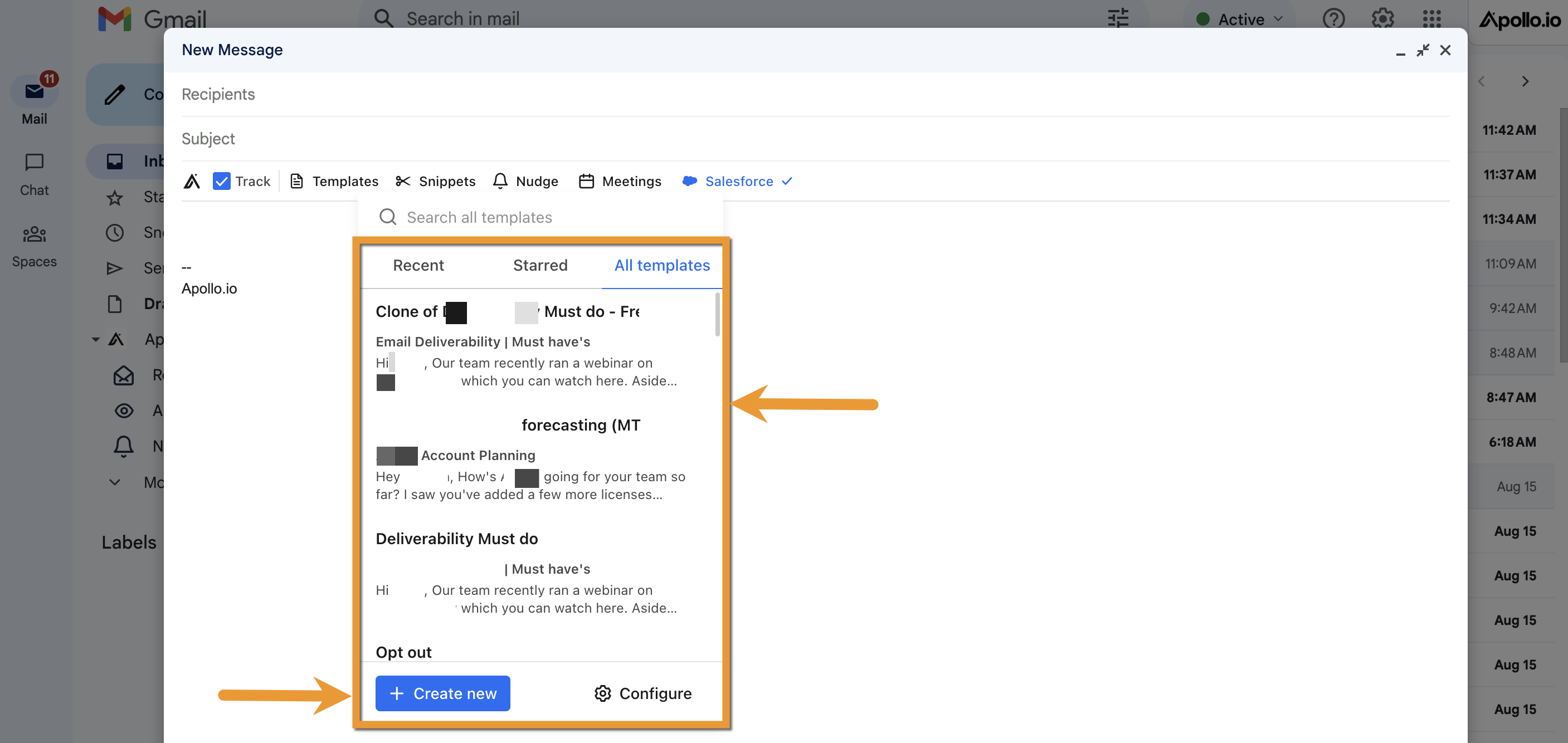 Apollo insère le modèle ou l'extrait sélectionné dans l'email.
 - Pour créer un nouveau modèle ou extrait, cliquez sur Créer nouveau. Apollo ouvre une nouvelle fenêtre dans laquelle vous pouvez créer votre nouveau modèle ou extrait. Saisissez les détails de votre modèle ou extrait, puis cliquez sur Enregistrer.
- (Facultatif) Pour envoyer vos liens de réunion, cliquez sur Réunions > Passez le curseur sur votre type de réunion préféré > Cliquez sur Lien.
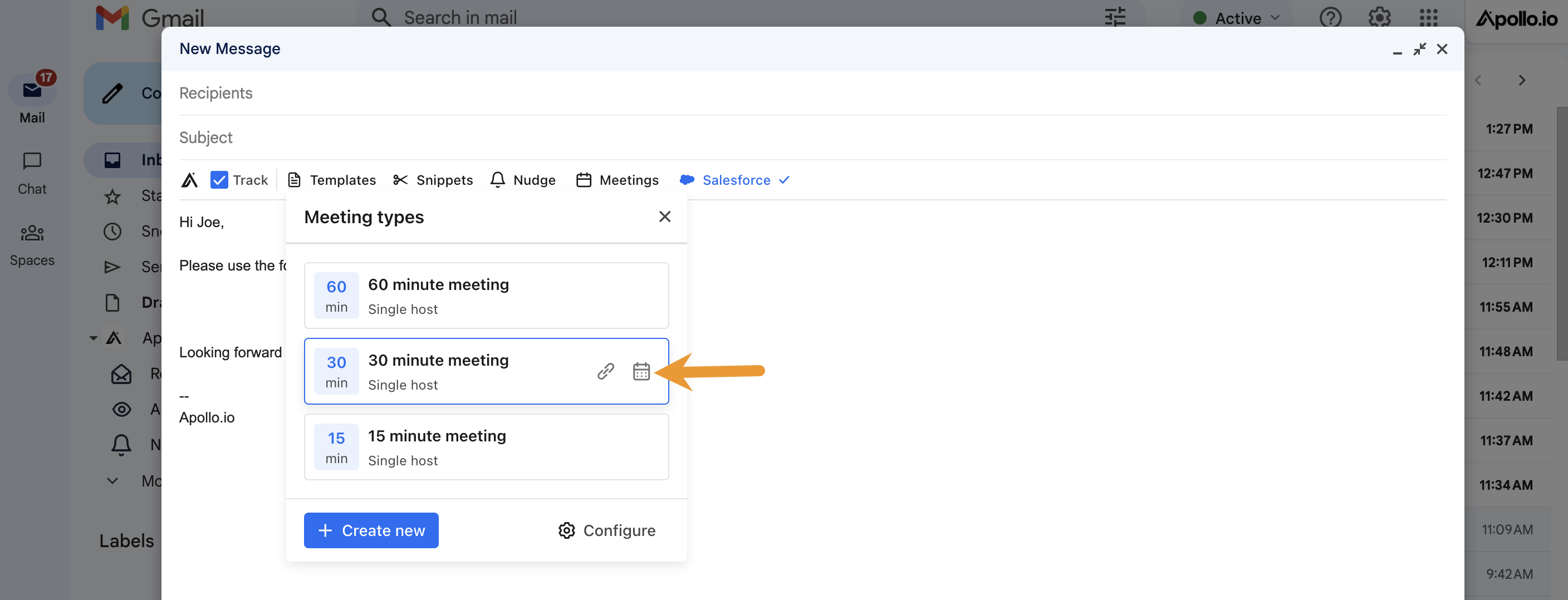
- Pour réserver des créneaux spécifiques pour votre prospect, cliquez sur le Calendrier du type de réunion > Cliquez sur les horaires du calendrier que vous souhaitez réserver pour le prospect > Cliquez sur Réserver des créneaux > Cliquez sur Insérer les créneaux sélectionnés.
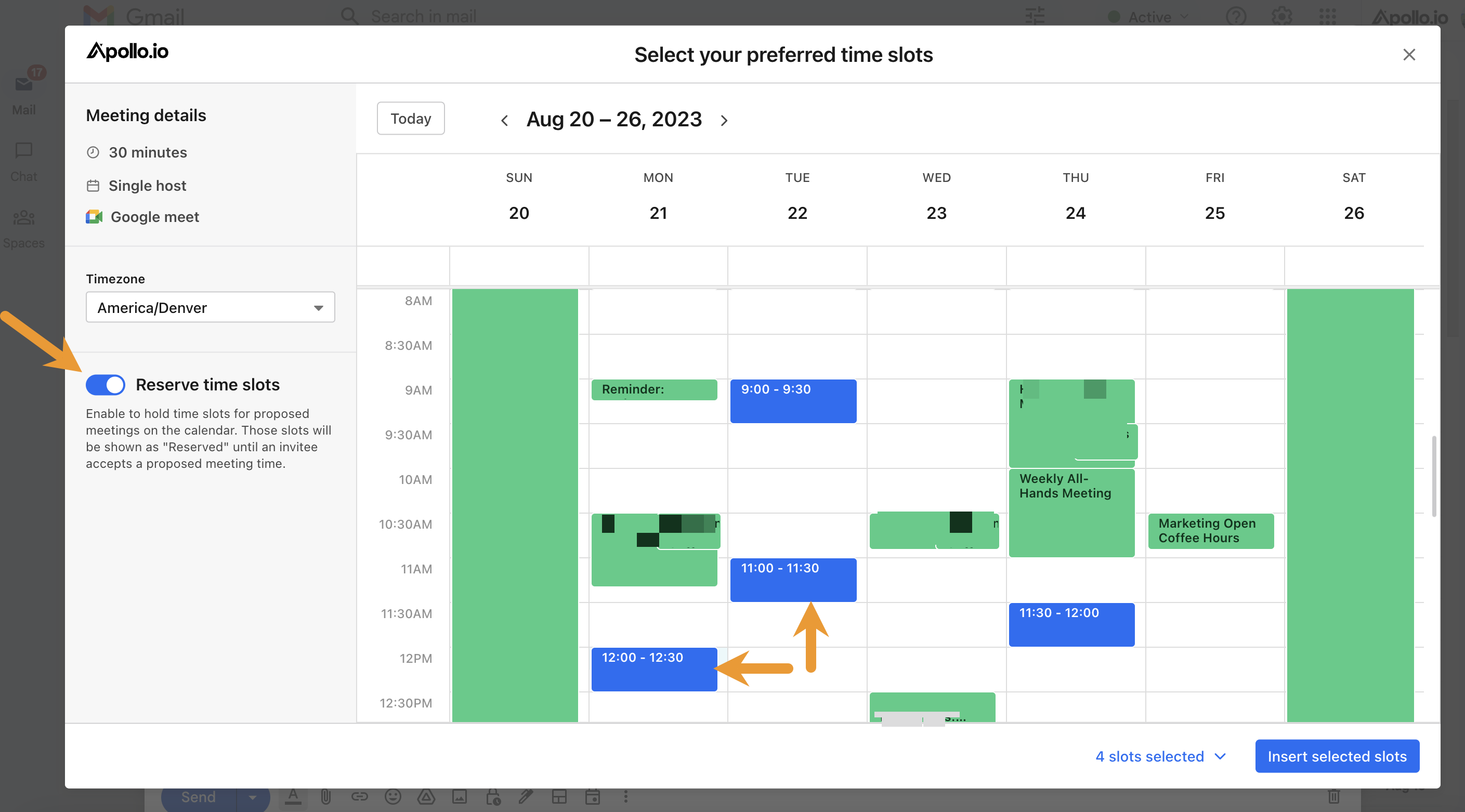 Apollo insère la liste des créneaux réservés dans votre Email.
- Pour réserver des créneaux spécifiques pour votre prospect, cliquez sur le Calendrier du type de réunion > Cliquez sur les horaires du calendrier que vous souhaitez réserver pour le prospect > Cliquez sur Réserver des créneaux > Cliquez sur Insérer les créneaux sélectionnés.
- (Facultatif) Pour suivre vos ouvertures et clics d'Email, cliquez sur Suivre.
- (Facultatif) Pour enregistrer votre Email dans HubSpot ou Salesforce, cliquez sur HubSpot ou Salesforce.
- Pour suivre automatiquement les futures interactions avec cette adresse Email, cliquez sur Enregistrer cet Email dans HubSpot ou Salesforce. Si un Lead ou contact correspond à l'adresse Email que vous avez saisie, Apollo le renseigne automatiquement. S'il n'y a aucune correspondance, recherchez et sélectionnez le Record que vous souhaitez utiliser pour enregistrer cet échange d'Emails.

- Pour suivre l'échange d'Emails dans une opportunité Salesforce, recherchez l'opportunité et ajoutez-la.
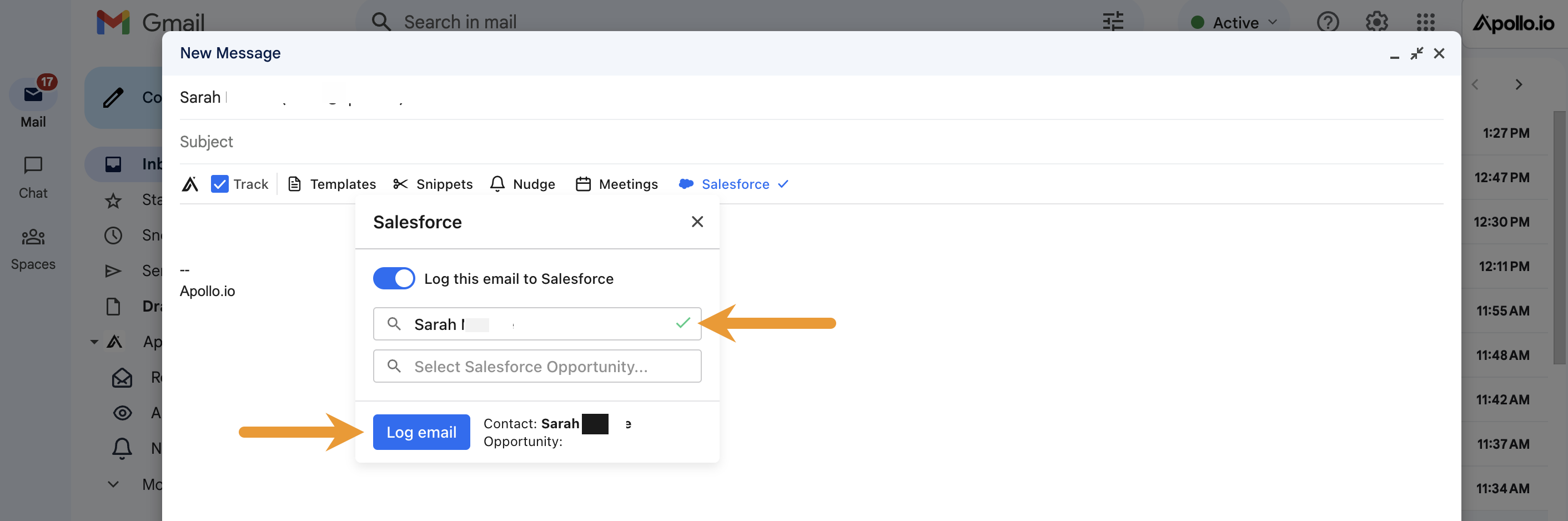
Pour enregistrer des Emails dans votre CRM, vous devez d'abord activer l'intégration d'Apollo avec Salesforce ou HubSpot. Si vous n'avez pas encore configuré l'intégration, consultez Intégrer Salesforce à Apollo ou Intégrer HubSpot à Apollo pour configurer l'intégration.
- Pour définir un rappel de suivi pour votre Email, cliquez sur Nudge.
- Choisissez si vous enverrez quand même un Email de suivi si le destinataire ne répond pas > Définissez une heure d’envoi pour l’Email de suivi > Cliquez sur Planifier un nudge.

- Finalisez votre Email, puis cliquez sur Envoyer.
Vous avez maintenant utilisé l’extension Apollo Chrome dans Gmail.
Bon à savoir :
- Les pièces jointes envoyées via Gmail ne sont pas synchronisées avec Apollo. Pour les consulter, accédez-y directement dans Gmail.
- Apollo suit les Emails envoyés depuis Gmail, et ils apparaissent dans Apollo tant que le suivi est activé, que l’Email n’est pas envoyé à un domaine externe et que vous êtes connecté au même compte dans l’extension.
- Dans le journal d’activité, vous pouvez uniquement voir les dates d’envoi des Emails.
Recevoir des notifications bureau pour les ouvertures et les clics
Pour être averti lorsqu’un contact ouvre un Email ou clique dessus, utilisez l’une ou les deux options suivantes :
-
Notifications bureau de l’extension Chrome
Avec l’extension Apollo Chrome activée dans Gmail, vous pouvez :- Activer les notifications bureau pour les ouvertures et les clics d’Email dans les paramètres de l’extension.
- Recevoir des pop-ups en temps réel pendant que vous naviguez dans Chrome.
Ces notifications sont définies par utilisateur et configurées dans l’extension, pas dans Paramètres > Notifications.
-
Workflows pour les événements Email
Dans Workflows, vous pouvez créer des règles telles que :- Déclencheur : Email ouvert / Email cliqué
- Action : envoyer un Email interne ou une notification Slack à des utilisateurs ou canaux spécifiques
C’est le meilleur moyen d’obtenir des alertes structurées et traçables sur l’engagement Email au sein de votre équipe. Consultez Créer un Workflow pour plus de détails.
Prochaines étapes
Une fois l'extension opérationnelle dans Gmail, ces prochaines étapes vous aideront à en faire un Workflow quotidien plus rapide et plus cohérent.
| Installer l'extension Apollo pour Chrome | Installer et épingler l'extension pour afficher les outils Apollo dans Gmail dès que vous ouvrez un fil d'emails. |
|---|---|
| Configurer les paramètres de l'extension Chrome dans Apollo | Configurer le suivi, les rappels et les alertes sur le bureau pour les adapter au Workflow de votre équipe et ne laisser passer aucun signal d'engagement. |
| Aperçu des réunions | Ajouter un lien de réunion Apollo à votre email pour permettre aux prospects de réserver un créneau dans vos disponibilités sans allers-retours. |
| Résoudre les problèmes de l'extension Apollo pour Chrome | Appliquer les correctifs rapides de l'extension pour restaurer la barre latérale, résoudre les problèmes de connexion et rétablir rapidement le bon fonctionnement de votre intégration Gmail. |