
Vue d'ensemble
Les étapes des contacts et des comptes dans Apollo vous aident à suivre la progression des pipelines commerciaux et marketing. Les étapes associent un libellé de progression à chaque compte ou contact pour obtenir rapidement des insights sur la santé de votre Pipeline.
Consultez les sections suivantes pour découvrir comment configurer les étapes des contacts et des comptes.
Si vous avez intégré Apollo à votre CRM, mappez chaque étape en correspondance 1:1 entre Apollo et votre CRM afin d'éviter toute divergence. Consultez ces articles pour découvrir comment mapper les étapes :
Étapes par défaut
Apollo crée certaines étapes par défaut de contact et de compte pour vous.
Étapes de contact par défaut
Voici les étapes de contact par défaut dans Apollo :
| Nom de l'étape | Description |
|---|---|
| Froid | Il s'agit d'un nouveau contact que vous n'avez encore jamais contacté par Email, appelé ou sollicité auparavant. |
| En approche | Vous avez envoyé au contact au moins un message ou vous l'avez appelé. |
| A répondu | Ce contact a répondu à votre Email. |
| Intéressé | Votre contact est intéressé par une réunion. Apollo met automatiquement à jour le contact vers l'étape Intéressé si l'Email de votre contact est détecté dans une invitation d'agenda Gmail. Cela fonctionne uniquement lorsque votre compte Gmail est lié et que vous utilisez Google Calendar. Pour déplacer des contacts vers cette étape en fonction de l'activité d'appel, configurez des déclencheurs d'appel. |
| Pas intéressé | Le contact a répondu qu'il n'était pas intéressé. Vous pouvez essayer de le réengager ultérieurement s'il correspond à votre profil d'acheteur. |
| Sans réponse | Apollo marque un contact comme Unresponsive s'il ne répond jamais ni n'interagit avec vos messages. Si vous souhaitez modifier le nombre de jours par défaut au terme duquel Apollo marque un contact comme sans réponse, consultez Créer des ensembles de règles de Séquence . Vous pourriez vouloir réengager ces Lead tous les 30 à 90 jours, car un positionnement différent, plus d'informations sur votre produit, un changement dans le rôle d'un contact ou un meilleur timing peuvent encore conduire à une vente. |
| Ne pas contacter | Apollo attribue automatiquement un contact à l'étape Do Not Contact si un contact se désabonne activement de vos Emails. Vous pouvez également configurer des déclencheurs de Contact dans les paramètres si vous souhaitez mettre en place une automatisation supplémentaire. Pour des cas ponctuels, par exemple lorsqu'un Contact vous demande personnellement de ne plus le solliciter, ou pour les concurrents, vous pouvez attribuer manuellement les Contacts enregistrés à l'étape Do Not Contact depuis la recherche. |
| Données incorrectes | L'Email du prospect a rebondi car l'adresse était incorrecte. |
| A changé de poste | Apollo vous informe lorsqu'un Contact change de poste afin que vous puissiez lui envoyer un Email pendant qu'il s'installe dans son nouveau rôle. |
Vous pouvez également créer des étapes de Contact personnalisées.
Étapes de Compte par défaut
Voici les étapes de Compte par défaut dans Apollo :
| Nom de l'étape | Description |
|---|---|
| À froid | Il s'agit d'un nouveau Compte avec lequel vous n'avez jamais eu d'interaction. |
| Client actuel | Vous faites activement affaire avec ces Comptes. |
| Opportunité active | Il s'agit d'un Compte prospectif sur lequel une personne de votre équipe travaille actuellement pour conclure l'opportunité. |
| Opportunité perdue | Il s'agit d'un Compte que votre équipe n'a pas réussi à conclure et avec lequel vous n'avez plus d'engagement actif. |
| Ne pas prospecter | Il s'agit d'un Compte que vous souhaitez ajouter à la liste de blocage pour vos efforts d'engagement. Vous pouvez attribuer manuellement les Comptes enregistrés à l'étape Ne pas prospecter depuis la recherche. |
Vous pouvez également créer des étapes de Compte personnalisées.
Créer des étapes personnalisées
Ajoutez des étapes personnalisées pour identifier des statuts spécifiques pour vos Contacts et vos Comptes. Les étapes personnalisées vous aident à synchroniser les informations entre Apollo et votre CRM. Vous pouvez créer des étapes de Contact ou de Compte personnalisées :
Lors de la création d'étapes personnalisées, veillez à remplacer ou supprimer les étapes existantes qui pourraient utiliser leurs mappages actuels vers les déclencheurs exécutant les changements d'étape automatisés. Par exemple, lorsqu'un Contact répond, le Contact est automatiquement mis à jour vers l'étape de Contact ayant répondu. Consultez les recommandations d'Apollo pour plus de détails.
Créer une nouvelle étape de contact
Pour créer une nouvelle étape pour vos contacts :
- Ouvrez Apollo et accédez à Paramètres > Objets, champs, étapes > Champs et étapes des contacts.
- Cliquez sur Ajouter une étape.

- Saisissez un nom pour votre étape de contact. Cliquez ensuite sur Créer une étape.

Conseil : consultez les recommandations d'Apollo pour les étapes de contact.
- (Facultatif) Si vous avez connecté une intégration CRM, choisissez un champ dans votre CRM à synchroniser avec votre nouvelle étape de contact Apollo. Sélectionnez ensuite le statut qui s'affiche dans le champ CRM synchronisé.
Vous avez maintenant créé une nouvelle étape de contact.
Recommandations pour les étapes de contact
Le tableau suivant présente les étapes personnalisées recommandées par Apollo ainsi que les étapes par défaut que vous pourriez souhaiter remplacer. Vous n'êtes pas obligé de suivre ces recommandations.
| Étape par défaut | Étape personnalisée | Catégorie | « Ne pas remplacer » coché ? |
|---|---|---|---|
| Mise en maturation | — | Aucune catégorie | Non |
| Approche en cours | — | En cours | Non |
| A répondu | — | En cours | Non |
| — | Réunion planifiée | Réussi | Oui |
| Intéressé | — | Réussi | Oui |
| — | SQO | Réussi | Oui |
| — | Évaluateur actif | Réussi | Oui |
| — | Client actuel | Réussi | Oui |
| — | Clôturé : revenir chaque trimestre | Non réussi | Oui |
| Sans réponse | Clôturé : sans réponse | Non réussi | Non |
| — | Clôturé : orienté ailleurs | Aucune catégorie | Oui |
| Pas intéressé | Clôturé : pas intéressé | Non réussi | Oui |
| — | Clôturé : mauvaise adéquation | Sans succès | Oui |
| Ne pas contacter | Fermé : ne pas contacter | Sans succès | Oui |
| — | Fermé : données incorrectes | Sans succès | Oui |
| — | Fermé : changement de poste | Sans succès | Oui |
| Données incorrectes | — | Aucune catégorie | Oui |
| Changement de poste | — | Aucune catégorie | Oui |
Conseil : consultez les recommandations d'Apollo pour les étapes de compte.
Créer une nouvelle étape de compte
Pour créer une nouvelle étape pour vos comptes :
- Ouvrez Apollo et accédez à Paramètres > Objets, champs, étapes > Champs et étapes du compte.
- Cliquez sur Ajouter une étape.

- Saisissez un nom pour votre étape de contact. Cliquez ensuite sur Créer une étape.

- (Facultatif)Si vous avez connecté une intégration CRM, choisissez un champ dans votre CRM à synchroniser avec votre nouvelle étape de contact Apollo. Sélectionnez ensuite le statut qui s'affiche dans votre champ CRM synchronisé.
Vous avez maintenant créé une nouvelle étape de compte.
Recommandations pour les étapes de compte
Le tableau suivant présente les étapes personnalisées recommandées par Apollo ainsi que les étapes par défaut que vous pouvez remplacer. Vous n'êtes pas obligé de suivre ces recommandations.
| Étape par défaut | Étape personnalisée | Catégorie |
|---|---|---|
| Nurturing | — | Aucune catégorie |
| — | En cours | En cours |
| — | Engagé / Prioritaire | En cours |
| — | Réunion planifiée | Réussi |
| Opportunité active | — | Réussi |
| Client actuel | — | Réussi |
| Opportunité perdue | — | Non réussi |
| — | Perdu | Non réussi |
| — | Mauvaise adéquation | Non réussi |
| — | Nurture - Timing | Échec |
| — | Nurture - Pas intéressé | Échec |
| — | Nurture - Sans réponse | Échec |
| — | Clôturé | Échec |
| Ne pas prospecter | — | Échec |
Déclencheurs basés sur les étapes
Les étapes des comptes et des contacts sont associées à des déclencheurs qui automatisent les réponses dans une séquence. Les déclencheurs peuvent être modifiés pour chaque étape. Vous pouvez utiliser des déclencheurs sur les contacts ou les comptes.
Pour personnaliser les déclencheurs d'étape des contacts :
- Ouvrez Apollo et accédez à Paramètres > Objets, champs, étapes > Champs et étapes des contacts.
- Cliquez sur Déclencheurs.
- Pour chacun des déclencheurs d'Email et d'appel, choisissez une étape de contact à définir lorsque le déclencheur se produit.

- Cliquez sur Enregistrer.
Vous avez maintenant personnalisé les déclencheurs d'étape des contacts.
Consultez Utiliser les déclencheurs d'étape pour en savoir plus sur les déclencheurs d'étape.
Pour personnaliser les déclencheurs d'étape des comptes :
- Ouvrez Apollo et accédez à Paramètres > Objets, champs, étapes > Champs et étapes du compte.
- Cliquez sur Déclencheurs.
- Choisissez une étape de compte à définir lorsque le déclencheur se produit. Vous pouvez également ajouter des étapes de compte qui affichent des avertissements à votre équipe pendant ses recherches.

- Cliquez sur Enregistrer.
Vous avez maintenant personnalisé les déclencheurs d'étape du compte.
Consultez Utiliser les déclencheurs d'étape pour en savoir plus sur les déclencheurs d'étape.
Modifier les étapes des contacts ou des comptes
Pour modifier manuellement l'étape d'un contact ou d'un compte :
- Ouvrez Apollo et cliquez sur Recherche > Personnes, Entreprises, ou Listes.
- Utilisez les filtres de recherche pour affiner vos résultats.
- Cochez une ou plusieurs entreprises, puis cliquez sur Modifier > Définir l'étape.
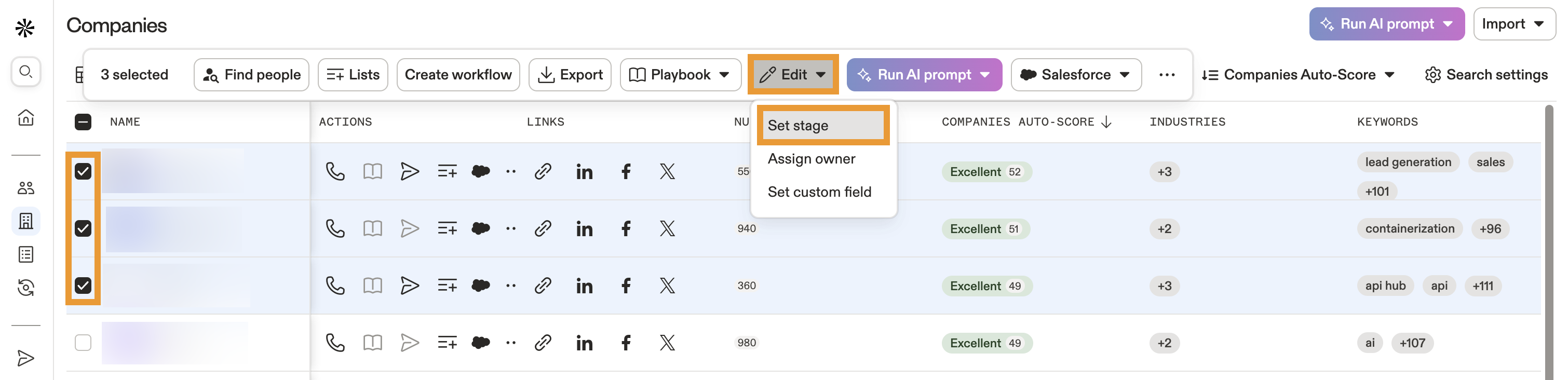
- Sélectionnez l'étape que vous souhaitez attribuer.
- Une fois terminé, cliquez sur Définir l'étape.
Vous avez maintenant modifié les étapes du compte.
- Cliquez sur Enregistrés pour accéder aux contacts enregistrés, puis utilisez les filtres de recherche pour affiner vos résultats.
- Cochez une ou plusieurs personnes, puis cliquez sur ... > Définir l'étape.
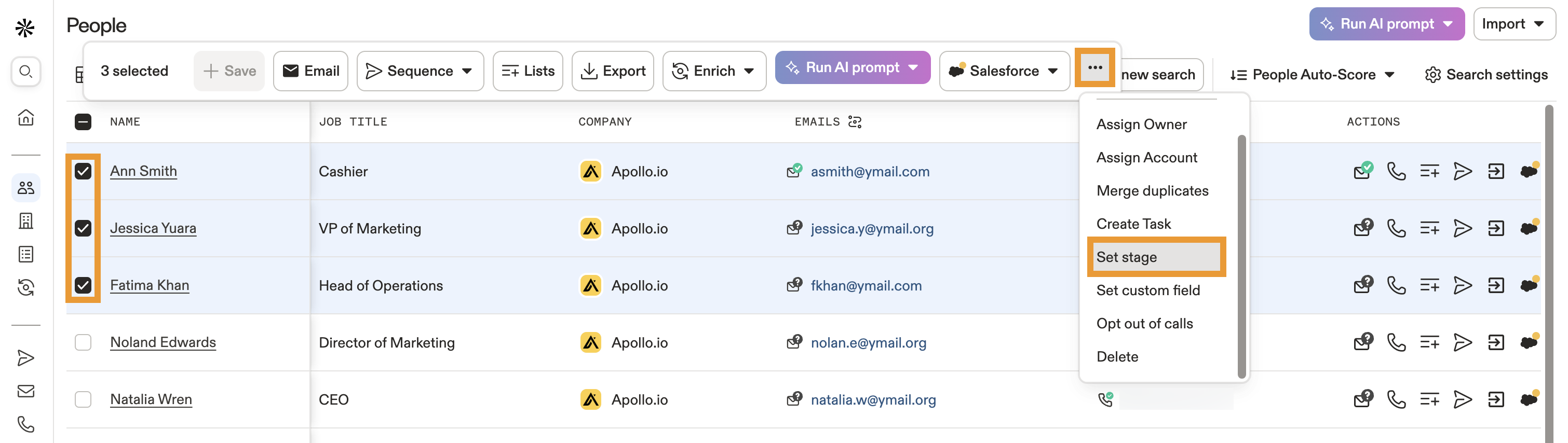
- Sélectionnez l'étape que vous souhaitez attribuer.
- Une fois terminé, cliquez sur Définir l'étape.
Vous avez maintenant modifié les étapes du contact.
- Sélectionnez une liste pour accéder aux contacts enregistrés, puis cochez une ou plusieurs personnes.
- Cliquez sur ... > Définir l'étape.
- Sélectionnez l'étape que vous souhaitez attribuer.
- Une fois terminé, cliquez sur Définir l'étape.
Vous avez maintenant modifié les étapes des contacts d'une liste.
Étapes suivantes
Prêt à améliorer votre utilisation des étapes ? Consultez ces ressources utiles :
| Utiliser les déclencheurs d'étape dans une Séquence | Mapper les déclencheurs d'étape pour automatiser lorsque les contacts passent d'une étape à une autre et maintenir la fluidité de votre Pipeline. |
|---|---|
| Gérer les ensembles de règles de Séquence | Configurer les ensembles de règles de séquence pour interrompre les envois aux étapes non souhaitées et maintenir une prospection ciblée. |
| Mapper automatiquement les étapes entre Salesforce et Apollo | Mapper automatiquement les étapes pour synchroniser vos pipelines Salesforce et Apollo sans configuration manuelle. |
| Configurer l'intégration Pipedrive | Transférer les contacts à des étapes spécifiques pour que Pipedrive ne reçoive que vos Leads les plus qualifiés. |
| Créer des rapports sur les Séquences | Voir les rapports de séquence pour mesurer comment chaque étape génère de l'engagement et de la conversion. |