
Vue d'ensemble
Apollo vous aide à identifier quand des contacts enregistrés changent de poste. Utilisez les données de changement de poste pour enrichir les contacts lorsqu'ils ont changé d'employeur, afin de rester à jour avec les bonnes informations et de garantir l'efficacité de votre prospection.
L'enrichissement lié aux changements de poste est uniquement disponible avec les forfaits Apollo. Pour y accéder, passez à un forfait supérieur ou contactez l'équipe commerciale d'Apollo pour obtenir de l'aide.
Consultez les sections suivantes pour savoir comment mettre à jour des contacts en fonction des changements de poste.
Configurer les paramètres de changement de poste
Si vous êtes administrateur Apollo, vous devez configurer les paramètres de changement de poste de votre équipe avant qu'elle ne commence à utiliser l'enrichissement ou à créer des programmations d'enrichissement.
Ouvrez Apollo et accédez à Paramètres > Règles d'engagement > Configuration de la prospection. Activez les paramètres sous Alertes de changement de poste pour les activer.

Enrichir les contacts avec des changements de poste
Utilisez le filtre Changement de poste dans Personnes ou Listes pour localiser rapidement et enrichir les contacts enregistrés pour lesquels des données de changement de poste sont disponibles. Vous pouvez choisir de mettre à jour vos fiches contact existantes avec les nouvelles données de changement de poste ou de créer une toute nouvelle fiche pour les contacts qui ont changé de poste.
L'enrichissement lié aux changements de poste nécessite des crédits, que vous mettiez à jour des fiches contact existantes ou que vous créiez de nouvelles fiches contact. En savoir plus sur les coûts en crédits de l'enrichissement dans Apollo.
Pour enrichir des contacts avec des changements de poste :
- Ouvrez Apollo et accédez à Personnes ou Listes.
- Sur la page Personnes, cliquez sur Enregistrés pour ouvrir les contacts enregistrés. Sur la page Listes, sélectionnez la liste contenant les contacts que vous souhaitez enrichir.
- Ouvrez le filtre Changement de poste, puis sélectionnez Contacts ayant changé de poste. Appliquez tout filtre supplémentaire nécessaire pour affiner les résultats de recherche.

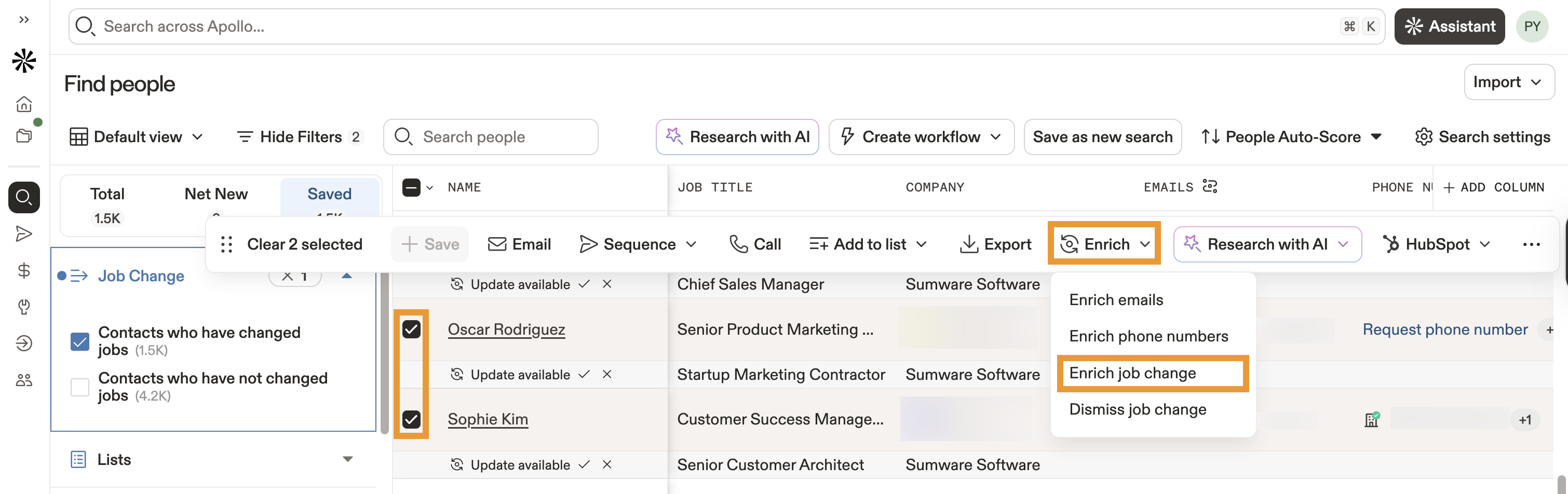
- Utilisez les cases à cocher pour sélectionner les contacts que vous souhaitez enrichir, puis cliquez sur Enrichir > Enrichir les changements de poste.
- Prévisualisez les données de changement de poste disponibles pour les contacts sélectionnés. Apollo recherche de nouvelles adresses Email, de nouveaux intitulés de poste et noms d'entreprise pour vérifier si un contact a changé de poste.
- Par défaut, l'enrichissement des changements de poste utilise l'enrichissement en cascade pour vous aider à trouver de nouvelles adresses Email pour les contacts ayant changé de poste. Si Apollo ne trouve pas d'adresse Email, l'enrichissement en cascade recherche dans d'autres sources de données tierces jusqu'à en trouver une.
Apollo fournit des estimations d'utilisation des crédits avant de lancer l'enrichissement. Désactivez Trouver des données via Waterfall pour les enregistrements sélectionnés pour utiliser uniquement les données Apollo afin d'enrichir les contacts sélectionnés.

L'enrichissement en cascade utilise les données Apollo et une série d'autres sources de données pour enrichir les contacts, ce qui vous offre une couverture de données plus large. Si Apollo ne trouve pas les données dont vous avez besoin, l'enrichissement en cascade extrait des données à partir de sources de données tierces connectées, dans l'ordre que vous définissez, jusqu'à ce que vous disposiez d'informations de contact complètes.
L'enrichissement en cascade est activé par défaut pour l'enrichissement des changements de poste. Cependant, vous gardez un contrôle total sur chaque exécution d'enrichissement et pouvez désactiver l'enrichissement en cascade au cas par cas si vous préférez utiliser uniquement les données Apollo. En savoir plus.
- Ensuite, choisissez si vous souhaitez mettre à jour vos contacts existants ou créer de nouveaux enregistrements de contact avec les données de changement de poste :
- Mettre à jour le contact existant : mettez à jour l'enregistrement du contact existant avec les nouvelles données de poste.
- Créer un nouvel enregistrement de contact: Créez un nouvel enregistrement de contact avec les nouvelles données de poste.
- Si vous avez choisi de créer de nouveaux enregistrements de contact avec les données de changement de poste, indiquez à Apollo comment gérer les enregistrements existants :
- Attribuer l'enregistrement de contact obsolète à une autre étape (obligatoire).
- Attribuer un nouveau propriétaire de contact (facultatif).
- Ajouter à une séquence ou à une liste (facultatif).
- Marquer les contacts obsolètes comme terminés dans toutes les séquences en cours (facultatif).
- Cliquez sur Oui, mettre à jour pour commencer à enrichir les contacts sélectionnés.

Vous avez maintenant enrichi vos contacts enregistrés avec les changements de poste. Répétez ces étapes pour enrichir manuellement des contacts spécifiques ou configurer un planning d'enrichissement des changements de poste pour automatiser l'enrichissement depuis le Data Health Center.
Vous pouvez également utiliser le widget Changements de poste dans le Data Health Center pour accéder rapidement aux contacts ayant des changements de poste disponibles et les filtrer. Pour ce faire :
- Ouvrez Apollo et accédez à Enrichissement des données > Centre de santé des données.
- Sous Changements de poste, cliquez sur Voir les contacts pour consulter les contacts avec des changements de poste.

Apollo vous redirige vers Personnes et applique automatiquement le Changements de poste filtre, qui affiche tous les contacts enregistrés avec des données de changement de poste disponibles. Suivez les étapes 4 à 9 décrites ci-dessus pour terminer l'enrichissement.
Planifier l'enrichissement des changements de poste
Créer des planifications d'enrichissement dans le Data Health Center pour automatiser l'enrichissement des changements de poste. Les planifications d'enrichissement permettent à votre équipe d'exécuter régulièrement des mises à jour des changements de poste selon une cadence définie, afin de conserver des données de contact à jour.
Pour créer des planifications d'enrichissement des changements de poste :
- Ouvrez Apollo et accédez à Enrichissement des données > Data health center.
- Sous Changements de poste, cliquez sur Planifier. Apollo ouvre le générateur d'une nouvelle planification d'enrichissement.

- Cliquez sur Définir l'objet à enrichir, puis sélectionnez Contacts. Cliquez sur Enregistrer l'objet.

- Cliquez sur Sélectionner le type d'enrichissement, puis sélectionnez Changements de poste.

- Par défaut, les planifications d'enrichissement des changements de poste utilisent également l'enrichissement en cascade pour enrichir les adresses Email des contacts qui ont changé de poste. Apollo estime le coût en crédits par fiche pour l'enrichissement en cascade sur les données de changement de poste.
Consultez cette estimation pour décider si vous souhaitez utiliser l'enrichissement en cascade à chaque exécution de cette planification. Désactivez Trouver des données via Waterfall pour utiliser uniquement les données Apollo pendant l'enrichissement.

Si vous êtes administrateur Apollo, vous pouvez mettre à jour à tout moment les paramètres d'enrichissement en cascade de votre équipe et les sources de données connectées. Cela vous donne un contrôle total sur le moment et la manière dont l'enrichissement en cascade fonctionne sur l'ensemble de la plateforme Apollo. Découvrez comment configurer les paramètres d'enrichissement en cascade.
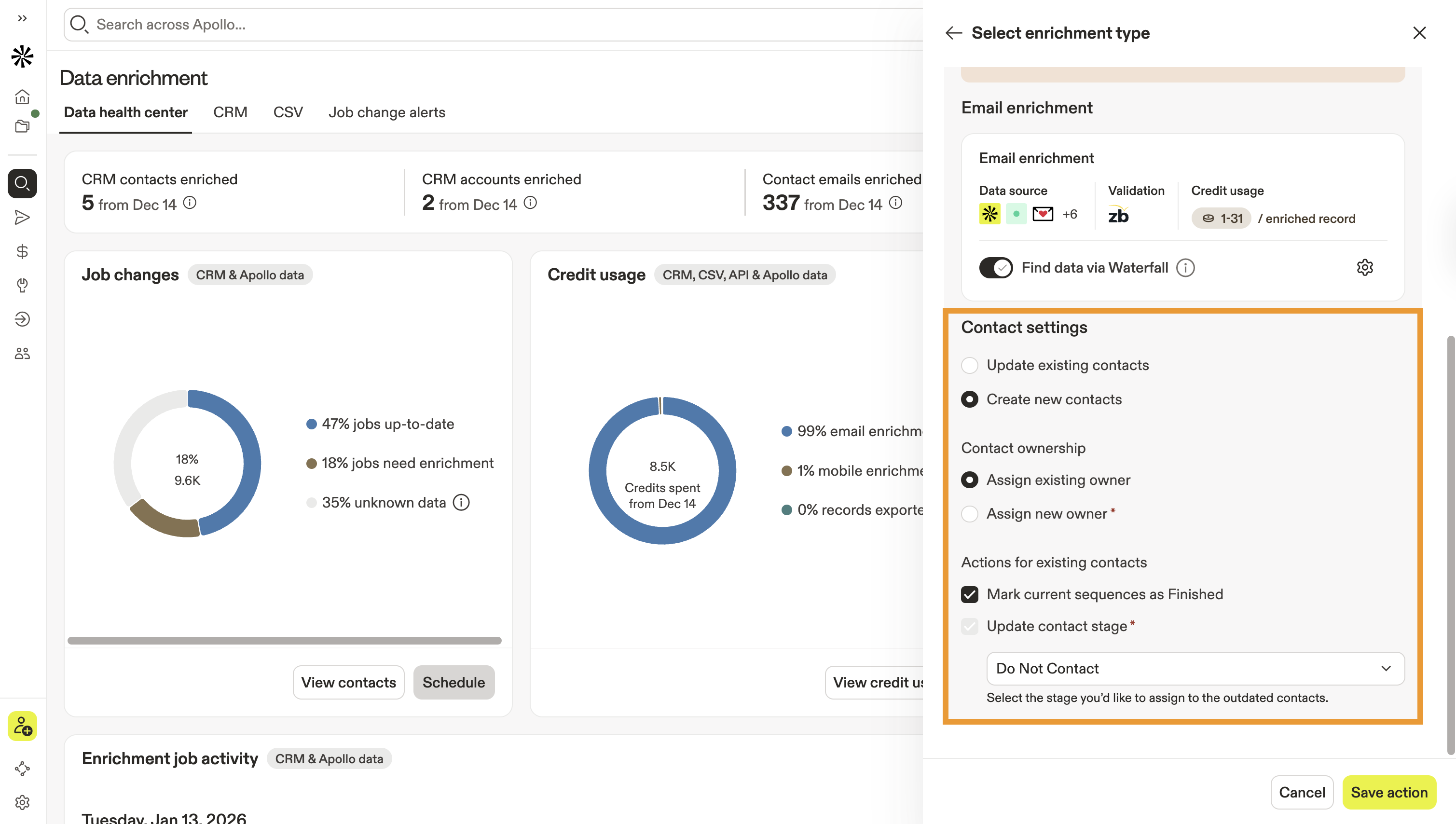
- Sélectionnez si vous souhaitez mettre à jour vos contacts existants ou créer de nouveaux enregistrements de contact pendant l'enrichissement des changements de poste :
- Mettre à jour les contacts existants: Mettez à jour l'enregistrement de contact existant avec les nouvelles données de poste.
- Créer de nouveaux contacts: Créez un nouvel enregistrement de contact avec les nouvelles données de poste. Si vous choisissez cette option, configurez les paramètres requis pour définir comment Apollo gère les enregistrements de contact obsolètes.
- Cliquez sur Enregistrer l'action.
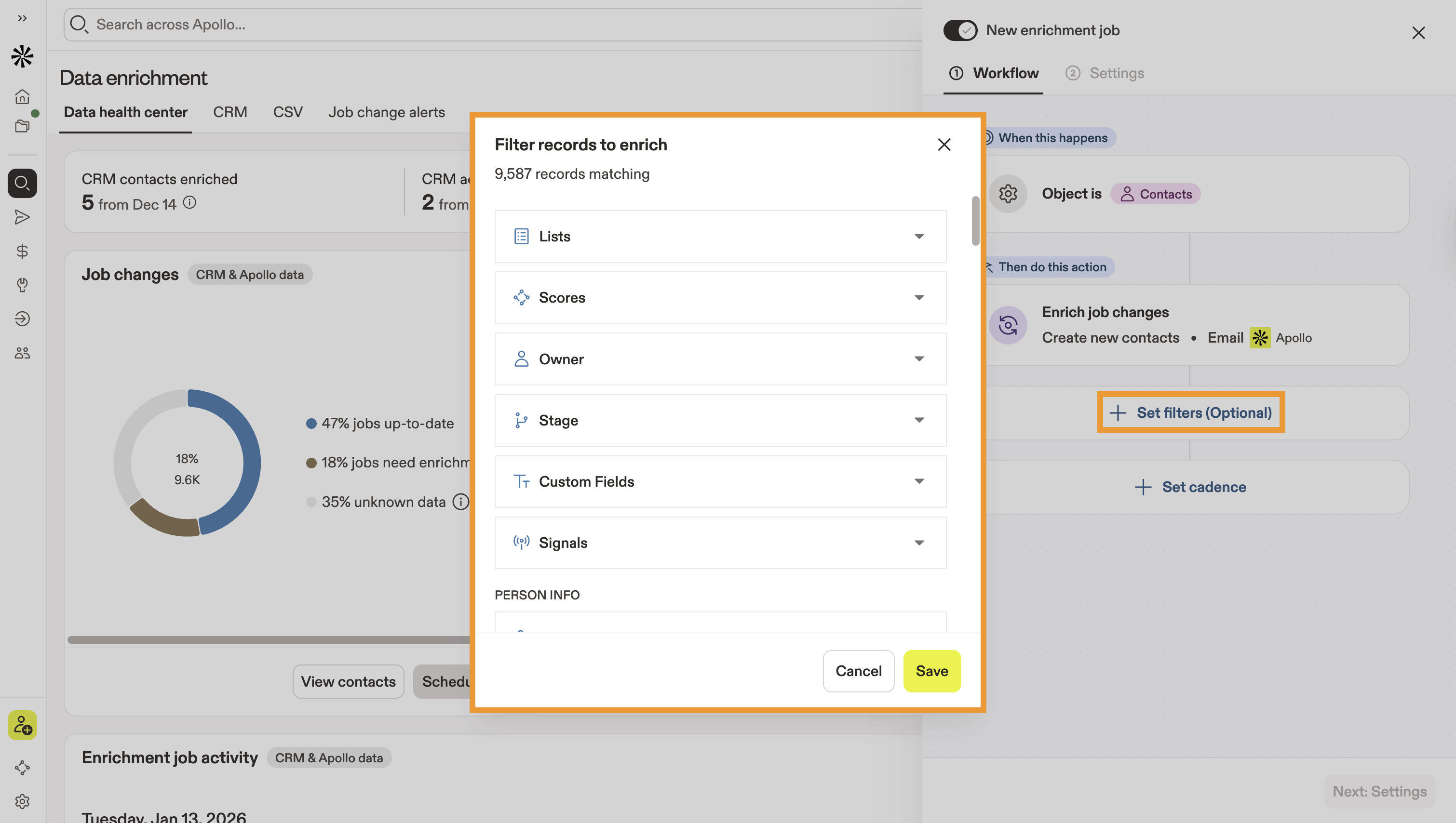
- (Facultatif) Cliquez sur Définir des filtres pour appliquer des filtres à votre planification d'enrichissement des changements de poste. Cela vous aide à contrôler quels contacts seront inclus à chaque exécution de la planification d'enrichissement. Par exemple, vous pouvez appliquer des filtres pour automatiser l'enrichissement des changements de poste uniquement pour les contacts d'une liste ou d'une étape spécifiques.
- Cliquez sur Définir la cadence pour configurer la fréquence d'exécution de votre planification d'enrichissement et définir une limite d'enregistrements pour chaque exécution. Chaque enrichissement planifié s'exécute selon la cadence que vous définissez, et l'enrichissement s'arrête une fois la limite d'enregistrements atteinte.
- Cliquez sur Enregistrer la cadence.

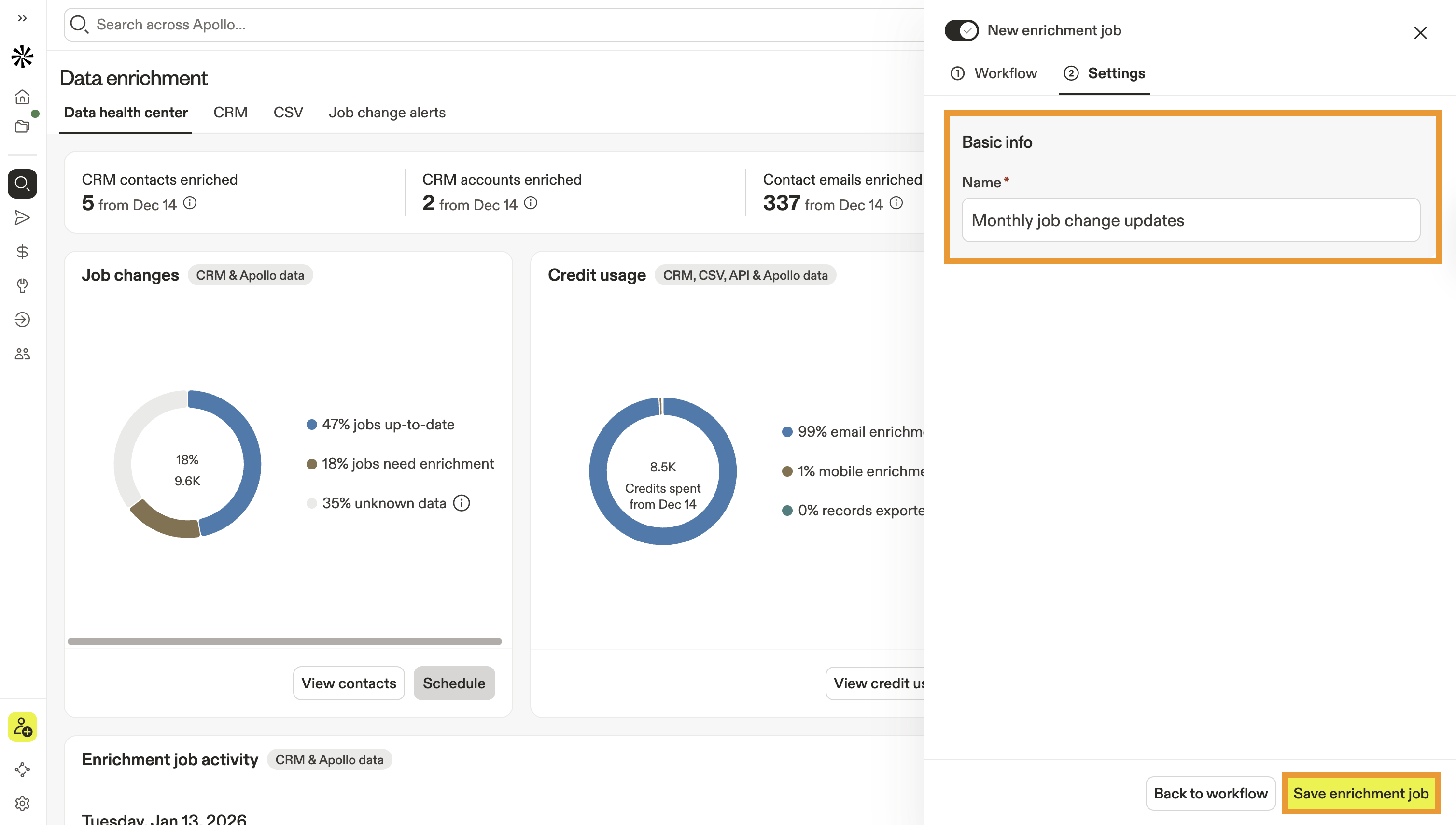
- Cliquez sur Suivant : Paramètres, puis donnez à votre nouvelle planification d'enrichissement un nom descriptif.
- Cliquez sur Enregistrer la tâche d'enrichissement.
Vous avez configuré avec succès une planification d'enrichissement des changements de poste. L'enrichissement des changements de poste s'exécute automatiquement selon la cadence et les limites de crédits que vous avez définies. Cliquez sur Voir les tâches planifiées pour consulter et modifier vos enrichissements planifiés à tout moment.
Synchroniser les mises à jour de changement de poste avec votre CRM
Si vous avez connecté Salesforce, HubSpot ou Pipedrive à Apollo et mappé les champs d'Email, d'intitulé du poste et d'entreprise du contact, les nouvelles données de changement de poste sont automatiquement synchronisées avec votre CRM.
Un administrateur Apollo doit effectuer le mapping des champs et configurer les règles de synchronisation pour qu'Apollo puisse envoyer les changements de poste vers votre CRM. Consultez les guides suivants pour en savoir plus :
- Configurer les paramètres d'envoi vers Salesforce
- Mapper les champs Apollo par défaut à Salesforce
- Configurer les paramètres de synchronisation HubSpot
- Configurer le mapping des données HubSpot
- Configurer l’intégration Pipedrive
Consulter l’historique d’enrichissement des changements de poste
Surveillez l’activité d’enrichissement des changements de poste de votre équipe depuis le rapport d’activité système. Ce rapport fournit une vue détaillée des mises à jour de changement de poste effectuées par votre équipe, en séparant votre rapport entre les demandes de changement de poste manuelles et automatisées.
Pour accéder à votre rapport d’enrichissement des changements de poste :
- Ouvrez Apollo et accédez à Paramètres > Activité système > Demandes de données. Cliquez ensuite sur l’onglet Changement de poste.
- Sélectionnez 1 des options suivantes :
- Manuel : consultez les enrichissements de changement de poste effectués manuellement par les utilisateurs de votre équipe.
- Automatisé : consultez les enrichissements de changement de poste effectués par Apollo via des tâches d’enrichissement planifiées.
- Vous pouvez également agir sur les contacts depuis votre rapport d’enrichissement. Pour chaque ligne du rapport :
- Cliquez sur ... > Ajouter à une Séquence pour ajouter les fiches de contact enrichies de cette ligne à une séquence.
- Cliquez sur ... > Exporter au format CSV pour télécharger un fichier CSV contenant les données de contact enrichies.
- Cliquez sur ... > Voir les contacts pour afficher plus de détails sur les contacts enrichis d'une ligne donnée.

Étapes suivantes
Consultez ces ressources supplémentaires pour en savoir plus sur l'enrichissement dans Apollo :
| Présentation de l'enrichissement | Découvrez de plus près les types d'enrichissement disponibles dans Apollo pour garder à jour les données de vos contacts et comptes. |
|---|---|
| Présentation de l'Enrichissement en cascade | En savoir plus sur l'enrichissement en cascade et accédez aux questions fréquentes. |
| Utiliser l'Enrichissement en cascade | Découvrez comment configurer et exécuter l'enrichissement en cascade dans plusieurs activités d'Apollo. |
| Présentation du Data Health Center | Utilisez le Data Health Center pour surveiller la santé des données de contacts et de comptes de votre équipe, repérer les tendances, corriger rapidement les problèmes et lancer l'enrichissement. |