
Panoramica
Le Email sono un potente strumento di coinvolgimento. Con i messaggi giusti, puoi creare e rafforzare relazioni con potenziali clienti e clienti. Ma scrivere Email può richiedere molto tempo e prosciugare energie preziose.
Con l'assistente di scrittura basato su Apollo AI, puoi creare e inviare messaggi personalizzati efficaci ai potenziali clienti su larga scala per massimizzare la tua produttività e le tue attività di outreach.
Invece di ripensare troppo a ogni riga, Apollo AI può generare per te oggetti, testo dell'Email e aperture personalizzate. Inoltre, Apollo analizza le tue Email confrontandole con milioni di scambi riusciti per fornirti le migliori pratiche più aggiornate per le Email, suggerimenti pratici per migliorare il testo e punteggi in tempo reale per migliorare la tua scrittura.
Consulta le sezioni seguenti per usare l'assistente di scrittura in Apollo.
Vuoi saperne di più? Consulta Panoramica di Apollo AI per un approfondimento completo su tutto ciò che riguarda l'AI.
Apollo prende sul serio la privacy dei dati, anche per i messaggi generati dall'AI. Consulta la informativa sull'AI oppure contatta il team privacy di Apollo per qualsiasi dubbio sulla privacy dei dati.
Scrivi Email con l'AI
L'assistente di scrittura supporta solo l'inglese.
Apollo limita ogni persona a cinquanta generazioni di Email con AI ogni 24 ore. Tutte le parole generate da Apollo AI vengono conteggiate nel limite mensile di utilizzo parole AI, inclusi il testo dell'Email e le aperture personalizzate. Il tuo piano Apollo determina il tuo limite mensile totale di utilizzo parole AI. Le parole non utilizzate non vengono trasferite tra un ciclo di fatturazione e l'altro. Puoi visualizzare l'utilizzo totale del tuo team, la data di reimpostazione e il dettaglio per utente in Impostazioni > Fatturazione e crediti > Crediti e utilizzo AI. Se usi la ricerca AI nelle Email generate dall'AI, ogni Email comporta un utilizzo di crediti.
Puoi usare l'assistente di scrittura AI per scrivere un'Email a un singolo potenziale cliente oppure per scrivere Email in una Sequenza:
Per scrivere un'Email a un singolo potenziale cliente:
- Apri Apollo e fai clic su Persone.
- Usa i filtri di ricerca oppure l'assistente AI per trovare la persona a cui vuoi inviare un'email.
- Seleziona un indirizzo email oppure fai clic su Invia email per usare l'indirizzo principale del contatto.

- Fai clic su Impostazioni di personalizzazione per regolare il modo in cui Apollo AI genera l'email.

- Fai clic sul tipo di contenuto che vuoi generare:
- Email completa AI: un'intera email con oggetto.
- Apertura: una breve apertura per un'email.
- Riga PS: una breve chiusura per un'email.
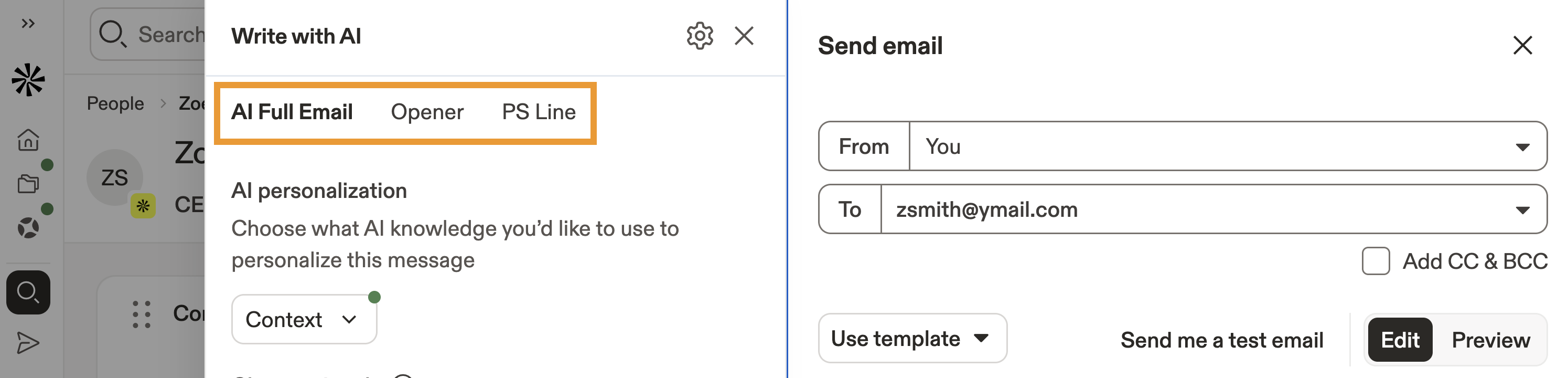
- Fai clic su Contesto per selezionare un prodotto o servizio specifico da usare durante la generazione dell'email.

Il contesto è l'insieme di informazioni sulla tua azienda, sul tuo prodotto o sul tuo servizio che Apollo AI usa per personalizzare i tuoi messaggi. Puoi visualizzare e aggiornare queste informazioni in qualsiasi momento nel centro contesto AI, dove il tuo team gestisce i dettagli sui tuoi prodotti e servizi.
- Successivamente, genera una ricerca AI per personalizzare il tuo messaggio.
- Fai clic su Aggiungi nuovo per scegliere tra i modelli di ricerca AI.
- Fai clic su Aggiungi esistente per scegliere tra le ricerche AI personalizzate che hai creato.
- (Facoltativo) Passa il cursore e fai clic su ✕ per rimuovere la ricerca AI suggerita.

Una ricerca approfondita migliora la personalizzazione. Usa la ricerca AI per rendere ogni email più pertinente per i tuoi prospect. Apollo mostra il costo in crediti per email per qualsiasi ricerca AI che scegli di eseguire.
- Scegli un tono per definire come suona il tuo messaggio, ad esempio diretto, formale, informale, oppure crea un tono personalizzato.

- (Facoltativo) Fornisci eventuali linee guida aggiuntive, come obiettivi specifici, fallback o parole da evitare.
- Fai clic su Invia e visualizza anteprima.
- Apollo AI genera un'Email personalizzata per il prospect. Controlla i risultati, quindi fai clic su Inserisci per aggiungere l'Email alla tua bozza, oppure fai clic su ⧉ per copiare.

- Al termine, fai clic su Invia ora, oppure fai clic su Pianifica per inviare l'Email in un momento specifico.
Ora hai scritto un'Email con l'AI.
Puoi anche usare l'assistente di scrittura per riformulare il contenuto oppure per analizzare le tue Email per aiutarti a migliorare la scrittura.
Per scrivere un'Email di una Sequenza:
- Avvia Apollo e fai clic su Sequenze per selezionare la tua Sequenza.
- Aggiungi o modifica un passaggio Email manuale o automatico.
- Fai clic sul passaggio Email, quindi fai clic su Scrivi con l'AI.

- Seleziona se creare un'Email AI completa, uno Snippet AI o un oggetto AI. In alternativa, fai clic su Variabile AI esistente per inserire un campo personalizzato usando ricerca AI personalizzata.

- Fai clic su Email AI completa e Apollo AI genera un'Email usando le informazioni impostate nel centro contenuti AI.
- Fai clic su Contesto per selezionare un prodotto o servizio specifico da usare durante la generazione dell'Email.
Il contesto è l'insieme di informazioni sulla tua azienda, prodotto o servizio che Apollo AI usa per personalizzare i tuoi messaggi. Puoi visualizzare e aggiornare queste informazioni in qualsiasi momento nel centro contesto AI, dove il tuo team gestisce i dettagli su prodotti e servizi.
- Seleziona un tipo di Email, come outreach o follow-up.
- Poi genera una ricerca AI per personalizzare il messaggio.
- Fai clic su Aggiungi nuovo per scegliere tra i modelli di ricerca AI.
- Fai clic su Aggiungi esistente per scegliere dalla ricerca AI personalizzata che hai creato.
- (Facoltativo) Passa il cursore e fai clic su ✕ per rimuovere la ricerca AI suggerita.

Una ricerca approfondita alimenta la personalizzazione. Usa la ricerca AI per rendere ogni Email più pertinente per i tuoi potenziali clienti.
- Seleziona un tono, ad esempio diretto, formale, informale, oppure creane uno personalizzato.
- (Facoltativo) Inserisci linee guida aggiuntive, come obiettivi specifici, fallback o parole da evitare.
- Quando hai finito, fai clic su Invia e visualizza anteprima.
- Apollo genera un'Email personalizzata per ogni contatto nella tua sequenza.
Ora hai usato l'assistente di scrittura AI per generare un'Email completa in una sequenza.
Dovresti sempre rileggere tutti i contenuti generati dall'AI prima di inviarli. Scopri di più sulle best practice dell'AI in Panoramica di Apollo AI.
- Fai clic su snippet AI. Apollo AI genera snippet utilizzando le informazioni che imposti nel centro del contesto AI.
- Fai clic su Contesto per selezionare un prodotto o servizio specifico da usare durante la generazione dello snippet.
Il contesto è l'insieme di informazioni sulla tua azienda, prodotto o servizio che Apollo AI usa per personalizzare i tuoi messaggi. Puoi visualizzare e aggiornare queste informazioni in qualsiasi momento nel centro del contesto AI, dove il tuo team gestisce i dettagli sui tuoi prodotti e servizi.
- Seleziona un tipo di snippet, come apertura o riga P.S.
- Successivamente, genera una ricerca AI per personalizzare il tuo messaggio.
- Fai clic su Aggiungi nuovo per scegliere tra i modelli di ricerca AI.
- Fai clic su Aggiungi esistente per scegliere tra le ricerche AI personalizzate che hai creato.
- (Facoltativo) Passa il cursore e fai clic su ✕ per rimuovere la ricerca AI suggerita.
- Apollo usa il tono del contenuto esistente nella tua Email.
- (Facoltativo) Inserisci linee guida aggiuntive, come obiettivi specifici, fallback o parole da evitare.
- Quando hai finito, fai clic su Invia e visualizza anteprima.
- Apollo genera uno snippet unico per l'Email.
Hai ora generato uno snippet Email con l'AI. Dovresti sempre rileggere qualsiasi contenuto generato dall'AI prima di inviarlo. Scopri di più sulle best practice dell'AI in Panoramica di Apollo AI.
Quando le aperture personalizzate sono abilitate, Apollo sceglie automaticamente tra le possibili aperture in base ai dati disponibili per ciascun contatto nella sequenza. Se Apollo non dispone di dati sufficienti per generare un'apertura personalizzata per un contatto, o se la tua azienda raggiunge il proprio limite di parole AI, puoi scegliere di inviare l'Email con un'apertura generica oppure mettere in pausa la sequenza. Tuttavia, dovresti evitare di inviare troppe Email generiche se vuoi evitare i filtri antispam.
- Fai clic su Oggetto AI e Apollo AI genera un oggetto in base al corpo dell'email.
Ora hai usato l'assistente di scrittura AI per generare un'email di una sequenza. Puoi anche usare l'assistente di scrittura AI per riformulare il contenuto dell'email.
Riformula le email
La tua email non è proprio come la vorresti? Lascia che Apollo AI riscriva sezioni della tua email in base alle indicazioni che fornisci. Puoi rendere automaticamente il testo più corto, suddividerlo in elenchi puntati o semplificare il linguaggio per renderlo più comprensibile. Puoi usare l'AI per modificare le email che scrivi o per adattare contenuti generati dall'AI.
Per riformulare il testo:
- Evidenzia alcune parole, una frase o un paragrafo nella tua email e fai clic su Riformula.

Per ottenere i migliori risultati, evidenzia almeno cinque parole da riformulare.
- Fai clic su istruzioni come Rendilo più breve o Semplifica.
- In alternativa, scrivi le tue indicazioni in linguaggio naturale.
- Fai clic su Riformula testo.
- L'assistente di scrittura genera una formulazione suggerita. Fai clic su Inserisci testo, oppure fai clic su Rigenera per riprovare.

Ora hai riformulato il testo con Apollo AI.
Analizza le email per migliorare la messaggistica
Puoi usare l'assistente di scrittura AI per analizzare solo le email che scrivi a singoli contatti, non le email che scrivi nelle sequenze.
Se non sei sicuro che un'email sia abbastanza valida da inviare, usa Apollo AI per valutarla in base al tempo di lettura, al livello di lettura, alla chiarezza e alla struttura. Questo ti aiuta a ottimizzare la tua messaggistica per aumentare il coinvolgimento, così invii solo messaggi che i tuoi potenziali clienti vogliono aprire e leggere.
Per analizzare le email prima di inviarle:
- Fai clic su Analizza dopo aver scritto la tua Email a un singolo contatto.
- Apollo analizza la tua Email e restituisce un punteggio complessivo insieme al tono rilevato e a suggerimenti personalizzati per migliorarla.

Dovresti puntare a un punteggio di 90%+ per aumentare il tasso di risposta.
Se l'analisi dell'Email indica che la tua Email non è pronta per l'invio, rivedi ogni suggerimento e applica i consigli, poi fai clic su Aggiorna punteggio.
Ora hai usato l'assistente di scrittura per analizzare la tua Email.
Risolvi i problemi dell'assistente di scrittura
Se generi contenuti Email con l'assistente di scrittura, ma viene mostrata solo la variabile tra parentesi come {{example_email}} senza alcun testo generato da rivedere, consulta i seguenti passaggi per la risoluzione dei problemi:
La generazione AI è ancora in corso: Se stai creando opener AI in una sequenza, Apollo li genera in modo asincrono in background. Durante la generazione, bozze e Task potrebbero mostrare temporaneamente solo la variabile AI come {{example_email_opener}} invece del testo finale. Attendi da 1 a 2 minuti, quindi apri l'Email direttamente dalla Sequenza o dal Task associato. Aprire l'Email spesso attiva il rendering del contenuto AI nel browser.
Crediti o utilizzo di parole AI disponibili insufficienti: Se il tuo team non ha abbastanza crediti o parole AI disponibili quando le Email vengono create o pianificate, l'opener AI non viene generato da Apollo. Per risolvere questo problema, aggiungi crediti al tuo account o gestisci il tuo piano per aumentare il limite mensile di parole AI. Poi verifica se l'opener viene generato automaticamente. Puoi anche ridurre il numero di contatti nella sequenza per allinearlo ai crediti e all'utilizzo di parole AI attualmente disponibili.
L'opener AI Snippet o la variabile appare nell'editor: Se vedi AI Snippet Opener nell'editor del modello Email, si tratta di un comportamento previsto. In alcune viste di testo semplice o non dell'editor, Apollo potrebbe mostrare l'opener come variabile non elaborata, ad esempio {{ai_snippet_opener}}. Questo segnaposto indica ad Apollo dove inserire un opener personalizzato generato dall'AI. Mentre modifichi il modello, il segnaposto appare così puoi confermare dove comparirà l'opener nell'Email. Quando fai clic su Anteprima Email, Apollo genera l'opener per il contatto di esempio e mostra la versione completata. Quando viene eseguito il passaggio della sequenza, Apollo genera un opener unico per ciascun contatto prima dell'invio dell'Email. Se l'opener non è pronto, Apollo ritarda e ritenta l'invio invece di inviare il segnaposto non elaborato.
Passaggi successivi
Sei pronto a migliorare il tuo outreach basato sull'AI? Dai un'occhiata a queste risorse.
| Panoramica di Apollo AI | Inizia con Apollo AI ed esplora tutti i modi in cui può semplificare i tuoi Workflow. |
|---|---|
| Centro contenuti AI | Configura il tuo centro contenuti AI per dare ad Apollo AI tutte le informazioni sul tono di voce del tuo brand. |
| Usa modelli di Email Outbound di esempio | Prova gli email outbound di esempio di Apollo per avviare più rapidamente il tuo outreach. |
| Usa un Test A/B in una Sequenza | Esegui test A/B per testare e migliorare in modo iterativo le tue Email generate dall'AI. |
| Panoramica della ricerca AI | Usa la ricerca AI per conoscere più a fondo i tuoi contatti, quindi usa i campi personalizzati AI per generare messaggi in base ai risultati. |