
Panoramica
Il dialer ti consente di effettuare e ricevere chiamate ai prospect senza uscire da Apollo. Puoi configurare il dialer per registrare automaticamente le chiamate telefoniche, poi ascoltarle per individuare aree di miglioramento o condividerle con il tuo team per celebrare i successi. Se sei un manager o il responsabile delle operations, puoi accedere alle chiamate per calibrare e perfezionare l'attività di outreach del tuo team.
Consulta le sezioni seguenti per accedere alle chiamate e gestirle.
Accedi alle chiamate e gestiscile
Puoi accedere alle registrazioni delle tue chiamate in un paio di modi:
- Dalle conversazioni: analizza più a fondo le registrazioni delle tue chiamate e usa Apollo AI per analizzare la chiamata e identificare le tattiche che hanno funzionato meglio.
- Dalle chiamate: visualizza tutte le tue chiamate telefoniche, accedi a Insights di alto livello su ogni chiamata e unisciti alle chiamate attive per aiutare il tuo team con il Coaching verso il successo.
Accedi alle chiamate dalle conversazioni
Apollo sta lanciando l'analisi delle conversazioni per le registrazioni del dialer. Durante la fase beta, alcune funzionalità potrebbero cambiare. Per restare aggiornato su tutte le novità, unisciti alla community di Apollo.
Per accedere all'analisi completa delle registrazioni delle tue chiamate tramite le conversazioni:
- Avvia Apollo e fai clic su Conversazioni.
- Fai clic su Tutte le chiamate registrate, quindi seleziona Chiamate del dialer.

- Fai clic su una registrazione della chiamata.
- Puoi riprodurre la chiamata, leggere la trascrizione o rivedere il riepilogo della chiamata generato dall'AI. Fai clic su Chiedi qualsiasi cosa per usare Apollo AI e scoprire Insights sulla chiamata.
Se il tuo team usa regole di registrazione basate sulla località, Apollo AI trascriverà e analizzerà solo le voci registrate durante la chiamata: le persone escluse dalle regole non appariranno nella trascrizione né nel riepilogo.
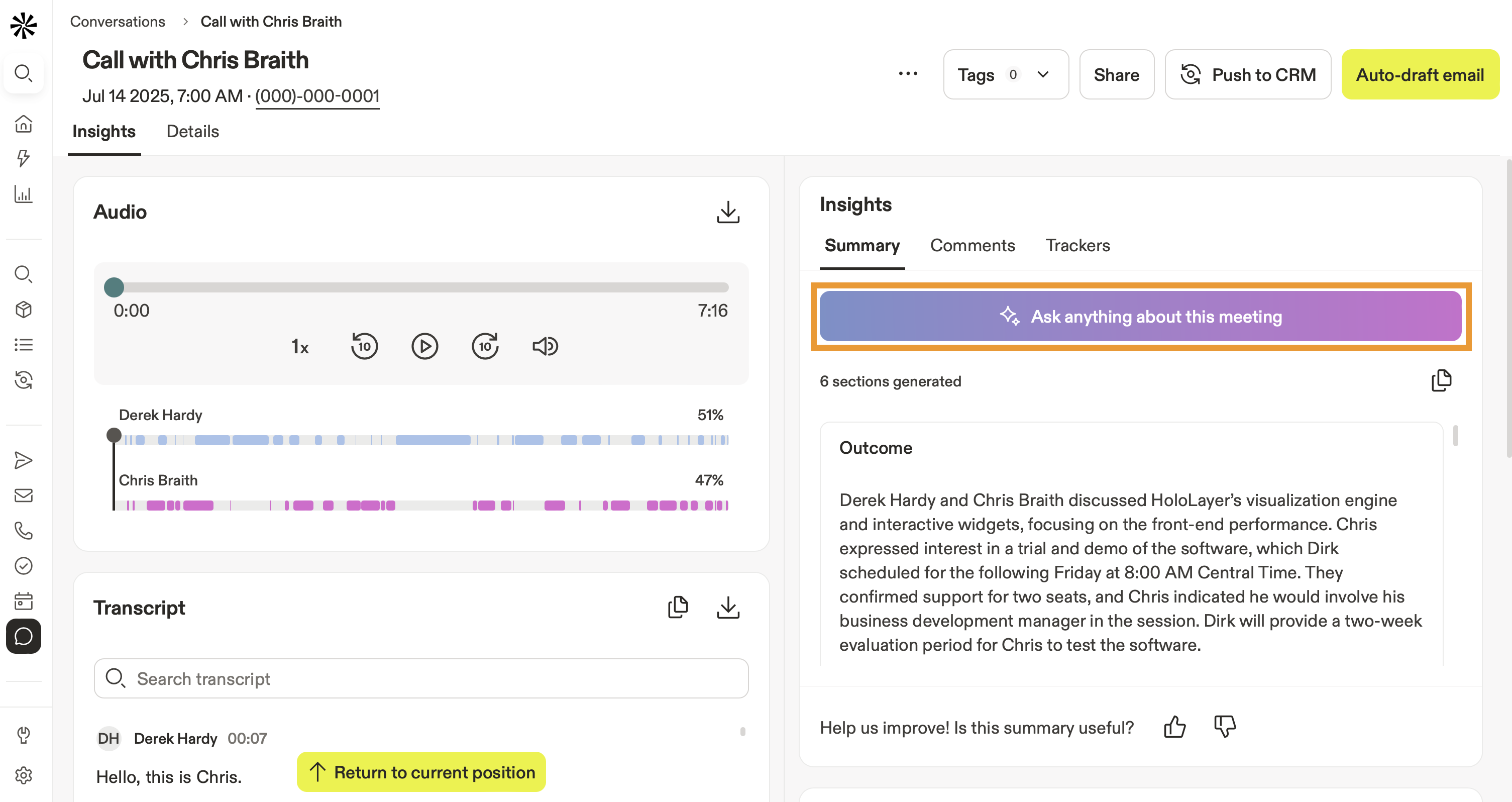
Vuoi scoprire cos'altro puoi fare con l'AI in Apollo? Dai un'occhiata a Panoramica di Apollo AI per una panoramica di come l'AI può aumentare l'efficienza della tua attività di outreach e potenziare il tuo prospecting.
- Per scaricare la registrazione, fai clic su Scarica.

Ora hai effettuato l'accesso e gestito la tua chiamata.
Vuoi imparare dalle chiamate del team? Dai un'occhiata a Best practice per le cold call per creare report sulle chiamate con modelli di analisi delle chiamate come il rendimento del coinvolgimento nelle chiamate o i dati demografici delle chiamate con maggiore coinvolgimento.
Accedi alle chiamate da Chiamate
Per accedere e gestire le registrazioni delle tue chiamate da Chiamate:
- Avvia Apollo e fai clic su Chiamate.
- Apollo mostra tutte le chiamate tue e del tuo team.

- Fai clic su Insights chiamate per rivedere il riepilogo AI o usare ask anything per analizzare la conversazione.

- Per trovare una chiamata specifica, fai clic su Mostra filtri e usa un filtro:
| Filtro | Descrizione |
|---|---|
| Mostra chiamate attive | Visualizza e partecipa alle chiamate attive nei tuoi team. |
| Contatto | Visualizza e partecipa alle chiamate attive nei tuoi team. |
| Mostra chiamate attive | Cerca per contatti |
| Scopo | Filtra per scopo della chiamata. |
| Esito | Filtra per esiti delle chiamate. |
| Direzione | Filtra per chiamate Inbound o Outbound. |
| Data | Filtra le chiamate per una data o un intervallo di tempo specifici. |
| Durata | Filtra le chiamate per durata minima, massima o intervallo di durata, in secondi. |
| Elenchi di contatti | Filtra le chiamate per elenchi. |
- Fai clic su una chiamata per visualizzare più dettagli. Apollo ti mostra le informazioni di contatto, le note della chiamata, lo scopo della chiamata, e l'esito della chiamata. Se hai abilitato la registrazione della chiamata, puoi riprodurre la chiamata o rivederne la trascrizione.

- Fai clic su ... accanto a una chiamata per eseguire un'azione:
- Modifica: Modifica i dettagli della chiamata.
- Elimina: Elimina la chiamata.
- Cronologia sincronizzazione CRM: Visualizza la cronologia di sincronizzazione per la tua integrazione CRM.

- Seleziona più chiamate per eseguire un'azione in blocco:
- Modifica: Imposta in blocco lo scopo o l'esito della chiamata.
- Elimina: Elimina le chiamate.
- Esporta in CSV: Esporta i dettagli delle chiamate selezionate in un file CSV.

- Fai clic su Nuova chiamata per effettuare una nuova chiamata. Puoi comporre direttamente un numero o cercare un contatto.

Ora hai effettuato l'accesso e gestito le tue chiamate.
Passaggi successivi
Pronto a potenziare la tua strategia di chiamata? Ecco alcuni passaggi successivi per mantenere lo slancio:
| Best practice per le cold call | Segui le best practice per le cold call di Apollo per aumentare i tassi di contatto e rendere più naturale ogni conversazione. |
|---|---|
| Panoramica di Apollo AI | Scopri Apollo AI e come può semplificare i tuoi workflow e far emergere Insights che ti aiutano a trasformare i prospect da freddi a chiusi più rapidamente. |
| Imposta le preferenze del dialer | Configura le preferenze del dialer, incluse le impostazioni del team come le regole di registrazione basate sulla località per assicurarti di restare conforme acquisendo al tempo stesso ogni informazione chiave. |
| Effettua e ricevi chiamate | Effettua e ricevi chiamate per contattare direttamente i prospect su Apollo e acquisire i punti chiave di ogni conversazione. |