
Panoramica
Le trattative ti aiutano a monitorare le opportunità di vendita con i potenziali clienti. Una volta che crei una trattativa, puoi gestirla durante tutto il suo ciclo di vita e supervisionare l'intera Pipeline di vendita direttamente in Apollo.
Questa funzionalità richiede l'autorizzazione per visualizzare e accedere alle trattative. Se non vedi le trattative, potresti non avere le autorizzazioni necessarie. Contatta un admin di Apollo del tuo team e chiedigli di concederti l'accesso ai dati delle trattative.
Le sezioni seguenti mostrano come puoi accedere, aggiornare ed esportare le tue trattative.
Accedi alle trattative
Per accedere e rivedere le tue trattative:
- Avvia Apollo e fai clic su Trattative.
- Per impostazione predefinita, le tue trattative sono disposte in una vista tabella e ordinate cronologicamente per data di creazione. Fai clic sull'intestazione di una colonna per ordinare le trattative, modificare i campi della colonna o riorganizzare la posizione delle colonne.

- Trova trattative specifiche applicando filtri o viste di ricerca salvate. Ad esempio, puoi filtrare per Pipeline, fase della trattativa, azienda, data di creazione e altro ancora.
Dai un'occhiata a Salva e condividi viste di ricerca per scoprire come salvare le ricerche filtrate in Apollo. Questo aiuta il tuo team ad accedere più rapidamente a risultati di ricerca specifici durante la prospezione o la gestione delle trattative.
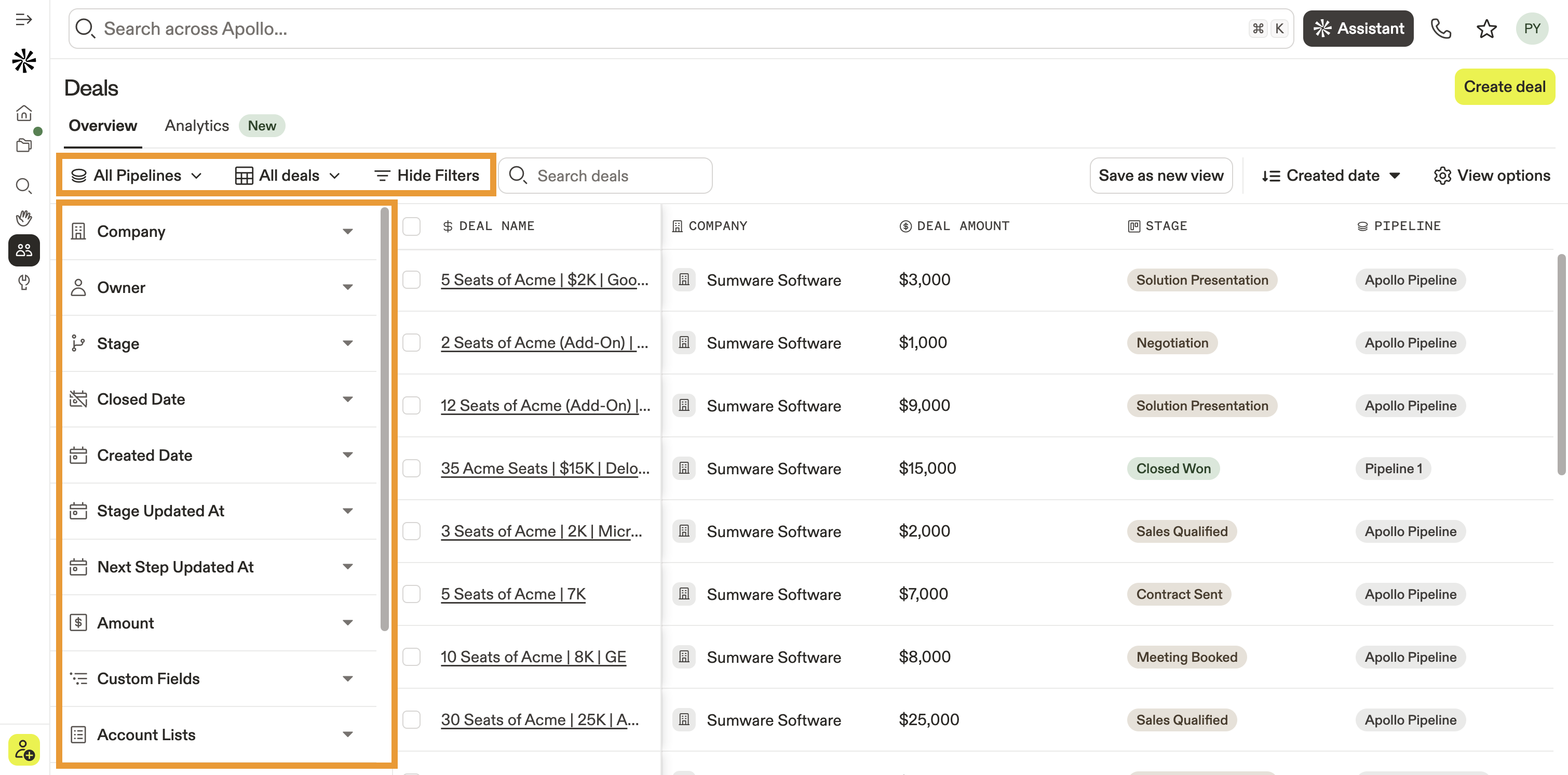
- Fai clic su Opzioni di visualizzazione per personalizzare il layout della pagina delle trattative. Puoi passare dalla tabella alla bacheca kanban e aggiungere o rimuovere campi dal tuo layout.
Dai un'occhiata a Personalizza il layout della tua vista di ricerca per scoprire come aggiornare il layout della pagina Trattative in base alle esigenze del tuo team.

Gestisci le trattative
Puoi rivedere e modificare le singole trattative in qualsiasi momento tramite il profilo della trattativa. Per farlo:
- Avvia Apollo e fai clic su Trattative.
- Fai clic su una trattativa per aprire la relativa pagina del profilo.
- Rivedi i dettagli della trattativa nel pannello sinistro, incluse le informazioni generali sulla trattativa, i dettagli del Record dell'account, i contatti, i Task e le note.

- Successivamente, rivedi le attività della trattativa per tenere traccia dei progressi del tuo team su questa trattativa, comprese chiamate, email e riunioni.

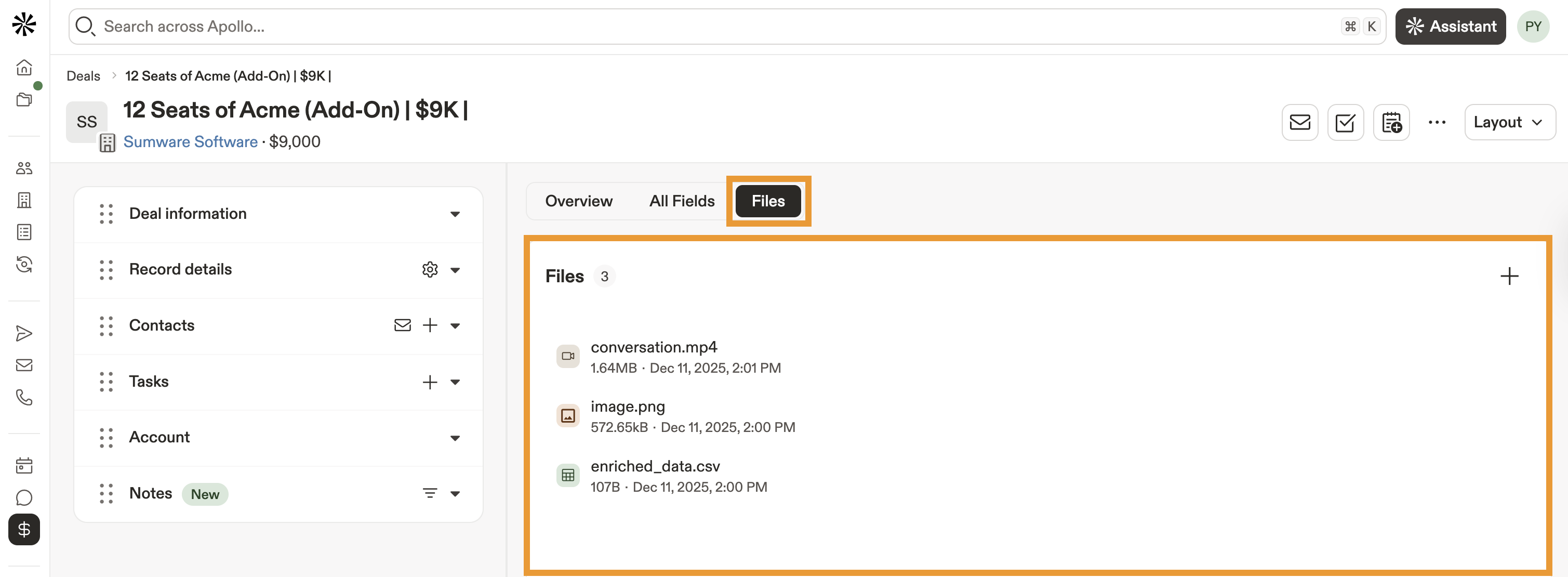
- Usa la scheda dei file per allegare file direttamente al profilo di una trattativa e archiviare informazioni pertinenti per un uso successivo. Trascina un file nella scheda dei file oppure fai clic su Carica file per sfogliare tutti i file sul tuo computer locale.
Gli allegati dei file sono organizzati per data di caricamento. Fai clic su + per allegare file aggiuntivi. Fai clic su ... per rinominare, scaricare o eliminare un file.
Puoi allegare la maggior parte dei formati di file di documenti, immagini, audio e video, inclusi .pdf, .csv, .jpg, .png e .mp4. La dimensione massima per file è 100 MB.
Gli allegati dei file sono disponibili solo per i piani Apollo a pagamento. I limiti di archiviazione dei file si applicano per team e dipendono dal tuo piano Apollo:
- Basic: 10GB
- Professional: 50GB
- Organization/Custom: 100GB
- Fai clic su Invia un'Email a tutti i contatti per inviare un messaggio ai contatti associati a questa trattativa. Puoi usare assistente di scrittura AI per aiutarti a generare il contenuto della tua Email e personalizzare i messaggi per i tuoi Lead.

- Fai clic su Crea Task per aggiungere un Task di follow-up o un'azione da svolgere per questa trattativa.

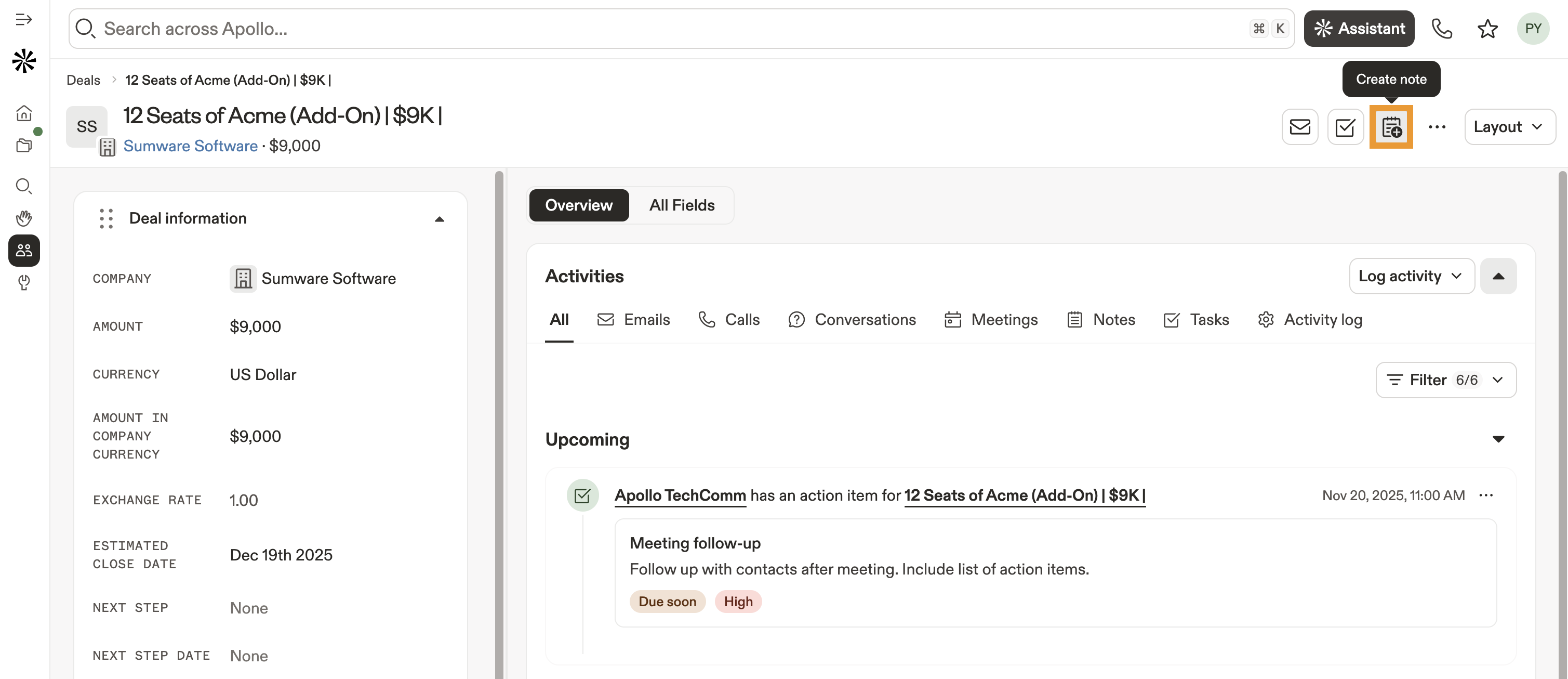
- Fai clic su Crea nota per lasciare una nota sullo stato attuale di questa trattativa o sulle tue interazioni con un'azienda. Usa i campi Associa nota ai record per allegare questa nota a riunioni, conversazioni o contatti specifici.
- Fai clic su ... > Elimina trattativa per rimuovere una trattativa da Apollo.

Esporta trattative tramite CSV
Puoi esportare i dati delle tue trattative in Apollo in un file CSV. Per farlo:
- Avvia Apollo e fai clic su Trattative.
- Usa le caselle di controllo per selezionare una o più trattative.
- Fai clic su Esporta.

- Fai clic su Modifica impostazioni di esportazione CSV per gestire i campi di esportazione delle trattative in Impostazioni > Impostazioni esportazione CSV.
- Fai clic su Visualizza cronologia esportazioni per rivedere un registro di tutte le precedenti esportazioni di trattative completate dal tuo team.
- Fai clic su Esporta record per avviare il processo di esportazione.

- Fai clic su Scarica per scaricare il file CSV quando è pronto.

Passaggi successivi
Vuoi saperne di più sulle trattative in Apollo? Consulta queste risorse aggiuntive per continuare a progredire.
| Panoramica delle trattative | Esplora la Panoramica delle trattative per comprendere il quadro generale prima di approfondire le trattative in Apollo. |
|---|---|
| Configura le trattative | Se sei un admin, scopri come creare le basi del tuo processo di vendita configurando le pipeline e le fasi delle trattative per mantenere ogni opportunità in movimento senza intoppi. |
| Crea una trattativa | Agisci rapidamente creando nuove trattative per acquisire ogni nuova opportunità in pochi secondi. |
| Importa un CSV di trattative | Inserisci rapidamente in Apollo le opportunità esistenti quando importi un CSV di trattative per centralizzare l'intera Pipeline in un unico posto. |
| Crea report sulle trattative | Monitora i progressi del tuo team e individua le tendenze del fatturato creando report sulle trattative per misurare cosa funziona e cosa richiede attenzione. |