
Panoramica
L'Email è lo strumento più importante nel cold outreach e il 96% dei team di prospecting la usa nel cold outreach. Se usata correttamente, l'Email come parte di una strategia Outbound multicanale può portare a più riunioni e relazioni più significative con i tuoi prospect ideali.
Tuttavia, la configurazione e la manutenzione dei domini per il cold outreach possono essere complesse e costose. Ci sono molte cose che possono andare storte. Fortunatamente, Apollo offre domini pronti all'uso per il tuo team.
Per iniziare, genera un nuovo dominio, seleziona le caselle di posta e assegna gli indirizzi Email al tuo team. Puoi anche generare domini simili da abbinare al tuo sito web principale. Apollo gestisce per te l'autenticazione del dominio. Segui semplicemente le best practice per l'Email, e sei pronto per iniziare l'attività di outreach!
Il numero di domini e caselle di posta che puoi generare dipende dal tuo piano Apollo. Se devi crearne altri, effettua l'upgrade del tuo piano. Se hai domande sull'upgrade, contatta il team vendite di Apollo.
Consulta le sezioni seguenti per generare un dominio e una casella di posta.
Torna all'inizioGenera un dominio
Per generare un dominio, ti serve l'autorizzazione per accedere ai flussi di acquisto di domini ed Email. Se non hai accesso, contatta un amministratore Apollo della tua organizzazione per ricevere assistenza.
Per generare un dominio:
- Apri Apollo e fai clic su Impostazioni > Caselle di posta > Domini.
- Fai clic su Aggiungi dominio.

- Inserisci il tuo dominio principale, il dominio preferito oppure usa parole chiave per cercare un nuovo dominio correlato.
- Quindi fai clic su Genera.
Suggerimento: non alterare l'ortografia dei tuoi domini. Ad esempio, heyapollo.io o hey.apollo.io vanno bene, ma heyapo11o.io potrebbe essere contrassegnato come sospetto, compromettendo la reputazione del tuo dominio. Inoltre, assicurati che sia coerente con il tuo dominio principale. Ad esempio, se il tuo dominio è heyapollo.io e la tua Email menziona Apollo.io, i provider di caselle di posta sono più propensi a considerare il dominio legittimo perché entrambe le entità fanno riferimento l'una all'altra.
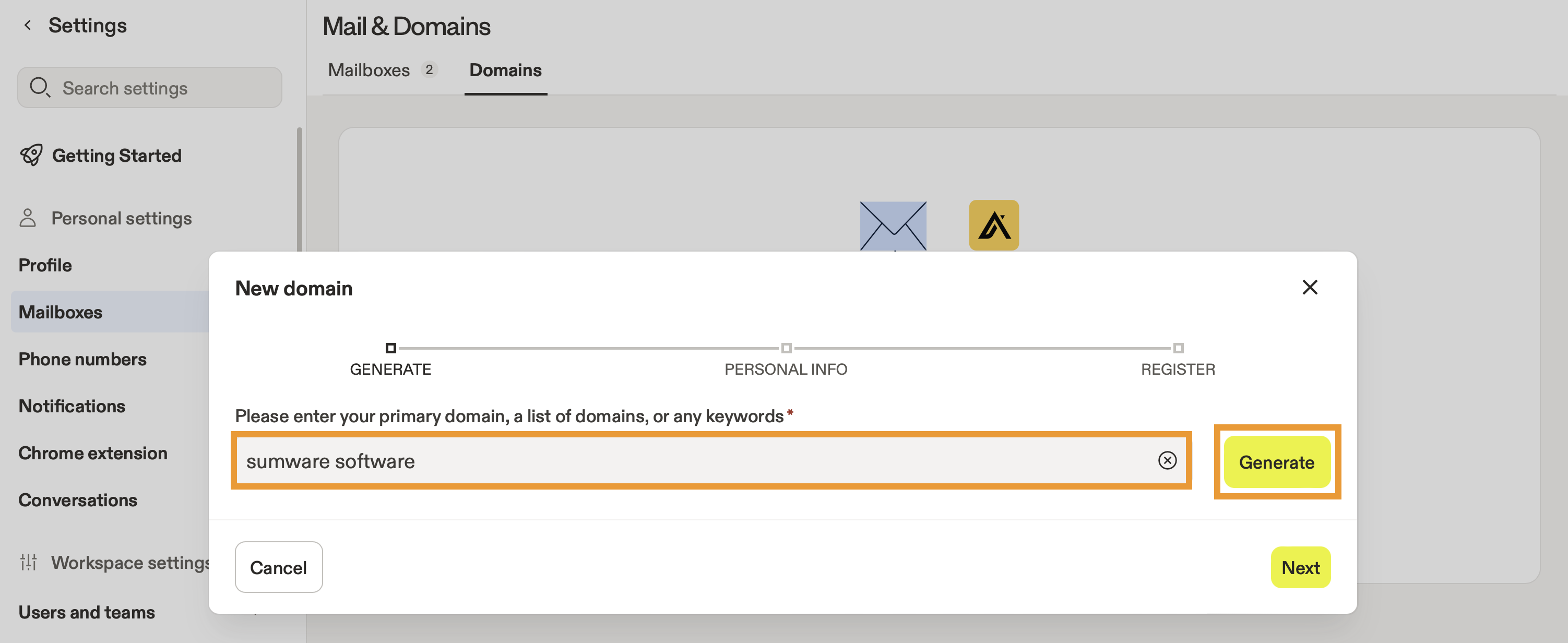
- Apollo genera un elenco di domini suggeriti. Seleziona ogni dominio che vuoi usare oppure fai clic su Suggerisci altri per trovare alternative.
- Apollo mostra il costo in crediti per ogni dominio che scegli.

- Poi, inserisci un URL di reindirizzamento.
Apollo consiglia di usare il tuo dominio principale come URL di reindirizzamento. L'URL di reindirizzamento viene usato per il dominio appena acquistato, così da non farlo sembrare un sito abbandonato e conferirgli una certa autenticità.
- Inserisci la tua Email DMARC. Quando generi un dominio, Apollo gestisce l'autenticazione del dominio per te, ma l'Email DMARC è l'indirizzo a cui vengono inviati i report sulla sicurezza delle email e sui problemi di autenticazione.

I report aggregati DMARC (RUA) possono avere volumi elevati, soprattutto subito dopo aver abilitato DMARC. Per evitare di intasare la tua casella di posta, Apollo consiglia di usare una casella dedicata invece di una casella personale oppure di instradare i report a un servizio di monitoraggio DMARC di terze parti in grado di acquisirli e riepilogarli per te.
- Fai clic su Avanti e inserisci le tue informazioni personali e aziendali. Queste informazioni sono necessarie per registrare il tuo nuovo dominio.

- Quando hai finito, fai clic su Avanti.
- Controlla la registrazione del tuo dominio e fai clic su Registra.

- Apollo genera il tuo dominio. Questo processo può richiedere alcuni minuti.
Hai generato il tuo dominio. Come best practice, attendi 30 giorni affinché il dominio acquisisca autenticità. Dopo 30 giorni, puoi creare e assegnare caselle di posta per il nuovo dominio.
Crea e assegna una casella di posta
Per generare e assegnare caselle di posta, ti serve l'autorizzazione per accedere ai flussi di acquisto di domini ed Email. Se non hai accesso, contatta un admin Apollo della tua organizzazione per ricevere assistenza.
Dopo aver generato un dominio, come best practice, attendi almeno 30 giorni affinché il dominio stabilisca la sua autenticità. Poi puoi generare e assegnare caselle di posta al tuo team.
Per generare una casella di posta:
- Apri Apollo e fai clic su Impostazioni > Caselle di posta.
- Fai clic su Acquista casella di posta.

- Seleziona un tipo di casella di posta:
| SMTP | Genera una casella di posta standard che usa i server SMTP e IMAP di Apollo. Scegli questa opzione se vuoi una casella di posta di base che puoi collegare a qualsiasi client o servizio Email usando le credenziali generate. |
|---|---|
| Google Workspace | Genera una casella di posta Google Workspace completamente gestita nel tuo dominio. Apollo esegue automaticamente il provisioning dell'account e restituisce le credenziali. |
| Microsoft Outlook | Genera una casella di posta Microsoft 365 (Outlook) completamente gestita nel tuo dominio. Apollo esegue automaticamente il provisioning dell'account e restituisce le credenziali. |
La prima casella di posta che acquisti per un dominio imposta il tipo di casella di posta di quel dominio (SMTP, Google Workspace o Microsoft Outlook). Apollo collega il dominio a quel provider, quindi tutte le future caselle di posta che acquisti per lo stesso dominio useranno lo stesso tipo di casella di posta.

- Cerca e seleziona uno o più utenti da assegnare alle caselle di posta.
- Verifica nome e cognome, quindi inserisci un nome per la casella di posta, come
maria.yotryapollo. - Seleziona uno o più domini. Se non hai ancora acquistato un dominio, genera un dominio direttamente in Apollo.
Puoi acquistare caselle di posta solo per domini che hai generato direttamente in Apollo. Le caselle di posta acquistate tramite Apollo hanno un limite di invio di 200 Email ogni 24 ore per proteggere la tua reputazione del mittente. Questo limite si applica anche quando usi SendGrid o Mailgun. Se devi inviare più Email al giorno, valuta di acquistare caselle di posta aggiuntive.
- Poi inserisci un indirizzo di inoltro a cui verranno inviate tutte le Email ricevute dalla tua nuova casella di posta.

Il nome della casella di posta che scegli diventa l'indirizzo Email dell'utente, ad esempio maria.y@trysumwaresoftware.com.
- Quando hai finito, fai clic su Genera.
- Fai clic su Registra per confermare.

- Apollo genera caselle di posta per gli utenti che hai selezionato.
Se lo stato mostra In sospeso, Apollo sta ancora creando la tua casella di posta. Di solito il processo si conclude rapidamente, ma potrebbe richiedere più tempo in base al tipo di casella di posta e al tempo necessario per la propagazione degli aggiornamenti DNS. Ecco le tempistiche stimate per tipo di casella di posta:
SMTP Di solito è pronta in pochi secondi, ma può richiedere fino a 24 ore. Google Workspace Di solito è pronta in pochi minuti, ma può richiedere fino a 48 ore a causa dei tempi di propagazione di Google. Microsoft Outlook Di solito è pronta entro poche ore, ma può richiedere fino a 72 ore a causa della propagazione DNS e dei passaggi manuali richiesti.
Dopo aver acquistato una casella di posta, potrebbe apparire come in sospeso in Impostazioni > Caselle di posta mentre Apollo la configura in background. Quando lo stato cambia in Attiva, la casella di posta è pronta per essere utilizzata in Apollo.
Ora hai generato caselle di posta per il tuo dominio.
Se generi una casella di posta Google Workspace, devi eseguire un passaggio aggiuntivo per collegare la casella di posta al tuo account Apollo:
- Apri Gmail.com in una scheda separata del browser.
- Accedi alla tua nuova Email. Usa l'Email e la password che trovi in Apollo in Impostazioni > Caselle di posta > ... accanto alla tua casella di posta > Mostra credenziali.
Imposta le tue preferenze della casella di posta se sei il proprietario della casella di posta, oppure informa il tuo team di personalizzare le nuove caselle di posta. Quindi riscalda la casella di posta prima di iniziare l'outreach a freddo.
Come best practice, Apollo consiglia di eseguire il warmup delle Email per almeno 6 settimane prima di usare la casella di posta per l'outreach a freddo. Scopri altri suggerimenti sulla Deliverability delle Email nell'ebook di Apollo Outbound Sales.
Imposta le preferenze della casella di posta
Per impostare le preferenze della tua casella di posta:
- Fai clic sul nome della tua casella di posta per impostare i limiti di invio delle Email e configurare la tua firma Email.
- Fai clic su ... accanto alla tua casella di posta per eseguire azioni aggiuntive:

| Azione | Descrizione |
|---|---|
| Imposta come predefinita | Contrassegna questa casella di posta come predefinita quando invii messaggi su Apollo. |
| Controlla la salute della casella di posta | Controlla la salute della tua casella di posta e imposta le configurazioni come firma, limiti di invio, opt-out e monitoraggio delle aperture. |
| Controlla la Deliverability | Controlla la Deliverability della tua casella di posta. |
| Invia Email da Sendgrid | Se usi attivamente Sendgrid, abilita l'integrazione con Sendgrid per la tua casella di posta e invia Email da Sendgrid. |
| Invia Email da Mailgun | Se usi attivamente Mailgun, abilita l'integrazione Mailgun per la tua casella di posta e invia Email da Mailgun. |
| Mostra credenziali | Mostra le credenziali di accesso e la configurazione IMAP per la tua casella di posta. |
| Scollega casella di posta | Scollega la casella di posta. |
| Elimina casella di posta | Elimina definitivamente la casella di posta. Questa azione è irreversibile! |
Suggerimento: già che ci sei, configura il link di annullamento iscrizione delle tue Email per aggiungere automaticamente un link di annullamento iscrizione a ogni Email che invii da Apollo. I link di annullamento iscrizione consentono ai destinatari di annullare l'iscrizione in modo rapido e semplice, invece di contrassegnare il tuo messaggio come spam, il che può danneggiare la tua reputazione come mittente.
Ora hai impostato le preferenze della tua casella di posta. Continua con alcuni passaggi successivi consigliati.
Torna all'inizioFAQ
Domande frequenti |
||
| Quanti domini e caselle di posta posso generare? | Come posso usare il warm up sulla mia casella di posta? | Come faccio a eliminare un dominio? |
| Possiedo il dominio o la casella di posta dopo averli acquistati? | Come posso gestire i record DNS per il mio dominio? | Posso riassegnare una casella di posta a un altro utente? |
| Posso accedere alla mia casella di posta al di fuori di Apollo? | Come posso aggiornare l'indirizzo di inoltro per una casella di posta acquistata? | Come faccio ad aggiungere un tag DMARC RUA per un dominio acquistato? |
| Perché la mia casella di posta acquistata è ancora in sospeso o non si collega? | ||
Quanti domini e caselle di posta posso generare?
Il numero di domini e caselle di posta che puoi generare dipende dal tuo piano Apollo. piano Apollo, puoi avere fino a un numero illimitato di caselle di posta Google o Microsoft, oltre a un massimo di 15 caselle di posta SMTP per utente. Se hai bisogno di generare più domini o caselle di posta, passa a un piano superiore. contatta il team commerciale di Apollo.
Come faccio a usare il warm up sulla mia casella di posta?
Dopo aver creato una nuova casella di posta, Apollo consiglia di usare il warmup email per almeno 6 settimane prima di iniziare attività di outreach a freddo.
Per usare il warmup email:
- Apri Apollo e fai clic su Impostazioni > Caselle di posta.
- Attiva Avvia warm up accanto alla tua casella di posta.

- Scegli Warmup automatico.
Completa i passaggi per abilitare il warm up.
Scopri di più su come usare il warmup email.
Come faccio a eliminare un dominio?
Per eliminare un dominio:
- Apri Apollo e fai clic su Impostazioni > Caselle di posta.
- Fai clic su Domini.
- Fai clic su . . . accanto al tuo dominio, quindi seleziona Elimina dominio.

Nota: l'eliminazione di un dominio è irreversibile.
Hai eliminato un dominio.
Sono proprietario del dominio o della casella di posta dopo averlo acquistato?
I domini e le caselle di posta richiedono crediti. Consulta la pagina dei prezzi su Apollo per informazioni sull'esatto costo in crediti.
| Dominio | I domini vengono forniti su base annuale tramite crediti. Finché il tuo piano è attivo e hai crediti disponibili, il tuo team mantiene l'accesso completo al dominio, inclusa la possibilità di gestire i tuoi record DNS.. Se i tuoi crediti si esauriscono o il tuo piano cambia, il dominio potrebbe essere disattivato. |
|---|---|
| Casella di posta | Le caselle di posta vengono fornite su base mensile tramite crediti. Finché il tuo piano è attivo e hai crediti disponibili, il tuo team mantiene l'accesso completo alla casella di posta. Se i tuoi crediti si esauriscono o il tuo piano cambia, l'accesso alla casella di posta potrebbe essere disattivato. |
Come faccio a gestire i record DNS del mio dominio?
Per gestire i record DNS del tuo dominio:
- Apri Apollo e fai clic su Impostazioni > Caselle di posta.
- Fai clic su Domini.
- Fai clic su . . . accanto al tuo dominio, quindi seleziona Impostazioni avanzate.

- Fai clic su Aggiungi record per aggiungere un record DNS.
Quando aggiungi un record MX (mail exchange) a un dominio acquistato tramite Apollo, inserisci la priorità come numero a tre cifre, ad esempio 010, 020 o 100. Questo corrisponde al formato previsto da Apollo e può aiutare a evitare errori di convalida.
- Seleziona un record esistente per gestirlo oppure fai clic su Elimina accanto a esso per eliminare un record.
- Al termine, fai clic su Salva.

Ora hai gestito i record DNS del tuo dominio.
Posso riassegnare una casella di posta a un altro utente?
Sì, puoi riassegnare una casella di posta a un altro utente:
Per riassegnare una casella di posta collegata a te:
- Avvia Apollo e fai clic su Impostazioni > Caselle di posta.
- Fai clic su . . . accanto a una casella di posta e seleziona Scollega casella di posta.
- (Facoltativo) Seleziona un indirizzo di inoltro.
- Fai clic su Scollega casella di posta.

Scopri di più su come scollegare una casella di posta in Apollo.
Come admin puoi riassegnare le caselle di posta acquistate per il tuo team.
- Avvia Apollo e fai clic su Impostazioni > Caselle di posta.
- Nella sezione delle caselle di posta acquistate, fai clic su . . . accanto a una casella di posta, quindi seleziona Scollega casella di posta.

- (Facoltativo) Seleziona un indirizzo di inoltro.
- Fai clic su Scollega casella di posta.
Posso accedere alla mia casella di posta fuori da Apollo?
Sì, puoi. Per accedere alla tua casella di posta fuori da Apollo:
- Apri Apollo e fai clic su Impostazioni > Caselle di posta.
- Fai clic su . . . accanto alla tua casella di posta.
- Fai clic su Mostra credenziali.

- Apollo mostra le credenziali IMAP o SMTP per la tua casella di posta.
- Fai clic su Copia per copiare una credenziale.

- Usa le tue credenziali per accedere a client Email di terze parti, inclusi, a titolo esemplificativo ma non esaustivo, i seguenti:
Per accedere direttamente a Gmail o Outlook, genera una casella di posta Google Workspace o Microsoft Outlook.
Come posso aggiornare l'indirizzo di inoltro per una casella di posta acquistata?
Con un'Email di inoltro, le risposte o le Email Inbound inviate alla tua casella di posta acquistata vengono inoltrate automaticamente all'indirizzo Email di inoltro selezionato.
Per modificare l'Email di inoltro per una casella di posta acquistata:
- In Apollo, vai su Impostazioni > Caselle di posta.
- In Caselle di posta acquistate, scorri verso destra e passa il cursore sulla colonna dell'Email di inoltro accanto alla tua casella di posta. Fai clic su Modifica.

- Inserisci il nuovo indirizzo Email di inoltro, quindi fai clic su Salva.
Hai aggiornato l'indirizzo di inoltro.
Come faccio ad aggiungere un tag DMARC RUA per un dominio acquistato?
Per aggiungere o aggiornare il tag DMARC rua per un dominio acquistato tramite Apollo:
- In Apollo, vai a Settings > Mailboxes > Domini.
- Seleziona il dominio acquistato.
- Nelle impostazioni del dominio, trova il campo Email DMARC. Inserisci l'indirizzo Email a cui vuoi ricevere i report aggregati DMARC (RUA).
Usa una casella di posta DMARC dedicata o l'indirizzo di uno strumento di monitoraggio invece della tua casella personale. I report aggregati DMARC possono essere molto numerosi e includere dati diagnostici grezzi, più facili da gestire in una casella di posta separata.
- Fai clic su Salva.
Dopo aver salvato, Apollo aggiorna il record DMARC del dominio per includere rua=mailto:your_email. Le modifiche DNS possono richiedere da 24 a 72 ore prima di comparire negli strumenti di diagnostica e monitoraggio a causa della propagazione.
Perché la casella di posta acquistata è ancora in attesa o non si collega?
La casella di posta acquistata potrebbe mostrare lo stato In attesa mentre Apollo completa il provisioning in background. Se rimane In attesa oltre la normale finestra di provisioning, attendi 30–60 minuti, poi aggiorna Impostazioni > Caselle di posta.
Se la casella di posta mostra lo stato Attiva ma continua a non collegarsi, verifica se ci sono problemi di autorizzazione specifici del provider. Per Google Workspace, il tuo amministratore Google Workspace potrebbe dover autorizzare l'app Apollo prima che il collegamento vada a buon fine.
Se la casella di posta è ancora In attesa oltre il tempo previsto, o continua a non collegarsi dopo questi controlli, contatta il supporto Apollo.
Passaggi successivi
Usa queste risorse per aumentare il tuo successo con le strategie di Deliverability e invio:
| Usa Email Warmup | Lascia che Apollo riscaldi automaticamente la tua nuova casella di posta per creare fiducia con i provider e preparare il tuo dominio per l'outreach. |
|---|---|
| Best practice per la Email Deliverability | Segui le best practice per la Email Deliverability per evitare i comuni filtri antispam che potrebbero compromettere i tuoi sforzi di outreach. |
| Configura il link di annullamento iscrizione delle tue Email | Assicurati che ogni Email resti conforme quando configuri il tuo link di annullamento iscrizione su Apollo. |
| Imposta i limiti di invio delle Email | Controlla il volume ed evita picchi di invio configurando i limiti di invio delle Email per ogni casella di posta. |
| Monitora il punteggio di Deliverability della tua casella di posta | Usa la Dashboard in tempo reale di Apollo sulla salute della Deliverability per monitorare la Deliverability della casella di posta e intervenire prima che sorgano problemi. |
| Modifica la casella di posta di invio sui Contatti in una Sequenza | Puoi facilmente cambiare la casella di posta di invio sui contatti in una sequenza per gestire i carichi di lavoro o spostare l'outreach in base all'identità del mittente. |
| Usa i test A/B nelle Sequenze | Puoi rapidamente testare e ottimizzare le varianti dei messaggi con i test A/B per capire cosa genera il miglior coinvolgimento nelle tue sequenze Email. |
Cerchi altri consigli sulla Email Deliverability? Partecipa al webinar di Apollo Email Deliverability 101 per imparare da esperti di vendita come usare i tuoi domini per ottenere la massima Deliverability. Dai anche un'occhiata alla master class di Apollo Come scrivere cold Email a cui tutti risponderanno.