
Panoramica
Configura le impostazioni per l'estensione Apollo per Chrome inclusi arricchimento, assegnazioni predefinite agli elenchi, siti web supportati e preferenze di sincronizzazione con il CRM. Puoi anche attivare il monitoraggio delle email, i modelli, l'invio posticipato delle email e i promemoria in Apollo.
Le sezioni seguenti ti guidano nella configurazione delle impostazioni dell'estensione Apollo per Chrome nell'estensione e in Apollo.
Se non hai ancora installato l'estensione Apollo, segui i passaggi qui per scaricare e installare l'estensione Apollo per Chrome.
Configura le impostazioni dell'estensione Apollo per Chrome dall'estensione
Per configurare le impostazioni dell'estensione Apollo per Chrome nell'estensione Apollo per Chrome:
- Apri l'estensione Apollo per Chrome.
- Fai clic su Impostazioni.
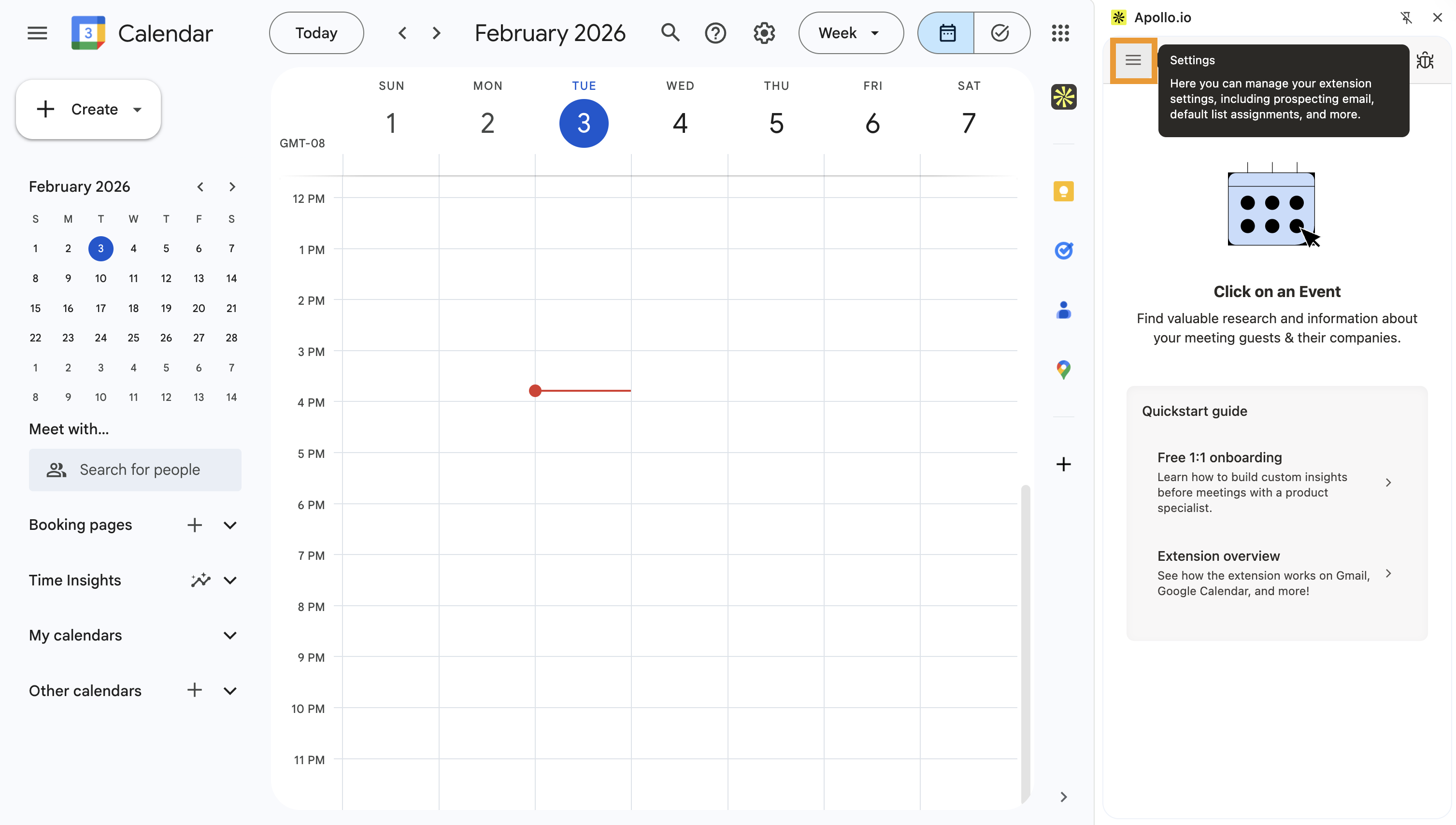
Puoi configurare le seguenti impostazioni:
- Elenco predefinito: imposta gli elenchi predefiniti a cui i contatti vengono aggiunti automaticamente quando li salvi.
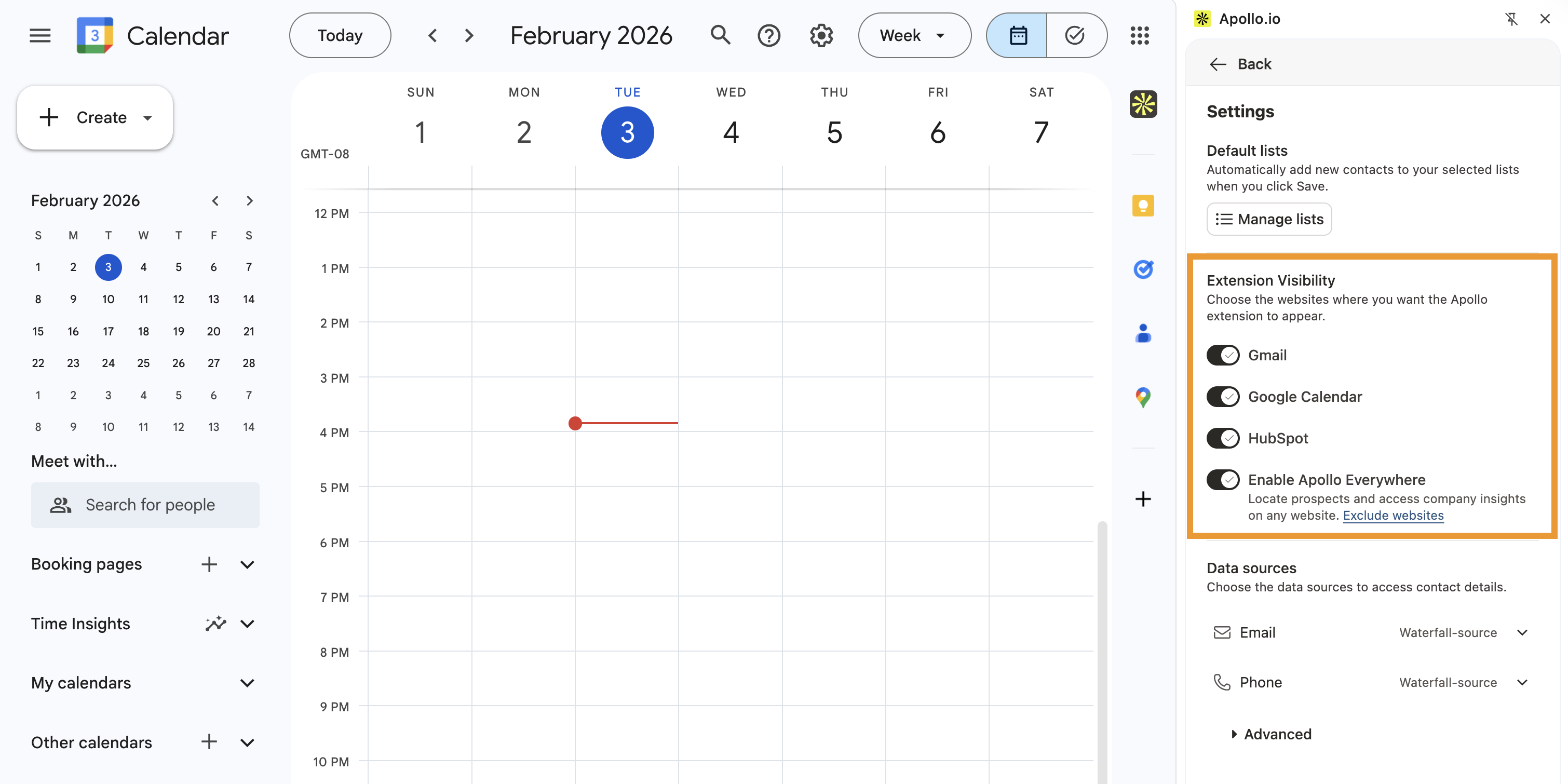
- Visibilità dell'estensione: scegli i siti web in cui vuoi che venga visualizzata l'estensione Apollo per Chrome.
- Origini dati: scegli le origini dati dell'Arricchimento a cascata quando salvi i contatti.
- Avanzate: configura come Apollo aggiorna il tuo CRM quando esegui l'arricchimento dall'estensione.
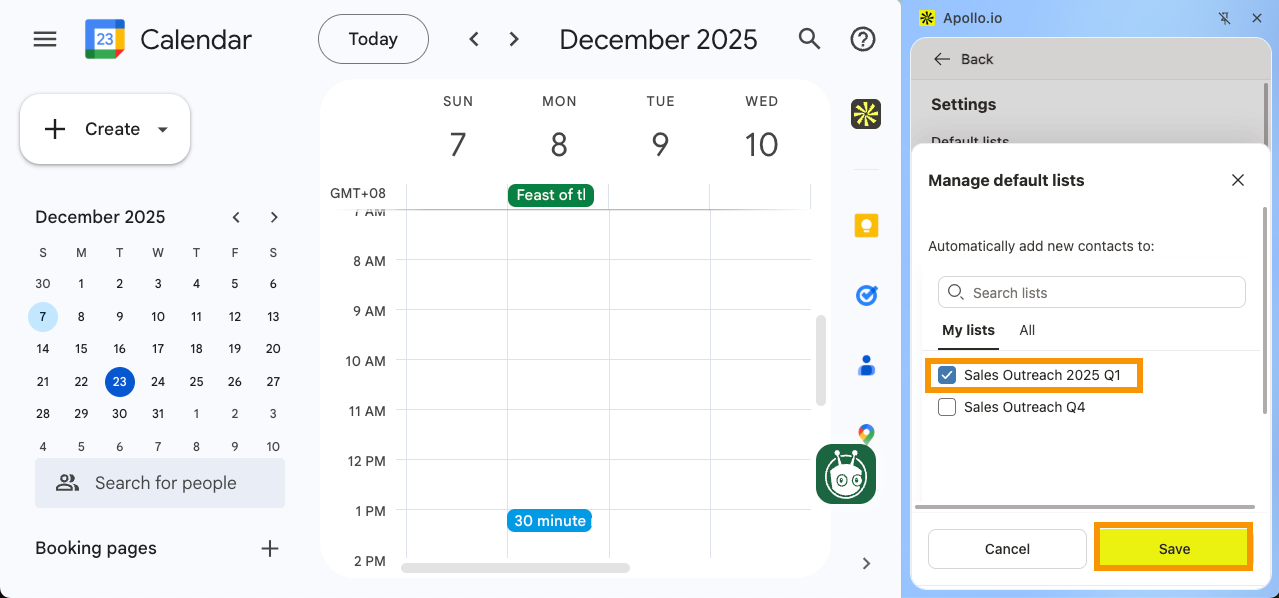
- Fai clic su Gestisci elenchi.
- Seleziona gli elenchi che preferisci.
- Fai clic su Salva.
- Fai clic sui siti web in cui vuoi che venga visualizzata l'estensione Apollo. Puoi attivare o disattivare l'estensione su Gmail, Google Calendar, il tuo CRM, oppure ovunque.
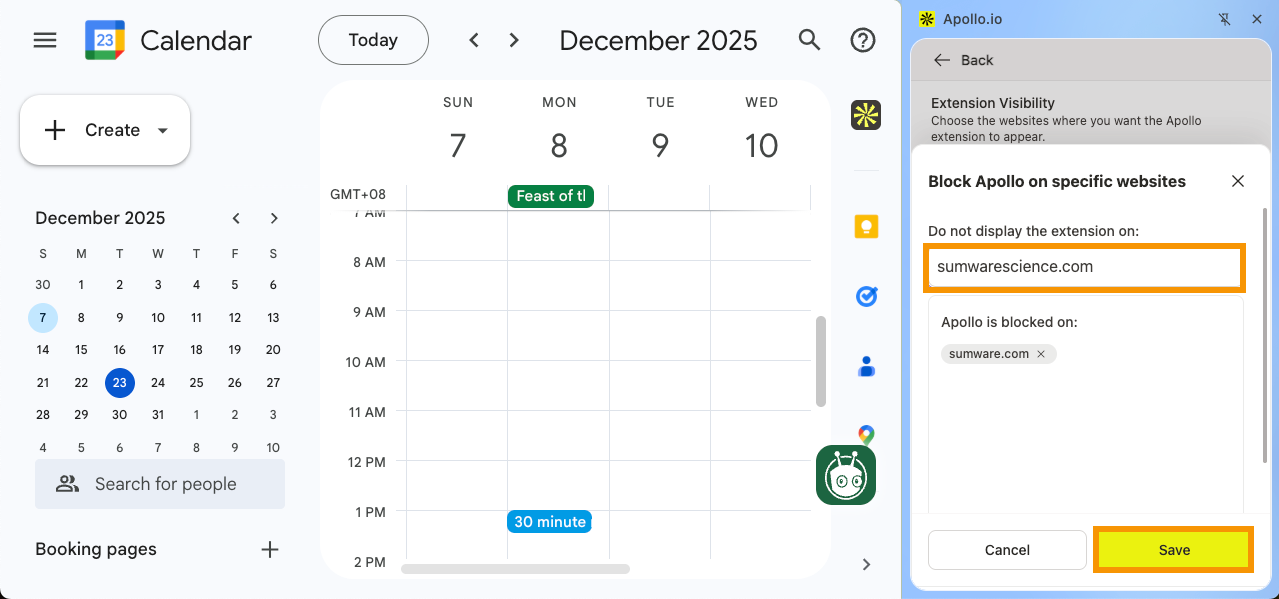
- (Facoltativo) Per bloccare Apollo su siti web specifici, fai clic su Escludi siti web > Inserisci il dominio > Premi Invio > Fai clic su Salva.
- Fai clic su ▾ in Email o Telefono.
- Fai clic su Sorgente waterfall per usare l' Arricchimento a cascata oppure seleziona Sorgente Apollo per usare Apollo come unica fonte di informazioni.
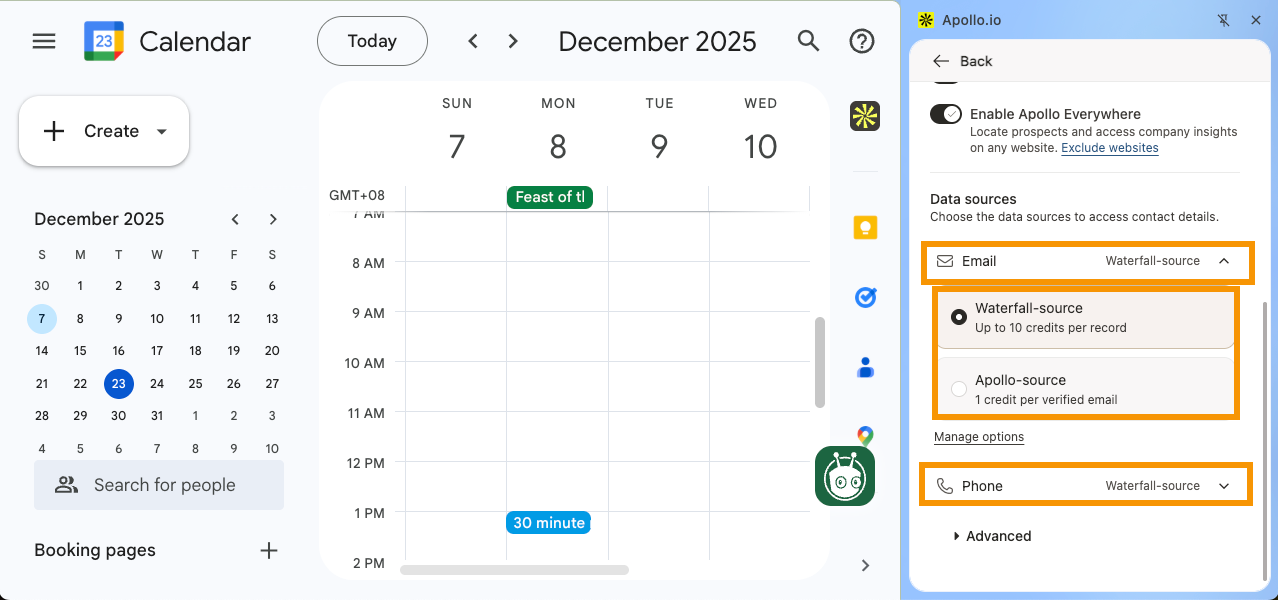
- (Facoltativo) Fai clic su Gestisci opzioni per selezionare le origini dati usate per l'arricchimento a cascata.
Solo gli amministratori possono modificare le origini di Arricchimento a cascata. I non amministratori hanno accesso in sola visualizzazione. Se non sei un amministratore, contatta il tuo amministratore per apportare modifiche alle origini di Arricchimento a cascata.
- Fai clic su Aggiorna le informazioni di contatto del CRM durante l'arricchimento per aggiornare i dettagli di contatto del CRM durante l'arricchimento dall'estensione Apollo per Chrome.
Ora hai configurato le impostazioni dell'estensione Apollo per Chrome all'interno dell'estensione.
Torna all'inizioConfigura le impostazioni dell'estensione Apollo per Chrome all'interno di Apollo
Per configurare le impostazioni dell'estensione Apollo per Chrome in Apollo:
- Avvia Apollo e vai a Impostazioni > Estensione Chrome
- Usa le caselle di controllo per abilitare le seguenti impostazioni:
| Impostazione | Descrizione |
|---|---|
| Abilita il monitoraggio delle email, i modelli, l'invio posticipato e i promemoria | Attiva questa impostazione per accedere alle statistiche di monitoraggio delle email, usare i modelli email predefiniti di Apollo, programmare l'invio delle email ai prospect in un secondo momento e impostare promemoria di follow-up. |
| Abilita le notifiche desktop per aperture e clic delle email | Ricevi notifiche da Chrome quando un prospect apre la tua email o fa clic su un link nella tua email. Quando richiesto da Chrome, devi fare clic su Consenti per consentire al browser di inviare notifiche. |
| Invia un promemoria per impostazione predefinita se non arriva alcuna risposta | Consenti ad Apollo di inviarti un promemoria quando un prospect non ha risposto alla tua email. I promemoria vengono inviati in base alle impostazioni dell'orario del promemoria che selezioni nell'estensione. |
| Registra le email in uscita in Salesforce per impostazione predefinita (tranne quelle ai colleghi) | Se hai integrato Salesforce, abilita questa impostazione per consentire automaticamente ad Apollo di registrare le tue email in uscita in Salesforce. Tieni presente che anche quando l'impostazione è abilitata per tutte le email, puoi comunque gestire se Apollo registra singole email in Salesforce direttamente in Gmail. |
| Registra le email in uscita nell'Opportunity Salesforce più recente per impostazione predefinita | Se hai integrato Salesforce, abilita questa impostazione per consentire automaticamente ad Apollo di registrare le tue email in uscita nell'opportunità creata più di recente in Salesforce. |

- Fai clic su Salva.
Ora hai configurato le impostazioni dell'estensione Apollo Chrome.
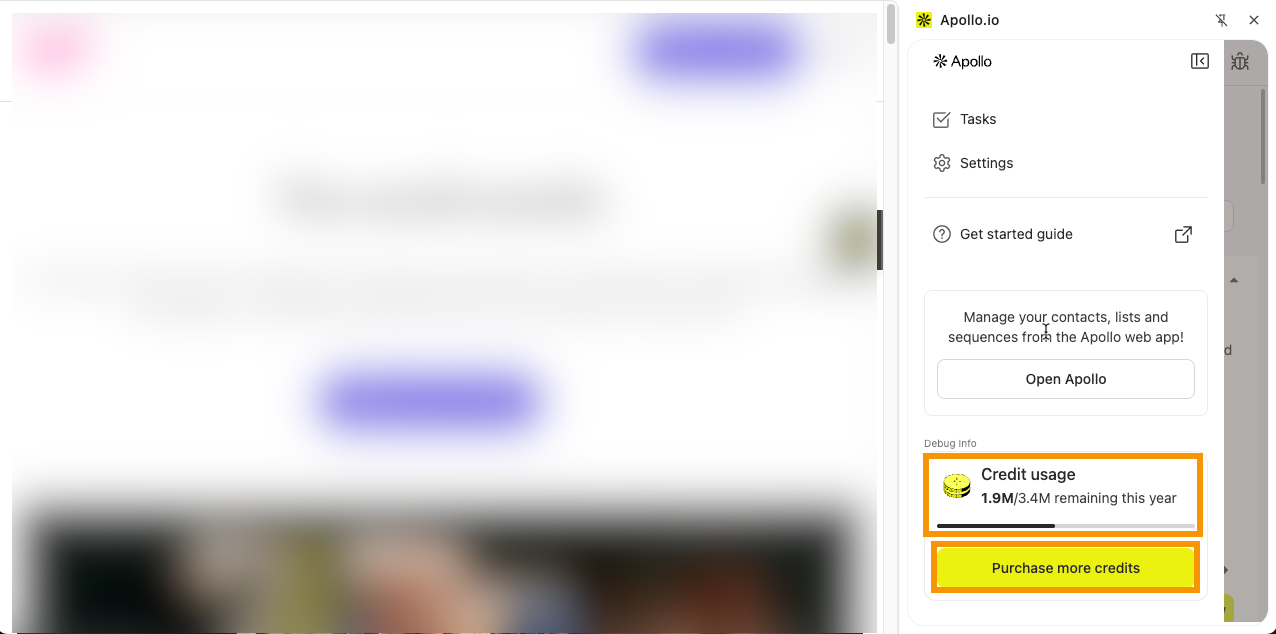
Puoi anche tenere d'occhio il consumo di crediti del tuo account direttamente dalle impostazioni dell'estensione Apollo Chrome. Se sei un amministratore e hai bisogno di qualche credito in più, fai clic su Acquista altri crediti per fare ricarica senza uscire dall'estensione.
Passaggi successivi
Ora che hai configurato le impostazioni dell'estensione, ecco alcune prossime mosse per ottenere rapidamente un valore reale dall'estensione Apollo Chrome.
| Panoramica dell'estensione Apollo Chrome | Scopri cosa può fare l'estensione per decidere quali workflow il tuo team dovrebbe attivare per primi in Gmail, Salesforce, HubSpot e sul web aperto. |
|---|---|
| Usa l'estensione Apollo Chrome in Gmail | Inserisci modelli, snippet e promemoria in Gmail per mantenere attivi i follow-up dalla tua casella di posta senza perdere il contesto. |
| Usa l'estensione Chrome di Apollo in Google Calendar | Visualizza Insights pre-riunione in Google Calendar per affrontare ogni chiamata con le persone giuste, il contesto aziendale e i punti di discussione già pronti. |
| Risolvi i problemi dell'estensione Chrome di Apollo | Segui la checklist delle soluzioni rapide per risolvere i problemi più comuni dell'estensione (autorizzazioni, cache, conflitti) prima che compromettano il tuo flusso di outreach. |