
Panoramica
Dai un'occhiata al corso Come usare l'arricchimento a cascata di Apollo Academy per una panoramica video guidata sulla configurazione dell'arricchimento a cascata, sull'utilizzo dei crediti e sui report.
L'arricchimento a cascata ti consente di arricchire Email e numeri di telefono dei contatti in Apollo tramite una serie di fonti di dati in cascata, dandoti accesso a più dati utilizzabili.
Dopo aver collegato le tue fonti di dati preferite, l'arricchimento a cascata recupera i dati da ciascun provider, nell'ordine che definisci, finché non hai indirizzi Email e numeri di telefono completi per i tuoi contatti. Puoi anche scegliere di collegare una fonte di convalida Email o una fonte di convalida del telefono per aggiungere un ulteriore livello di verifica quando accedi alle Email o ai numeri di telefono dei contatti.
Consulta le sezioni seguenti per scoprire come:
- Configurare le impostazioni dell'arricchimento a cascata e aggiungere fonti di dati alla tua lineup.
- Avviare l'arricchimento a cascata in tutta la piattaforma Apollo.
- Creare report sull'attività di arricchimento a cascata del tuo team.
Dai un'occhiata a Panoramica dell'arricchimento a cascata per trovare risposte alle domande frequenti, incluse quelle sulle fonti di dati e sul consumo di crediti.
Configura le impostazioni globali dell'arricchimento a cascata
Prima di iniziare, un admin di Apollo deve configurare le impostazioni globali dell'arricchimento a cascata e le fonti di dati del tuo team.
Se sei un admin, l'arricchimento a cascata viene eseguito per impostazione predefinita per tutto il tuo team in base alle impostazioni che configuri per l'arricchimento Email o telefono. Hai sempre il controllo su come funziona l'arricchimento e puoi modificare le impostazioni a cascata del tuo team in qualsiasi momento. Puoi configurare le impostazioni per:
- Usare solo i dati di Apollo: Usa Apollo come unica fonte di dati per l'arricchimento a cascata. L'utilizzo dei crediti resta invariato, ma la copertura dei dati potrebbe essere inferiore. Puoi rimuovere tutte le fonti di dati di terze parti dalla tua lineup a cascata per abilitare questa opzione.
- Massimizzare la copertura dei dati con fonti di dati di terze parti: Aggiungi fonti di dati di terze parti alla tua lineup a cascata per una copertura dei dati più ampia. L'utilizzo dei crediti dipende dalla fonte di dati che restituisce correttamente i dati di contatto.
- Massimizzare la qualità dei dati: Collega un validatore dati facoltativo per ottenere la massima accuratezza dei dati. Sono necessari crediti aggiuntivi per convalidare i dati trovati durante l'arricchimento.
Apollo elabora le richieste di eliminazione e altre richieste degli interessati per i dati che controlla e fornisce. Per i dati restituiti tramite fornitori waterfall di terze parti, tali fornitori sono responsabili di elaborare in modo indipendente le richieste di eliminazione e quelle correlate.
Sei responsabile di garantire che il tuo utilizzo dei dati di arricchimento a cascata sia conforme alle leggi sulla privacy applicabili.
Per accedere alle impostazioni globali dell'arricchimento a cascata:
- Apri Apollo e fai clic su Persone.
- Applica filtri per eseguire una ricerca.
- Nella parte superiore delle colonne Email o numeri di telefono, passa il cursore su Arricchimento a cascata e fai clic su ⚙ per aprire le impostazioni a cascata per l'arricchimento Email o arricchimento del numero di telefono.

- Fai clic su Aggiungi per cercare le origini dati che preferisci.
Vuoi saperne di più sulle opzioni delle tue origini dati? Dai un'occhiata all'Marketplace delle integrazioni per saperne di più su ogni origine dati di terze parti disponibile per l'arricchimento a cascata.

- Seleziona ogni origine che vuoi aggiungere alla configurazione a cascata. Puoi collegare provider integrati con Apollo, che si integrano automaticamente e usano i crediti Apollo, oppure provider che richiedono API, che richiedono una chiave API esterna.

Origini integrate con Apollo: sono provider con un'integrazione nativa in Apollo che addebitano crediti Apollo per eseguire l'arricchimento. Puoi aggiungerli alla tua configurazione di arricchimento senza avere un tuo account o una chiave API del provider.
Integrazione esterna tramite chiave API: sono provider di terze parti che richiedono una chiave API per connettersi ad Apollo. Usa questo tipo di connessione se hai già un abbonamento con il provider. Le origini esterne impostano i propri costi in crediti e non consumano crediti Apollo. Scopri di più.
- Se colleghi un'origine dati che richiede API, inserisci un nome per la chiave e la chiave API dell'origine, quindi fai clic su Salva.

- Fai clic su Aggiungi origini per includerle nella tua configurazione di arricchimento.
- Fai clic su ⋮⋮ per trascinare le origini dati e modificarne l'ordine nella configurazione di arricchimento. Passa il cursore su un'origine dati e fai clic su X per rimuoverlo.
L'arricchimento a cascata scorre le fonti di dati dall'alto verso il basso. Apollo agisce sempre come prima fonte di dati e non può essere spostato dalla prima posizione.

- (Facoltativo) Collega una fonte di convalida Email o telefono per aggiungere un ulteriore livello di verifica durante l'arricchimento di Email e numeri di telefono dei contatti. La fonte di convalida verifica in modo incrociato le informazioni recuperate dalle fonti di dati collegate per mantenere l'accuratezza dei dati e assicurarti di raggiungere i contatti ideali. Puoi collegare solo una fonte di convalida Email o telefono alla volta.

- Per l'arricchimento Email, seleziona se l'arricchimento termina quando viene trovata un'Email verificata o quando viene trovata una qualsiasi Email.
Apollo consiglia di inviare le attività di outreach a indirizzi Email verificati per proteggere la reputazione del tuo dominio e per migliorare la deliverability.
La ricerca di un'Email verificata potrebbe costare più crediti, a seconda del numero di provider esaminati durante l'arricchimento. L'arricchimento continua finché non viene trovata un'Email verificata. I provider collegati addebitano crediti per ogni Email non verificata trovata prima di individuarne una verificata.
Quando cerchi una qualsiasi Email, consumerai crediti ogni volta che un provider trova un'Email, indipendentemente dal fatto che sia verificata o meno.

- Fai clic su Salva, quindi fai clic su Conferma modifiche.
 Hai completato la configurazione globale dell'arricchimento a cascata. Puoi ripetere questi passaggi per modificare le impostazioni di arricchimento in qualsiasi momento.
Ora tu e il tuo team siete pronti a eseguire l'arricchimento a cascata in Apollo.
Torna all'inizio
Hai completato la configurazione globale dell'arricchimento a cascata. Puoi ripetere questi passaggi per modificare le impostazioni di arricchimento in qualsiasi momento.
Ora tu e il tuo team siete pronti a eseguire l'arricchimento a cascata in Apollo.
Torna all'inizio
Esegui arricchimento a cascata
Waterfall è abilitato per impostazione predefinita per varie attività nella piattaforma Apollo e viene eseguito in base alle impostazioni a livello di team configurate dal tuo amministratore.
Tuttavia, hai sempre il pieno controllo sulle tue impostazioni di arricchimento e sulle fonti di dati. Se preferisci usare solo i dati di Apollo, il tuo amministratore Apollo può aggiornare in qualsiasi momento le impostazioni di waterfall per rimuovere tutte le fonti di terze parti.
Inoltre, tutto il team ha la possibilità di disattivare waterfall caso per caso per le seguenti attività:
- Salvataggio di nuovi contatti netti (singolarmente e in blocco).
- Arricchimento di Email e numeri di telefono dei contatti salvati.
- Arricchimento dei contatti salvati con cambi di lavoro.
- Arricchimento dei contatti salvati prima di aggiungerli alle sequenze.
- Arricchimento dei contatti dalla pagina del profilo del contatto.
- Importazione di contatti tramite CSV.
- Arricchimento delle Email mancanti nel Centro salute dei dati.
- Pianificazione dell'arricchimento dei cambi di lavoro nel Centro salute dei dati.
- Creazione di Workflow di arricchimento.
- Salvare contatti tramite l'estensione Apollo per Chrome.
-
Arricchire contatti tramite l'API di Apollo.
- Per impostazione predefinita, i parametri della query di arricchimento a cascata sono impostati su
False. Impostali manualmente suTrueper eseguire l'arricchimento a cascata tramite l'API.
- Per impostazione predefinita, i parametri della query di arricchimento a cascata sono impostati su
Scopri come eseguire l'arricchimento a cascata durante le seguenti attività in Apollo:
| Disponibilità dell'arricchimento a cascata | ||
|---|---|---|
| Ricerca persone: salva contatti | Ricerca persone: accedi a Email e numeri di telefono | Ricerca persone: arricchisci Email e numeri di telefono |
| Ricerca persone: arricchimento dei cambi di lavoro | Ricerca persone: aggiungi i contatti salvati alle Sequenze | Modelli di ricerca AI |
| Centro salute dei dati: arricchisci i contatti con Email mancanti | Centro salute dei dati: pianifica l'arricchimento dei cambi di lavoro | Pagina del profilo contatto |
| Importazioni CSV | Estensione Apollo per Chrome | Workflow di arricchimento |
| API di arricchimento di Apollo |
Ricerca persone: salva contatti
Puoi eseguire l'arricchimento a cascata ogni volta che salvi contatti singoli o in blocco da Persone. Per farlo:
- Avvia Apollo e vai a Persone.
- Applica i filtri per iniziare a cercare nuovi prospect.
- Seleziona uno o più prospect che vuoi salvare come contatto, poi fai clic su Salva.

- In Aggiungi arricchimento, attiva Trova dati tramite Waterfall per l'arricchimento Email e/o dei numeri di telefono. In questo modo Apollo può eseguire l'arricchimento a cascata per i prospect selezionati. Apollo fornisce anche una stima dell'utilizzo dei crediti per arricchire questi prospect.
- Seleziona Includi Email catch-all per consentire ad Apollo di restituire Email catch-all per i tuoi potenziali clienti durante l'arricchimento.
Le organizzazioni usano le Email catch-all per ricevere messaggi inviati a chiunque abbia lo stesso nome di dominio. In genere, le Email catch-all aiutano i team a intercettare le Email inviate per errore all'indirizzo sbagliato o a indirizzi Email inesistenti.
- Fai clic su Salva per salvare i tuoi nuovi contatti e avviare l'arricchimento a cascata.

- Il processo di arricchimento passa in rassegna ogni origine dati collegata nell'ordine impostato dall'amministratore del tuo team. L'arricchimento termina quando Apollo o un'altra origine dati trova un indirizzo Email o un numero di telefono per i Record selezionati. I dati del tuo contatto vengono visualizzati dopo il completamento dell'arricchimento.
L'arricchimento a cascata potrebbe richiedere alcuni istanti, a seconda del numero di origini dati necessarie per trovare un indirizzo Email o un numero di telefono.
- Ripeti questi passaggi per ogni Record del contatto che vuoi arricchire singolarmente.
Ricerca persone: accedi a Email e numeri di telefono
L'arricchimento a cascata viene eseguito per impostazione predefinita, in base alle impostazioni configurate da un amministratore Apollo, ogni volta che richiedi di accedere all'Email o al numero di telefono di un singolo contatto durante una ricerca.
Per farlo:
- Avvia Apollo e fai clic su Persone.
- Applica i filtri per cercare contatti.
- Fai clic su Accedi all'Email o Accedi all'app mobile accanto al Record del contatto che vuoi arricchire. L'arricchimento a cascata inizia automaticamente usando Apollo e le altre origini dati che hai aggiunto.

- Il processo di arricchimento passa in rassegna ogni origine dati collegata nell'ordine che hai impostato. L'arricchimento termina quando Apollo o un'altra origine dati trova un indirizzo Email o un numero di telefono per i Record selezionati. I dati del tuo contatto vengono visualizzati dopo il completamento dell'arricchimento.
L'arricchimento a cascata potrebbe richiedere alcuni istanti, a seconda del numero di origini dati necessarie per trovare un indirizzo Email o un numero di telefono.
- Ripeti questi passaggi per ogni Record del contatto che vuoi arricchire.
Ricerca persone: arricchisci Email e numeri di telefono
Puoi eseguire l'arricchimento a cascata quando arricchisci Email o numeri di telefono per i contatti salvati, sia singolarmente sia in blocco. Per farlo:
- Avvia Apollo e fai clic su Persone.
- Fai clic su Salvati. Applica i filtri per restringere i contatti salvati in base alle tue esigenze.
- Seleziona ogni contatto salvato che vuoi arricchire. Fai clic su Arricchisci, poi seleziona Arricchisci Email oppure Arricchisci numeri di cellulare.

- Usa l'interruttore per abilitare Trova dati tramite Arricchimento a cascata per i record selezionati. In questo modo Apollo può eseguire l'arricchimento a cascata per i contatti selezionati. Apollo mostra un'anteprima delle origini dati nella tua sequenza a cascata e una stima del numero di crediti che potresti usare per arricchire i tuoi contatti.
- Disattiva l'interruttore per arricchire i contatti selezionati solo con i dati di Apollo. Questa operazione non influirà sulle impostazioni globali di arricchimento a cascata del tuo team.
- Fai clic su Arricchisci per avviare l'arricchimento a cascata.
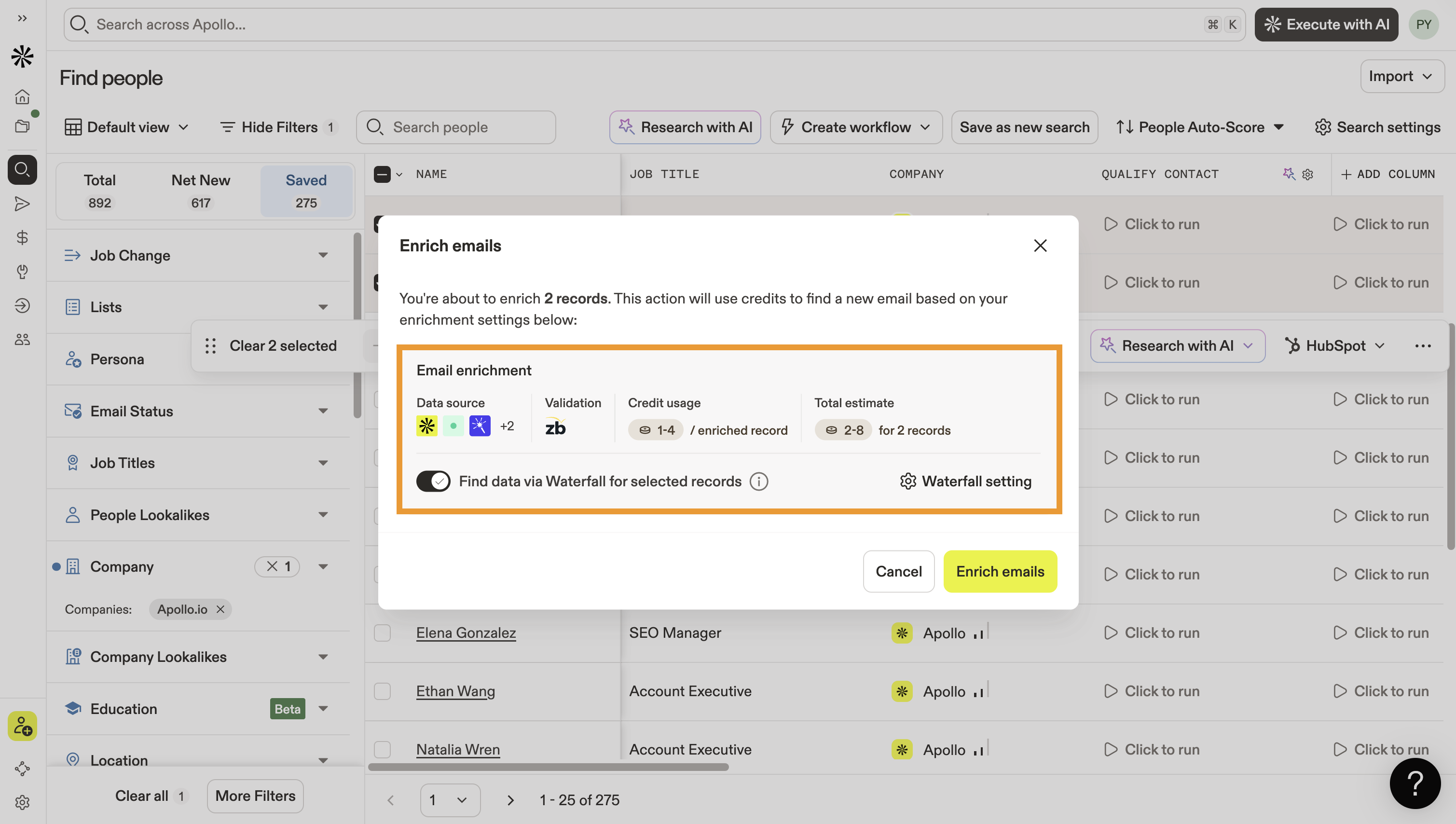
- Il processo di arricchimento scorre ogni origine dati connessa nell'ordine impostato dall'amministratore del tuo team. L'arricchimento termina quando Apollo o un'altra origine dati trova un indirizzo Email o un numero di telefono per i record selezionati. I dati del tuo contatto vengono visualizzati dopo il completamento dell'arricchimento.
L'arricchimento a cascata potrebbe richiedere alcuni istanti, a seconda del numero di origini dati necessarie per trovare un indirizzo Email o un numero di telefono.
- Ripeti questi passaggi per ogni record di contatto che vuoi arricchire.
Ricerca persone: arricchimento dei cambi di lavoro
Puoi eseguire l'arricchimento a cascata quando arricchisci i contatti salvati con cambi di lavoro dalla pagina Persone. Consulta Arricchisci i contatti con cambi di lavoro per saperne di più.

Ricerca persone: aggiungi contatti salvati alle Sequenze
Puoi eseguire l'arricchimento a cascata quando aggiungi contatti salvati a una sequenza da Persone. Quando Apollo segnala contatti con indirizzi Email o numeri di telefono mancanti o non verificati durante il flusso di iscrizione, puoi selezionare quei contatti e arricchirli prima di aggiungerli alla sequenza.
Per farlo:
- Apri Apollo e fai clic su Persone.
- Fai clic su Salvati, quindi applica i filtri per restringere i contatti salvati secondo necessità.
- Seleziona i contatti salvati che vuoi iscrivere, quindi aggiungili a una sequenza.
- Scegli la tua sequenza, seleziona le tue caselle di posta e fai clic su Aggiungi contatti.
- Quando Apollo segnala contatti con dati mancanti, seleziona i contatti che vuoi arricchire.

- In Arricchimento Email, scegli la modalità di arricchimento per l'Email:
- Solo Apollo: Apollo cerca nel suo database le informazioni di contatto mancanti.
- Apollo + ZeroBounce: Apollo arricchisce il contatto e lo convalida tramite ZeroBounce.
- Tutte le fonti: Apollo esegue l'arricchimento usando tutti i provider di dati disponibili con una logica a cascata. Se una fonte non dispone dei dati, Apollo passa alla successiva.
- Se la tua sequenza include passaggi telefonici, attiva Arricchimento del telefono e seleziona la modalità di arricchimento per i numeri di telefono.
- Fai clic su Arricchisci e aggiungi contatti.

L'arricchimento a cascata usa crediti solo per gli arricchimenti riusciti. Consulta Cosa sono i crediti? per i dettagli sul funzionamento dei crediti.
- Conferma eventuali opzioni aggiuntive, come l'aggiornamento dei record dei contatti o l'assegnazione dei proprietari.
Apollo esegue l'arricchimento dei contatti selezionati e li aggiunge automaticamente alla sequenza. Scopri di più su come aggiungere contatti a una sequenza in Aggiungi contatti a una sequenza.
Modelli di ricerca AI
Usa la ricerca AI per eseguire rapidamente l'arricchimento di Email o numeri di telefono per i contatti salvati. Per farlo:
- Apri Apollo e fai clic su Persone.
- Fai clic su Salvati. Applica dei filtri per restringere i contatti salvati secondo necessità.
- Fai clic su Ricerca con AI > Visualizza modelli.

- Seleziona Arricchisci indirizzi Email o Arricchisci numeri di telefono.

- Apollo mostra le tue impostazioni di arricchimento a cascata per l'arricchimento di Email o numeri di telefono. Se sei un amministratore, puoi modificare queste impostazioni secondo necessità. Tieni presente che questo aggiornerà le impostazioni di arricchimento a cascata per tutti i colleghi del tuo team.
- Fai clic su Salva ed esegui, quindi seleziona una delle seguenti opzioni. Tieni presente che alcune di queste opzioni potrebbero essere disponibili o meno, a seconda del numero di contatti salvati nei risultati della ricerca:
- Salva ed esegui la riga selezionata: esegui l'arricchimento a cascata sui contatti salvati selezionati. Devi selezionare 1 o più contatti per visualizzare questa opzione.
- Salva ed esegui le prime 10 righe: esegui l'arricchimento a cascata per le prime 10 righe di contatti salvati.
- Salva ed esegui 25 righe nella pagina corrente: esegui l'arricchimento a cascata per tutti i contatti salvati nella pagina di ricerca corrente.
- Salva ed esegui sulle righe vuote o con errori nella vista: esegui l'arricchimento a cascata solo sui contatti salvati a cui mancano dati o che hanno informazioni non aggiornate. Questa opzione viene visualizzata solo quando ai contatti salvati nella pagina di ricerca corrente mancano dati.
- Salva ed esegui su tutte le righe nella vista: esegui l'arricchimento a cascata per tutti i contatti salvati che soddisfano i criteri del filtro. Puoi eseguire l'arricchimento su un massimo di 5000 contatti alla volta.
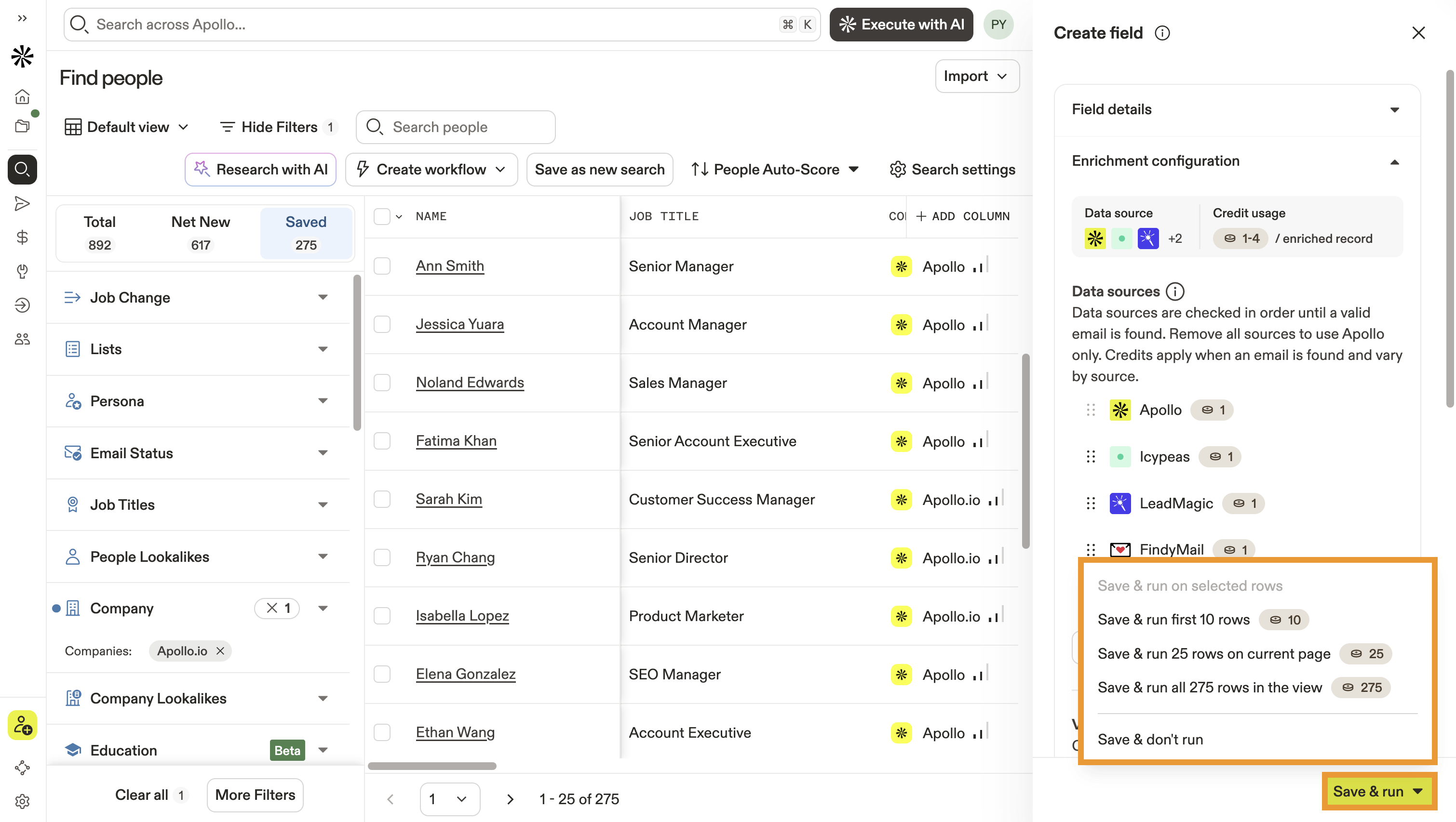
- Quando esegui l'arricchimento a cascata, il processo scorre ogni origine dati collegata nell'ordine che hai impostato. L'arricchimento termina quando Apollo o un'altra origine dati trova un'Email o un numero di telefono per i Record selezionati. I dati del contatto vengono visualizzati dopo il completamento dell'arricchimento.
L'arricchimento a cascata potrebbe richiedere alcuni istanti, a seconda del numero di origini dati necessarie per trovare un'Email o un numero di telefono.
- Ripeti questi passaggi per ogni set di Record di contatto che vuoi arricchire.
Data Health Center: arricchisci i contatti con Email mancanti
Puoi eseguire l'arricchimento a cascata da Data Health Center per arricchire manualmente i contatti con Email mancanti. Per farlo:
- Avvia Apollo e vai a Arricchimento dati.
- In Missing emails, fai clic su Visualizza contatti.
- Seleziona ogni contatto che vuoi aggiornare, quindi fai clic su Aggiorna selezionati.

- Attiva Trova dati tramite Waterfall per i record selezionati per eseguire l'arricchimento a cascata sui contatti selezionati. Gli amministratori possono fare clic su Impostazione Waterfall per rivedere e modificare le origini dati collegate e le impostazioni di arricchimento.
- Fai clic su Arricchisci contatti per eseguire l'arricchimento a cascata e trovare l'Email mancante di ogni contatto.

- Il processo di arricchimento scorre ogni origine dati collegata nell'ordine impostato dall'amministratore del tuo team. L'arricchimento termina quando Apollo o un'altra origine dati trova un'Email o un numero di telefono per i Record selezionati. I dati del contatto vengono visualizzati dopo il completamento dell'arricchimento.
L'arricchimento a cascata potrebbe richiedere alcuni istanti, a seconda del numero di origini dati necessarie per trovare un'Email o un numero di telefono.
- Ripeti questi passaggi per ogni contatto che vuoi arricchire.
Data Health Center: pianifica l'arricchimento dei cambi di lavoro
Usa l'arricchimento a cascata per ampliare la copertura dei dati nelle pianificazioni di arricchimento dei cambi di lavoro. Quando è abilitato, ogni arricchimento pianificato cercherà i dati disponibili sui cambi di lavoro tramite Apollo e le fonti di dati collegate del tuo team.
Fai riferimento a Arricchisci i contatti con i cambi di lavoro per scoprire come configurare l'arricchimento a cascata per gli aggiornamenti pianificati dei cambi di lavoro.

Pagina del profilo del contatto
Puoi eseguire l'arricchimento a cascata per i contatti salvati dalla pagina del profilo del contatto. Per farlo:
- Apri Apollo e fai clic su Persone.
- Fai clic su Salvati. Applica dei filtri per restringere i contatti salvati secondo necessità.
- Fai clic sul contatto salvato che vuoi arricchire per aprire il suo profilo del contatto.
- In Informazioni di contatto, fai clic su +. Seleziona Arricchisci numero di telefono o Arricchisci Email.
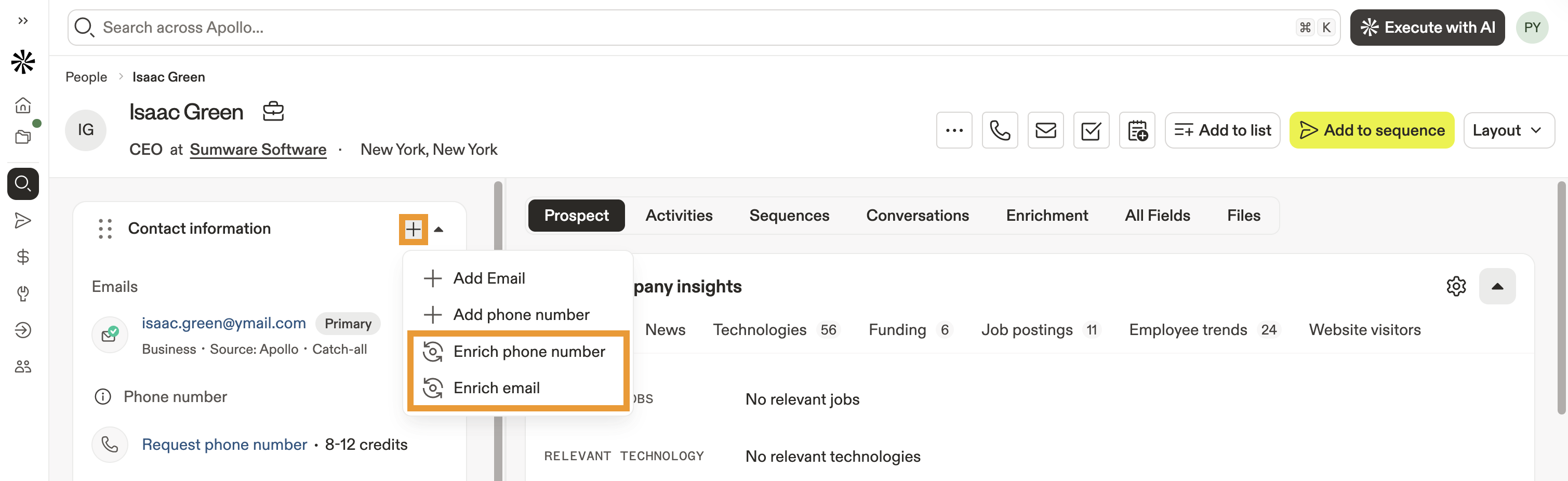
- Usa l'interruttore per abilitare Trova dati tramite Waterfall per i record selezionati. Questo consente ad Apollo di eseguire l'arricchimento a cascata per i contatti selezionati. Apollo mostra un'anteprima delle fonti di dati nella tua sequenza Waterfall e una stima del numero di crediti che potresti usare per arricchire questo contatto.
- Disattiva l'interruttore per arricchire i contatti selezionati solo con i dati di Apollo. Questo non influirà sulle impostazioni globali di arricchimento a cascata del tuo team.
- Fai clic su Arricchisci per avviare l'arricchimento a cascata.

- Il processo di arricchimento passa in rassegna ogni fonte di dati collegata nell'ordine che hai impostato. L'arricchimento termina quando Apollo o un'altra fonte di dati trova un'Email o un numero di telefono per i record selezionati. I dati del contatto vengono visualizzati dopo il completamento dell'arricchimento.
L'arricchimento a cascata potrebbe richiedere alcuni istanti, a seconda del numero di fonti di dati necessarie per trovare un'Email o un numero di telefono.
- Ripeti questi passaggi per ogni contatto che vuoi arricchire.
Importazioni CSV
Puoi eseguire l'arricchimento a cascata mentre importi contatti tramite CSV in Apollo.
Le importazioni CSV includono facoltativamente arricchimento dati impostazioni che indicano ad Apollo se arricchire le Email e/o i numeri di telefono dei contatti durante il processo di importazione. Fai clic sul pulsante interruttore per abilitare l'arricchimento a cascata ed estendere la copertura dei dati di arricchimento.
Consulta Importa un CSV di contatti per scoprire come configurare l'arricchimento a cascata durante le importazioni CSV.

Estensione Apollo per Chrome
L'arricchimento a cascata ti aiuta ad accedere a più dati di contatto utilizzabili quando fai prospecting con l'estensione Apollo per Chrome. Quando è abilitato, l'arricchimento a cascata viene eseguito automaticamente ogni volta che tu o il tuo team richiedete l'accesso ai dati Email o telefonici di un prospect tramite l'estensione.
Assicurati di installare l'estensione Apollo per Chrome e fissarla al browser.
Puoi abilitare o disattivare localmente l'arricchimento a cascata dall'estensione. Per farlo:
- Apri l'estensione Apollo per Chrome dal browser quando fai prospecting su un sito web aziendale, nel tuo CRM, in Gmail o in Google Calendar.
- Nell'estensione, fai clic su Impostazioni.

- Scorri fino a Origini dati, quindi seleziona Origine waterfall per consentire all'estensione di eseguire l'arricchimento a cascata quando accedi ai dati Email o telefonici dei prospect. Seleziona Origine Apollo per accedere ai dati di contatto tramite l'arricchimento standard di Apollo.

Apollo indica nella schermata principale dell'estensione che l'arricchimento a cascata è attivo. Ogni volta che accedi alle informazioni dei prospect tramite l'estensione, Apollo esegue automaticamente l'arricchimento a cascata.

Workflow di arricchimento
Puoi aggiungere l'arricchimento a cascata per accedere a una copertura dati più ampia nei Workflow automatizzati con le seguenti azioni:
- Arricchisci le Email
- Arricchisci i numeri di telefono
- Arricchisci i contatti con cambi di lavoro
Consulta Crea un Workflow per saperne di più.

API di arricchimento di Apollo
Puoi usare i parametri di query dell'arricchimento a cascata per accedere a una copertura dati più ampia quando chiami gli endpoint People Enrichment e Bulk People Enrichment dell'API di Apollo.
Visita il nostro Developer Hub per saperne di più su come eseguire l'arricchimento a cascata tramite l'API di Apollo, inclusi i requisiti di configurazione e casi d'uso di esempio.
- Documentazione di riferimento:
- Tutorial:
Apollo ti avvisa quando non hai abbastanza crediti per completare l'arricchimento a cascata per i contatti selezionati. Prima che l'arricchimento inizi, ti verrà chiesto se vuoi continuare con un arricchimento parziale o acquistare crediti aggiuntivi per completare l'intera esecuzione dell'arricchimento.
Fai clic su Arricchisci X record per continuare con un arricchimento a cascata parziale. In base ai crediti rimanenti, l'arricchimento viene eseguito per alcuni (ma non tutti) dei contatti selezionati. L'arricchimento termina quando esaurisci i crediti.
Se sei un admin di Apollo, fai clic su Acquista più crediti per acquistare crediti Apollo aggiuntivi. Se non hai i permessi di admin, fai clic su Invia richiesta all'admin per chiedere al tuo admin di Apollo di acquistare più crediti per il tuo team.

Report sull'arricchimento a cascata
Gli admin e i non admin del tuo team possono creare report sulle attività di arricchimento a cascata accedendo a:
- Un Dashboard di analisi per una rapida panoramica delle metriche chiave dell'arricchimento a cascata, incluso un riepilogo dell'utilizzo dei crediti Apollo e della qualità dei dati arricchiti tramite waterfall. Puoi anche applicare filtri per monitorare le metriche del Dashboard per utente o origine dati.
- Un log di arricchimento a livello di sistema per tutte le attività waterfall nella tua organizzazione. Questo ti offre maggiore trasparenza sulle attività di arricchimento a cascata del tuo team per aiutarti a monitorare l'utilizzo dei crediti. Vai su Impostazioni e fai clic su Attività di sistema > Richieste dati > Waterfall per vedere l'intera cronologia delle esecuzioni di arricchimento a cascata completate dal tuo team.
- Un report di arricchimento individuale con dettagli più granulari per ogni esecuzione di arricchimento a cascata completata. Fai clic su una riga qualsiasi nel registro di arricchimento per aprire il report di una singola attività di arricchimento a cascata.
Per saperne di più sugli addebiti dei crediti tramite origini dati collegate via API, contatta i provider di dati collegati.
Consulta le sezioni seguenti per saperne di più sui report di arricchimento a cascata.
Torna all'inizioDashboard di analisi dell'arricchimento a cascata
Usa la dashboard Prestazioni dell'arricchimento a cascata per ottenere rapidamente Insights sulle principali metriche di arricchimento a cascata del tuo team, tra cui:
- N. di tentativi di arricchimento a cascata
- Attività di arricchimento a cascata per utente
- Attività di arricchimento a cascata per origine dati di terze parti
- Prestazioni dell'arricchimento di Email e numeri di telefono
- Utilizzo dei crediti Apollo
Per accedere a questa dashboard di analisi:
- Avvia Apollo e vai a Analisi > Dashboard.
- Digita Waterfall nella barra di ricerca, poi fai clic su Prestazioni dell'arricchimento a cascata.
- La tua dashboard esegue automaticamente i dati più recenti. Puoi applicare un intervallo di tempo o qualsiasi altro filtro per visualizzare i dati di cui hai bisogno. Le metriche della dashboard si aggiornano immediatamente quando selezioni un filtro.
- Esamina i widget della dashboard per accedere alle metriche di arricchimento a cascata. Fai clic su … per eseguire una delle seguenti azioni rapide su ciascun widget:
- Visualizza report: Apri il report di analisi completo usato per popolare questi dati.
- Duplica: Duplica questo widget per usarlo in una dashboard o in un report personalizzato.
- Copia link: Copia un link per condividere con il tuo team il report usato in questo widget.
- Esporta in CSV: Esporta i dati di questo widget in un file CSV.

Consulta Usare le dashboard di analisi per saperne di più sulle dashboard predefinite di Apollo e su come creare dashboard di analisi personalizzate.
Report di arricchimento a cascata
Il report di arricchimento a cascata ti offre una panoramica dello storico di arricchimento a cascata del tuo team. Include dettagli granulari sui record arricchiti, sulle origini dati di terze parti che hanno fornito i dati di arricchimento e su quanti crediti Apollo tu o il tuo team avete usato per completare ogni esecuzione di arricchimento. Usa questo report per avere piena trasparenza sull'utilizzo complessivo dell'arricchimento a cascata da parte del tuo team.
Sia gli admin sia i non admin possono accedere all'intero storico di arricchimento a cascata del tuo team e ai report di arricchimento per ogni esecuzione a cascata. Per farlo:
- Vai a Impostazioni > Richieste dati > Waterfall.
- Il registro attività mostra le esecuzioni di arricchimento in ordine cronologico, con l'arricchimento più recente elencato per primo. Fai clic su una riga qualsiasi per aprire il report di arricchimento di una singola esecuzione.

- Nel report di arricchimento, puoi controllare statistiche rapide per le seguenti metriche:
- n. crediti usati
- n. contatti arricchiti
- n. contatti verificati
- n. contatti non verificati
- n. contatti non disponibili
- Puoi anche visualizzare un elenco di tutti i contatti che hai appena arricchito. In questo modo puoi vedere più nel dettaglio quali fornitori di dati hanno trovato nuovi dati di contatto e quanti crediti Apollo hai usato per arricchire ogni record di contatto.
- Fai clic su Altre azioni > Esporta in CSV per esportare il tuo elenco di contatti arricchiti in un file CSV.
- Fai clic su Altre azioni > Aggiungi a una sequenza per aggiungere i contatti arricchiti a una sequenza.

Disattiva l'arricchimento a cascata
L'arricchimento a cascata viene eseguito per impostazione predefinita su tutta la piattaforma Apollo per l'intero team e può essere disattivato solo localmente, caso per caso, per alcune attività.
Tuttavia, hai il pieno controllo sulle origini dati usate nell'arricchimento a cascata. Se preferisci, puoi rimuovere tutte le origini dati di terze parti e usare Apollo come unica origine dati durante l'arricchimento a cascata. Questo significa che, quando viene eseguito l'arricchimento a cascata, verranno usati solo i dati Apollo per arricchire gli indirizzi Email o i numeri di telefono dei tuoi contatti.
Per farlo:
- Avvia Apollo e fai clic su Persone.
- Applica i filtri per eseguire una ricerca.
- Fai clic sulla colonna Email > Modifica campo per aprire le impostazioni di arricchimento delle email oppure sulla colonna Numeri di telefono > Modifica campo per aprire le impostazioni di arricchimento dei numeri di telefono.
- Rimuovi tutte le origini dati di terze parti dalla tua configurazione per usare solo i dati Apollo per l'arricchimento. Passa il cursore su un'origine dati e fai clic su X per rimuoverla.
- Fai clic su Salva.
Da questo momento, userai solo i dati Apollo per trovare o arricchire email e numeri di telefono per i contatti selezionati.

Tutti gli utenti possono anche disattivare localmente l'arricchimento a cascata per attività diverse. In questo modo puoi disattivare l'arricchimento a cascata caso per caso senza influire sulle impostazioni globali dell'arricchimento a cascata del tuo team. Puoi attivare o disattivare localmente l'arricchimento per le seguenti attività:
- Salvataggio di nuovi contatti netti.
- Arricchimento dei contatti salvati.
- Arricchimento dei contatti dalla pagina del profilo del contatto.
- Arricchimento delle email mancanti dal Centro salute dei dati.
- Salvataggio dei contatti tramite l'estensione Apollo per Chrome.