
Panoramica
Le pagine dei record salvati di Apollo ti aiutano a rimanere organizzato e ad agire più velocemente sui record salvati di persone e aziende. Invece di passare da una scheda all'altra o monitorare manualmente i singoli prospect, usa le pagine dei record salvati per gestire tutti i tuoi record salvati in un hub centralizzato, così sarà più facile visualizzare la tua Pipeline e semplificare le attività di outreach. In questo modo puoi:
- Capire subito lo stato della relazione in base alla fase e all'attività recente, così sai dove concentrare il tuo tempo.
- Agire rapidamente in base a consigli e segnali, come risposte, riunioni o connessioni mancate, per mantenere lo slancio nelle campagne di outreach.
- Mantenere i dati dei record aggiornati e accurati con aggiornamenti e arricchimenti rapidi in linea che non interrompono il tuo flusso di lavoro.
Consulta le sezioni seguenti per saperne di più su come gestire i tuoi record salvati in Apollo.
Accedi ai record salvati
Dopo aver salvato contatti o account durante il prospecting, è il momento di rivedere i tuoi record salvati e iniziare l'outreach.
Per accedere ai tuoi record salvati, vai a Gestisci record > Persone salvate o Aziende salvate.

Filtra i record salvati
Applica filtri e viste di ricerca salvate per organizzare i tuoi record salvati per fase o altri criteri, così puoi trovare rapidamente i contatti o gli account con cui vuoi interagire.
Usa i filtri per affinare i risultati dei tuoi record salvati in base a criteri come qualifica, stato di arricchimento, settore, punteggio e altro. Scopri di più su come usare i filtri di ricerca in Apollo.

Puoi creare e applicare viste di ricerca salvate per salvare i filtri che usi più spesso e accedere a risultati di ricerca specifici in pochi secondi. Le ricerche di sistema di Apollo sono predefinite per mostrare rapidamente solo i record che hai salvato o organizzare i tuoi record salvati per fase. Scopri di più su come usare le ricerche salvate in Apollo.
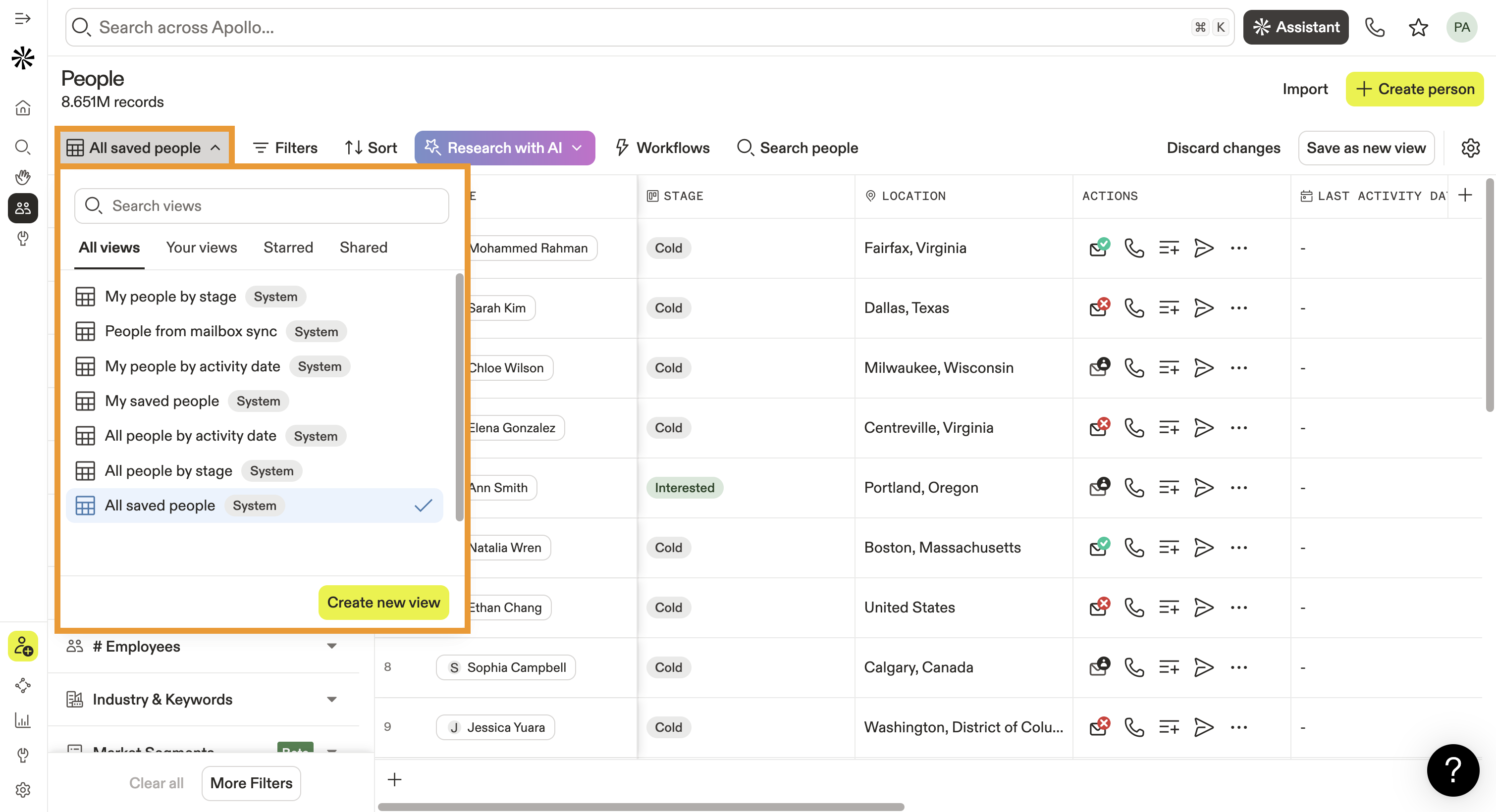
Fai clic su Opzioni di visualizzazione per raggruppare i record salvati per attività o fase. Usa le caselle di controllo per selezionare quali livelli di attività o fasi vuoi usare per raggruppare i record salvati. Apollo raggruppa e mostra automaticamente i record salvati in base alle tue selezioni.

Personalizza le colonne della pagina
Puoi personalizzare i campi inclusi nelle pagine dei record salvati per visualizzare tutte le informazioni pertinenti di cui hai bisogno. Per farlo:
- Fai clic su Aggiungi colonna.
- Usa Ricerca AI per creare un campo personalizzato che ti aiuti a personalizzare l'outreach per i record salvati, oppure fai clic su Aggiungi colonna esistente per includere campi Apollo esistenti o campi personalizzati che al momento non sono visualizzati.
- Fai clic su un campo per aggiungerlo come colonna alla pagina dei record salvati.
- Fai clic su Crea campo per creare un campo personalizzato e includerlo come colonna nella pagina dei record salvati.
- Fai clic sull'icona a ingranaggio per aggiornare le opzioni di visualizzazione della pagina, incluso l'ordine di visualizzazione delle colonne della pagina e i filtri applicati alla ricerca.

Importa record
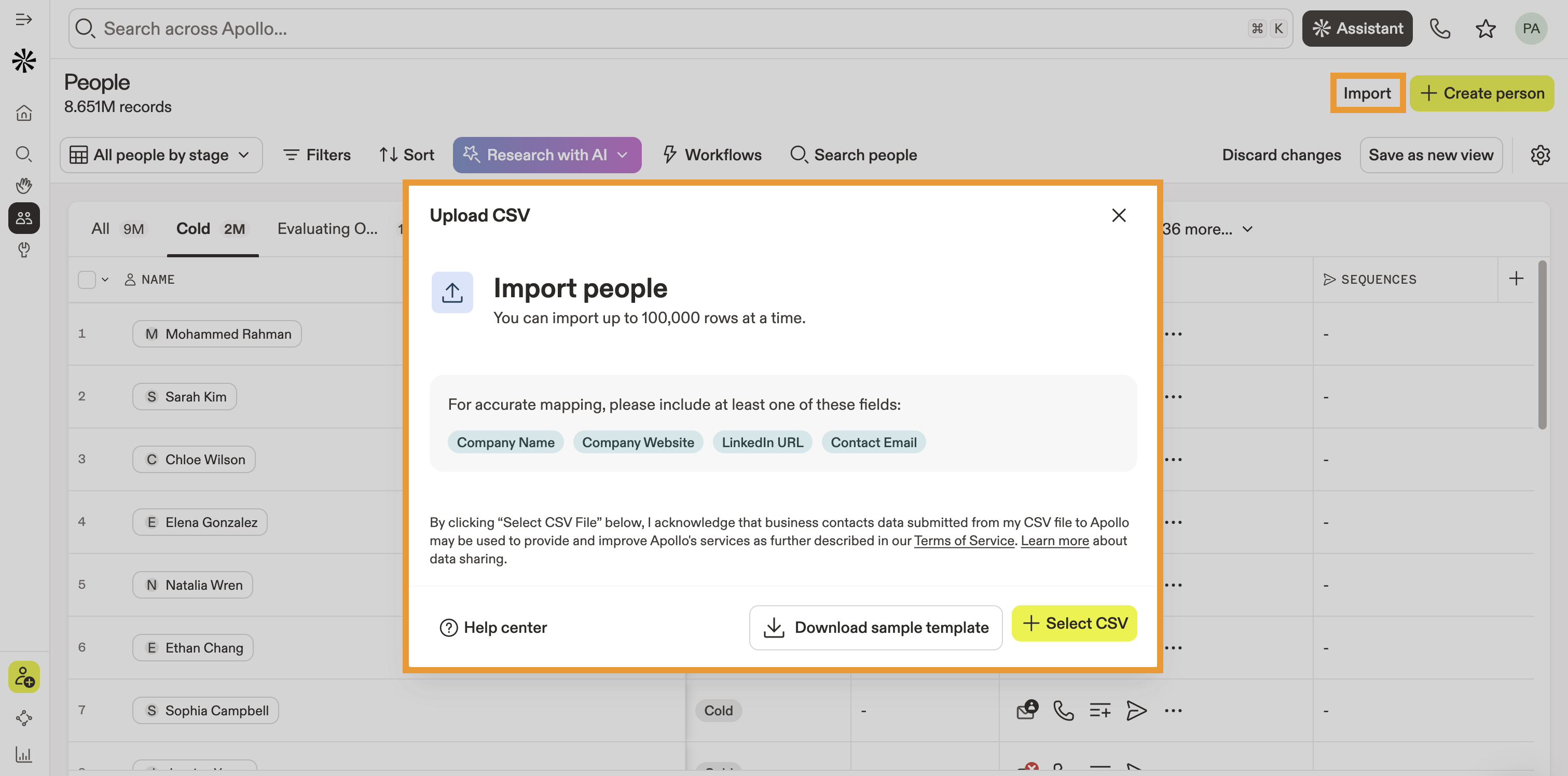
Fai clic su Importa per importare record di contatti da un file CSV in Apollo. Scopri di più su come importare record di contatti da un CSV nel tuo account Apollo.
Gestisci i record salvati
Puoi gestire i tuoi record salvati con una delle seguenti opzioni:
| Modifica campi | Fai doppio clic per modificare i dati in qualsiasi campo predefinito o personalizzato per persone o aziende salvate. Ad esempio, fai doppio clic sul campo Fase per cambiare la fase attuale di un prospect. |
|---|---|
| Agisci con i consigli |
Usa la colonna Consigli per ottenere passaggi successivi chiari su come agire sui contatti salvati, aiutandoti a mantenere lo slancio nelle conversazioni in corso. Apollo genera consigli in base alle tue conversazioni e riunioni con un contatto salvato. Fai clic sulla lampadina icona nella colonna Raccomandazioni per esaminare i passaggi successivi consigliati per un contatto. Le raccomandazioni possono includere:

|
| Ricerca con l'AI | Usa ricerca AI per ottenere più informazioni sulle persone e aziende salvate. Usa modelli basati sull'AI e prompt personalizzati per riepilogare le informazioni chiave o personalizzare i tuoi messaggi di outreach. |
| Esporta record | Usa le caselle di controllo per selezionare uno o più record, poi fai clic su Esporta per esportare i record selezionati in un file CSV. |
| Aggiungi alle sequenze o rimuovi dalle sequenze |
Usa le caselle di controllo per selezionare uno o più record, poi fai clic su Sequenza. Puoi selezionare una delle seguenti opzioni per gestire il coinvolgimento dei record selezionati nelle sequenze di Apollo sequenze:
|
| Aggiungi agli elenchi | Usa le caselle di controllo per selezionare uno o più record, poi fai clic su Aggiungi a un elenco. Aggiungi i record selezionati a un elenco esistente oppure fai clic su Crea nuovo elenco per crea un nuovo elenco. |
| Arricchisci i record |
Usa le caselle di controllo per selezionare uno o più record, quindi fai clic su Arricchisci. Puoi scegliere una delle seguenti opzioni per arricchire i record selezionati:
Inoltre, Apollo evidenzia i record con dati di arricchimento disponibili, mostrandoti un'anteprima sotto i record e i campi applicabili. Fai clic su Accetta aggiornamento per aggiornare automaticamente il record arricchibile con i dati disponibili. |
| Chiama i prospect | Usa le caselle di controllo per selezionare un record, quindi fai clic su Chiama per contattare il contatto salvato tramite l'dialer di Apollo. |
| Invia email ai prospect | Usa le caselle di controllo per selezionare uno o più record, quindi fai clic su Email per inviare un messaggio ai contatti selezionati. Puoi usare modelli predefiniti per creare rapidamente un'email oppure l'assistente di scrittura AI per aiutarti a creare messaggi personalizzati per ogni contatto. |
Passaggi successivi
Mantieni attivo il tuo processo di vendita con contatti e account salvati esplorando queste funzionalità correlate in Apollo:
| Visualizza e modifica contatti | Visualizza e modifica i profili dei contatti per mantenere i dettagli essenziali accurati e utilizzabili mentre gestisci i record in Apollo. |
|---|---|
| Effettua e ricevi chiamate | Effettua e ricevi chiamate per metterti in contatto con i contatti salvati. |
| Configura e usa Conversations | Configura e usa Conversations per rivedere le registrazioni, condividere Insights e agire sulle chiamate collegate ai contatti salvati. |
| Configura le riunioni | Configura le riunioni per prenotare tempo con i contatti salvati in Apollo e mantenere queste sessioni collegate alle trattative in corso. |
| Accedi e gestisci le trattative | Accedi e gestisci le trattative collegate ai record salvati per monitorare i progressi, aggiornare le fasi e far avanzare la tua Pipeline. |