
Panoramica
Con l'estensione Apollo per Chrome attivata in Gmail, puoi monitorare le aperture e i clic delle email, aggiungere i modelli e gli snippet di Apollo direttamente nelle tue email, aggiungere contatti alle sequenze di follow-up, impostare promemoria per ricordarti di fare follow-up, inserire link per riunioni così i potenziali clienti possono pianificare facilmente del tempo con te e sincronizzare le tue interazioni email da Gmail a HubSpot o Salesforce.
Le sezioni seguenti spiegano come usare le funzionalità aggiunte di Apollo nella tua casella di posta Gmail.
Se il tuo team usa Microsoft Outlook invece di Gmail, puoi usare anche le funzionalità di Apollo. Dai un'occhiata a Integra Apollo con Outlook per scoprire come configurare e usare l'integrazione con Outlook.
Usa l'estensione Apollo per Chrome in Gmail
Per usare l'estensione Apollo per Chrome in Gmail, il tuo indirizzo email Gmail deve essere associato al tuo account utente Apollo o collegato come casella di posta.
Per usare l'estensione Apollo per Chrome in Gmail:
- Apri la tua casella di posta Gmail sincronizzata con Apollo, quindi scrivi una nuova email.
- (Facoltativo) Per aggiungere i tuoi modelli o gli snippet, fai clic su Modelli o Snippet, quindi seleziona il modello o lo snippet che preferisci.
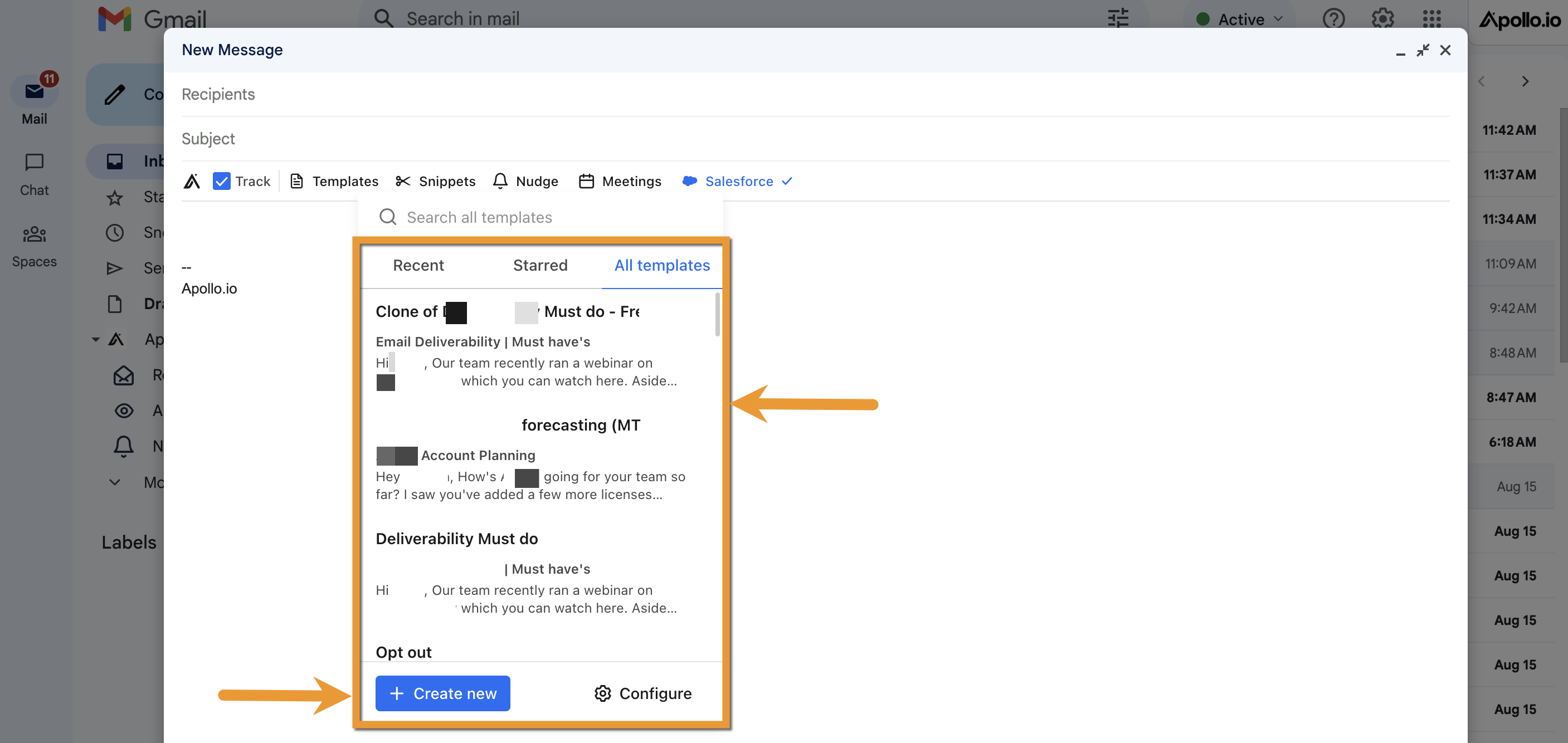 Apollo inserisce il modello o lo snippet scelto nell'email.
 - Per creare un nuovo modello o snippet, fai clic su Crea nuovo. Apollo apre una nuova finestra in cui puoi creare il tuo nuovo modello o snippet. Inserisci i dettagli del modello o dello snippet, quindi fai clic su Salva.
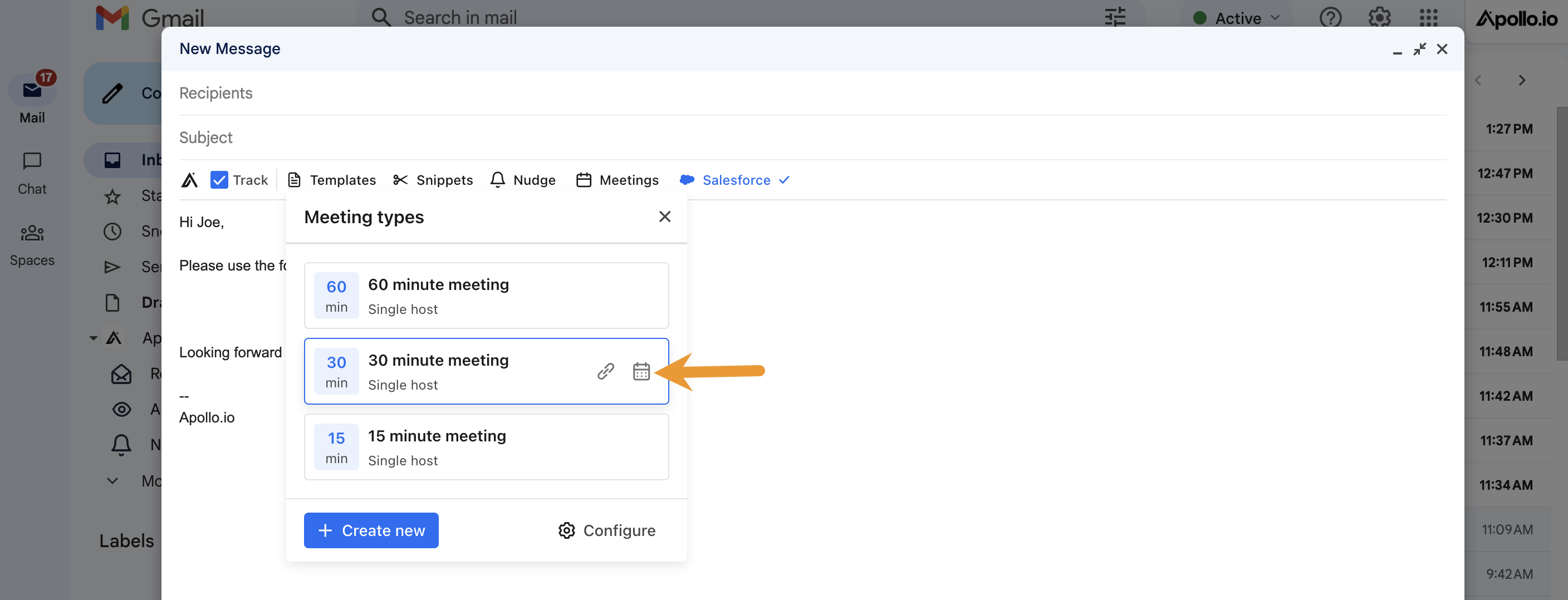
- (Facoltativo) Per inviare i tuoi link per riunioni, fai clic su Riunioni > Passa il cursore sul tipo di riunione che preferisci > Fai clic su Link.
- Per riservare fasce orarie specifiche per il tuo prospect, fai clic su Calendario > Fai clic sugli orari nel calendario che vuoi riservare per il prospect > Fai clic su Riserva fasce orarie > Fai clic su Inserisci fasce selezionate.
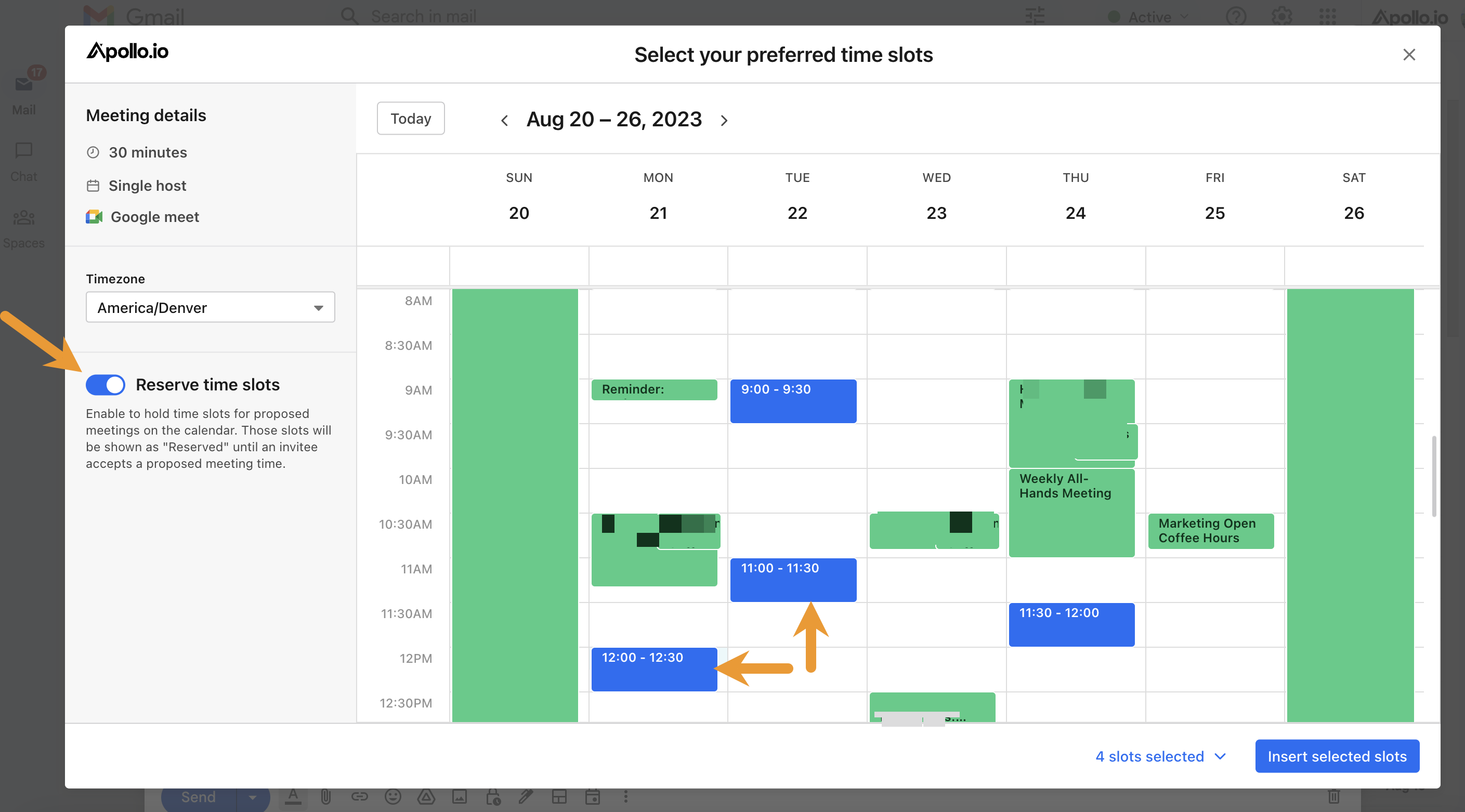 Apollo inserisce l'elenco delle fasce orarie riservate nella tua Email.
- Per riservare fasce orarie specifiche per il tuo prospect, fai clic su Calendario > Fai clic sugli orari nel calendario che vuoi riservare per il prospect > Fai clic su Riserva fasce orarie > Fai clic su Inserisci fasce selezionate.
- (Facoltativo) Per monitorare le aperture e i clic delle Email, fai clic su Monitora.
- (Facoltativo) Per registrare la tua Email in HubSpot o Salesforce, fai clic su HubSpot o Salesforce.
- Per monitorare automaticamente le interazioni future con questo indirizzo Email, fai clic su Registra questa Email in HubSpot o Salesforce. Se un Lead o un contatto corrisponde all'indirizzo Email che hai inserito, Apollo lo compila automaticamente. Se non c'è alcuna corrispondenza, cerca e seleziona il Record che vuoi usare per registrare questo scambio di Email.

- Per monitorare lo scambio di Email in un'opportunità Salesforce, cerca e aggiungi l'opportunità.
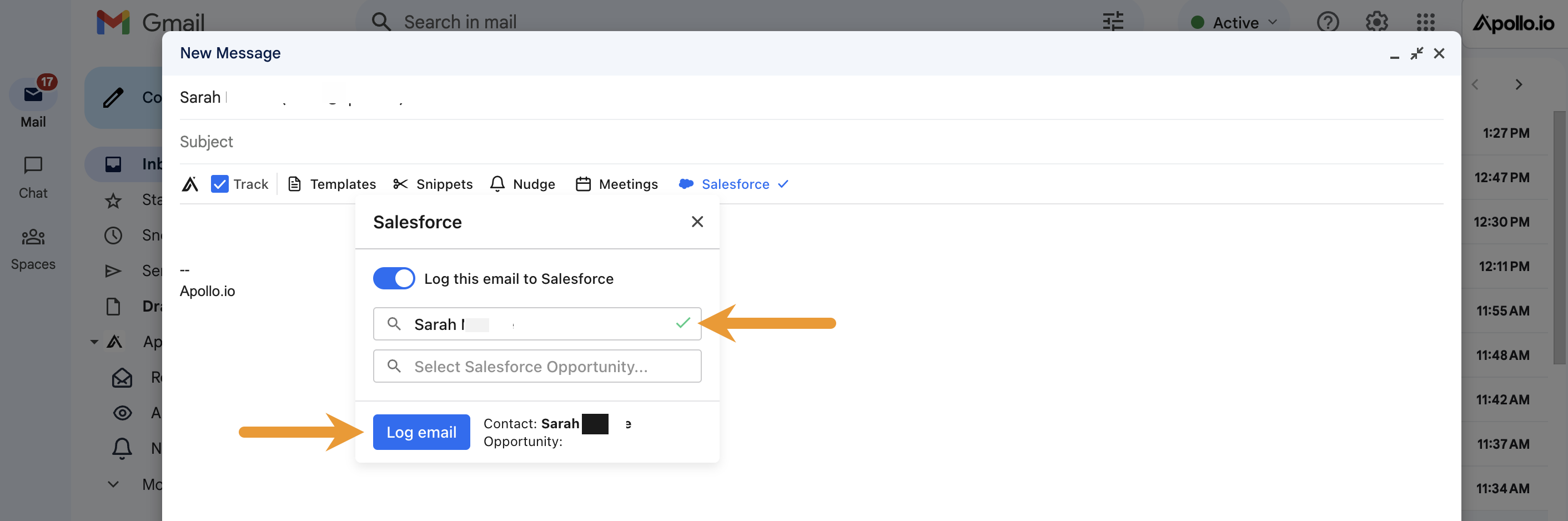
Per registrare le Email nel tuo CRM, devi prima abilitare l'integrazione di Apollo con Salesforce o HubSpot. Se non hai ancora integrato, consulta Integra Salesforce con Apollo o Integra HubSpot con Apollo per configurare l'integrazione.
- Per impostare un promemoria di follow-up per la tua Email, fai clic su Nudge.
- Scegli se invierai comunque un'Email di follow-up se il destinatario non risponde > Imposta un orario di invio per l'Email di follow-up > Fai clic su Pianifica un nudge.

- Completa la tua Email, quindi fai clic su Invia.
Ora hai utilizzato l'estensione Apollo per Chrome in Gmail.
Utile da sapere:
- Gli allegati Email inviati tramite Gmail non vengono sincronizzati con Apollo. Per controllare gli allegati, accedivi direttamente in Gmail.
- Apollo traccia le Email inviate da Gmail e queste vengono visualizzate in Apollo purché il tracciamento sia abilitato, l'Email non venga inviata a un dominio esterno e tu abbia effettuato l'accesso allo stesso account nell'estensione.
- Nel registro delle attività, puoi visualizzare solo le date di invio delle Email.
Ricevi notifiche desktop per aperture e clic
Per ricevere una notifica quando un contatto apre un'Email o fa clic, usa una o entrambe le seguenti opzioni:
-
Notifiche desktop dell'estensione Chrome
Con l'estensione Apollo per Chrome abilitata in Gmail, puoi:- Attivare le notifiche desktop per aperture e clic delle Email nelle impostazioni dell'estensione.
- Ricevere pop-up in tempo reale mentre navighi in Chrome.
Queste notifiche sono per utente e vengono configurate nell'estensione, non in Impostazioni > Notifiche.
-
Workflow per eventi Email
In Workflows, puoi creare regole come:- Trigger: Email aperta / Clic sull'Email
- Azione: invia un'Email interna o una notifica Slack a utenti o canali specifici
Questo è il modo migliore per ricevere avvisi strutturati e verificabili sul coinvolgimento con le Email in tutto il team. Dai un'occhiata a Crea un Workflow per maggiori dettagli.
Passaggi successivi
Una volta che l'estensione funziona in Gmail, questi passaggi successivi ti aiutano a trasformarla in un workflow quotidiano più rapido e coerente.
| Installa l'estensione Apollo per Chrome | Installa e fissa l'estensione per fare in modo che gli strumenti di Apollo compaiano in Gmail appena apri una conversazione email. |
|---|---|
| Configura le impostazioni dell'estensione Chrome in Apollo | Configura il monitoraggio, i promemoria e gli avvisi desktop in modo che corrispondano al workflow del tuo team e per non perdere i segnali di coinvolgimento. |
| Panoramica delle riunioni | Inserisci un link di riunione Apollo nella tua email per consentire ai prospect di prenotare un orario nelle tue disponibilità senza continui scambi di messaggi. |
| Risolvi i problemi dell'estensione Apollo per Chrome | Esegui le correzioni rapide dell'estensione per ripristinare la barra laterale, risolvere i problemi di accesso e far tornare rapidamente a funzionare l'integrazione con Gmail. |