
Panoramica
Le fasi dei contatti e degli account in Apollo ti aiutano a monitorare i progressi nelle Pipeline di vendita e marketing. Le fasi associano un tag di avanzamento a ogni account o contatto per offrirti rapidamente Insights sulla salute della tua Pipeline.
Consulta le sezioni seguenti per scoprire come configurare le fasi dei contatti e degli account.
Se hai integrato Apollo con il tuo CRM, mappa ogni fase in rapporto 1:1 tra Apollo e il tuo CRM per evitare discrepanze. Consulta questi articoli per scoprire come mappare le fasi:
Fasi predefinite
Apollo crea alcune fasi predefinite di contatto e account per te.
Fasi predefinite dei contatti
Queste sono le fasi predefinite dei contatti in Apollo:
| Nome della fase | Descrizione |
|---|---|
| Freddo | Questo è un nuovo contatto a cui non hai mai inviato email, che non hai mai chiamato o contattato prima. |
| In contatto | Hai inviato al contatto almeno un messaggio oppure lo hai chiamato. |
| Ha risposto | Questo contatto ha risposto alla tua email. |
| Interessato | Il tuo contatto è interessato a una riunione. Apollo aggiorna automaticamente il contatto alla fase Interessato se l'email del tuo contatto viene rilevata in un invito di Google Calendar inviato da Gmail. Questa funzione funziona solo se hai collegato il tuo account Gmail e utilizzi Google Calendar. Per spostare i contatti in questa fase in base all'attività delle chiamate, configura i trigger delle chiamate. |
| Non interessato | Il contatto ha risposto che non è interessato. Puoi provare a coinvolgerlo di nuovo in un secondo momento se corrisponde al tuo profilo acquirente. |
| Nessuna risposta | Apollo contrassegna un contatto come Unresponsive se non risponde mai o non interagisce con i tuoi messaggi. Se vuoi modificare il numero predefinito di giorni dopo il quale Apollo contrassegna un contatto come senza risposta, consulta Crea set di regole per le sequenze Potresti voler coinvolgere nuovamente questi Lead ogni 30-90 giorni, perché un posizionamento diverso, maggiori informazioni sul tuo prodotto, un cambiamento nel ruolo di un contatto o un tempismo migliore potrebbero comunque portare a una vendita. |
| Non contattare | Apollo assegna automaticamente un contatto alla fase Do Not Contact se un contatto annulla attivamente l'iscrizione alle tue email. Puoi anche configurare i trigger dei contatti nelle impostazioni se vuoi configurare automazioni aggiuntive. Per casi occasionali, ad esempio quando un contatto ti chiede personalmente di smettere di contattarlo o nel caso dei concorrenti, puoi assegnare manualmente i contatti salvati alla fase Do Not Contact dalla ricerca. |
| Dati errati | L'Email del prospect non è stata recapitata perché l'indirizzo Email era errato. |
| Ha cambiato lavoro | Apollo ti avvisa quando un contatto cambia lavoro così puoi inviargli un'Email mentre si sta ambientando nel nuovo ruolo. |
Puoi anche creare fasi contatto personalizzate.
Fasi predefinite dell'account
Queste sono le fasi predefinite dell'account in Apollo:
| Nome della fase | Descrizione |
|---|---|
| Freddo | Questo è un nuovo account con cui non hai mai interagito. |
| Cliente attuale | Stai facendo attivamente affari con questi account. |
| Opportunità attiva | Questo è un potenziale account su cui qualcuno del tuo team sta lavorando per chiudere la trattativa. |
| Opportunità persa | Questo è un account che il tuo team non è riuscito a chiudere e con cui non stai più interagendo attivamente. |
| Non prospectare | Questo è un account che vuoi inserire nella blocklist per escluderlo dalle tue attività di engagement. Puoi assegnare manualmente gli account salvati alla fase Non prospectare dalla ricerca. |
Puoi anche creare fasi account personalizzate.
Crea fasi personalizzate
Aggiungi fasi personalizzate per identificare stati specifici dei tuoi contatti e account. Le fasi personalizzate ti aiutano a sincronizzare le informazioni tra Apollo e il tuo CRM. Puoi creare fasi contatto o account personalizzate:
Quando crei fasi personalizzate, assicurati di sovrascrivere o eliminare le fasi esistenti che potrebbero usare le mappature correnti ai trigger che eseguono le modifiche automatiche della fase. Ad esempio, quando un contatto risponde, il contatto viene aggiornato automaticamente alla fase contatto con risposta. Consulta i consigli di Apollo per maggiori dettagli.
Crea una nuova fase del contatto
Per creare una nuova fase per i tuoi contatti:
- Avvia Apollo e vai a Impostazioni > Oggetti, campi, fasi > Campi e fasi del contatto.
- Fai clic su Aggiungi fase.

- Inserisci un nome per la fase del contatto. Poi fai clic su Crea fase.

Suggerimento: consulta le raccomandazioni di Apollo per le fasi dei contatti.
- (Facoltativo) Se hai connesso un'integrazione CRM, scegli un campo nel tuo CRM da sincronizzare con la nuova fase del contatto in Apollo. Poi seleziona lo stato visualizzato nel campo sincronizzato del tuo CRM.
Hai creato una nuova fase del contatto.
Raccomandazioni per le fasi dei contatti
La tabella seguente mostra le fasi personalizzate consigliate da Apollo insieme alle fasi predefinite che potresti voler sostituire. Non devi necessariamente seguire queste raccomandazioni.
| Fase predefinita | Fase personalizzata | Categoria | Casella "Non sostituire" selezionata? |
|---|---|---|---|
| Coltivazione | — | Nessuna categoria | No |
| Approccio | — | In corso | No |
| Ha risposto | — | In corso | No |
| — | Riunione fissata | Completato con successo | Sì |
| Interessato | — | Completato con successo | Sì |
| — | SQO | Completato con successo | Sì |
| — | Valutatore attivo | Completato con successo | Sì |
| — | Cliente attuale | Completato con successo | Sì |
| — | Chiuso: ricontrolla ogni trimestre | Non completato con successo | Sì |
| Nessuna risposta | Chiuso: nessuna risposta | Non completato con successo | No |
| — | Chiuso: indirizzato altrove | Nessuna categoria | Sì |
| Non interessato | Chiuso: non interessato | Non completato con successo | Sì |
| — | Chiuso: non idoneo | Non riuscito | Sì |
| Non contattare | Chiuso: non contattare | Non riuscito | Sì |
| — | Chiuso: dati errati | Non riuscito | Sì |
| — | Chiuso: ha cambiato lavoro | Non riuscito | Sì |
| Dati errati | — | Nessuna categoria | Sì |
| Ha cambiato lavoro | — | Nessuna categoria | Sì |
Suggerimento: dai un'occhiata ai consigli di Apollo per le fasi degli account.
Crea una nuova fase dell'account
Per creare una nuova fase per i tuoi account:
- Avvia Apollo e vai a Impostazioni > Oggetti, campi, fasi > Campi e fasi dell'account.
- Fai clic su Aggiungi fase.

- Inserisci un nome per la fase del tuo contatto. Poi fai clic su Crea fase.

- (Facoltativo) Se hai connesso un'integrazione CRM, scegli un campo nel tuo CRM da sincronizzare con la nuova fase del contatto di Apollo. Quindi seleziona lo stato da visualizzare nel campo sincronizzato del tuo CRM.
Hai creato una nuova fase dell'account.
Consigli per le fasi dell'account
La tabella seguente mostra le fasi personalizzate consigliate da Apollo insieme alle fasi predefinite che potresti voler sostituire. Non sei obbligato a seguire questi consigli.
| Fase predefinita | Fase personalizzata | Categoria |
|---|---|---|
| Coltivazione | — | Nessuna categoria |
| — | In lavorazione | In corso |
| — | Coinvolto / caldo | In corso |
| — | Riunione fissata | Riuscito |
| Opportunità attiva | — | Riuscito |
| Cliente attuale | — | Riuscito |
| Opportunità persa | — | Non riuscito |
| — | Perso | Non riuscito |
| — | Non adatto | Non riuscito |
| — | Nurture - Tempistiche | Non riuscito |
| — | Nurture - Non interessato | Non riuscito |
| — | Nurture - Nessuna risposta | Non riuscito |
| — | Chiuso | Non riuscito |
| Non fare prospecting | — | Non riuscito |
Trigger basati sulle fasi
Le fasi di account e contatto sono associate a trigger che automatizzano le risposte in una sequenza. I trigger possono essere modificati per ogni fase. Puoi usare i trigger sui contatti o sugli account.
Per personalizzare i trigger delle fasi dei contatti:
- Apri Apollo e vai a Impostazioni > Oggetti, campi, fasi > Campi e fasi dei contatti.
- Fai clic su Trigger.
- Per ciascuno dei trigger di Email e chiamata, scegli una fase del contatto da impostare quando si verifica il trigger.

- Fai clic su Salva.
Ora hai personalizzato i trigger delle fasi dei contatti.
Consulta Usa i trigger di fase per saperne di più sui trigger di fase.
Per personalizzare i trigger delle fasi degli account:
- Apri Apollo e vai a Impostazioni > Oggetti, campi, fasi > Campi e fasi dell'account.
- Fai clic su Trigger.
- Scegli una fase dell'account da impostare quando si verifica il trigger. Puoi anche aggiungere fasi dell'account che mostrano avvisi al tuo team durante le ricerche.

- Fai clic su Salva.
Ora hai personalizzato i trigger delle fasi dell'account.
Consulta Usare i trigger di fase per saperne di più sui trigger di fase.
Modifica le fasi per contatti o account
Per modificare manualmente la fase di un contatto o di un account:
- Usa i filtri di ricerca per restringere i risultati.
- Seleziona una o più aziende, poi fai clic su Modifica > Imposta fase.
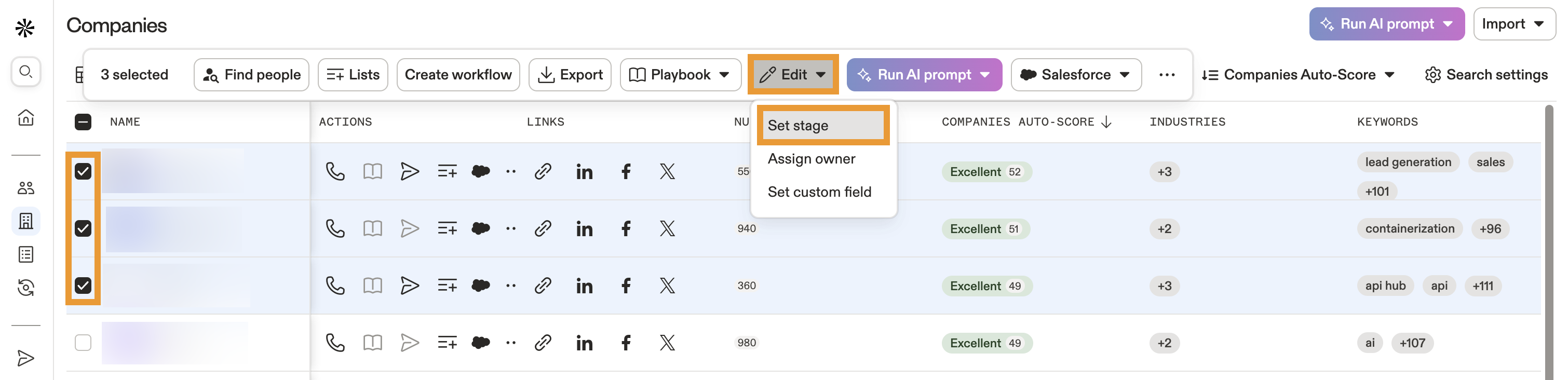
- Seleziona la fase che vuoi assegnare.
- Al termine, fai clic su Imposta fase.
Hai modificato le fasi dell'account.
- Fai clic su Salvati per accedere ai contatti salvati, poi usa i filtri di ricerca per restringere i risultati.
- Seleziona una o più persone, poi fai clic su ... > Imposta fase.
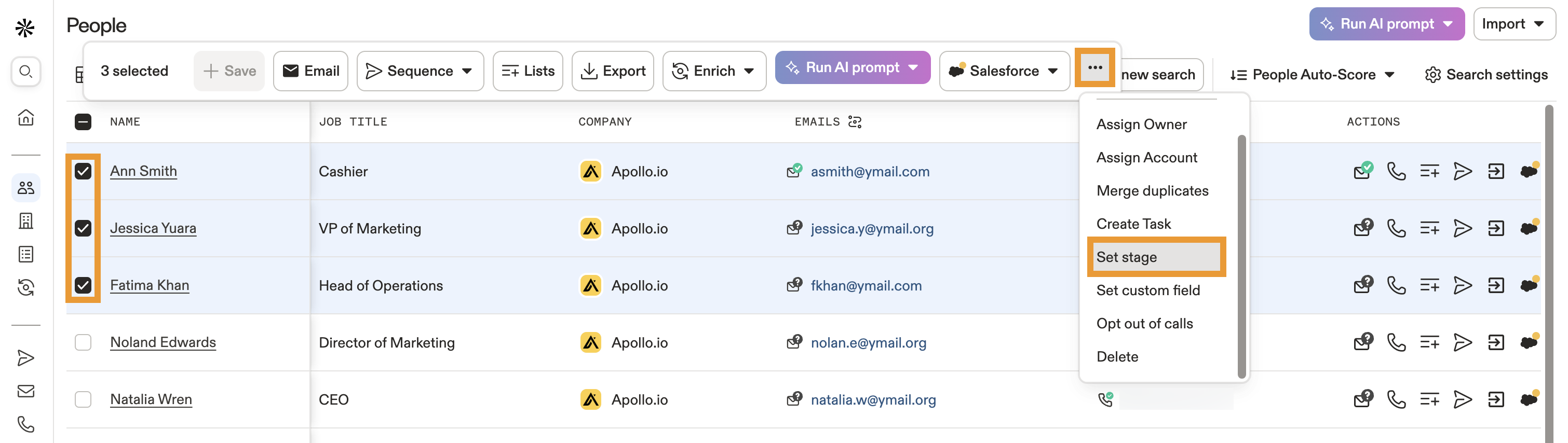
- Seleziona la fase che vuoi assegnare.
- Al termine, fai clic su Imposta fase.
Hai modificato le fasi dei contatti.
- Seleziona un elenco per accedere ai contatti salvati, poi seleziona una o più persone.
- Fai clic su ... > Imposta fase.
- Seleziona la fase che vuoi assegnare.
- Al termine, fai clic su Imposta fase.
Hai modificato le fasi dei contatti in un elenco.
Passaggi successivi
Vuoi migliorare il modo in cui usi le fasi? Dai un'occhiata a queste utili risorse:
| Usa i trigger di fase in una Sequenza | Mappa trigger di fase per automatizzare quando i contatti passano da una fase all'altra e mantenere il tuo Pipeline scorrevole. |
|---|---|
| Gestisci i ruleset delle Sequenze | Configura i ruleset delle sequenze per interrompere gli invii nelle fasi indesiderate e mantenere un outreach mirato. |
| Mappa automaticamente le fasi tra Salesforce e Apollo | Mappa automaticamente le fasi per sincronizzare i tuoi Pipeline di Salesforce e Apollo senza configurazione manuale. |
| Configura l'integrazione con Pipedrive | Invia i contatti in fasi specifiche per garantire che Pipedrive riceva solo i tuoi Lead più qualificati. |
| Genera report sulle Sequenze | Visualizza i report delle sequenze per misurare come ogni fase favorisca il coinvolgimento e la conversione. |